实体礼品卡
实体礼品卡是您在收银台出售或随线上订单寄出的印刷卡片。每张卡都带有一个代码。Gift Card Hero 会把该代码转换为普通的 Shopify 礼品卡:可以在卡片售出时创建(余额为客户所付金额),也可以事先创建(您同时导入代码及其余额)。
将印刷代码导入 Gift Card Hero 的两种方式
| 售出时激活 | 预先加载 | |
|---|---|---|
| 位置 | eGift/Physical cards → Physical gift cards 标签页 → Gift codes → Upload codes | Bulk actions → Import from file |
| 您要上传的内容 | 仅代码 | 每行包含 code 和 initial_value 的 CSV 文件 |
| Shopify 礼品卡的创建时间 | 卡片售出时:下单,或员工在 POS 登记该卡 | 立即创建,余额取自文件 |
| 适用场景 | 作为商品销售的卡片,余额即为所付金额 | 售出前就必须具有价值的卡片,例如从旧系统迁移的代码或促销卡 |
使用 Activate on sale 时,未售出的卡片只是一个印刷代码:在售出并分配之前无法使用。Pre-loaded 卡片在导入完成后即可使用,因此请像保管现金一样妥善保管这类库存。
代码来源
- Shopify 印刷卡片。 您可以从 Shopify Customizable Gift Cards 订购卡片。
- 自备打印机。 在 Gift Card Hero 中生成代码,然后发送给任何印刷公司(见下文)。
- 您已有的代码,来自卡片制造商或之前的礼品卡系统。
代码格式: 8 到 20 个字母和数字。Shopify 礼品卡代码不区分大小写,上传或导入代码时,Gift Card Hero 会忽略空格和连字符,因此 ABCD-1234-EFGH-5678 与 abcd1234efgh5678 是同一个代码。
为印刷公司生成代码
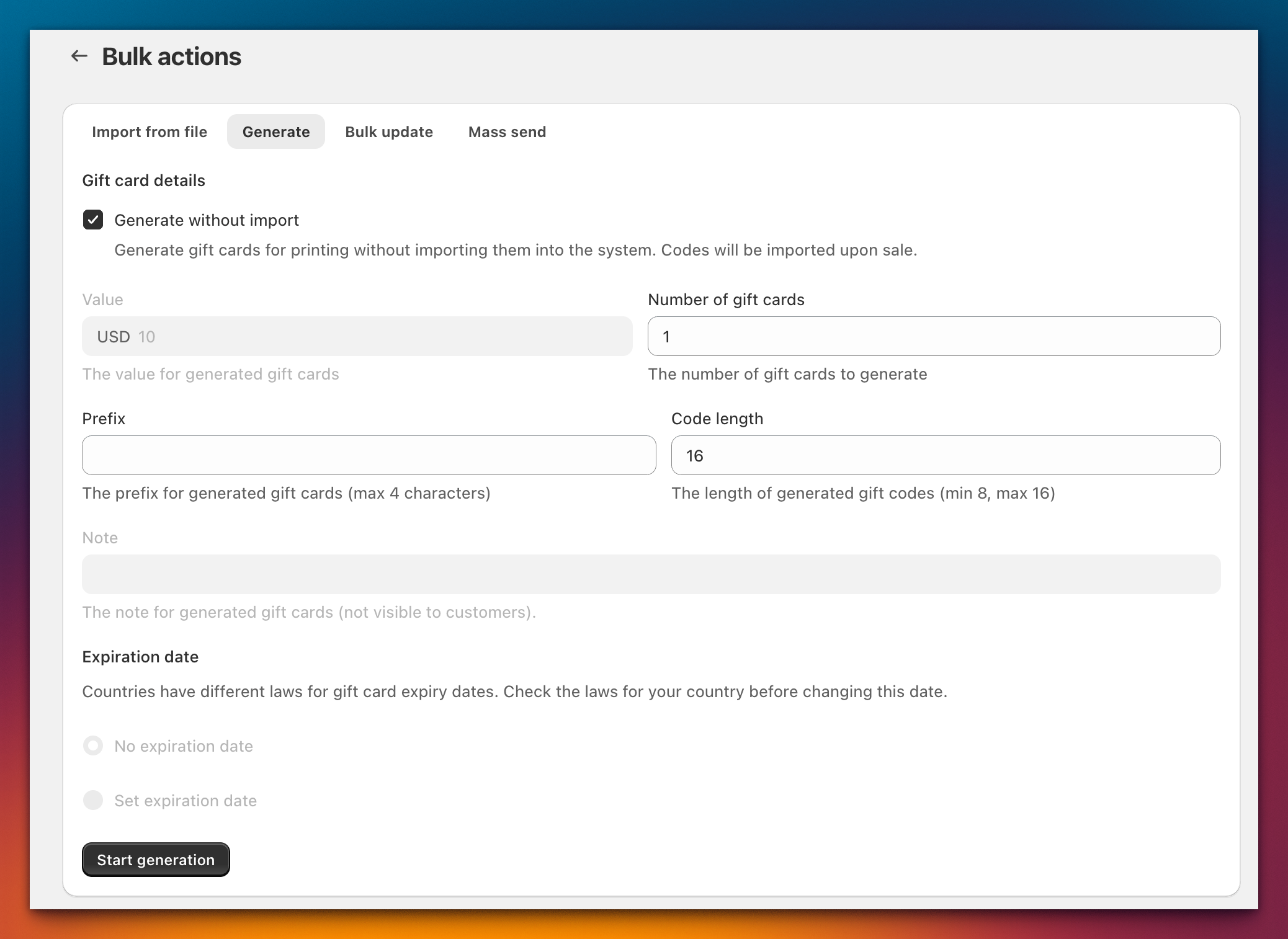
- 在 Gift Card Hero 中,前往 Bulk actions → Generate。
- 勾选 Generate without import。这些代码仅用于印刷:不会创建 Shopify 礼品卡,因此暂时无法使用。
- 设置 Number of gift cards(每个任务最多 100,000 张)、可选的 Prefix(最多 4 个字符)以及 Code length(8 到 16;超过 10,000 张的批次至少使用 14 个字符,以免代码重复)。
- 点击 Start generation。任务出现在列表中后,打开其 Results 页面并点击 Download results (csv)。每个代码旁边,
qr_identifier列中的文本即为要编码到卡片二维码中的内容,以便在 POS 上扫描。
将 CSV 交给您的印刷公司。印刷卡片送达后,使用 Upload codes(售出时激活)将代码导入 Gift Card Hero,或在每张卡售出时逐一登记(见下文)。
售出时激活
上传代码
- 前往 eGift/Physical cards → Physical gift cards 标签页。
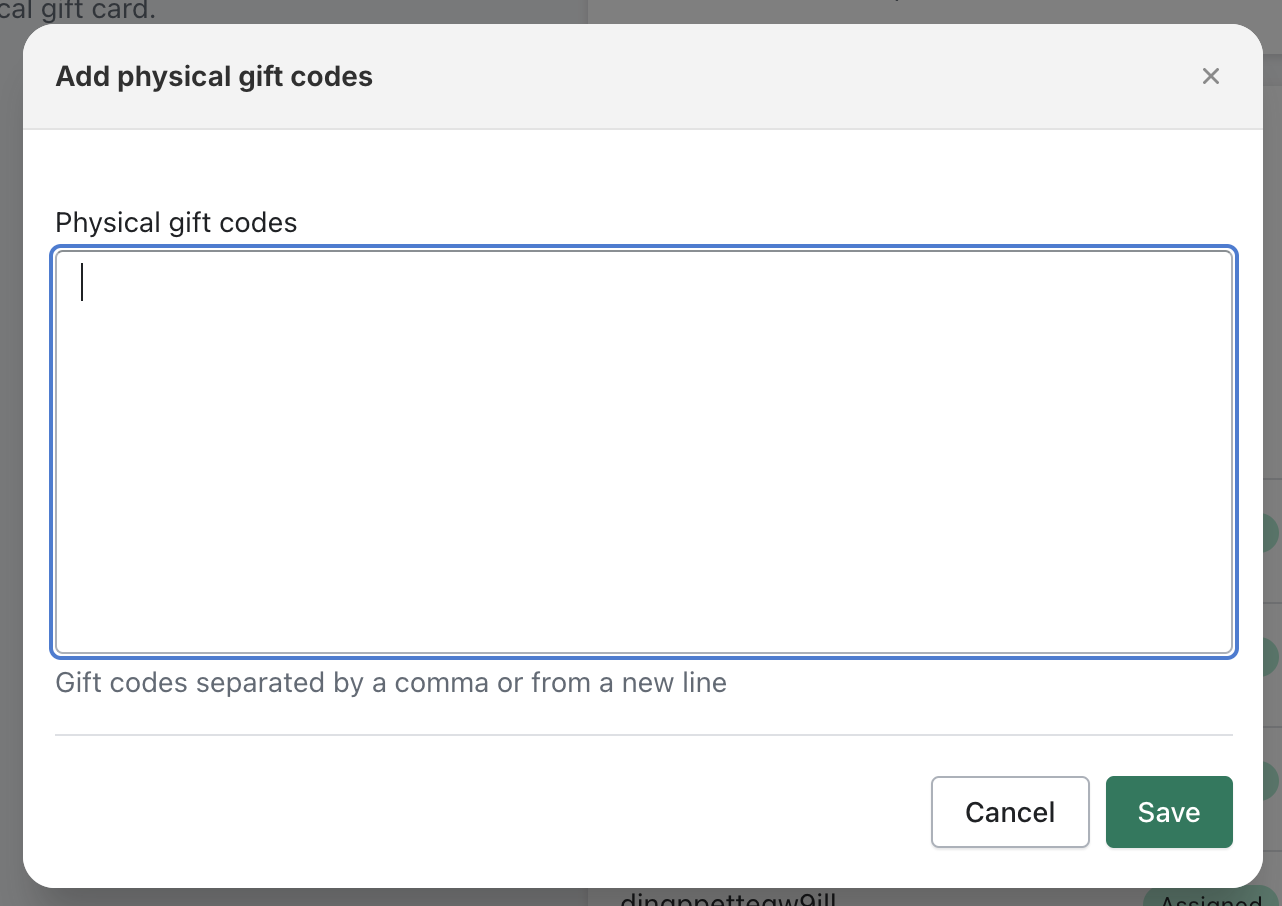
- 在 Gift codes 部分,点击 Upload codes。
- 如果您销售多种实体礼品卡商品,请选择代码所属的 Physical gift card product。
- 粘贴代码,每行一个或以逗号分隔。
- 点击 Save。
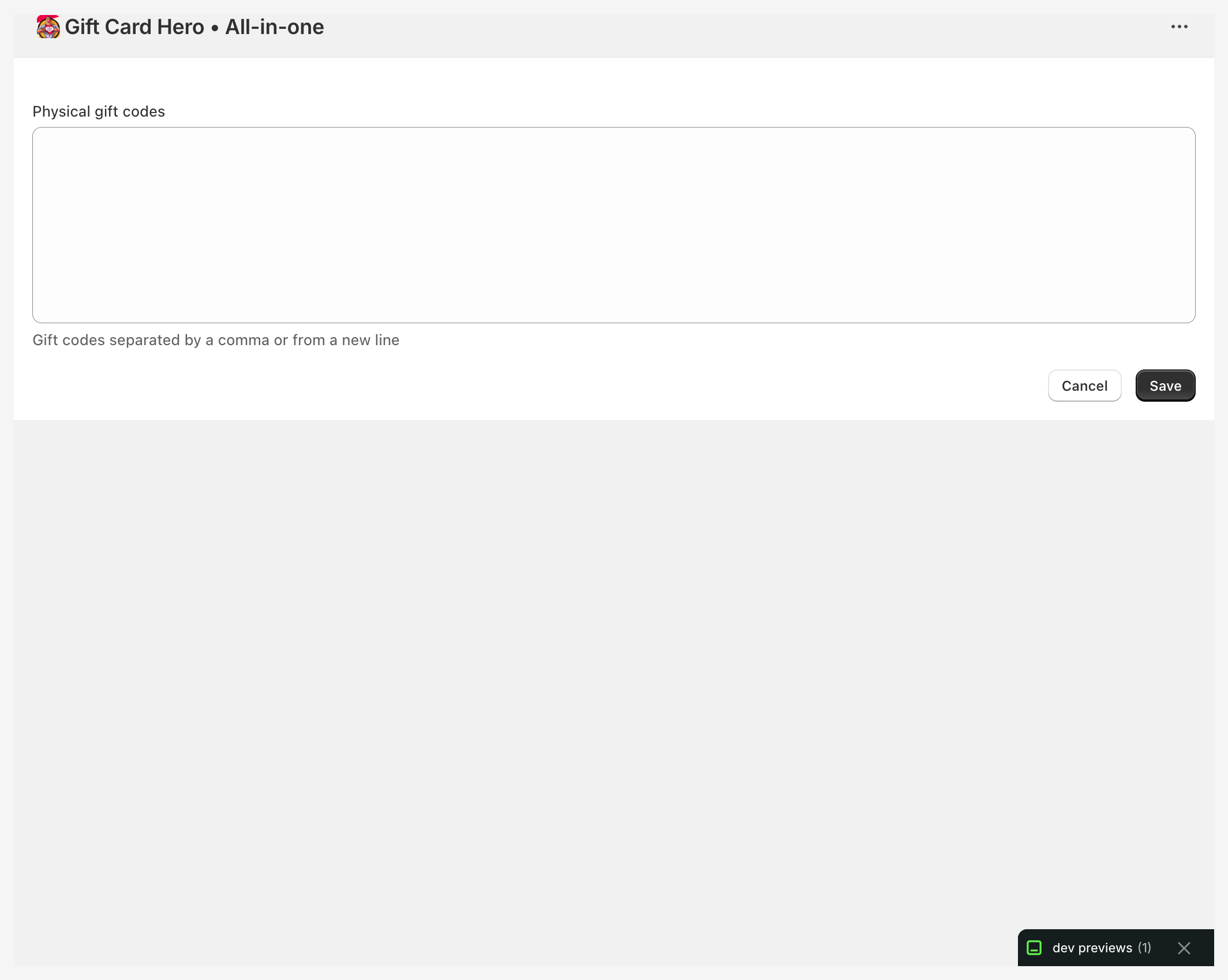
已存在于池中的代码会被跳过。格式错误的代码,以及已作为 Shopify 礼品卡存在的代码,会被标记为错误并保存,以便您查看并删除。
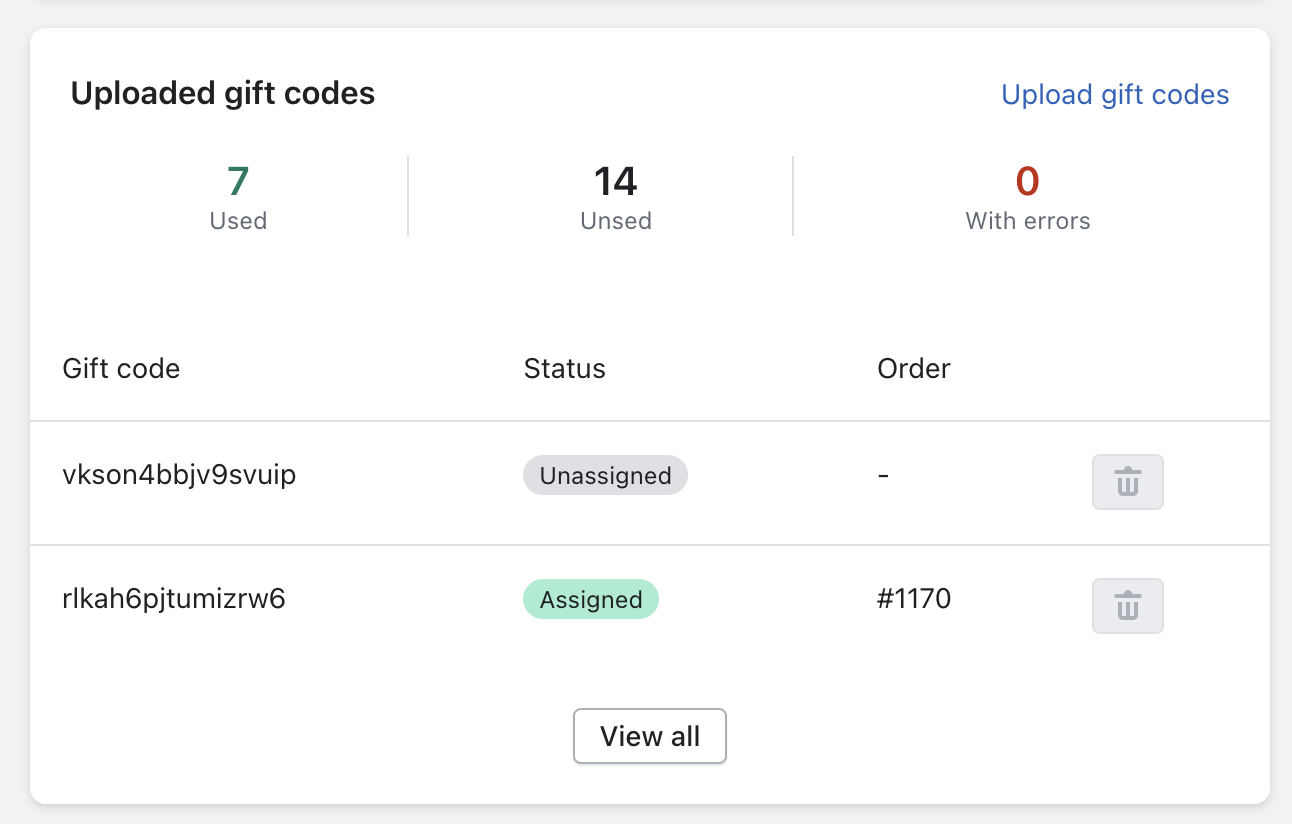
Uploaded gift codes 部分将您的代码统计为 Used、Available 和 Errors,并列出每个代码及其状态:
- Used:已关联到订单(显示订单名称)
- Available:仍在池中。您可以点击垃圾桶按钮将其移除
- Error:上传或分配失败。将鼠标悬停在标记上可查看原因
自动分配
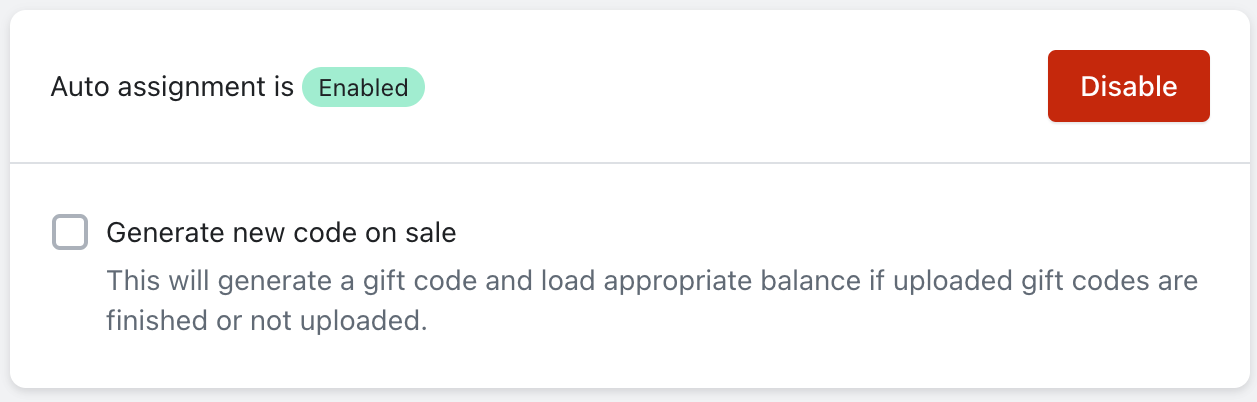
在 Gift codes 部分中,点击 Auto assignment 旁边的 Enable。当下了一个包含实体礼品卡的订单时,Gift Card Hero 会从池中取出一个未使用的代码,按所付金额创建 Shopify 礼品卡,并将其关联到订单。已分配的代码会显示在订单页面的 Gift Card Hero 区块中,以便员工知道要包装哪张卡。
卡片在订单下达后即获得余额。如果您手动扣款(例如在欺诈审核之后),请联系我们,我们会将您的店铺切换为在款项被扣除时,或订单被标记为已履约时创建卡片。关闭后再重新开启 Auto assignment,该设置依然保留。使用履约选项时,只有在您将订单标记为已履约之后才会分配代码,因此请在订单页面确认代码后再寄出卡片。
Generate new code on sale: 当池为空(或您从未上传代码)时,Gift Card Hero 会生成一个新代码并加载余额。当员工在空白卡上写入代码时使用此功能;不适用于预先印刷的卡片,因为生成的代码与任何印刷卡都不会匹配。Gift code length 设置这些生成代码的长度;默认值为 16。该字段最多接受 22,但 Shopify 礼品卡代码最多允许 20 个字符,因此请将其保持在 8 到 20 之间。
在订单页面手动分配
要自己选择确切的卡片,请从订单中登记:
- 前往 Admin → Orders → 找到包含实体礼品卡的订单
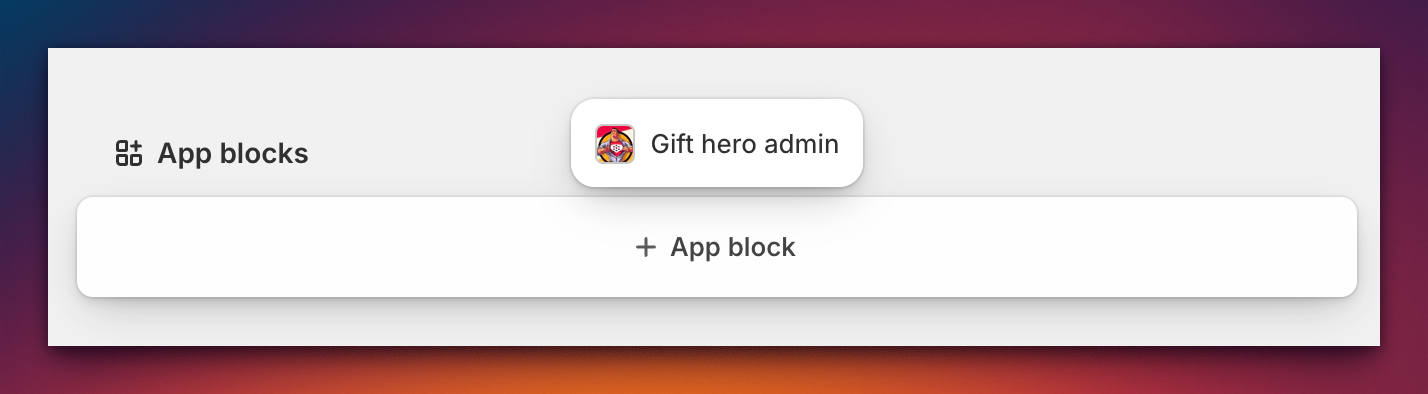
- 滚动到 App blocks → 点击 + App block
- 选择 Gift hero admin(列于 Gift Card Hero 下)
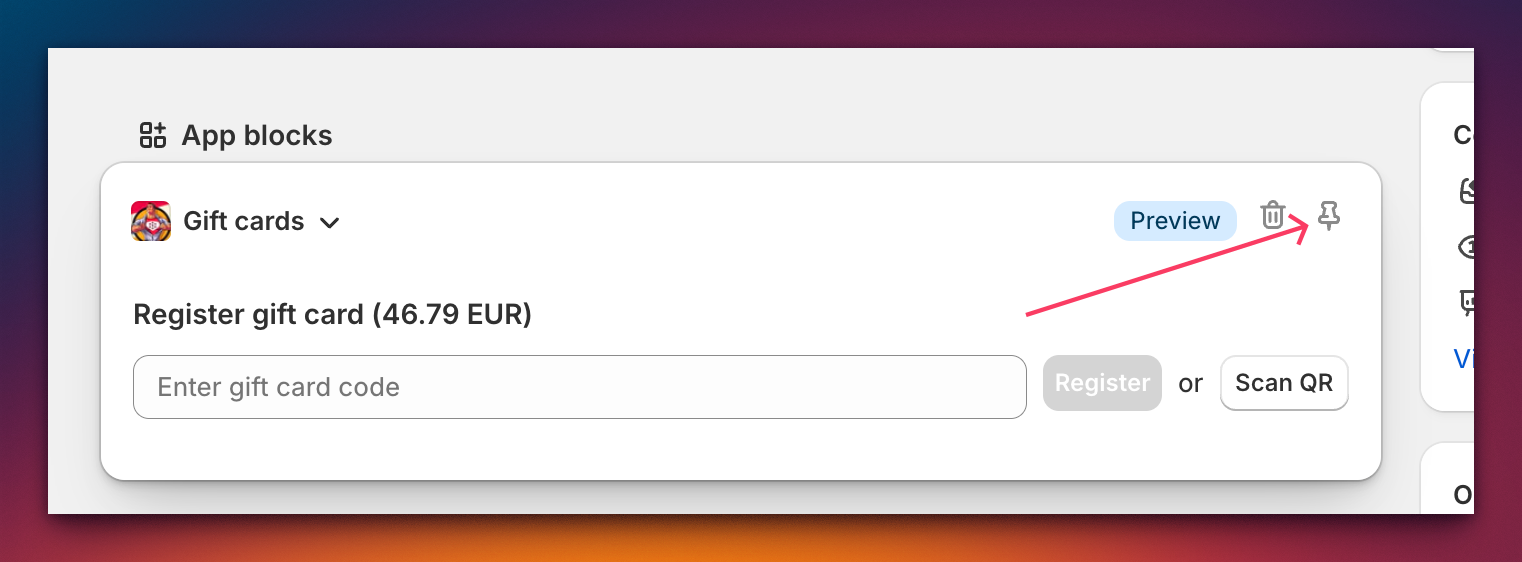
- Pin 该扩展,以便以后快速访问
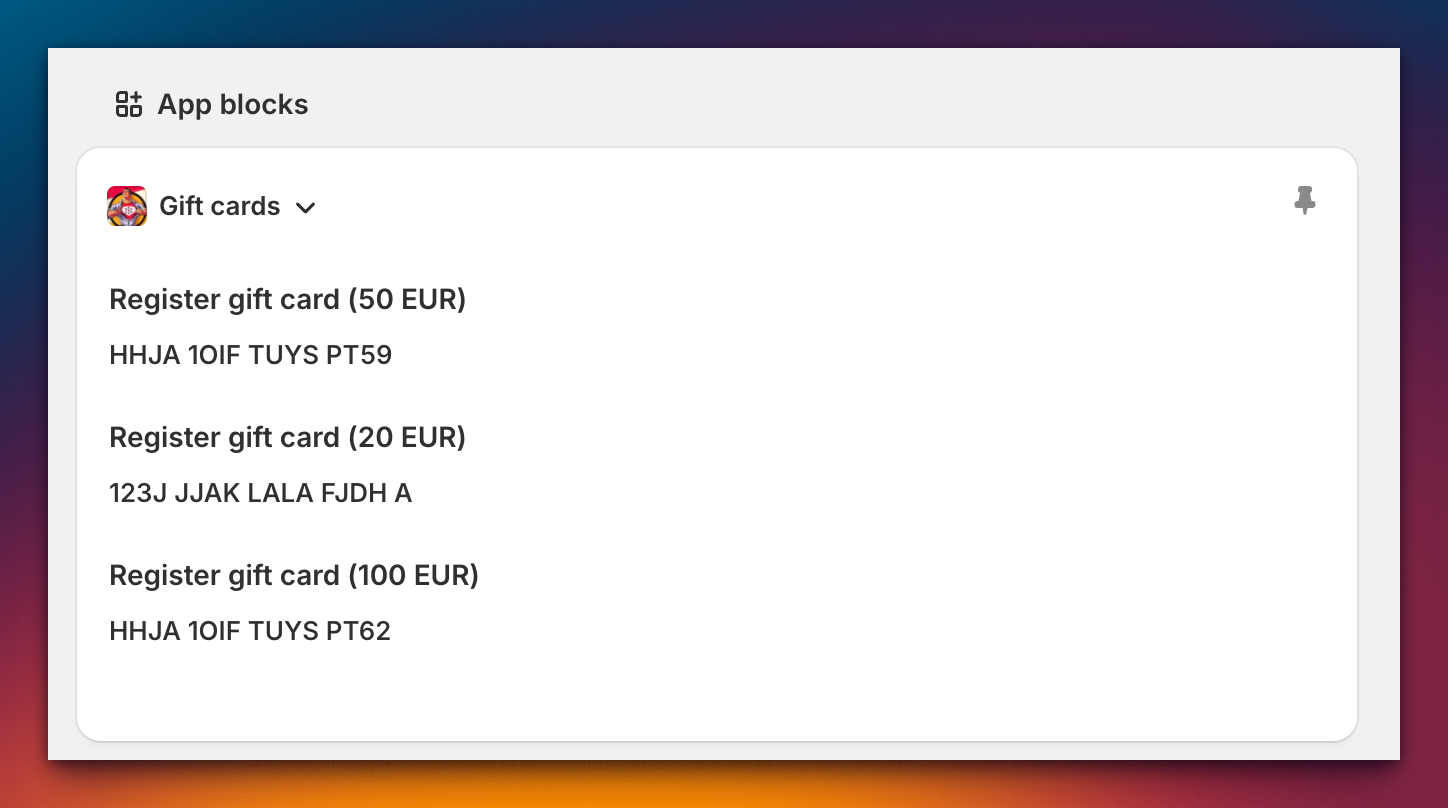
- 在 Gift cards 区块中,于 Register gift card 中输入印刷卡片上的代码并点击 Register,或点击 Scan QR
该区块会为订单中的每张实体卡列出一项及其价格。它仅出现在 60 天以内的订单上。卡片登记后,其代码会显示在表单的位置。
扫描二维码
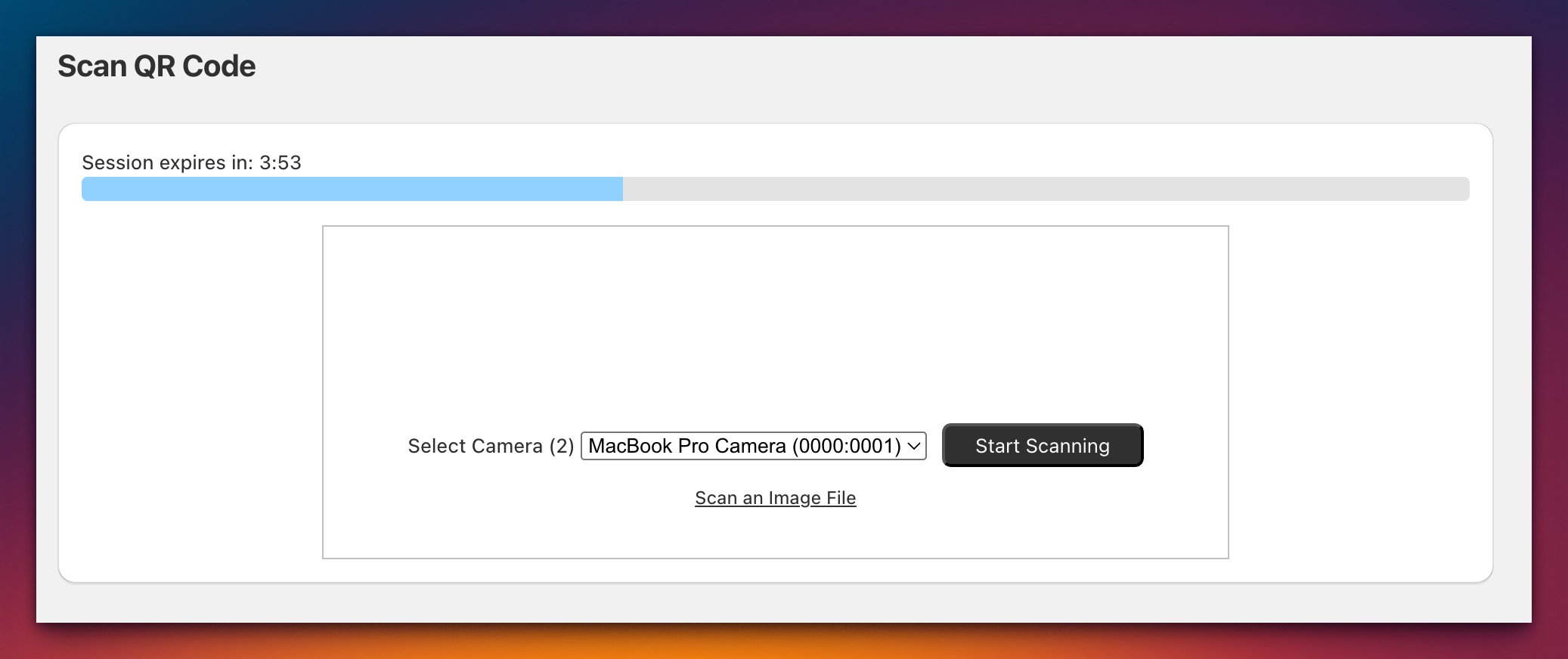
- 点击 Scan QR 按钮(会打开一个标题为 Scan QR Code 的新页面)
- 会话有效期为 10 分钟;计时器会倒计时
- 点击 Request Camera Permissions → 允许
- 按下 Start Scanning
- 将二维码对准扫描框
- 出现成功消息 → 关闭窗口
- 代码会显示在订单页面的 Gift cards 区块中
在收银台(Shopify POS)
员工可以在没有线上订单的情况下激活卡片,方法是在 Shopify POS 的 Gift Card Hero 图块中操作:
- 打开图块,点击 Register Gift Card。
- 扫描卡片的二维码,或输入代码。
- 输入 Gift card value,然后点击 Register Gift Card。
该代码会成为一张具有该余额的有效 Shopify 礼品卡。如果代码已作为礼品卡存在,则会被拒绝,因此同一张卡无法登记两次。
登记时不会收款,因此请确保该卡的面值已经付清。如果您不希望员工在收银台创建卡片,请在 POS Tools 中勾选 Disable gift card registration in Shopify POS app。其他 POS 工具请参见 POS 集成。
预先加载:导入带余额的代码
- 前往 Bulk actions → Import from file。
- 下载 模板,每张卡填写一行。只有
initial_value是必填的;将印刷代码放入code列(留空则 Gift Card Hero 会生成代码)。可选列:currency_code、expires_on、note、email。 - 将文件保存为逗号分隔的 CSV,然后上传。
示例:
initial_value,code
25,JNPR8K2M4Q7T
50,JNPR3H9W6X1Z
每一行都会成为一张有效的 Shopify 礼品卡,余额取自文件。失败的行(例如代码格式错误)会在任务结果中列出错误信息。
其他批量工具请参见 批量操作。
在线销售实体礼品卡
在店铺中将实体礼品卡列为商品。下单后,代码会从池中自动分配,或由您在订单页面手动分配,然后由您寄出卡片。
在 Physical gift cards 标签页的 Notifications 部分,您还可以:
- Send digital copy to purchaser's email:发送一封邮件,包含卡片的电子副本及其分配的代码
- Send copy of gift card email to specified address:将副本发送到您指定的地址,例如您的履约团队
常见场景
结账时卡片代码被拒绝
- 卡片是否已售出并分配? 使用售出时激活时,印刷代码在订单或 POS 登记将其激活之前都不是礼品卡。请在 Uploaded gift codes 中检查该代码的状态。
- 是否已导入? 对于预先加载的卡片,请在 Bulk actions 的任务结果中检查是否有行错误。
- 余额、有效期、状态。 在 Shopify 后台打开 Gift cards:卡片可能已用完、已过期或已被停用。
客户遗失了实体卡
代码就是卡片本身,因此无法找回。如果客户知道代码,或者您能在订单中找到它:
- 在 Shopify 后台的 Gift cards 中检查剩余余额
- 在那里停用旧卡,使其无法再被使用
- 为剩余余额发行一张新的电子礼品卡
另请参阅:管理实体礼品卡库存。
启用实体礼品卡及设置
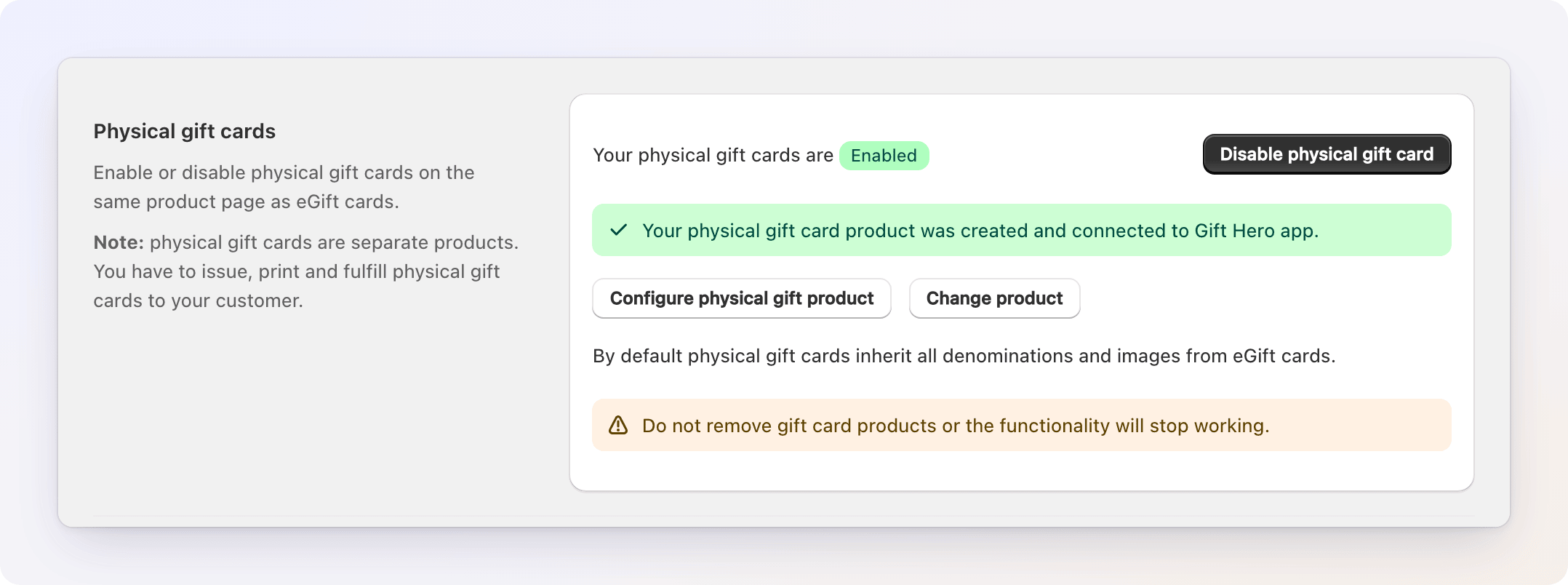
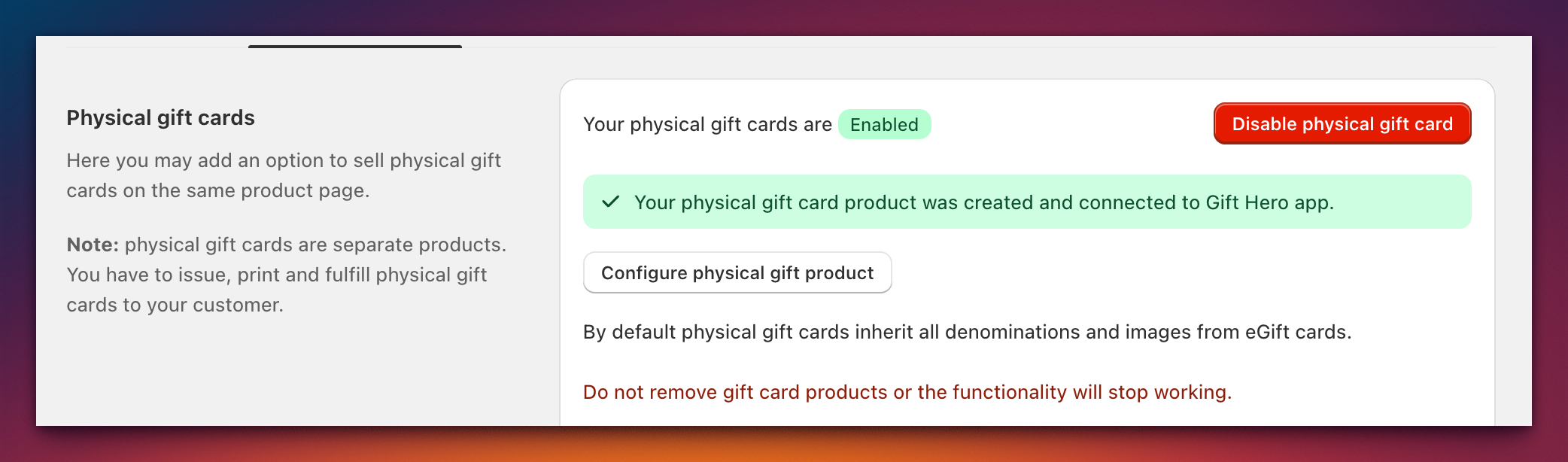
打开 eGift/Physical cards → Physical gift cards 标签页,点击 Enable physical gift card。Gift Card Hero 会创建一个实体礼品卡商品并与其关联。使用 Configure physical gift product 可在 Shopify 中打开该商品,或使用 Change product 关联另一个商品。请勿删除该商品,否则此功能将失效。
默认情况下,实体卡会继承电子礼品卡的所有面额和图片。
该标签页的其他部分:
| 部分 | 设置 | 说明 |
|---|---|---|
| Purchase options | Custom amount for physical gift card | 客户可以输入自己的金额。可选填 SKU,Set minimum and maximum amount allowed(可借助 Shopify Markets 为每种货币设置单独的覆盖值) |
| Purchase options | Gift card expiration | Gift cards never expire,或 Gift cards expire(在若干年、若干月或若干天之后过期) |
| Appearance | Use physical gift card product images as designs | 将商品图片用作卡面设计,以区分实体卡与电子礼品卡。可选择启用 Change gift card designs on variant change |
| Appearance | Make physical gift card tab selected by default | 商品页面默认预选实体卡标签 |
| Order & delivery | Disable gift card greeting message | 取消客户添加留言的功能 |
| Order & delivery | Show delivery address fields | 允许买家输入与收货地址不同的送货地址 |
| Order & delivery | Duplicate shipping details in order additional notes | 将收货详情(姓名、地址、城市、州/省、邮编、国家)复制到订单备注中,供物流或 ERP 系统使用 |
附加费用
您可以为实体礼品卡添加固定的附加费用,例如运费、信封或礼品包装费,或是添加个性化留言的费用。该费用会通过 Shopify 购物车转换(cart transform)自动加入购物车,并在购物车和结账页面显示给客户。
这些选项位于 eGift/Physical cards → Physical gift cards 标签页的 Additional charge 部分。
设置方法
- 启用 Add additional charge。
- 选择 When to apply:
- Only when the card is personalized — 当客户填写礼品留言、收件人或发件人时添加费用。没有个性化内容的卡片不收取费用。
- Always for physical gift cards — 每张实体礼品卡都添加费用。
-
以店铺的主货币设置 Charge amount。
例如,如果每张实体卡都装在一个 8 欧元的礼盒中,请选择 Always for physical gift cards 并输入
8。 -
为店铺发布的每种语言输入 Charge name(见下文)。
- 保存设置。金额必须大于 0。首次启用附加费用时,Gift Card Hero 会设置一个隐藏的费用商品并自动注册购物车转换,这可能需要片刻时间。
翻译附加费用名称
附加费用名称对客户可见,因此您可以将其翻译成店铺发布的每种语言:
- 从 Language 下拉菜单中选择一种语言。
- 输入该语言的 Charge name(例如 "礼品包装" 或 "Geschenkverpackung")。
主语言中的名称为必填项。留空的任何语言都会回退为主语言的名称。翻译后的名称会同时显示在店面礼品卡组件和 Shopify 原生结账页面上。
注意事项
- 附加费用仅适用于实体礼品卡,不适用于电子礼品卡;每个实体礼品卡行项目添加一次费用。
- 金额以店铺的主货币设置。
- 如果您为实体卡禁用了留言功能,并且使用 "Only when personalized" 模式,那么只要输入了收件人或发件人,仍会收取费用。如果您的卡片完全没有个性化字段,请改用 Always:当此组合永远不会收费时,应用会显示警告。