Tarjetas de regalo físicas
Las tarjetas de regalo físicas son tarjetas impresas que vendes en la caja o que envías con los pedidos en línea. Cada tarjeta tiene un código. Gift Card Hero convierte ese código en una tarjeta de regalo normal de Shopify: o bien cuando la tarjeta se vende (el saldo es el importe que pagó el cliente), o bien por adelantado, cuando importas códigos junto con sus saldos.
Dos formas de incorporar códigos impresos a Gift Card Hero
| Activar al vender | Precargadas | |
|---|---|---|
| Dónde | eGift/Tarjetas físicas → pestaña Physical gift cards → Gift codes → Upload codes | Bulk actions → Import from file |
| Qué subes | Solo los códigos | Un CSV con un code y un initial_value en cada fila |
| Cuándo se crea la tarjeta de regalo de Shopify | Cuando la tarjeta se vende: se realiza un pedido o el personal registra la tarjeta en el POS | Al momento, con el saldo del archivo |
| Ideal para | Tarjetas vendidas como producto, donde el saldo es el importe pagado | Tarjetas que deben tener valor antes de venderse, como códigos migrados de un sistema anterior o tarjetas promocionales |
Con Activate on sale, una tarjeta no vendida es solo un código impreso: no se puede gastar hasta que se venda y se asigne. Una tarjeta precargada se puede gastar en cuanto termina la importación, así que guarda ese stock con la misma seguridad que el efectivo.
De dónde vienen los códigos
- Tarjetas impresas de Shopify. Puedes pedir tarjetas en Shopify Customizable Gift Cards.
- Tu propia impresora. Genera los códigos en Gift Card Hero y envíalos a cualquier empresa de impresión (ver más abajo).
- Códigos que ya tengas, de un fabricante de tarjetas o de un sistema de tarjetas de regalo anterior.
Formato del código: de 8 a 20 letras y números. Los códigos de tarjetas de regalo de Shopify no distinguen mayúsculas de minúsculas, y Gift Card Hero ignora los espacios y los guiones al subir o importar códigos, así que ABCD-1234-EFGH-5678 y abcd1234efgh5678 son el mismo código.
Generar códigos para una empresa de impresión
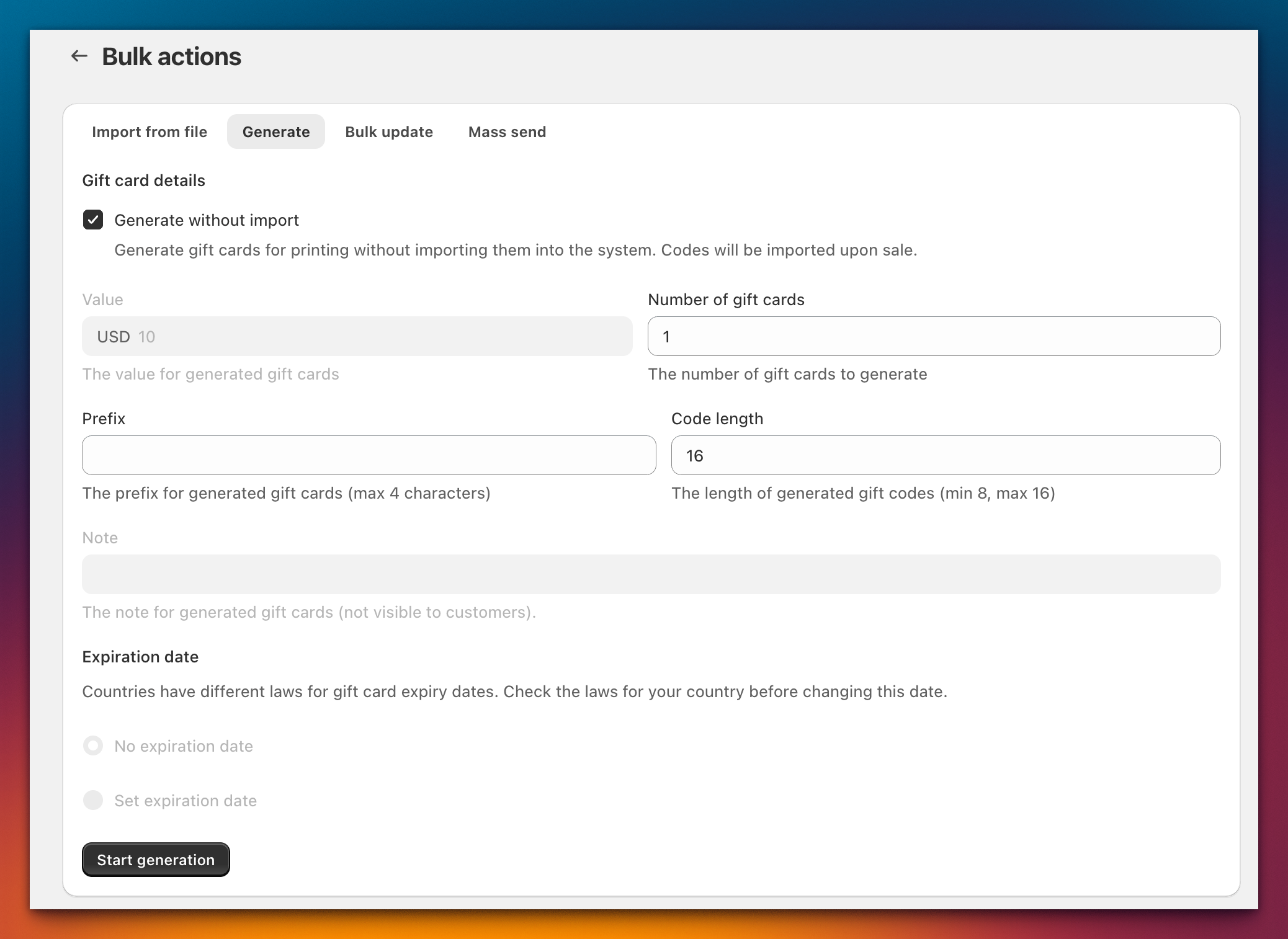
- En Gift Card Hero, ve a Bulk actions → Generate.
- Marca Generate without import. Los códigos se generan solo para imprimir: no se crean tarjetas de regalo de Shopify, así que todavía no se puede gastar nada.
- Define Number of gift cards (hasta 100 000 por trabajo), un Prefix opcional (hasta 4 caracteres) y Code length (de 8 a 16; los lotes de más de 10 000 tarjetas usan al menos 14 caracteres para que los códigos no coincidan).
- Haz clic en Start generation. Cuando el trabajo aparezca en la lista, abre su página Results y haz clic en Download results (csv). Junto a cada código, la columna
qr_identifiercontiene el texto que se debe codificar en el código QR de la tarjeta, para que se pueda escanear en el POS.
Entrega el CSV a tu empresa de impresión. Cuando lleguen las tarjetas impresas, incorpora los códigos a Gift Card Hero con Upload codes (activar al vender), o registra cada tarjeta a medida que se venda (ver más abajo).
Activar al vender
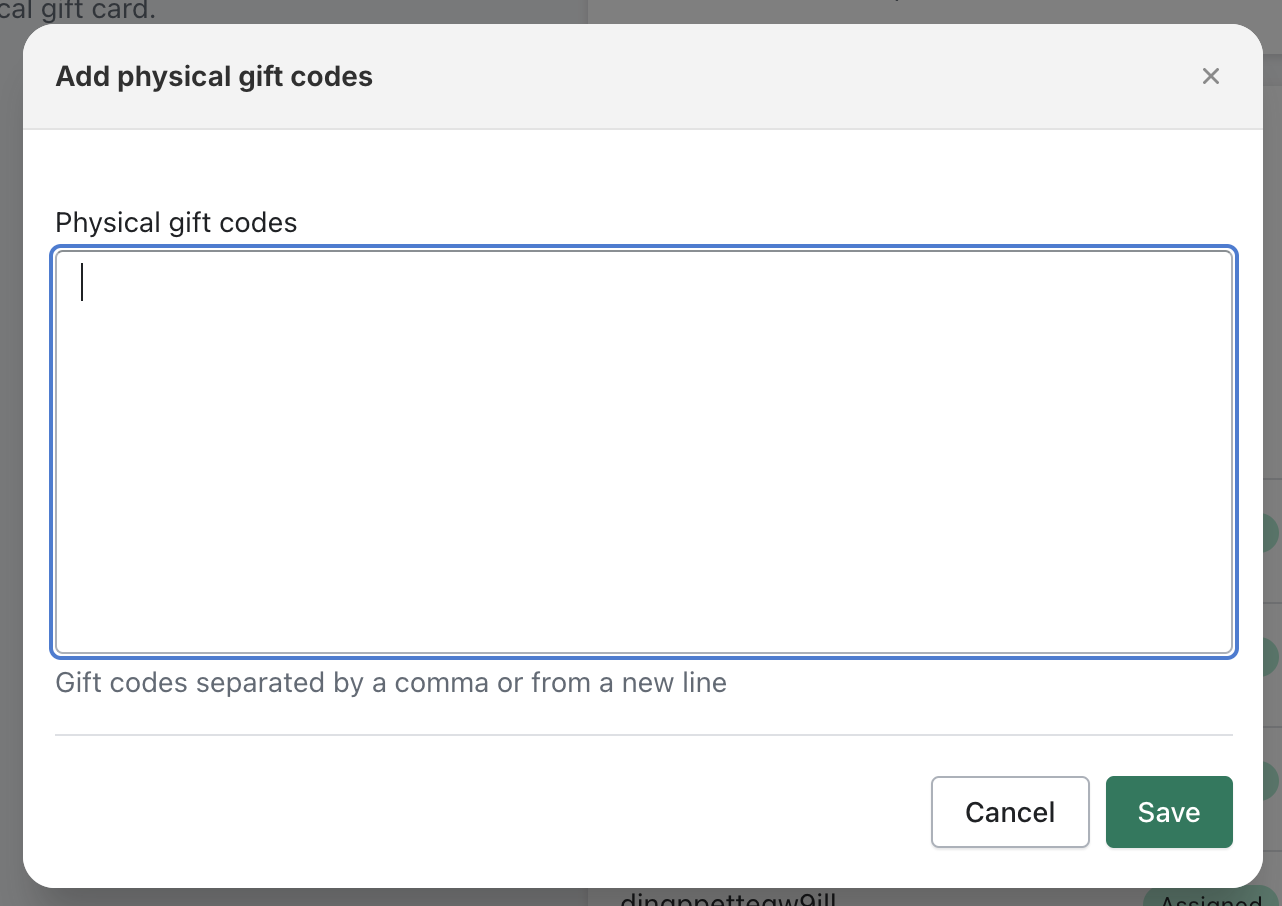
Subir códigos
- Ve a eGift/Physical cards → pestaña Physical gift cards.
- En la sección Gift codes, haz clic en Upload codes.
- Si vendes más de un producto de tarjeta de regalo física, elige el Physical gift card product al que pertenecen los códigos.
- Pega los códigos, uno por línea o separados por comas.
- Haz clic en Save.
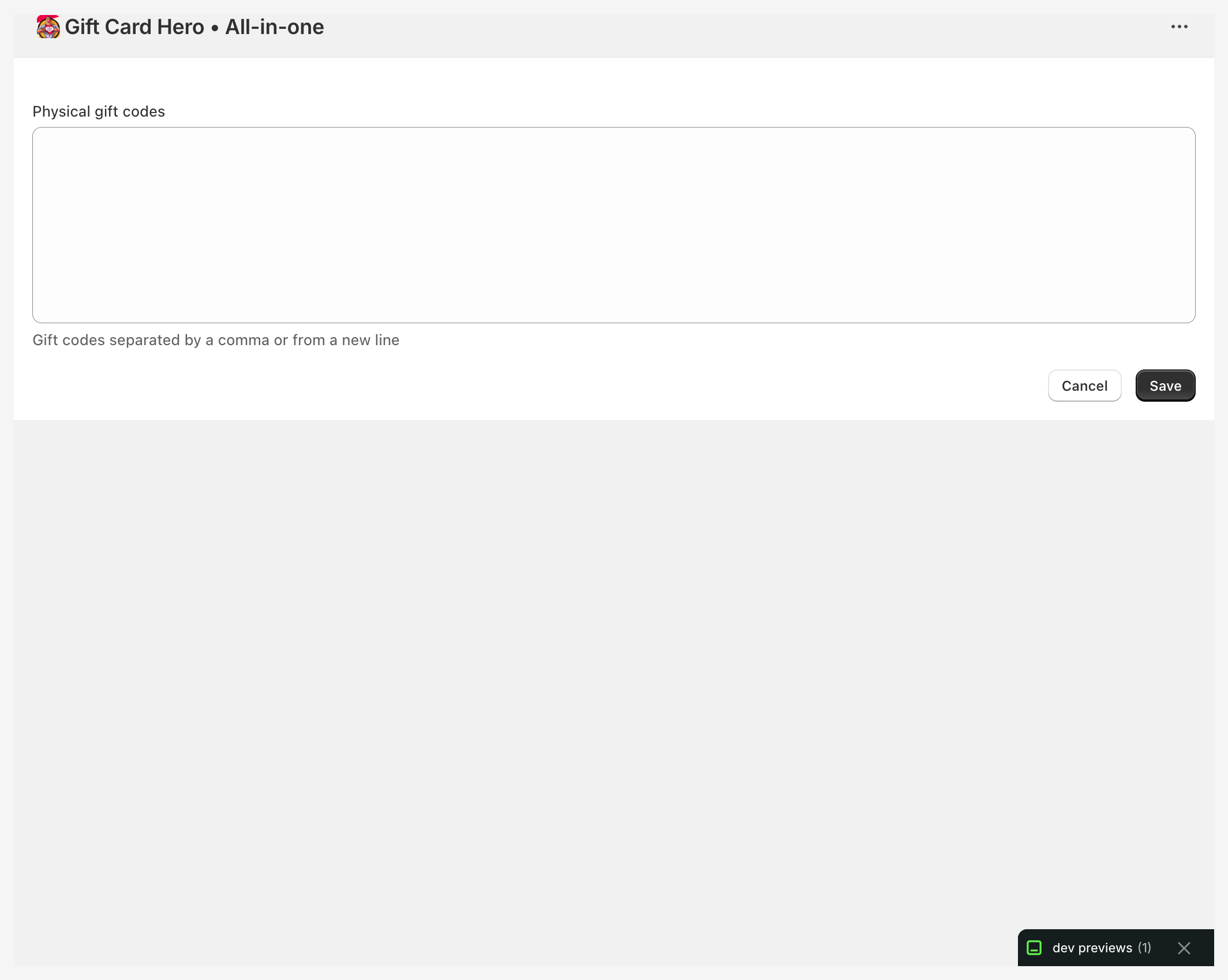
Los códigos que ya están en el grupo se omiten. Los códigos con formato incorrecto, y los códigos que ya existen como tarjetas de regalo de Shopify, se guardan con un error para que puedas verlos y eliminarlos.
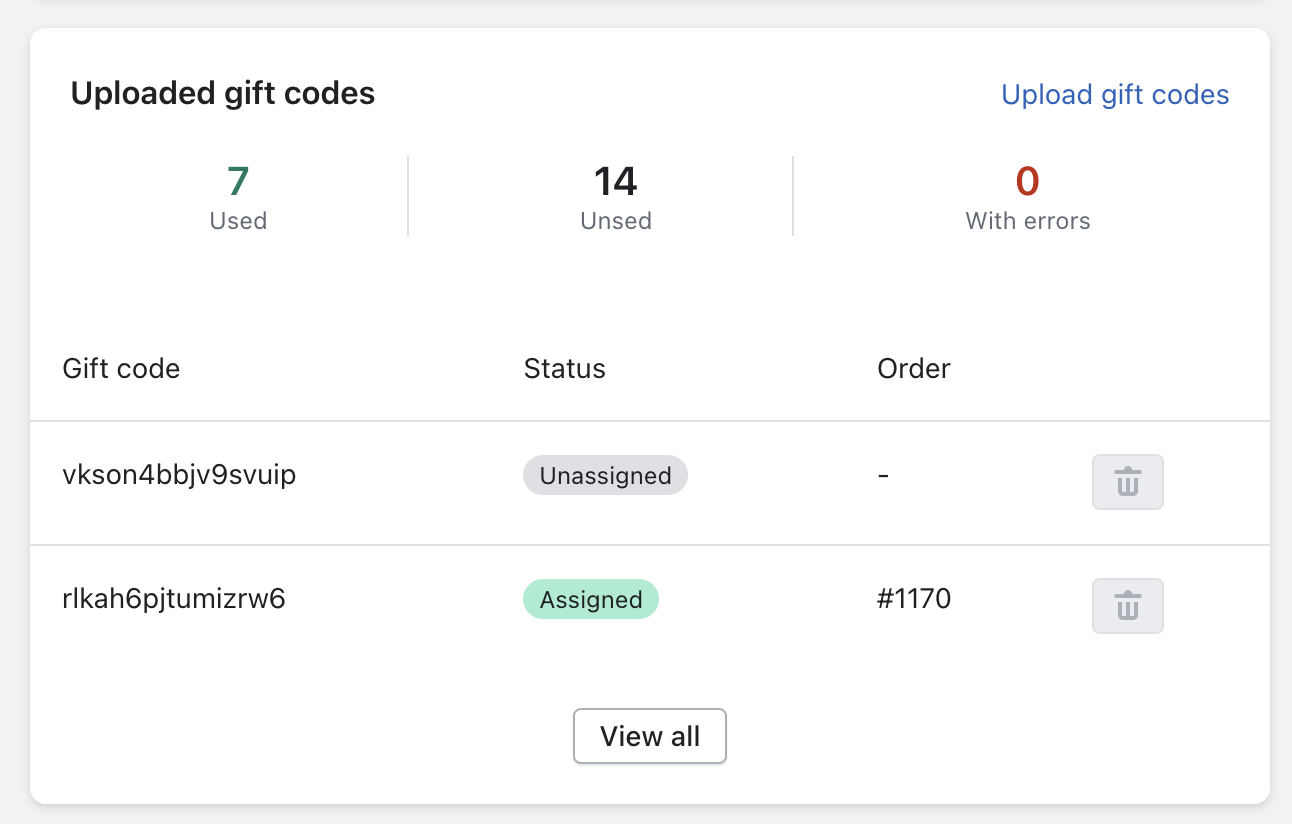
La sección Uploaded gift codes cuenta tus códigos como Used, Available y Errors, y muestra cada código con su estado:
- Used: conectado a un pedido (se muestra el nombre del pedido)
- Available: sigue en el grupo. Puedes eliminarlo con el botón de la papelera
- Error: la subida o la asignación falló. Pasa el cursor sobre la etiqueta para ver el motivo
Asignación automática
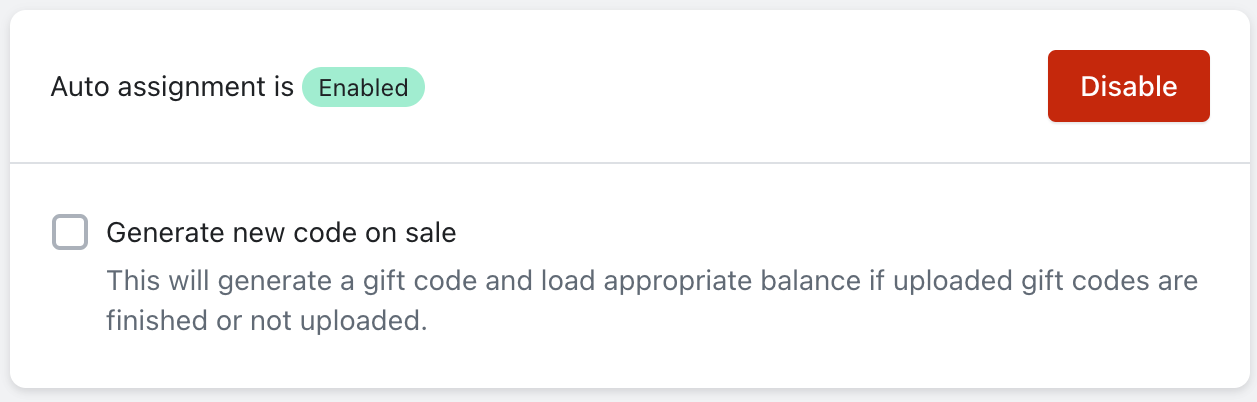
Haz clic en Enable junto a Auto assignment en la sección Gift codes. Cuando se realiza un pedido con una tarjeta de regalo física, Gift Card Hero toma un código sin usar del grupo, crea la tarjeta de regalo de Shopify con el importe pagado y la conecta al pedido. El código asignado aparece en el bloque de Gift Card Hero de la página del pedido, para que el personal sepa qué tarjeta empaquetar.
La tarjeta recibe su saldo en cuanto se realiza el pedido. Si capturas los pagos manualmente, por ejemplo después de una revisión de fraude, contáctanos y cambiaremos tu tienda para que cree la tarjeta cuando se capture el pago, o cuando el pedido se envíe. La elección se mantiene si desactivas y vuelves a activar la asignación automática. Con la opción de cumplimiento, el código se asigna solo después de que marques el pedido como cumplido, así que revisa la página del pedido para ver el código antes de enviar la tarjeta.
Generate new code on sale: cuando el grupo está vacío (o nunca subiste códigos), Gift Card Hero genera un código nuevo y carga el saldo en su lugar. Úsalo cuando el personal escriba códigos en tarjetas en blanco; no es adecuado para tarjetas preimpresas, porque el código generado no coincidirá con ninguna tarjeta impresa. Gift code length define la longitud de estos códigos generados; el valor predeterminado es 16. El campo acepta hasta 22, pero Shopify permite como máximo 20 caracteres en un código de tarjeta de regalo, así que mantenlo entre 8 y 20.
Asignación manual en la página del pedido
Para elegir tú mismo la tarjeta exacta, regístrala desde el pedido:
- Ve a Admin → Orders → busca el pedido con una tarjeta de regalo física
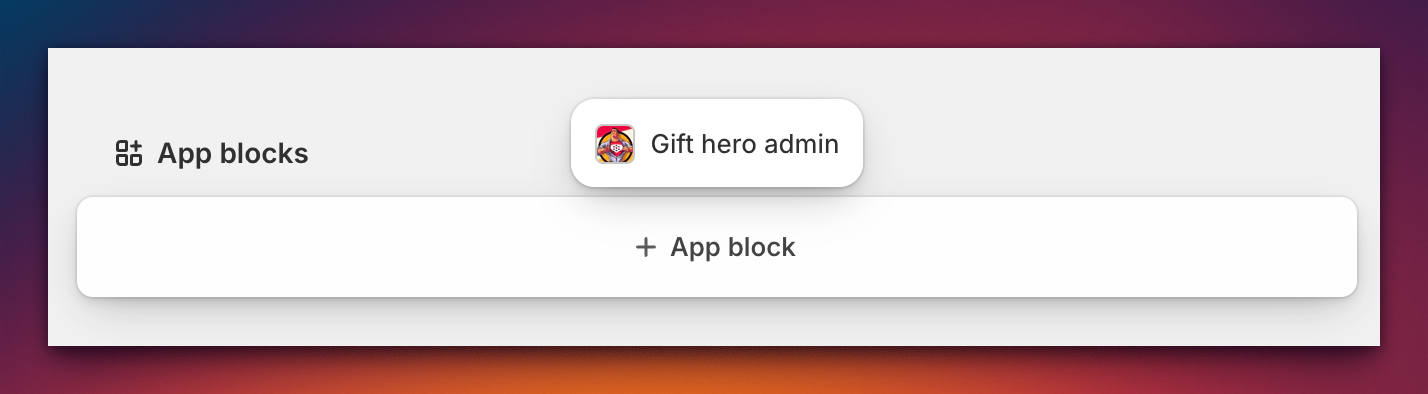
- Desplázate hasta App blocks → haz clic en + App block
- Selecciona Gift hero admin (aparece en Gift Card Hero)
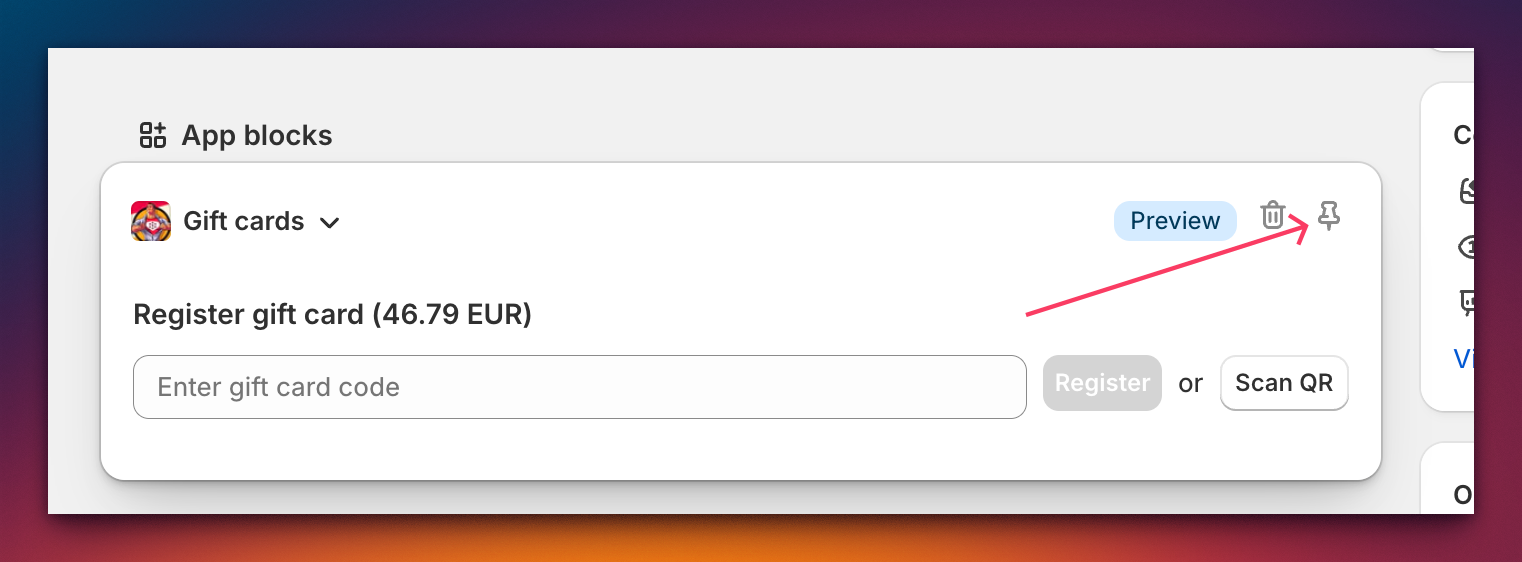
- Pin la extensión para acceder fácilmente en el futuro
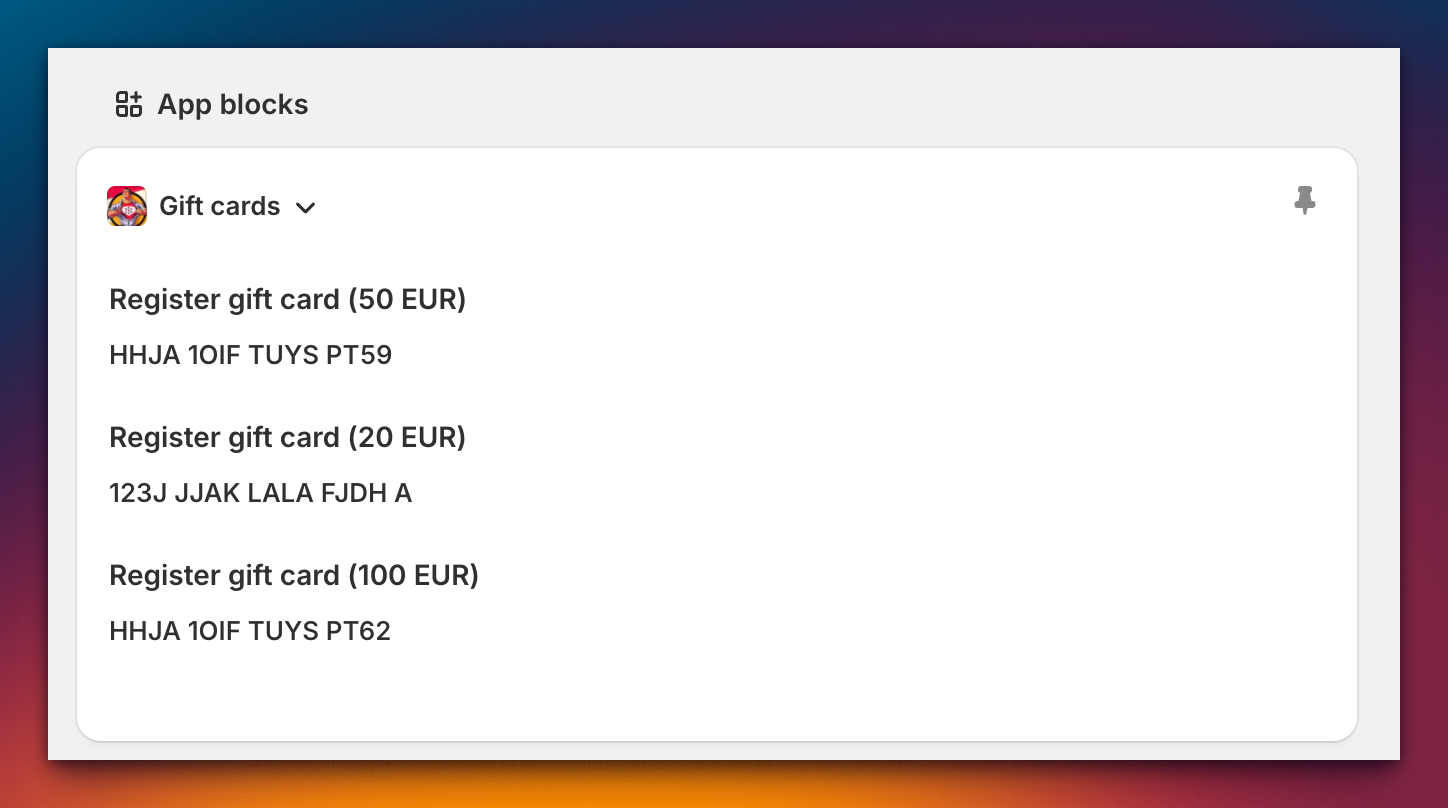
- En el bloque Gift cards, introduce el código de la tarjeta impresa en Register gift card y haz clic en Register, o haz clic en Scan QR
El bloque muestra una entrada por cada tarjeta física del pedido, con su precio. Aparece en pedidos de hasta 60 días de antigüedad. Una vez registrada una tarjeta, su código se muestra en lugar del formulario.
Escanear códigos QR
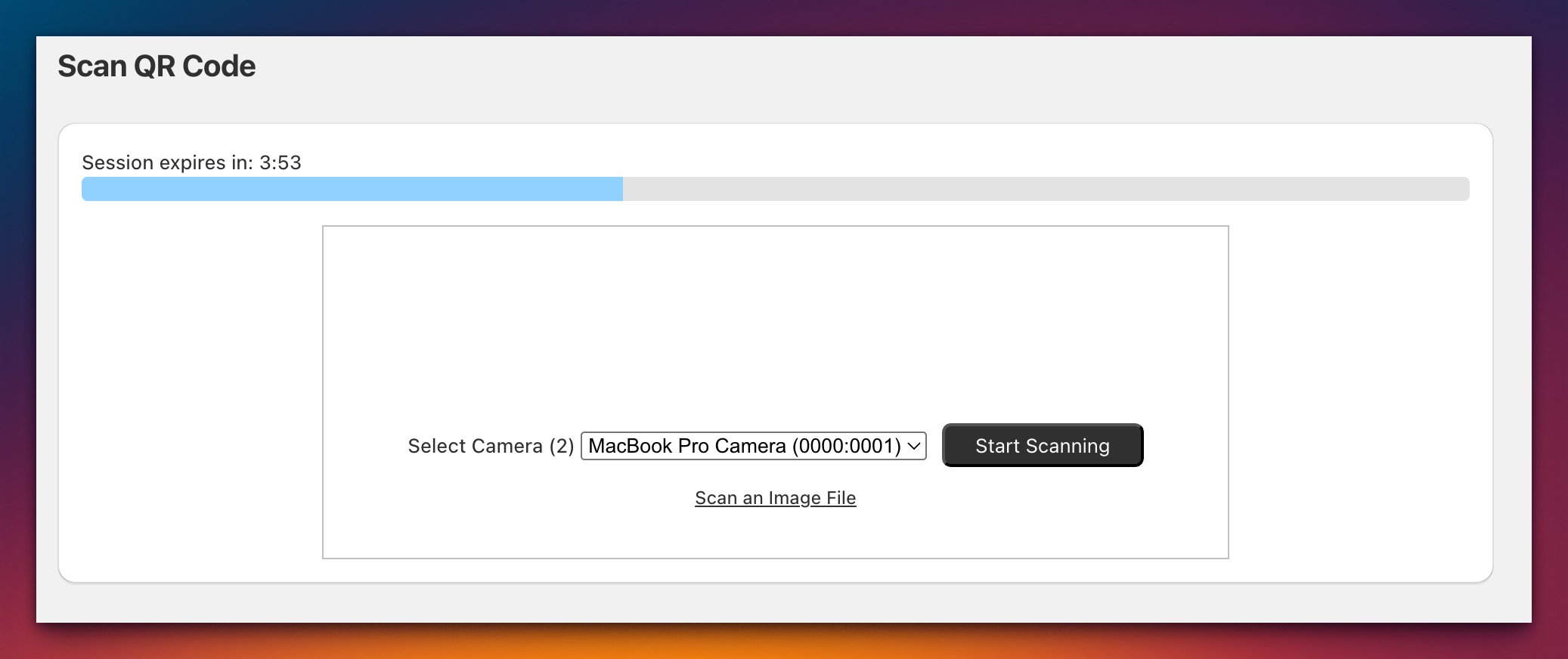
- Haz clic en el botón Scan QR (abre una página nueva titulada Scan QR Code)
- La sesión está activa durante 10 minutos; un temporizador cuenta el tiempo
- Haz clic en Request Camera Permissions → Allow
- Pulsa Start Scanning
- Alinea el código QR en el rectángulo de escaneo
- Aparece un mensaje de éxito → cierra la ventana
- El código se ve en el bloque Gift cards de la página del pedido
En la caja (Shopify POS)
El personal puede activar una tarjeta sin un pedido en línea, desde el tile de Gift Card Hero en Shopify POS:
- Abre el tile y pulsa Register Gift Card.
- Escanea el código QR de la tarjeta, o escribe el código.
- Introduce el Gift card value y pulsa Register Gift Card.
El código se convierte en una tarjeta de regalo de Shopify activa con ese saldo. Un código que ya existe como tarjeta de regalo se rechaza, así que una tarjeta no se puede registrar dos veces.
Registrar la tarjeta la crea sin cobrar el pago, así que asegúrate de que el valor de la tarjeta se haya pagado. Si no quieres que el personal cree tarjetas en la caja, activa Disable gift card registration in Shopify POS app en POS Tools. Consulta Integración con POS para ver las demás herramientas de POS.
Precargadas: importar códigos con saldo
- Ve a Bulk actions → Import from file.
- Descarga la template y rellena una fila por tarjeta. Solo
initial_valuees obligatorio; escribe tu código impreso en la columnacode(déjala vacía y Gift Card Hero generará un código). Columnas opcionales:currency_code,expires_on,note,email. - Guarda el archivo como CSV separado por comas y súbelo.
Ejemplo:
initial_value,code
25,JNPR8K2M4Q7T
50,JNPR3H9W6X1Z
Cada fila se convierte en una tarjeta de regalo de Shopify activa con el saldo del archivo. Las filas que fallan (por ejemplo, un código con formato incorrecto) aparecen con su error en los resultados del trabajo.
Consulta Operaciones masivas para ver las demás herramientas masivas.
Vender tarjetas físicas en línea
Publica la tarjeta de regalo física como producto en tu tienda. Cuando se pide, el código se asigna automáticamente desde el grupo o lo asignas tú en la página del pedido, y tú envías la tarjeta.
En la sección Notifications de la pestaña Physical gift cards también puedes:
- Send digital copy to purchaser's email: un correo con una copia digital de la tarjeta y su código asignado
- Send copy of gift card email to specified address: una copia a una dirección que elijas, por ejemplo tu equipo de envíos
Situaciones habituales
Un cliente tiene el código de tarjeta rechazado en el pago
- ¿Se vendió y se asignó la tarjeta? Con activar al vender, un código impreso no es una tarjeta de regalo hasta que un pedido o un registro en POS la active. Revisa el estado del código en Uploaded gift codes.
- ¿Se importó? En las tarjetas precargadas, revisa los resultados del trabajo en Bulk actions por si hay un error de fila.
- Saldo, caducidad, estado. Abre la tarjeta en el admin de Shopify → Gift cards: puede estar gastada, caducada o desactivada.
Un cliente perdió su tarjeta física
El código es la tarjeta, así que no se puede recuperar. Si el cliente conoce el código o lo puedes encontrar en el pedido:
- Revisa el saldo restante en el admin de Shopify → Gift cards
- Desactiva la tarjeta antigua allí, para que no se pueda gastar
- Emite una tarjeta digital nueva por el saldo restante
Consulta también: Gestión del inventario de tarjetas físicas.
Activar tarjetas de regalo físicas y ajustes
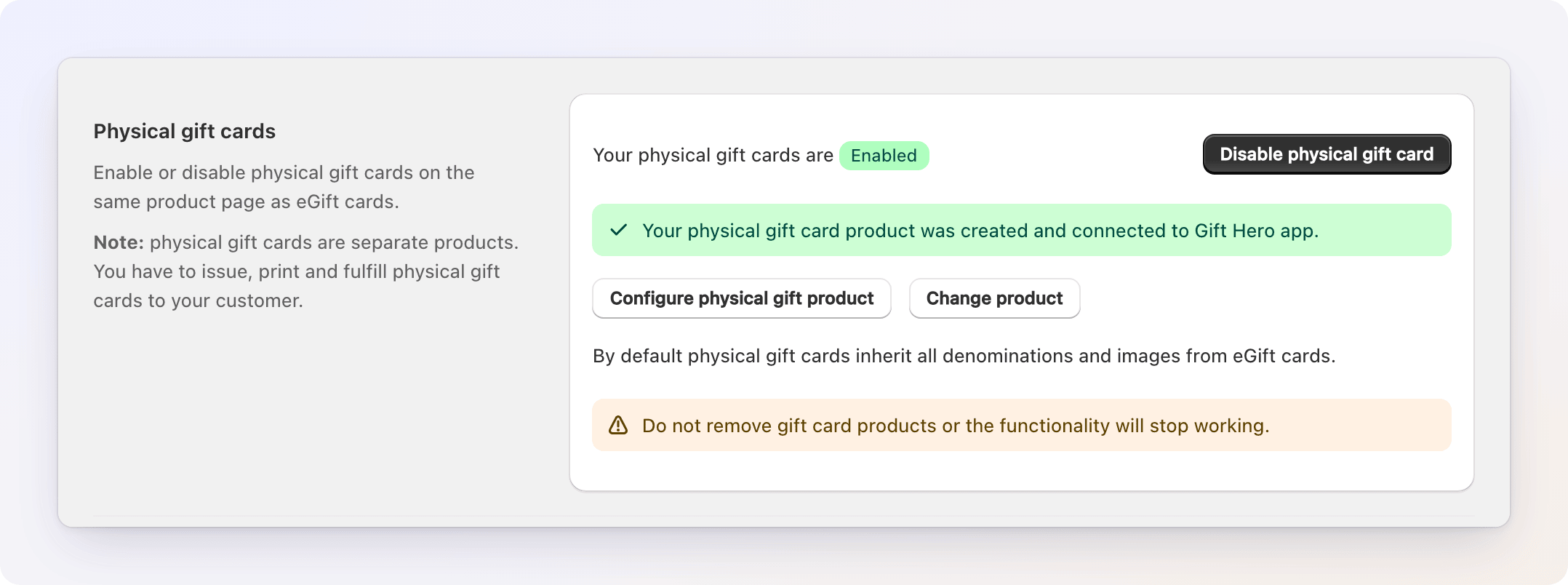
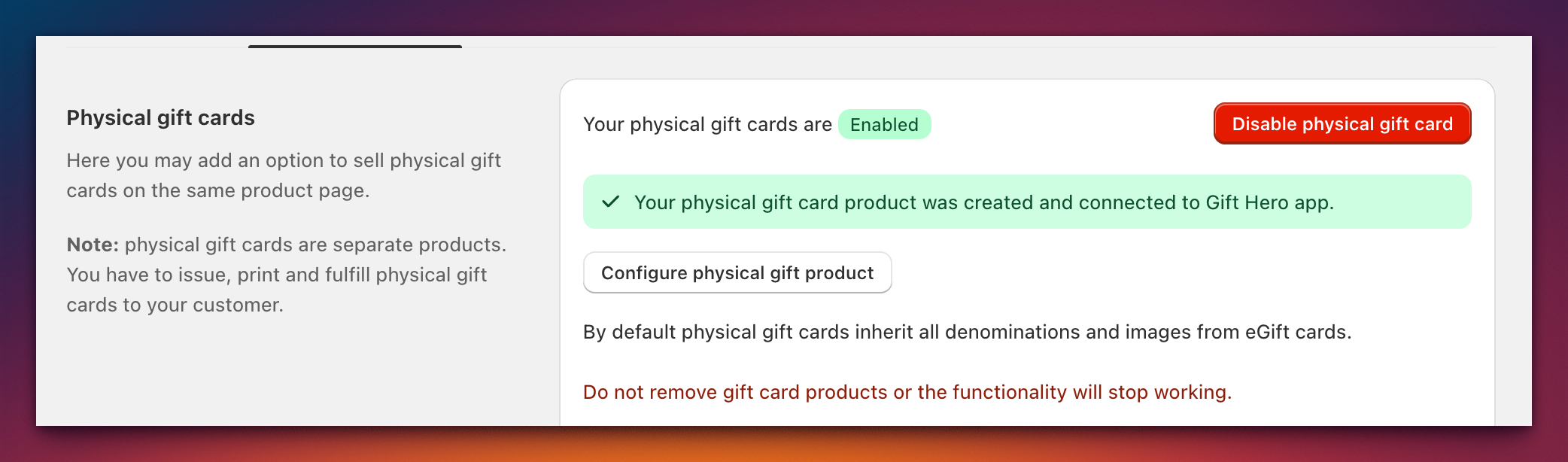
Abre eGift/Physical cards → pestaña Physical gift cards. Haz clic en Enable physical gift card. Gift Card Hero crea un producto de tarjeta de regalo física y lo conecta. Usa Configure physical gift product para abrirlo en Shopify, o Change product para vincular otro. No elimines el producto, o la función dejará de funcionar.
Por defecto, las tarjetas físicas heredan todas las denominaciones e imágenes de las tarjetas digitales.
Las demás secciones de la pestaña:
| Sección | Ajuste | Descripción |
|---|---|---|
| Purchase options | Custom amount for physical gift card | Los clientes escriben su propio importe. SKU opcional, Set minimum and maximum amount allowed (anulaciones por moneda con Shopify Markets) |
| Purchase options | Gift card expiration | Gift cards never expire, o Gift cards expire tras un número de años, meses o días |
| Appearance | Use physical gift card product images as designs | Usa las imágenes del producto como diseños, para distinguir las tarjetas físicas de las digitales. Opcionalmente Change gift card designs on variant change |
| Appearance | Make physical gift card tab selected by default | La pestaña física aparece preseleccionada en la página del producto |
| Order & delivery | Disable gift card greeting message | Quita la posibilidad de que el cliente añada un mensaje |
| Order & delivery | Show delivery address fields | Permite que el comprador indique una dirección de entrega distinta a la de envío |
| Order & delivery | Duplicate shipping details in order additional notes | Copia los datos de envío (nombre, dirección, ciudad, estado, código postal, país) en las notas del pedido, para sistemas de logística o ERP |
Cargo adicional
Puedes añadir un cargo extra fijo a las tarjetas de regalo físicas, por ejemplo una tarifa de envío, una tarifa de sobre o de envoltorio de regalo, o una tarifa por añadir un mensaje personal. El cargo se añade automáticamente en el carrito (mediante una transformación de carrito de Shopify) y se muestra al cliente en el carrito y en el pago.
Encontrarás estas opciones en eGift/Physical cards → pestaña Physical gift cards, en la sección Additional charge.
Configurarlo
- Activa Add additional charge.
- Elige When to apply:
- Only when the card is personalized: el cargo se añade cuando el cliente rellena un mensaje de regalo, un destinatario o un remitente. Las tarjetas sin personalización no tienen cargo.
- Always for physical gift cards: el cargo se añade a cada tarjeta de regalo física.
-
Define el Charge amount en la moneda principal de tu tienda.
Por ejemplo, si cada tarjeta física se envía en una caja de regalo que cuesta 8 €, elige Always for physical gift cards e introduce
8. -
Escribe un Charge name para cada idioma que publique tu tienda (ver más abajo).
- Guarda los ajustes. El importe debe ser mayor que 0. La primera vez que actives el cargo, Gift Card Hero configura un producto de tarifa oculto y registra la transformación de carrito automáticamente; esto puede tardar un momento.
Traducir el nombre del cargo
El nombre del cargo es visible para el cliente, así que puedes traducirlo a todos los idiomas que publique tu tienda:
- Elige un idioma en el desplegable Language.
- Escribe el Charge name para ese idioma (por ejemplo "Gift wrapping" / "Geschenkverpackung").
El nombre en tu idioma principal es obligatorio. Cualquier idioma que dejes vacío usa el nombre en el idioma principal. El nombre traducido aparece tanto en el widget de tarjetas de regalo de la tienda como en el pago nativo de Shopify.
Notas
- El cargo se aplica solo a tarjetas de regalo físicas, no a las digitales, y se añade un cargo por cada línea de tarjeta física.
- El importe se define en la moneda principal de tu tienda.
- Si desactivas el mensaje de felicitación para las tarjetas físicas y usas el modo "Only when personalized", el cargo se sigue aplicando cuando se introduce un destinatario o un remitente. Si tus tarjetas no tienen ningún campo de personalización, cambia a Always: la app muestra una advertencia cuando esta combinación nunca aplicaría el cargo.