Physische Geschenkgutscheine
Physische Geschenkgutscheine sind gedruckte Karten, die Sie an der Kasse verkaufen oder mit Online-Bestellungen versenden. Jede Karte trägt einen Code. Gift Card Hero macht aus diesem Code einen regulären Shopify-Geschenkgutschein. Das geschieht entweder beim Verkauf der Karte (das Guthaben entspricht dem bezahlten Betrag) oder vorab, wenn Sie Codes zusammen mit ihrem Guthaben importieren.
Zwei Wege, gedruckte Codes in Gift Card Hero zu bringen
| Aktivierung beim Verkauf | Vorgeladen | |
|---|---|---|
| Wo | eGift/Physical cards → Tab Physical gift cards → Gift codes → Upload codes | Bulk actions → Import from file |
| Was Sie hochladen | Nur die Codes | Eine CSV-Datei mit einem code und einem initial_value in jeder Zeile |
| Wann der Shopify-Geschenkgutschein erstellt wird | Beim Verkauf der Karte: Eine Bestellung wird aufgegeben oder das Personal registriert die Karte am POS | Sofort, mit dem Guthaben aus der Datei |
| Ideal für | Karten, die als Produkt verkauft werden und deren Guthaben der bezahlte Betrag ist | Karten, die vor dem Verkauf einen Wert haben müssen, etwa Codes aus einem früheren System oder Aktionskarten |
Bei Activate on sale ist eine nicht verkaufte Karte nur ein gedruckter Code. Sie kann erst ausgegeben werden, wenn sie verkauft und zugeordnet wurde. Eine vorgeladene Karte kann dagegen ausgegeben werden, sobald der Import abgeschlossen ist. Bewahren Sie diesen Bestand daher so sicher auf wie Bargeld.
Woher die Codes kommen
- Gedruckte Karten von Shopify. Sie können Karten bei Shopify Customizable Gift Cards bestellen.
- Ihr eigener Drucker. Erzeugen Sie die Codes in Gift Card Hero und senden Sie sie an eine beliebige Druckerei (siehe unten).
- Codes, die Sie bereits haben, von einem Kartenhersteller oder aus einem früheren Geschenkgutschein-System.
Codeformat: 8 bis 20 Buchstaben und Ziffern. Shopify-Geschenkgutschein-Codes unterscheiden nicht zwischen Groß- und Kleinschreibung. Gift Card Hero ignoriert beim Hochladen und Importieren Leerzeichen und Bindestriche. Daher sind ABCD-1234-EFGH-5678 und abcd1234efgh5678 derselbe Code.
Codes für eine Druckerei erzeugen
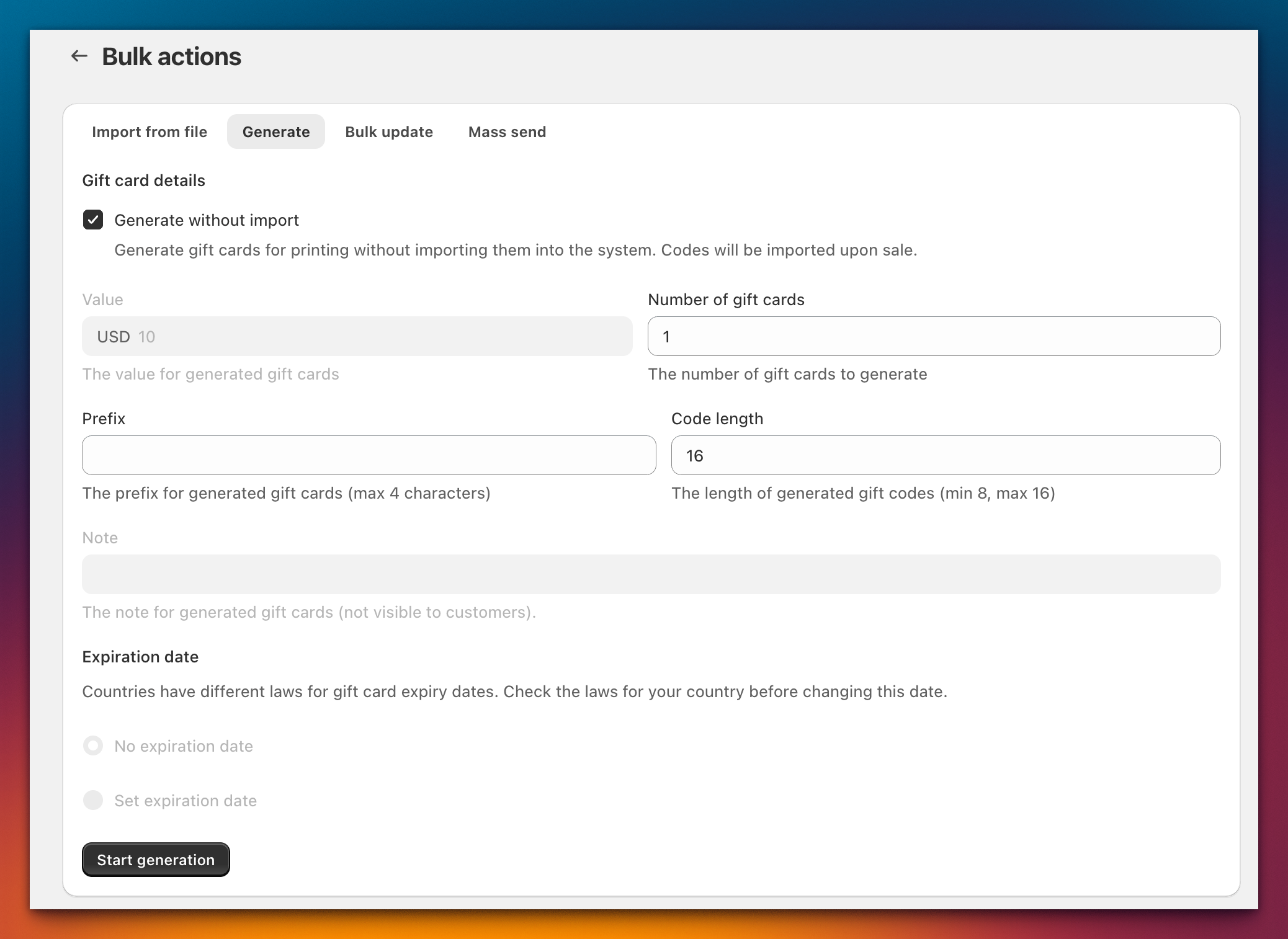
- Gehen Sie in Gift Card Hero zu Bulk actions → Generate.
- Setzen Sie den Haken bei Generate without import. Die Codes werden nur zum Drucken erzeugt. Es werden keine Shopify-Geschenkgutscheine angelegt, daher kann noch nichts ausgegeben werden.
- Legen Sie Number of gift cards fest (bis zu 100.000 pro Auftrag), optional ein Prefix (bis zu 4 Zeichen) und die Code length (8 bis 16). Bei Stapeln über 10.000 Karten werden mindestens 14 Zeichen verwendet, damit sich Codes nicht doppeln.
- Klicken Sie auf Start generation. Sobald der Auftrag in der Liste erscheint, öffnen Sie seine Seite Results und klicken Sie auf Download results (csv). Neben jedem Code enthält die Spalte
qr_identifierden Text, der im QR-Code der Karte kodiert wird, damit sie am POS gescannt werden kann.
Geben Sie die CSV-Datei an Ihre Druckerei. Wenn die gedruckten Karten eintreffen, bringen Sie die Codes mit Upload codes in Gift Card Hero (Aktivierung beim Verkauf) oder registrieren Sie jede Karte beim Verkauf (siehe unten).
Aktivierung beim Verkauf
Codes hochladen
- Gehen Sie zu eGift/Physical cards → Tab Physical gift cards.
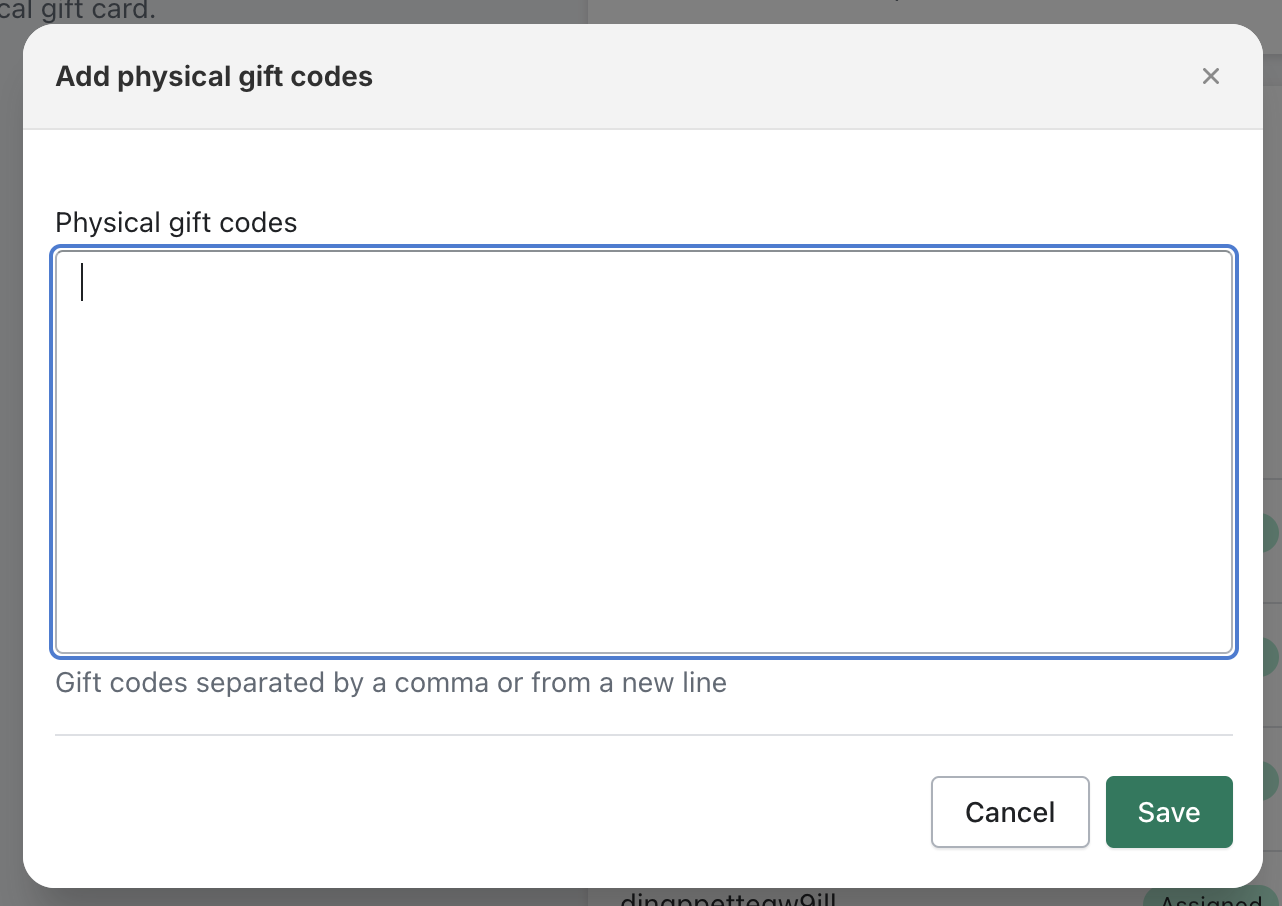
- Klicken Sie im Abschnitt Gift codes auf Upload codes.
- Wenn Sie mehr als ein physisches Geschenkgutschein-Produkt verkaufen, wählen Sie das Physical gift card product, zu dem die Codes gehören.
- Fügen Sie die Codes ein, einen pro Zeile oder durch Kommas getrennt.
- Klicken Sie auf Save.
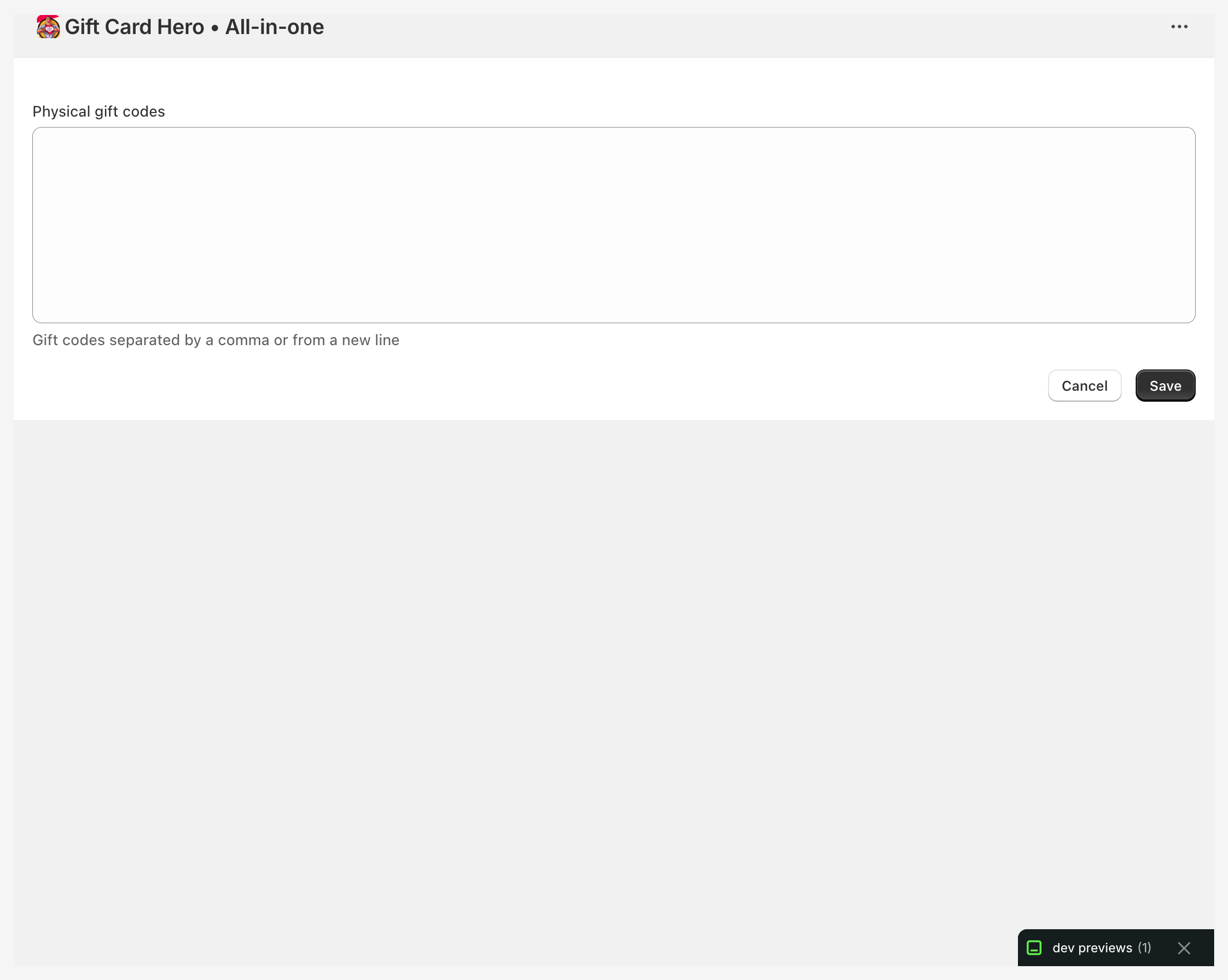
Codes, die bereits im Pool sind, werden übersprungen. Codes mit falschem Format und Codes, die bereits als Shopify-Geschenkgutscheine existieren, werden mit einem Fehler gespeichert, damit Sie sie sehen und entfernen können.
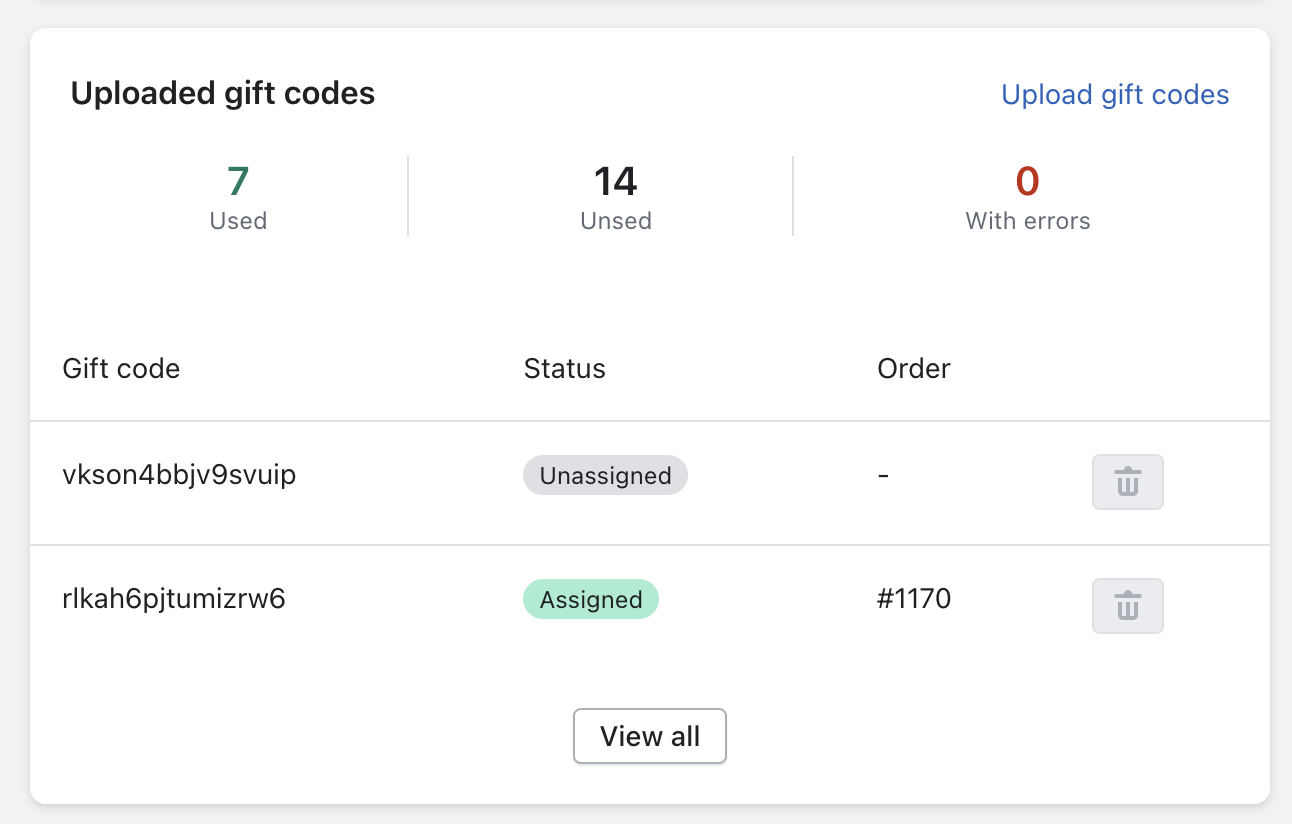
Der Abschnitt Uploaded gift codes zählt Ihre Codes als Used, Available und Errors und listet jeden Code mit seinem Status auf:
- Used: mit einer Bestellung verbunden (der Bestellname wird angezeigt)
- Available: noch im Pool. Sie können ihn mit der Papierkorb-Schaltfläche entfernen.
- Error: Hochladen oder Zuordnen ist fehlgeschlagen. Fahren Sie mit der Maus über das Abzeichen, um den Grund zu sehen.
Automatische Zuordnung
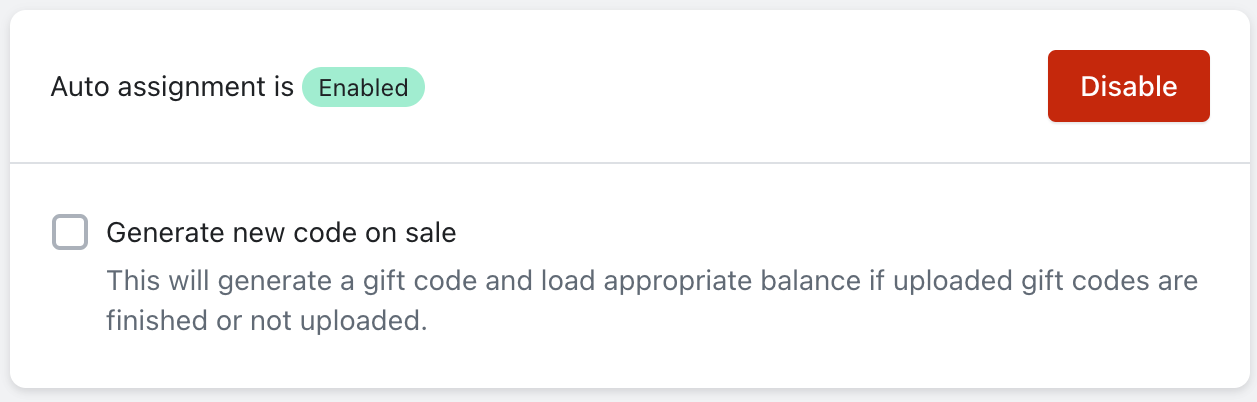
Klicken Sie im Abschnitt Gift codes neben Auto assignment auf Enable. Wenn eine Bestellung mit einer physischen Geschenkkarte aufgegeben wird, nimmt Gift Card Hero einen unbenutzten Code aus dem Pool, erstellt den Shopify-Geschenkgutschein mit dem bezahlten Betrag und verbindet ihn mit der Bestellung. Der zugeordnete Code erscheint im GiftCard-Hero-Block auf der Bestellseite, damit das Personal weiß, welche Karte es verpacken soll.
Die Karte erhält ihr Guthaben, sobald die Bestellung aufgegeben wird. Wenn Sie Zahlungen manuell einziehen, zum Beispiel nach einer Betrugsprüfung, kontaktieren Sie uns. Wir stellen Ihren Shop dann so um, dass die Karte erst erstellt wird, wenn die Zahlung eingezogen oder die Bestellung erfüllt ist. Die Wahl bleibt erhalten, wenn Sie die automatische Zuordnung aus- und wieder einschalten. Bei der Option Erfüllung wird der Code erst nach Ihrer Markierung der Bestellung als erfüllt zugeordnet. Prüfen Sie daher die Bestellseite auf den Code, bevor Sie die Karte versenden.
Neuen Code beim Verkauf erzeugen: Ist der Pool leer oder haben Sie nie Codes hochgeladen, erzeugt Gift Card Hero einen neuen Code und lädt stattdessen das Guthaben darauf. Nutzen Sie das, wenn Mitarbeitende Codes auf leere Karten schreiben. Für vorgedruckte Karten eignet es sich nicht, weil der erzeugte Code zu keiner gedruckten Karte passt. Gift code length legt die Länge dieser erzeugten Codes fest. Der Standard ist 16. Das Feld akzeptiert bis zu 22, doch Shopify erlaubt höchstens 20 Zeichen in einem Geschenkgutschein-Code. Halten Sie den Wert daher zwischen 8 und 20.
Manuelle Zuordnung auf der Bestellseite
Wenn Sie die Karte selbst auswählen möchten, registrieren Sie sie über die Bestellung:
- Gehen Sie zu Admin → Orders und suchen Sie die Bestellung mit einer physischen Geschenkkarte.
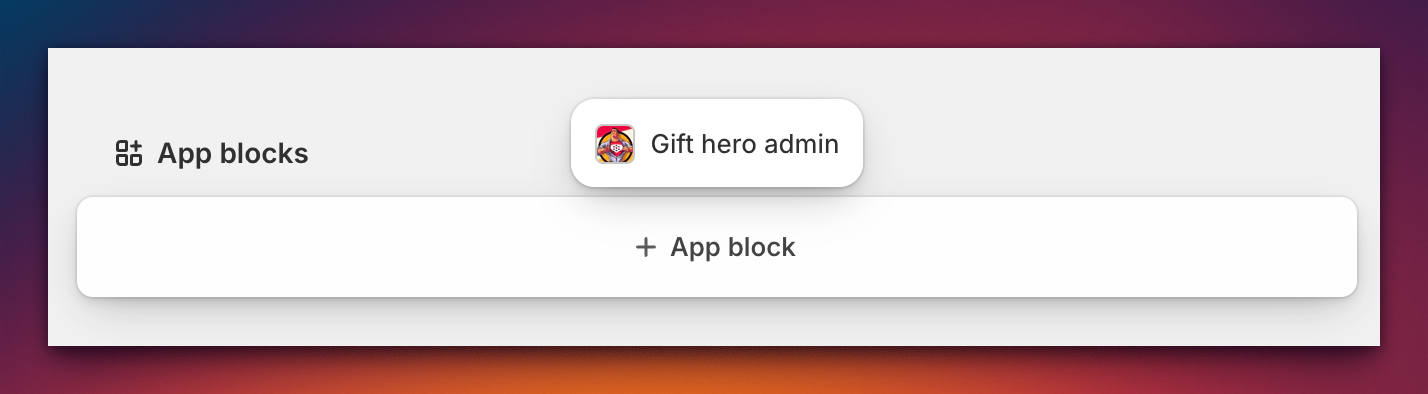
- Scrollen Sie zu App blocks und klicken Sie auf + App block.
- Wählen Sie Gift hero admin (aufgeführt unter Gift Card Hero).
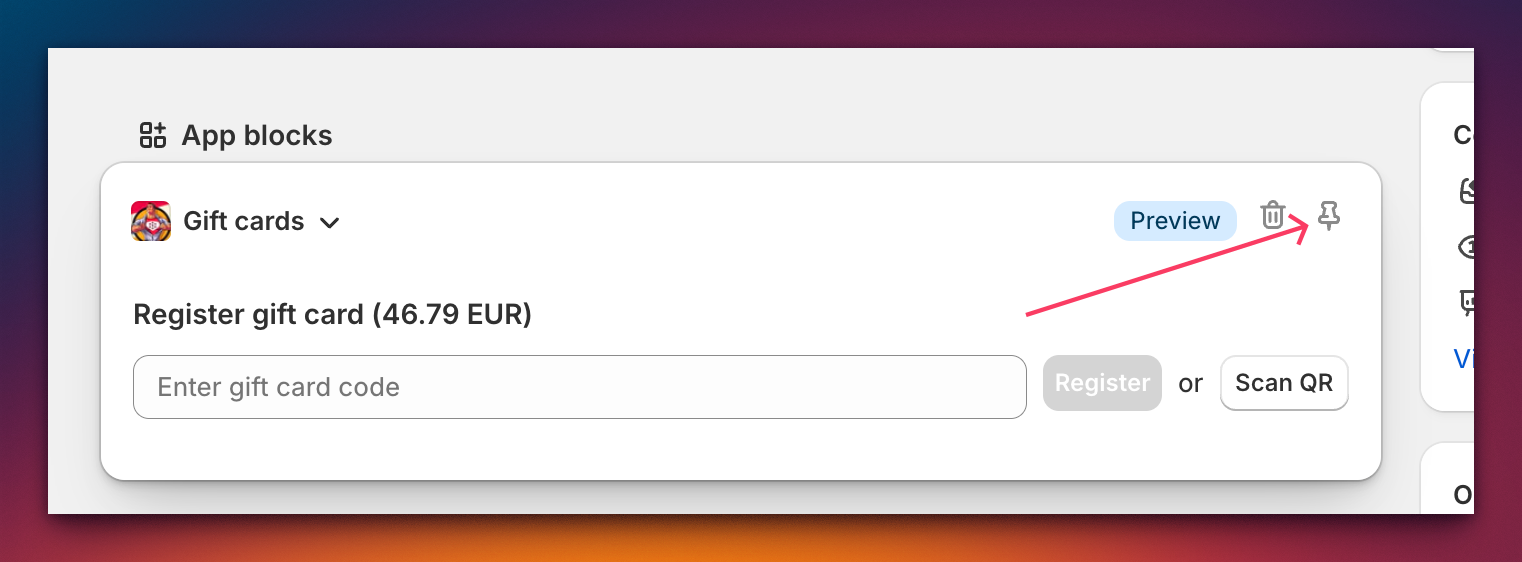
- Pin die Erweiterung, damit Sie sie künftig schnell erreichen.
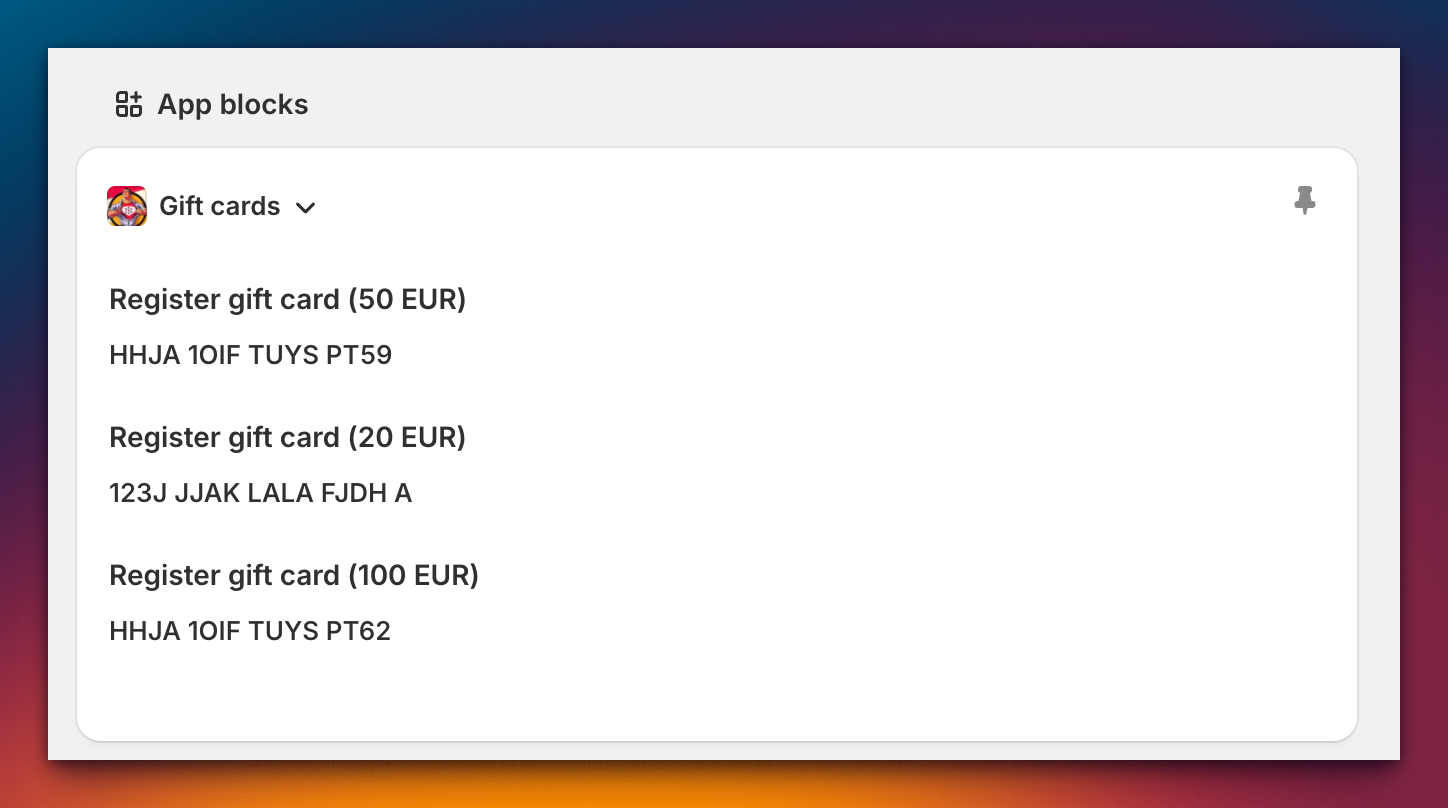
- Geben Sie im Block Gift cards den Code der gedruckten Karte in Register gift card ein und klicken Sie auf Register, oder klicken Sie auf Scan QR.
Der Block listet pro physischer Karte der Bestellung einen Eintrag mit dem Preis. Er erscheint bei Bestellungen bis zu 60 Tage alt. Sobald eine Karte registriert ist, wird ihr Code anstelle des Formulars angezeigt.
QR-Codes scannen
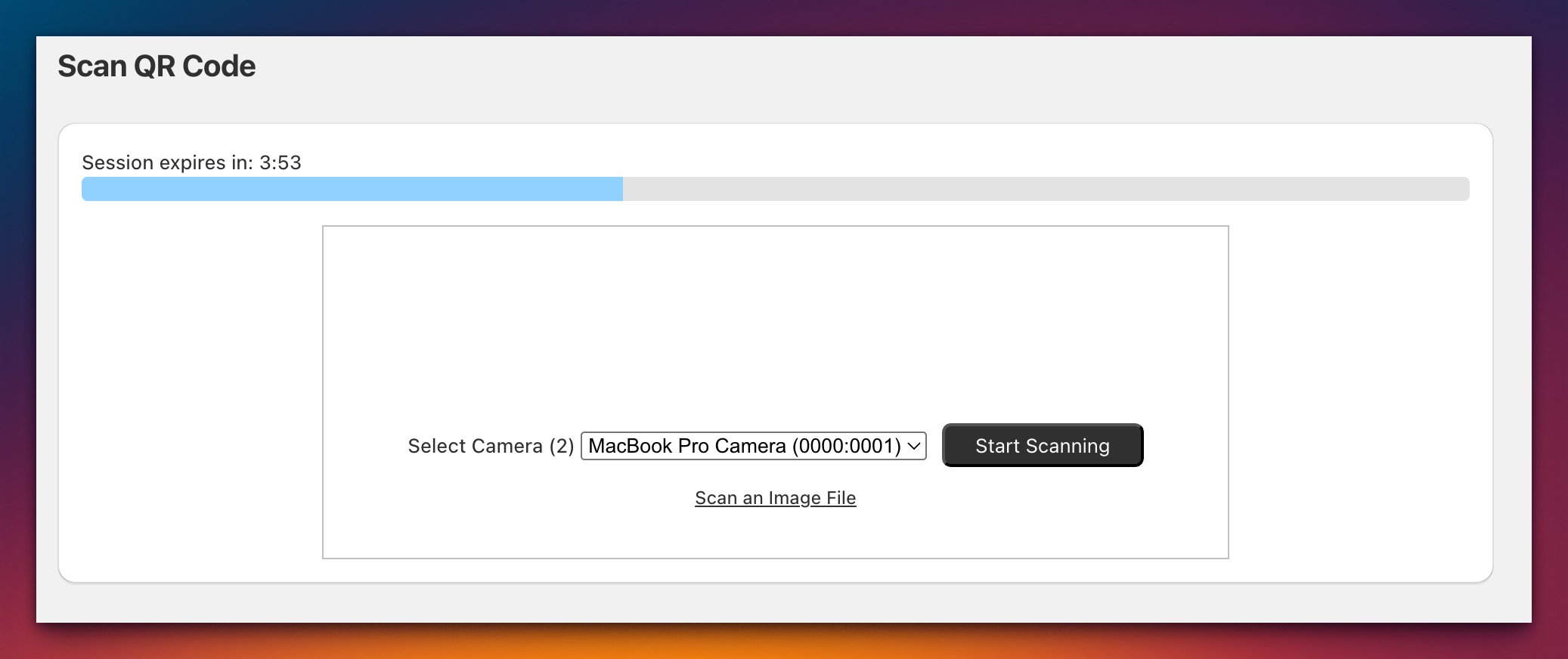
- Klicken Sie auf die Schaltfläche Scan QR. Sie öffnet eine neue Seite mit dem Titel Scan QR Code.
- Die Sitzung ist 10 Minuten aktiv. Ein Timer zählt sie herunter.
- Klicken Sie auf Request Camera Permissions und dann auf Allow.
- Drücken Sie Start Scanning.
- Richten Sie den QR-Code in das Scan-Rechteck aus.
- Erscheint eine Erfolgsmeldung, schließen Sie das Fenster.
- Der Code ist im Block Gift cards auf der Bestellseite zu sehen.
An der Kasse (Shopify POS)
Das Personal kann eine Karte ohne Online-Bestellung über die Kachel Gift Card Hero in Shopify POS aktivieren:
- Öffnen Sie die Kachel und tippen Sie auf Register Gift Card.
- Scannen Sie den QR-Code der Karte oder geben Sie den Code ein.
- Geben Sie den Gift card value ein und tippen Sie auf Register Gift Card.
Der Code wird zu einem aktiven Shopify-Geschenkgutschein mit diesem Guthaben. Ein Code, der bereits als Geschenkgutschein existiert, wird abgelehnt. So lässt sich eine Karte nicht zweimal registrieren.
Das Registrieren legt die Karte an, ohne eine Zahlung zu verbuchen. Stellen Sie daher sicher, dass der Wert der Karte bezahlt wurde. Wenn das Personal an der Kasse keine Karten anlegen soll, aktivieren Sie unter POS Tools im Bereich POS Tools die Option Disable gift card registration in Shopify POS app. Die anderen POS-Werkzeuge finden Sie unter POS-Integration.
Vorgeladen: Codes mit Guthaben importieren
- Gehen Sie zu Bulk actions → Import from file.
- Laden Sie die Vorlage herunter und füllen Sie pro Karte eine Zeile aus. Nur
initial_valueist erforderlich. Tragen Sie Ihren gedruckten Code in die Spaltecodeein. Lassen Sie sie leer, dann erzeugt Gift Card Hero einen Code. Optionale Spalten:currency_code,expires_on,note,email. - Speichern Sie die Datei als kommagetrennte CSV-Datei und laden Sie sie hoch.
Beispiel:
initial_value,code
25,JNPR8K2M4Q7T
50,JNPR3H9W6X1Z
Jede Zeile wird zu einem aktiven Shopify-Geschenkgutschein mit dem Guthaben aus der Datei. Fehlerhafte Zeilen (etwa ein Code im falschen Format) werden mit ihrem Fehler in den Auftragsergebnissen aufgeführt.
Die weiteren Massenwerkzeuge finden Sie unter Massenaktionen.
Physische Karten online verkaufen
Legen Sie die physische Geschenkkarte als Produkt in Ihrem Shop an. Wird sie bestellt, wird der Code automatisch aus dem Pool zugeordnet oder von Ihnen auf der Bestellseite. Anschließend versenden Sie die Karte.
Im Abschnitt Notifications des Tabs Physical gift cards können Sie außerdem:
- Send digital copy to purchaser's email: eine E-Mail mit einer digitalen Kopie der Karte und dem zugeordneten Code senden
- Send copy of gift card email to specified address: eine Kopie an eine Adresse Ihrer Wahl senden, zum Beispiel an Ihr Versandteam
Typische Fälle
Ein Kartencode wird an der Kasse abgelehnt
- Wurde die Karte verkauft und zugeordnet? Bei der Aktivierung beim Verkauf ist ein gedruckter Code erst ein Geschenkgutschein, wenn eine Bestellung oder eine POS-Registrierung ihn aktiviert. Prüfen Sie den Status des Codes unter Uploaded gift codes.
- Wurde er importiert? Bei vorgeladenen Karten prüfen Sie die Auftragsergebnisse unter Bulk actions auf einen Zeilenfehler.
- Guthaben, Ablauf, Status. Öffnen Sie die Karte im Shopify-Admin → Gift cards. Sie kann eingelöst, abgelaufen oder deaktiviert sein.
Ein Kunde hat seine physische Karte verloren
Der Code ist die Karte. Er lässt sich daher nicht wiederherstellen. Kennt der Kunde den Code oder finden Sie ihn auf der Bestellung, gehen Sie so vor:
- Prüfen Sie das Restguthaben im Shopify-Admin → Gift cards.
- Deaktivieren Sie dort die alte Karte, damit sie nicht mehr eingelöst werden kann.
- Stellen Sie einen neuen eGift-Geschenkgutschein über das Restguthaben aus.
Siehe auch: Verwaltung des Bestands an physischen Geschenkgutscheinen.
Physische Geschenkgutscheine und Einstellungen aktivieren
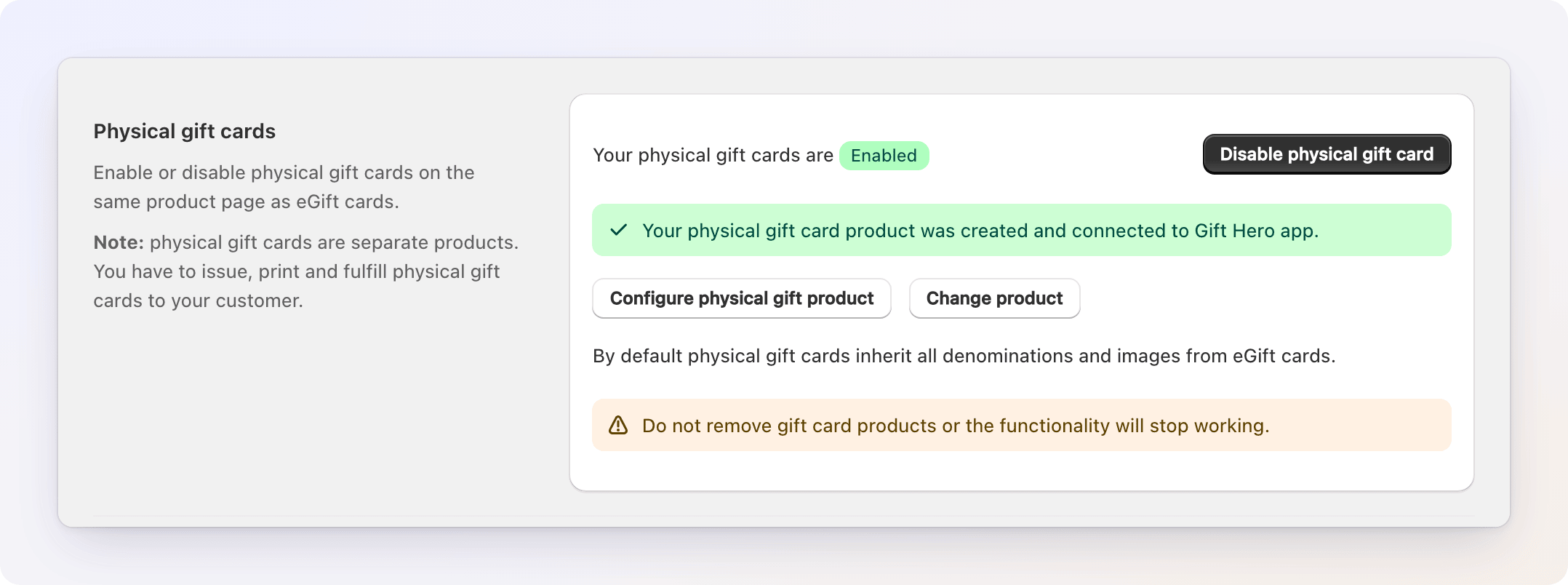
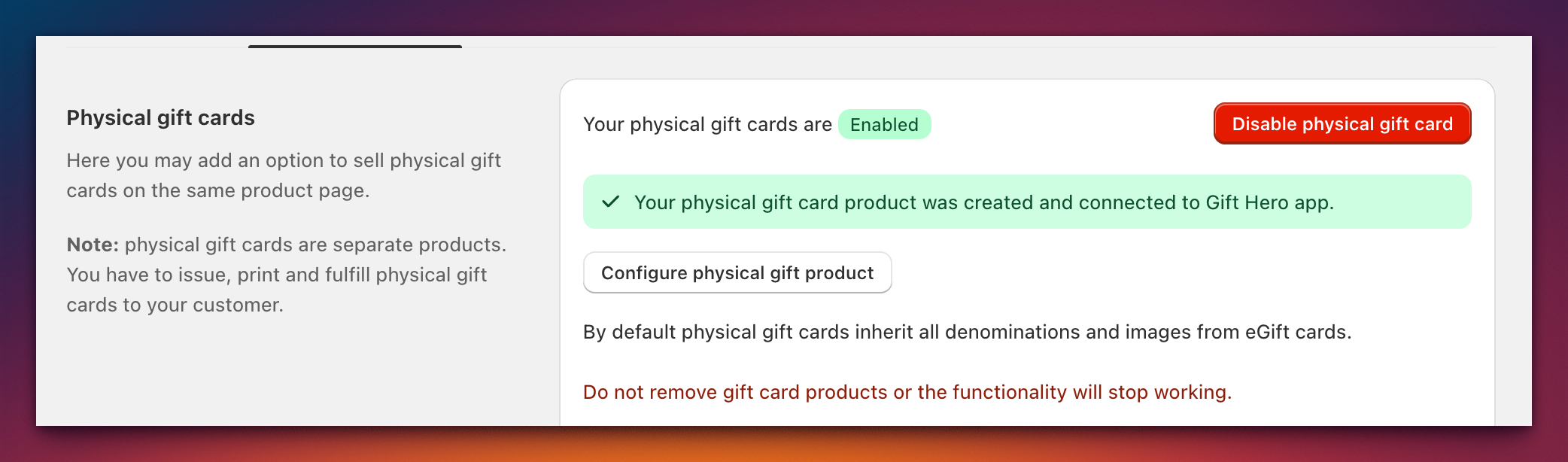
Öffnen Sie eGift/Physical cards → Tab Physical gift cards. Klicken Sie auf Enable physical gift card. Gift Card Hero erstellt ein Produkt für physische Geschenkgutscheine und verbindet es. Mit Configure physical gift product öffnen Sie es in Shopify. Mit Change product verknüpfen Sie ein anderes Produkt. Löschen Sie das Produkt nicht, sonst funktioniert die Funktion nicht mehr.
Standardmäßig übernehmen physische Karten alle Stückelungen und Bilder von eGift-Geschenkgutscheinen.
Die weiteren Abschnitte des Tabs:
| Abschnitt | Einstellung | Beschreibung |
|---|---|---|
| Purchase options | Custom amount for physical gift card | Kunden geben einen eigenen Betrag ein. Optional eine SKU, Set minimum and maximum amount allowed (Überschreibungen pro Währung mit Shopify Markets) |
| Purchase options | Gift card expiration | Gift cards never expire oder Gift cards expire nach einer Anzahl von Jahren, Monaten oder Tagen |
| Appearance | Use physical gift card product images as designs | Verwendet die Produktbilder als Designs, damit sich physische Karten von eGift-Karten unterscheiden. Optional Change gift card designs on variant change |
| Appearance | Make physical gift card tab selected by default | Der physische Tab ist auf der Produktseite vorausgewählt |
| Order & delivery | Disable gift card greeting message | Entfernt die Möglichkeit für Kunden, eine Nachricht hinzuzufügen |
| Order & delivery | Show delivery address fields | Erlaubt dem Käufer eine Lieferadresse, die von der Versandadresse abweicht |
| Order & delivery | Duplicate shipping details in order additional notes | Kopiert die Versanddaten (Name, Adresse, Ort, Bundesland, PLZ, Land) in die Bestellnotizen, für Logistik- oder ERP-Systeme |
Zusatzgebühr
Sie können physischen Geschenkkarten eine feste Zusatzgebühr hinzufügen, zum Beispiel eine Liefergebühr, eine Gebühr für Umschlag oder Geschenkverpackung oder eine Gebühr für eine persönliche Grußnachricht. Die Gebühr wird im Warenkorb automatisch hinzugefügt (über eine Shopify-Cart-Transform) und dem Kunden im Warenkorb und an der Kasse angezeigt.
Diese Optionen finden Sie unter eGift/Physical cards → Tab Physical gift cards im Abschnitt Additional charge.
Einrichtung
- Aktivieren Sie Add additional charge.
- Wählen Sie unter When to apply:
- Only when the card is personalized: Die Gebühr wird berechnet, wenn der Kunde eine Grußnachricht, einen Empfänger oder einen Absender eingibt. Karten ohne Personalisierung werden nicht belastet.
- Always for physical gift cards: Die Gebühr wird auf jede physische Geschenkkarte berechnet.
-
Legen Sie den Charge amount in der Hauptwährung Ihres Shops fest.
Wenn zum Beispiel jede physische Karte in einer Geschenkbox versandt wird, die 8 € kostet, wählen Sie Always for physical gift cards und tragen Sie
8ein. -
Geben Sie für jede Sprache, die Ihr Shop veröffentlicht, einen Charge name ein (siehe unten).
- Speichern Sie Ihre Einstellungen. Der Betrag muss größer als 0 sein. Beim ersten Aktivieren der Gebühr richtet Gift Card Hero ein verstecktes Gebührenprodukt ein und registriert die Cart-Transform automatisch. Das kann einen Moment dauern.
Den Namen der Gebühr übersetzen
Der Name der Gebühr ist für Kunden sichtbar. Sie können ihn daher in jede Sprache übersetzen, die Ihr Shop veröffentlicht:
- Wählen Sie eine Sprache im Dropdown Language.
- Geben Sie den Charge name für diese Sprache ein, zum Beispiel „Gift wrapping“ / „Geschenkverpackung“.
Der Name in Ihrer Hauptsprache ist erforderlich. Eine Sprache, die Sie leer lassen, greift auf den Namen in der Hauptsprache zurück. Der übersetzte Name erscheint sowohl im Storefront-Widget für Geschenkkarten als auch an der nativen Shopify-Kasse.
Hinweise
- Die Gebühr gilt nur für physische Geschenkgutscheine, nicht für eGift-Karten. Pro physischer Geschenkkarten-Position wird eine Gebühr berechnet.
- Der Betrag wird in der Hauptwährung Ihres Shops festgelegt.
- Wenn Sie die Grußnachricht für physische Karten deaktivieren und den Modus „Only when personalized“ verwenden, gilt die Gebühr trotzdem, sobald ein Empfänger oder Absender eingegeben wird. Haben Ihre Karten gar keine Personalisierungsfelder, wechseln Sie zu Always. Die App zeigt eine Warnung, wenn diese Kombination nie eine Gebühr auslösen würde.