Cartões-presente físicos
Cartões-presente físicos são cartões impressos que você vende no caixa ou envia com pedidos online. Cada cartão tem um código. O Gift Card Hero transforma esse código em um cartão-presente comum do Shopify: seja quando o cartão é vendido (o saldo é o valor que o cliente pagou), seja antecipadamente, quando você importa os códigos junto com os respectivos saldos.
Duas formas de trazer códigos impressos para o Gift Card Hero
| Ativar na venda | Pré-carregado | |
|---|---|---|
| Onde | eGift/Physical cards → aba Physical gift cards → Gift codes → Upload codes | Bulk actions → Import from file |
| O que você envia | Somente os códigos | Um CSV com um code e um initial_value em cada linha |
| Quando o cartão-presente do Shopify é criado | Quando o cartão é vendido: um pedido é feito, ou a equipe registra o cartão no POS | Imediatamente, com o saldo do arquivo |
| Ideal para | Cartões vendidos como produto, em que o saldo é o valor pago | Cartões que precisam ter valor antes de serem vendidos, como códigos migrados de um sistema anterior ou cartões promocionais |
Com Activate on sale, um cartão não vendido é apenas um código impresso: ele não pode ser usado até ser vendido e atribuído. Um cartão pré-carregado pode ser usado assim que a importação terminar, então mantenha esse estoque tão seguro quanto dinheiro em espécie.
De onde vêm os códigos
- Cartões impressos do Shopify. Você pode encomendar cartões em Shopify Customizable Gift Cards.
- Sua própria impressora. Gere os códigos no Gift Card Hero e envie-os para qualquer gráfica (veja abaixo).
- Códigos que você já tem, de um fabricante de cartões ou de um sistema de cartões-presente anterior.
Formato do código: de 8 a 20 letras e números. Os códigos de cartões-presente do Shopify não diferenciam maiúsculas de minúsculas, e o Gift Card Hero ignora espaços e traços ao enviar ou importar códigos, então ABCD-1234-EFGH-5678 e abcd1234efgh5678 são o mesmo código.
Gerando códigos para uma gráfica
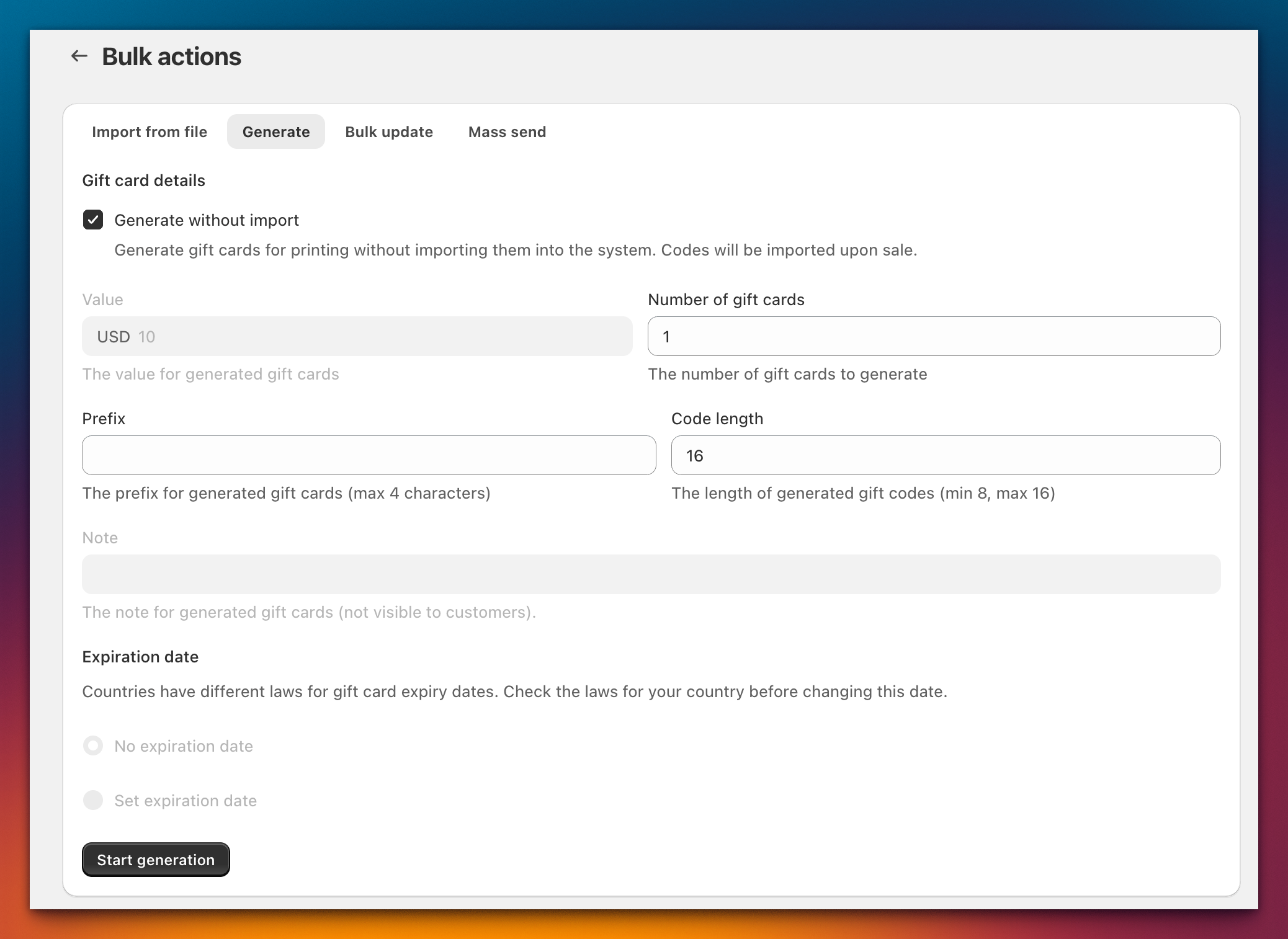
- No Gift Card Hero, vá em Bulk actions → Generate.
- Marque Generate without import. Os códigos são gerados apenas para impressão: nenhum cartão-presente é criado no Shopify, então nada pode ser usado ainda.
- Defina Number of gift cards (até 100.000 por tarefa), um Prefix opcional (até 4 caracteres) e Code length (de 8 a 16; lotes com mais de 10.000 cartões usam pelo menos 14 caracteres para que os códigos não se repitam).
- Clique em Start generation. Quando a tarefa aparecer na lista, abra a página Results dela e clique em Download results (csv). Ao lado de cada código, a coluna
qr_identifiercontém o texto a ser codificado no QR code do cartão, para que ele possa ser lido no POS.
Entregue o CSV à sua gráfica. Quando os cartões impressos chegarem, traga os códigos para o Gift Card Hero com Upload codes (ativar na venda), ou registre cada cartão à medida que ele for vendido (veja abaixo).
Ativar na venda
Enviando códigos
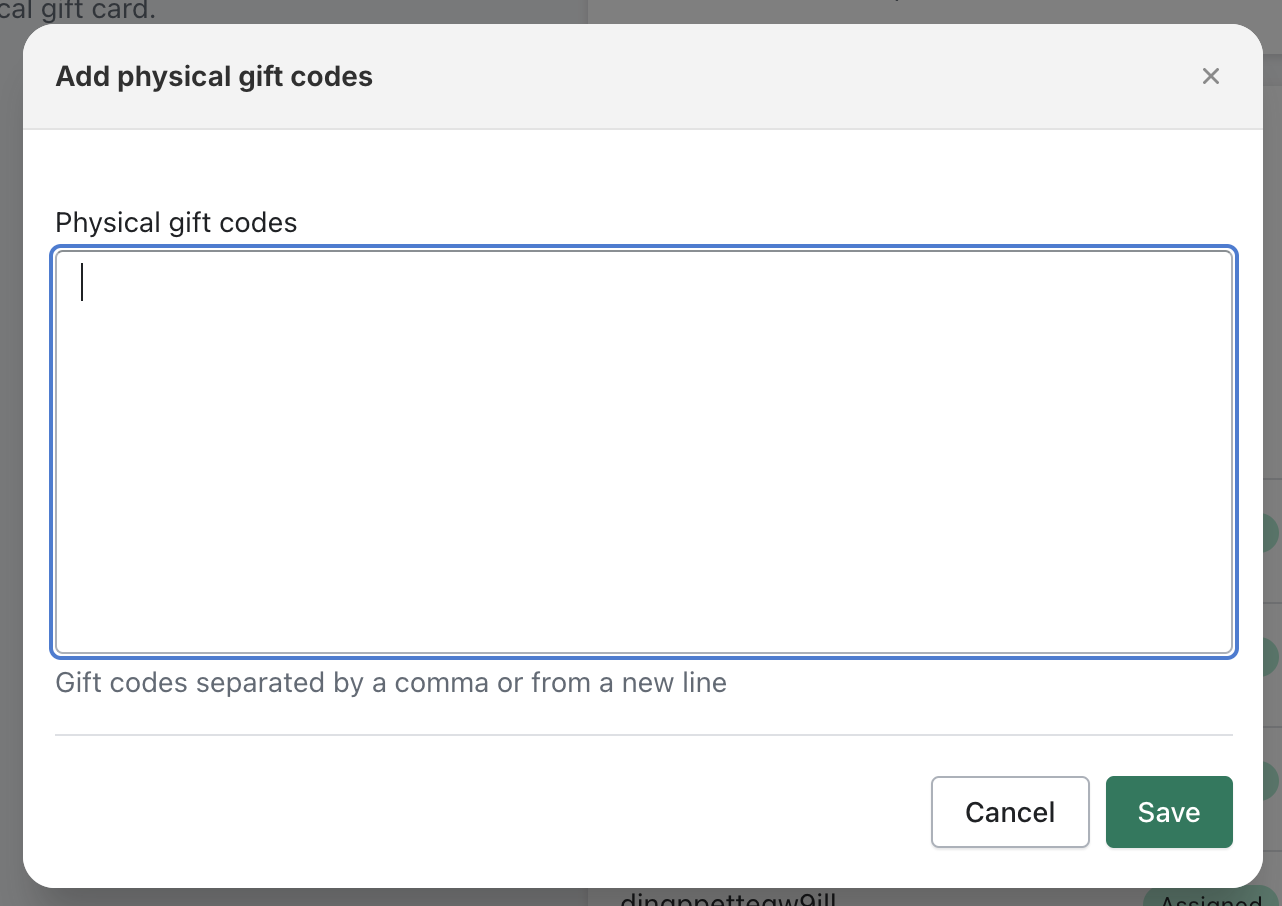
- Vá em eGift/Physical cards → aba Physical gift cards.
- Na seção Gift codes, clique em Upload codes.
- Se você vende mais de um produto de cartão-presente físico, escolha o Physical gift card product ao qual os códigos pertencem.
- Cole os códigos, um por linha ou separados por vírgulas.
- Clique em Save.
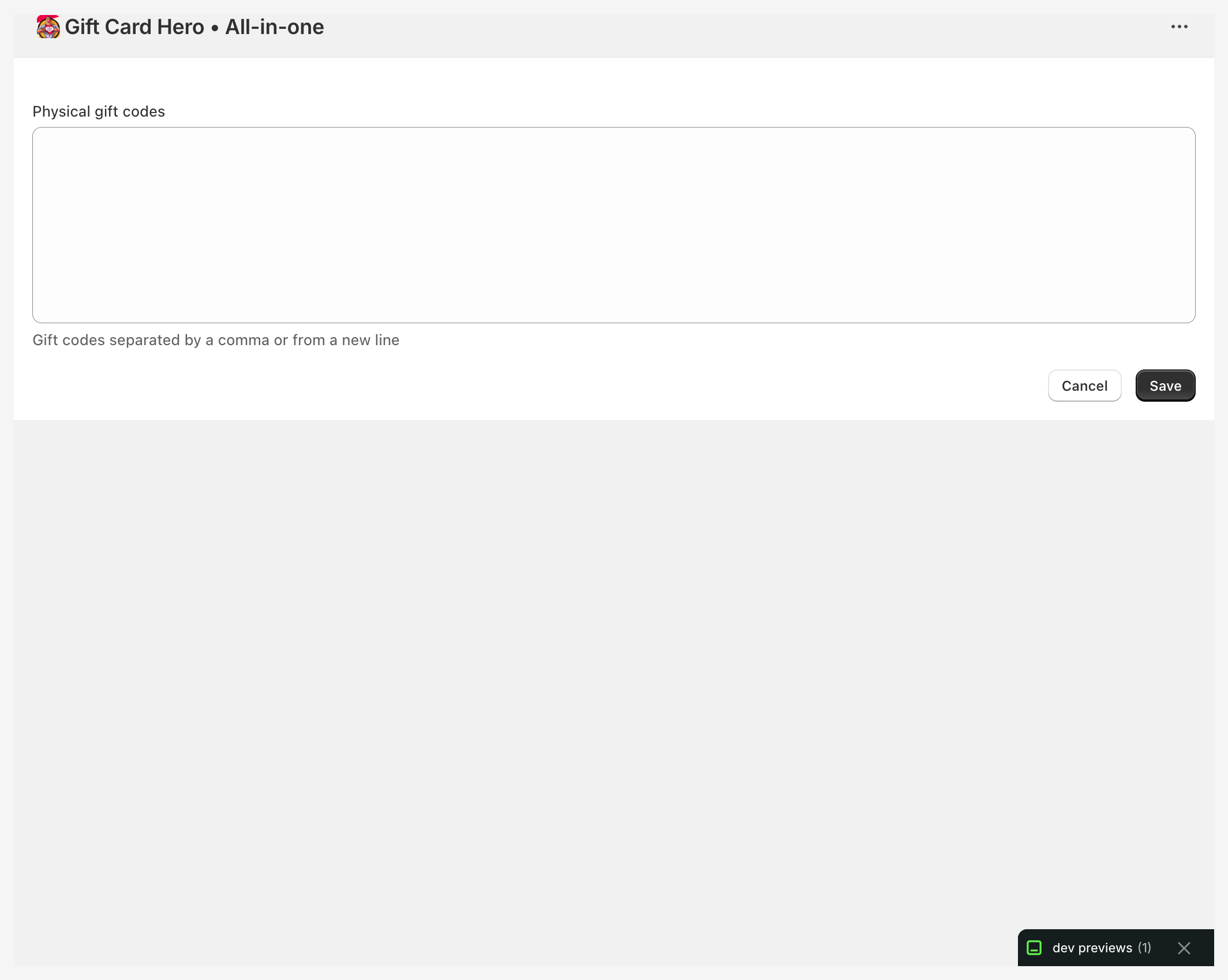
Códigos que já estão no conjunto são ignorados. Códigos em formato incorreto, e códigos que já existem como cartões-presente do Shopify, são salvos com um erro para que você possa vê-los e removê-los.
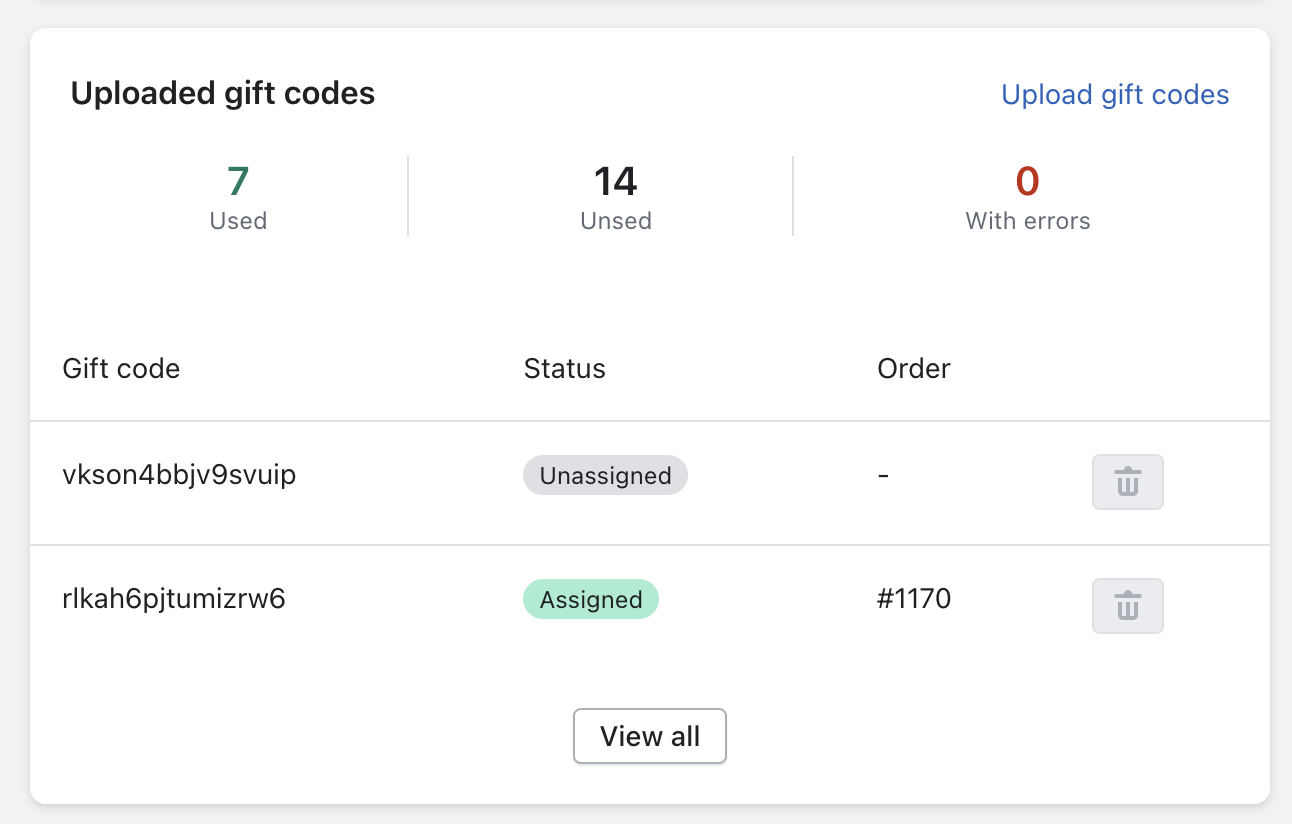
A seção Uploaded gift codes conta seus códigos como Used, Available e Errors, e lista cada código com seu status:
- Used: vinculado a um pedido (o nome do pedido é exibido)
- Available: ainda no conjunto. Você pode removê-lo com o botão da lixeira
- Error: o envio ou a atribuição falhou. Passe o cursor sobre o selo para ver o motivo
Atribuição automática
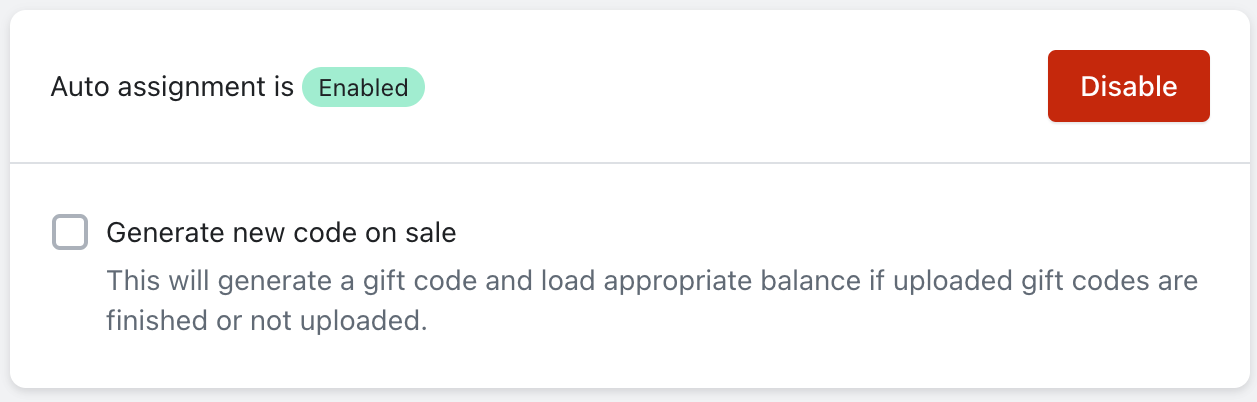
Clique em Enable ao lado de Auto assignment na seção Gift codes. Quando um pedido com um cartão-presente físico é feito, o Gift Card Hero pega um código não utilizado do conjunto, cria o cartão-presente do Shopify com o valor pago e o vincula ao pedido. O código atribuído aparece no bloco do Gift Card Hero na página do pedido, para que a equipe saiba qual cartão embalar.
O cartão recebe seu saldo assim que o pedido é feito. Se você capturar pagamentos manualmente, por exemplo após uma análise de fraude, entre em contato conosco e mudaremos sua loja para criar o cartão quando o pagamento for capturado, ou quando o pedido for atendido. A escolha permanece quando você desliga e liga novamente a Auto assignment. Com a opção de atendimento, o código só é atribuído depois que você marca o pedido como atendido, então confira a página do pedido para ver o código antes de enviar o cartão.
Generate new code on sale: quando o conjunto está vazio (ou você nunca enviou códigos), o Gift Card Hero gera um novo código e carrega o saldo. Use essa opção quando sua equipe escreve códigos em cartões em branco; ela não é adequada para cartões pré-impressos, porque o código gerado não corresponderá a nenhum cartão impresso. Gift code length define o tamanho desses códigos gerados; o padrão é 16. O campo aceita até 22, mas o Shopify permite no máximo 20 caracteres em um código de cartão-presente, então mantenha entre 8 e 20.
Atribuição manual na página do pedido
Para escolher o cartão exato você mesmo, registre-o a partir do pedido:
- Acesse Admin → Orders → encontre o pedido com um cartão-presente físico
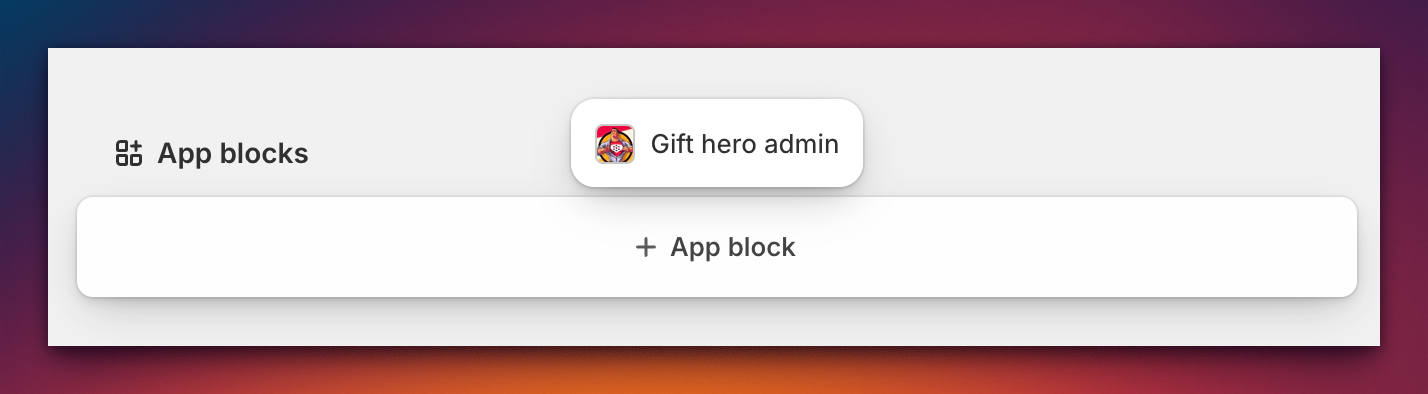
- Role até App blocks → clique em + App block
- Selecione Gift hero admin (listado em Gift Card Hero)
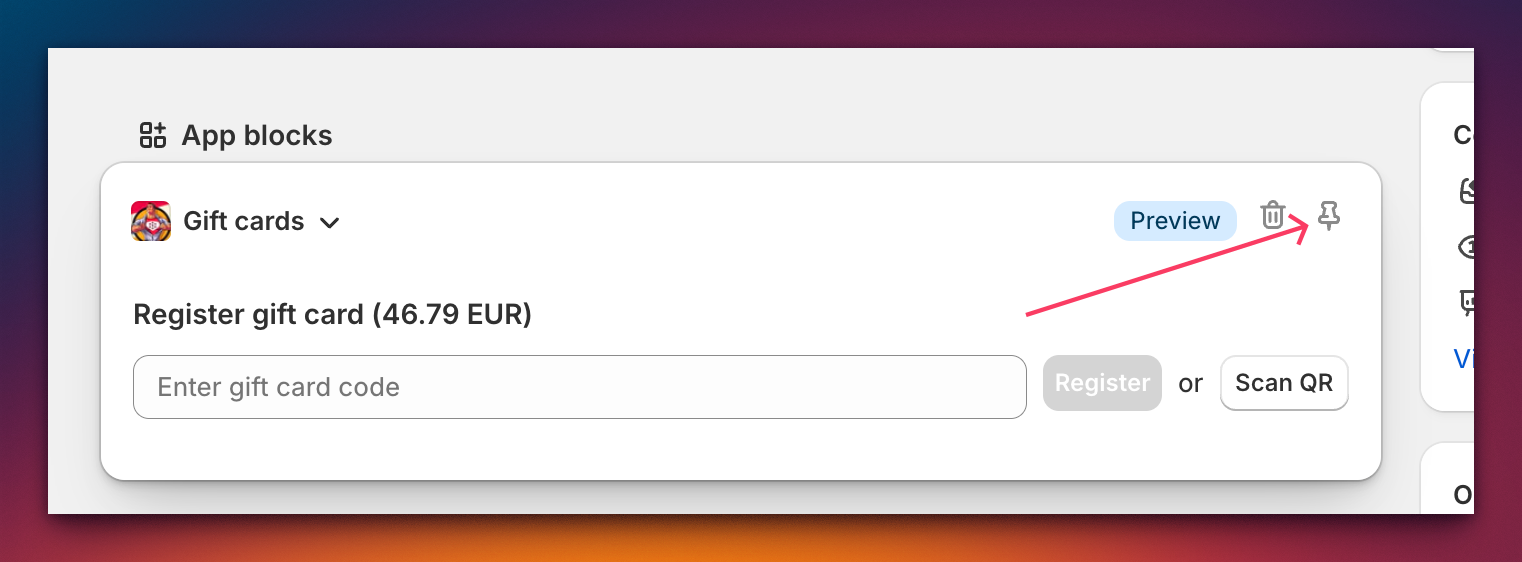
- Pin a extensão para acessá-la facilmente no futuro
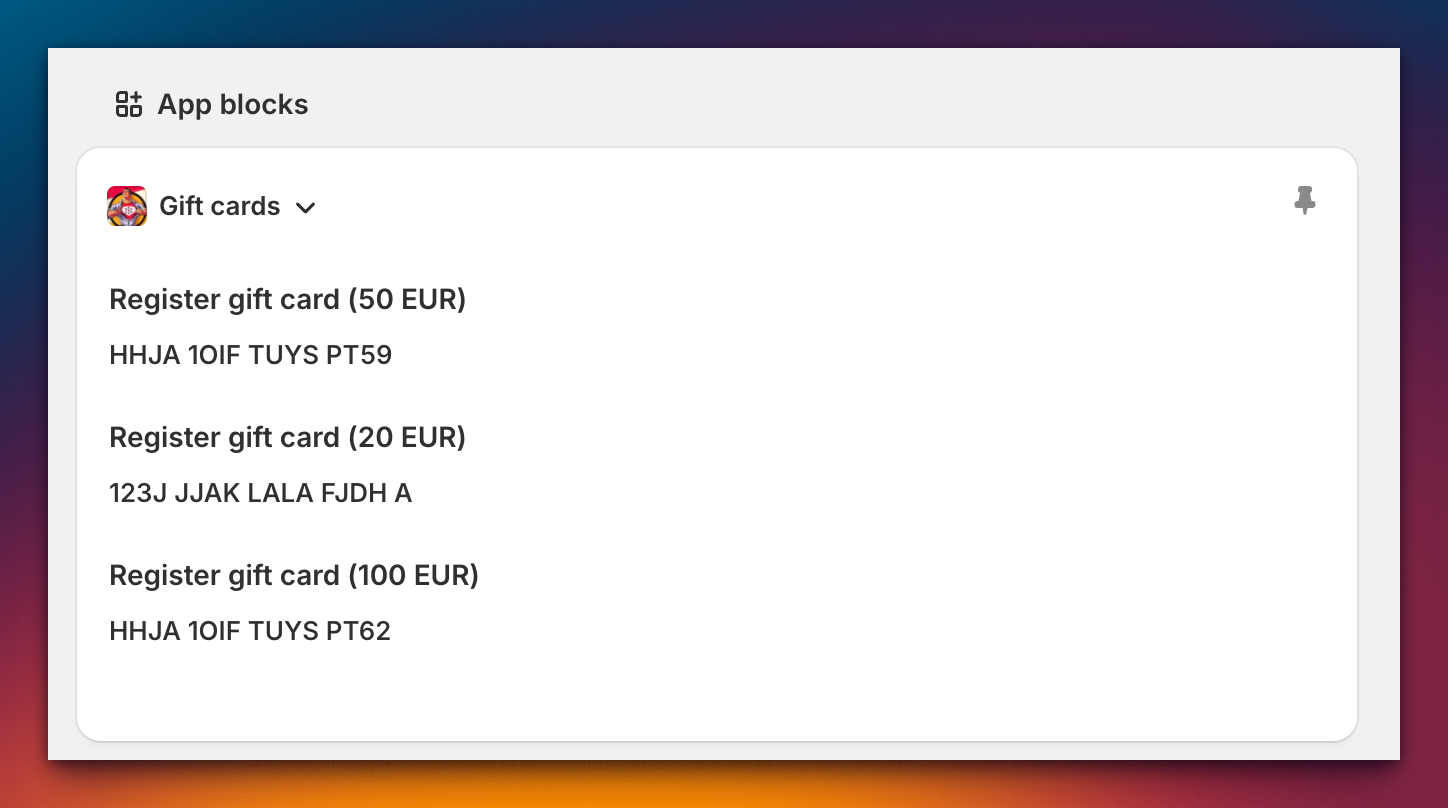
- No bloco Gift cards, digite o código do cartão impresso em Register gift card e clique em Register, ou clique em Scan QR
O bloco lista uma entrada por cartão físico do pedido, com seu preço. Ele aparece para pedidos com até 60 dias. Depois que um cartão é registrado, seu código é exibido no lugar do formulário.
Lendo QR codes
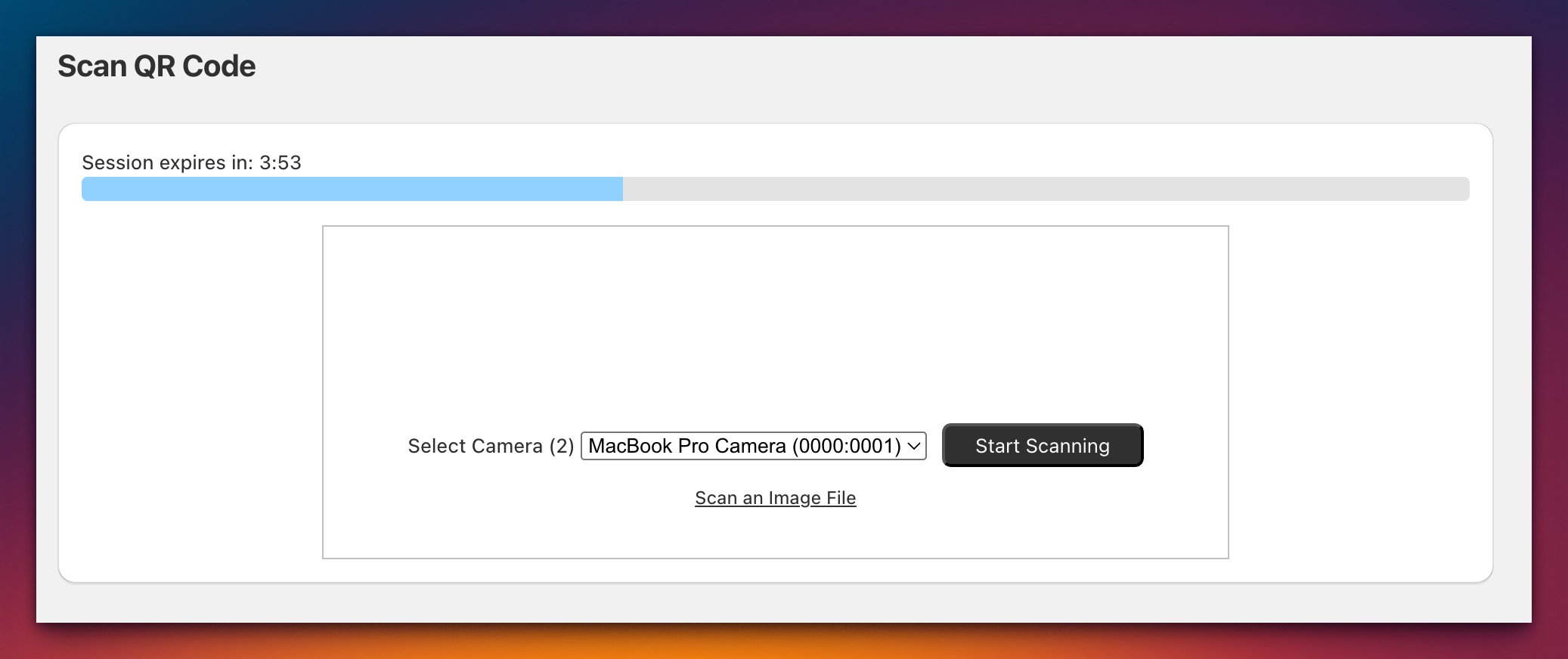
- Clique no botão Scan QR (abre uma nova página intitulada Scan QR Code)
- A sessão fica ativa por 10 minutos; um cronômetro faz a contagem regressiva
- Clique em Request Camera Permissions → Allow
- Pressione Start Scanning
- Alinhe o QR code no retângulo de leitura
- Uma mensagem de sucesso aparece → feche a janela
- O código fica visível no bloco Gift cards na página do pedido
No caixa (Shopify POS)
A equipe pode ativar um cartão sem um pedido online, pelo bloco do Gift Card Hero no Shopify POS:
- Abra o bloco e toque em Register Gift Card.
- Leia o QR code do cartão ou digite o código.
- Digite o Gift card value e toque em Register Gift Card.
O código se torna um cartão-presente ativo do Shopify com esse saldo. Um código que já existe como cartão-presente é recusado, então um cartão não pode ser registrado duas vezes.
Registrar cria o cartão sem receber pagamento, então certifique-se de que o valor do cartão foi pago. Se você não quer que a equipe crie cartões no caixa, ative Disable gift card registration in Shopify POS app em POS Tools. Veja POS Integration para as outras ferramentas do POS.
Pré-carregado: importando códigos com saldo
- Vá em Bulk actions → Import from file.
- Baixe o template e preencha uma linha por cartão. Apenas
initial_valueé obrigatório; coloque seu código impresso na colunacode(deixe-a vazia e o Gift Card Hero gera um código). Colunas opcionais:currency_code,expires_on,note,email. - Salve o arquivo como CSV separado por vírgulas e envie-o.
Exemplo:
initial_value,code
25,JNPR8K2M4Q7T
50,JNPR3H9W6X1Z
Cada linha se torna um cartão-presente ativo do Shopify com o saldo do arquivo. Linhas que falham (por exemplo, um código em formato incorreto) são listadas com seu erro nos resultados da tarefa.
Veja Bulk Operations para as outras ferramentas de ação em massa.
Vendendo cartões físicos online
Liste o cartão-presente físico como um produto na sua loja. Quando ele for pedido, o código é atribuído automaticamente a partir do conjunto ou por você na página do pedido, e você envia o cartão.
Na seção Notifications da aba Physical gift cards você também pode:
- Send digital copy to purchaser's email: um e-mail com uma cópia digital do cartão e o código atribuído
- Send copy of gift card email to specified address: uma cópia para um endereço que você escolher, por exemplo sua equipe de logística
Cenários comuns
Um código de cartão é recusado no checkout
- O cartão foi vendido e atribuído? Com ativar na venda, um código impresso não é um cartão-presente até que um pedido ou um registro no POS o ative. Verifique o status do código em Uploaded gift codes.
- Ele foi importado? Para cartões pré-carregados, verifique os resultados da tarefa em Bulk actions para encontrar um erro de linha.
- Saldo, validade, status. Abra o cartão no admin do Shopify → Gift cards: ele pode ter sido usado, expirado ou desativado.
Um cliente perdeu seu cartão físico
O código é o cartão, então ele não pode ser recuperado. Se o cliente souber o código ou você conseguir encontrá-lo no pedido:
- Verifique o saldo restante no admin do Shopify → Gift cards
- Desative o cartão antigo ali, para que ele não possa ser usado
- Emita um novo cartão digital para o saldo restante
Veja também: Managing Physical Gift Card Inventory.
Ativando cartões-presente físicos e configurações
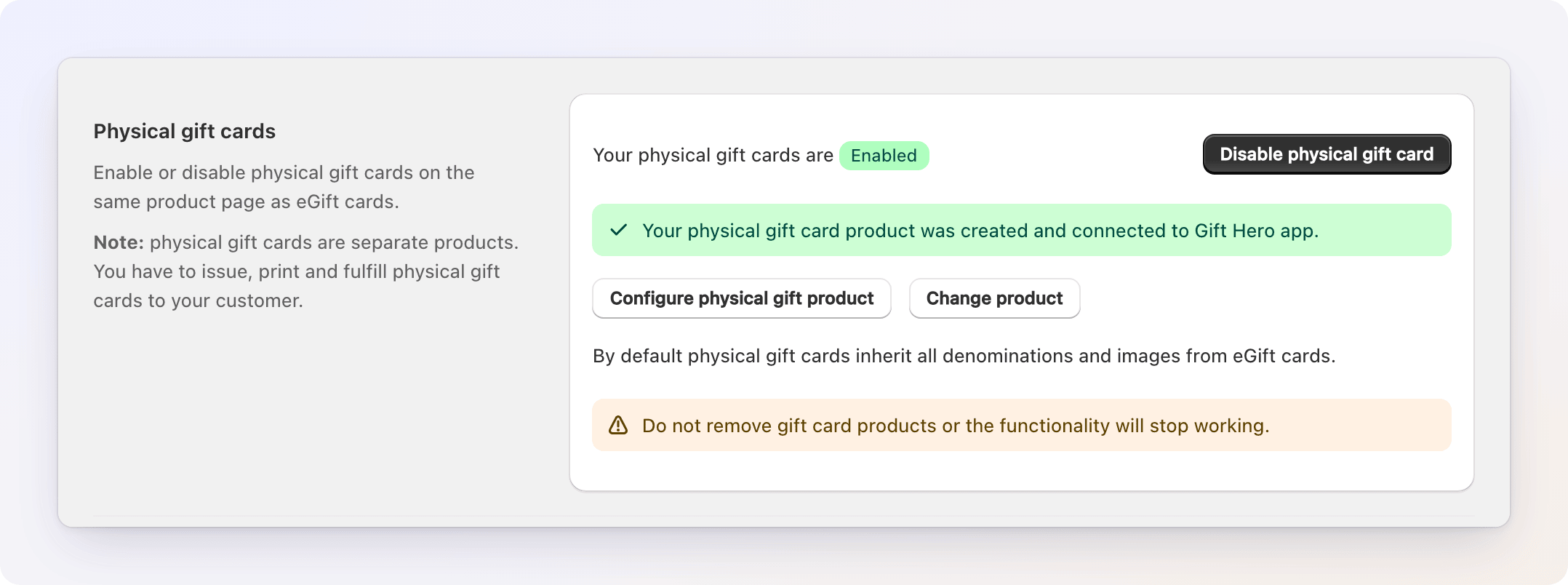
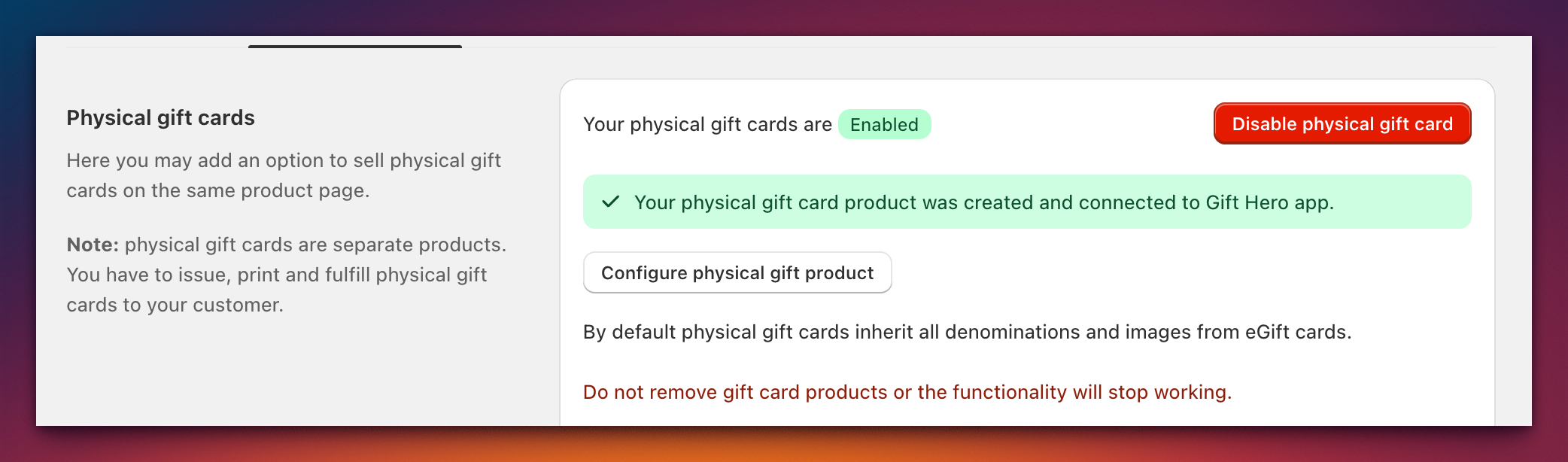
Abra eGift/Physical cards → aba Physical gift cards. Clique em Enable physical gift card. O Gift Card Hero cria um produto de cartão-presente físico e o conecta. Use Configure physical gift product para abri-lo no Shopify, ou Change product para vincular outro. Não exclua o produto, ou o recurso deixa de funcionar.
Por padrão, os cartões físicos herdam todos os valores e imagens dos cartões digitais.
As outras seções da aba:
| Seção | Configuração | Descrição |
|---|---|---|
| Purchase options | Custom amount for physical gift card | Os clientes digitam o próprio valor. SKU opcional, Set minimum and maximum amount allowed (substituições por moeda com Shopify Markets) |
| Purchase options | Gift card expiration | Gift cards never expire, ou Gift cards expire após um número de anos, meses ou dias |
| Appearance | Use physical gift card product images as designs | Usa as imagens do produto como designs, para diferenciar cartões físicos dos digitais. Opcionalmente Change gift card designs on variant change |
| Appearance | Make physical gift card tab selected by default | A aba física fica pré-selecionada na página do produto |
| Order & delivery | Disable gift card greeting message | Remove a possibilidade de o cliente adicionar uma mensagem |
| Order & delivery | Show delivery address fields | Permite que o comprador informe um endereço de entrega diferente do endereço de envio |
| Order & delivery | Duplicate shipping details in order additional notes | Copia os dados de envio (nome, endereço, cidade, estado, CEP, país) para as observações do pedido, para sistemas de logística ou ERP |
Cobrança adicional
Você pode adicionar uma taxa fixa extra aos cartões-presente físicos, por exemplo uma taxa de entrega, de envelope ou de embrulho para presente, ou uma taxa por adicionar uma mensagem de presente personalizada. A cobrança é adicionada automaticamente no carrinho (por meio de um cart transform do Shopify) e é exibida ao cliente no carrinho e no checkout.
Encontre essas opções em eGift/Physical cards → aba Physical gift cards, na seção Additional charge.
Configurando
- Ative Add additional charge.
- Escolha When to apply:
- Only when the card is personalized — a cobrança é adicionada quando o cliente preenche uma mensagem de presente, um destinatário ou um remetente. Cartões sem personalização não são cobrados.
- Always for physical gift cards — a cobrança é adicionada a todos os cartões-presente físicos.
-
Defina o Charge amount na moeda principal da sua loja.
Por exemplo, se cada cartão físico é enviado em uma caixa de presente que custa € 8, escolha Always for physical gift cards e digite
8. -
Digite um Charge name para cada idioma publicado pela sua loja (veja abaixo).
- Salve suas configurações. O valor deve ser maior que 0. Na primeira vez que você ativar a cobrança, o Gift Card Hero configura um produto de taxa oculto e registra o cart transform automaticamente — isso pode levar um momento.
Traduzindo o nome da cobrança
O nome da cobrança é visível para os clientes, então você pode traduzi-lo para cada idioma publicado pela sua loja:
- Escolha um idioma no menu suspenso Language.
- Digite o Charge name para esse idioma (por exemplo "Gift wrapping" / "Geschenkverpackung").
O nome no seu idioma principal é obrigatório. Qualquer idioma que você deixe vazio usa o nome do idioma principal como padrão. O nome traduzido aparece tanto no widget de cartão-presente da vitrine quanto no checkout nativo do Shopify.
Observações
- A cobrança se aplica somente a cartões-presente físicos, não a cartões digitais, e uma cobrança é adicionada por linha de cartão-presente físico.
- O valor é definido na moeda principal da sua loja.
- Se você desativar a mensagem de presente para cartões físicos e usar o modo "Only when personalized", a cobrança ainda se aplica quando um destinatário ou remetente é informado. Se os seus cartões não têm nenhum campo de personalização, mude para Always: o app exibe um aviso quando essa combinação nunca cobraria.