物理ギフトカード
物理ギフトカードは、レジで販売するか、オンライン注文に同梱して発送する印刷済みのカードです。各カードにはコードが付いています。Gift Card Hero は、このコードを通常の Shopify ギフトカードに変換します。変換されるのは、カードが販売されたとき(残高は購入者が支払った金額になります)か、残高付きのコードを事前にインポートしたときです。
印刷済みコードを Gift Card Hero に取り込む 2 つの方法
| Activate on sale | 事前読み込み | |
|---|---|---|
| 場所 | eGift/Physical cards → Physical gift cards タブ → Gift codes → Upload codes | Bulk actions → Import from file |
| アップロードするもの | コードのみ | 各行に code と initial_value がある CSV |
| Shopify ギフトカードが作成されるタイミング | カードが販売されたとき(注文が行われたとき、またはスタッフが POS でカードを登録したとき) | インポートしたファイルの残高で、すぐに |
| 向いている用途 | 商品として販売し、残高が支払い額になるカード | 販売前に価値を持っている必要があるカード。以前のシステムから移行したコードやプロモーション用カードなど |
Activate on sale の場合、未販売のカードは印刷されたコードにすぎません。販売されて割り当てられるまでは使用できません。事前読み込み のカードは、インポートが完了するとすぐに使用できるため、そのような在庫は現金と同じように厳重に管理してください。
コードの入手元
- Shopify の印刷済みカード。 Shopify Customizable Gift Cards からカードを注文できます。
- 自社のプリンター。 Gift Card Hero でコードを生成し、任意の印刷会社に送ります(後述)。
- すでに持っているコード。 カードメーカーや以前のギフトカードシステムから受け取ったものです。
コードの形式: 英字と数字を合わせて 8 〜 20 文字です。Shopify のギフトカードコードは大文字と小文字を区別しません。また、Gift Card Hero はコードをアップロードまたはインポートする際にスペースとハイフンを無視します。そのため、ABCD-1234-EFGH-5678 と abcd1234efgh5678 は同じコードとして扱われます。
印刷会社向けのコードを生成する
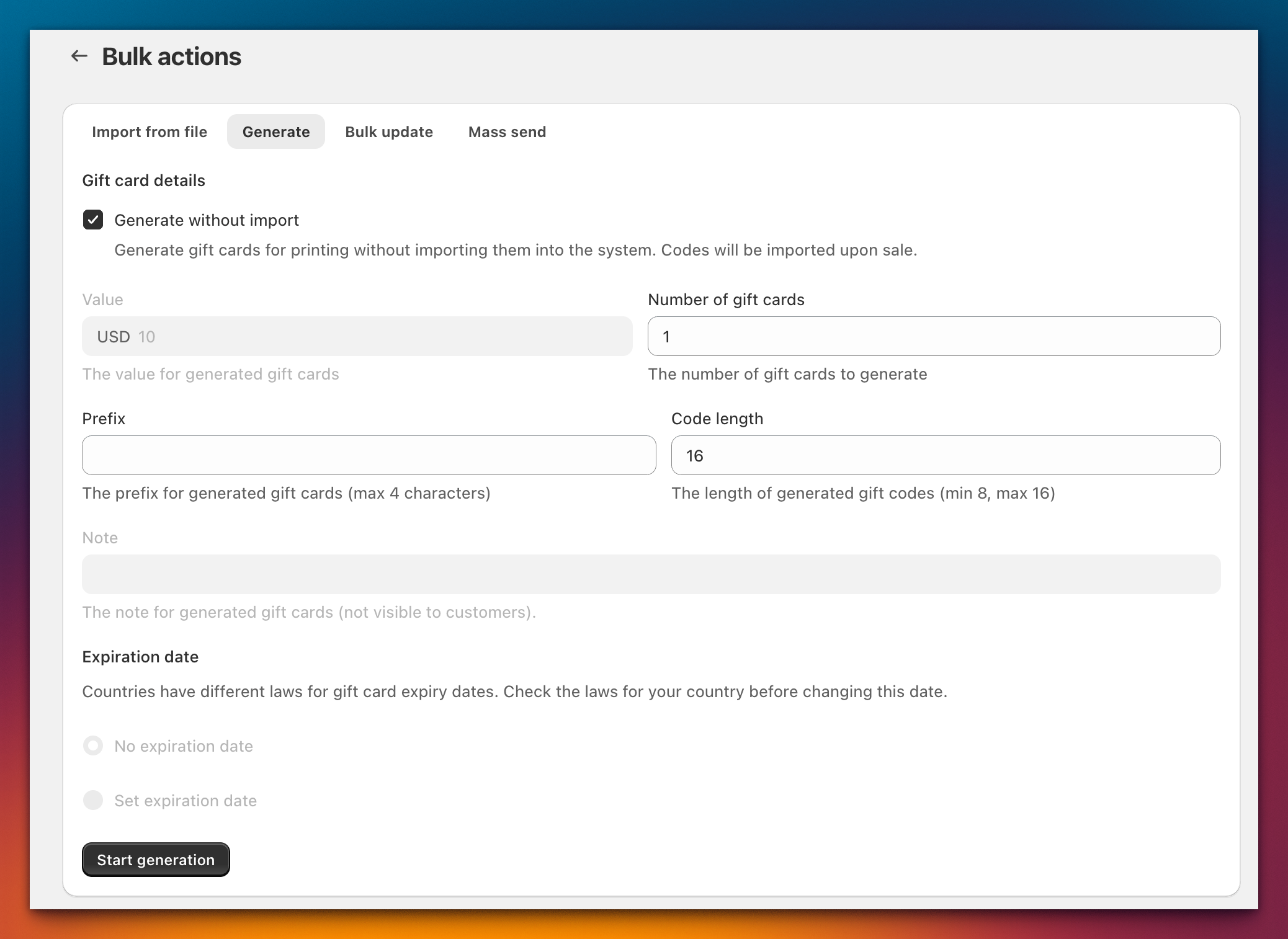
- Gift Card Hero で Bulk actions → Generate に移動します。
- Generate without import にチェックを入れます。コードは印刷用にのみ生成されます。Shopify ギフトカードは作成されないため、まだ使用することはできません。
- Number of gift cards(1 ジョブあたり最大 100,000 枚)、任意の Prefix(最大 4 文字)、Code length(8 〜 16)を設定します。10,000 枚を超えるバッチでは、コードが重複しないよう 14 文字以上が使用されます。
- Start generation をクリックします。ジョブが一覧に表示されたら、その Results ページを開き、Download results (csv) をクリックします。各コードの横にある
qr_identifier列には、カードの QR コードにエンコードするテキストが入っています。そのため、レジでスキャンできます。
CSV を印刷会社に渡します。印刷済みのカードが届いたら、Upload codes(販売時に有効化)でコードを Gift Card Hero に取り込むか、後述のとおり販売時にカードを登録します。
販売時に有効化
コードのアップロード
- eGift/Physical cards → Physical gift cards タブに移動します。
- Gift codes セクションで Upload codes をクリックします。
- 物理ギフトカード商品を複数販売している場合は、コードが属する Physical gift card product を選択します。
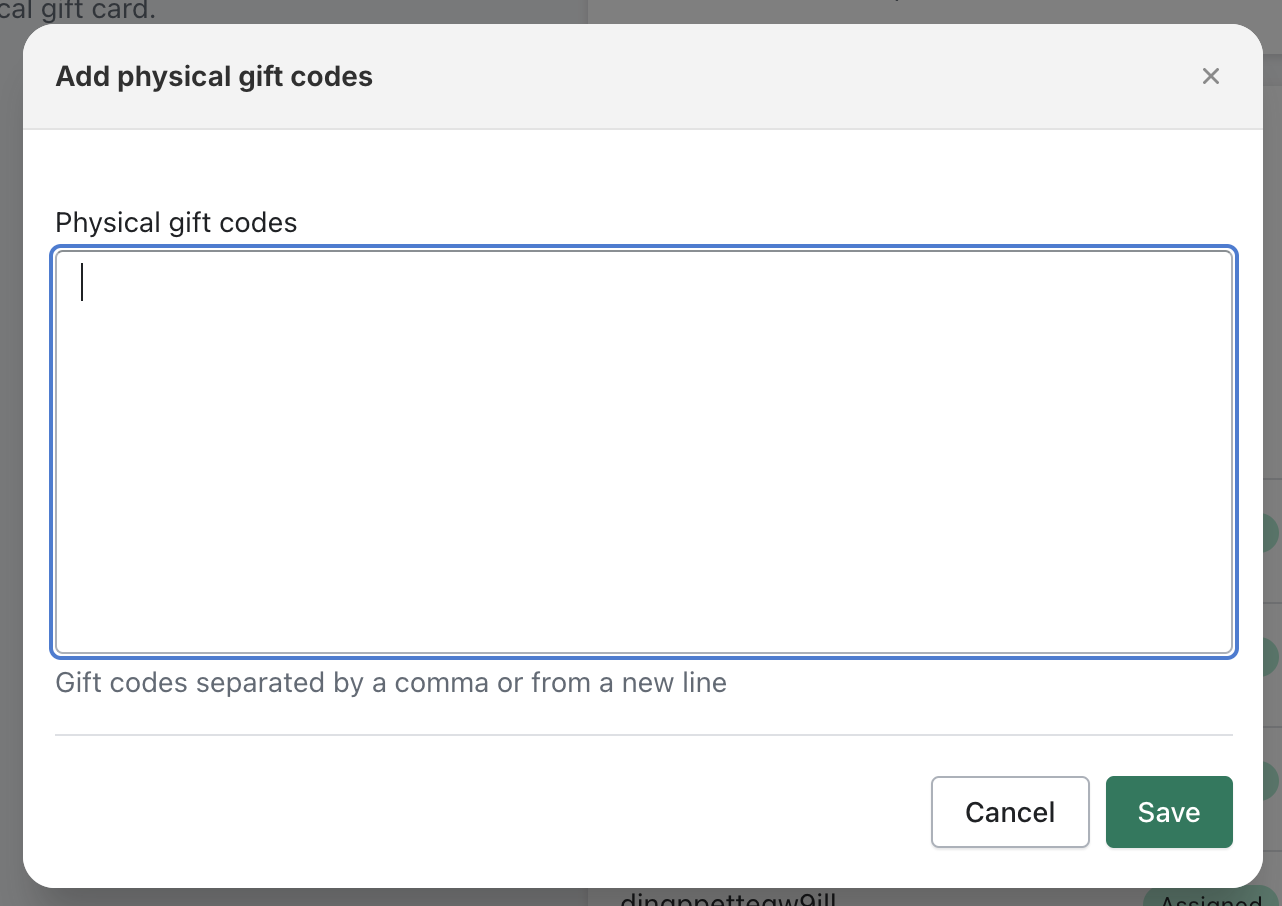
- コードを貼り付けます。1 行に 1 つ、またはカンマで区切ります。
- Save をクリックします。
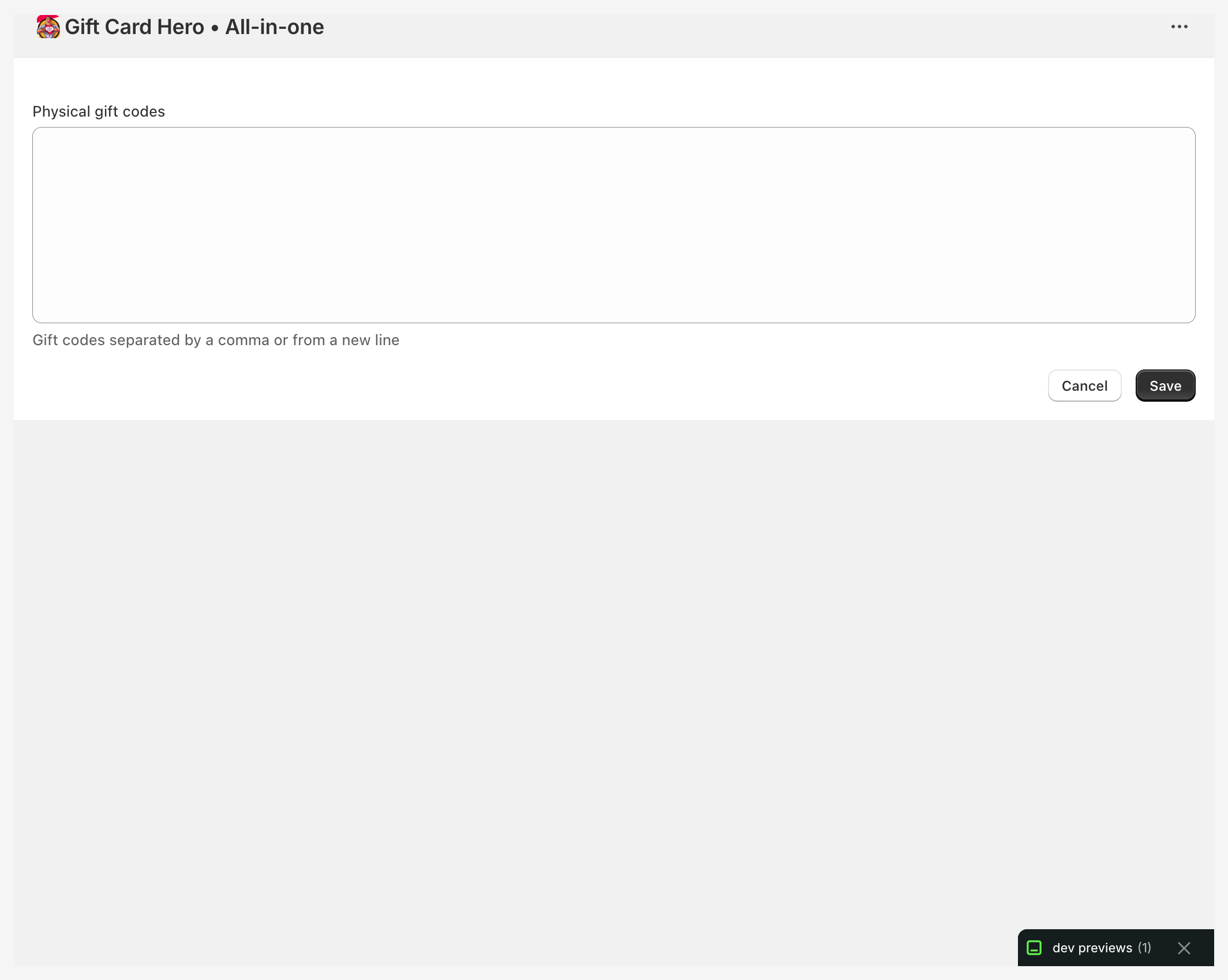
プールにすでに存在するコードはスキップされます。形式が正しくないコードと、すでに Shopify ギフトカードとして存在しているコードは、エラー付きで保存されます。そのため、内容を確認して削除できます。
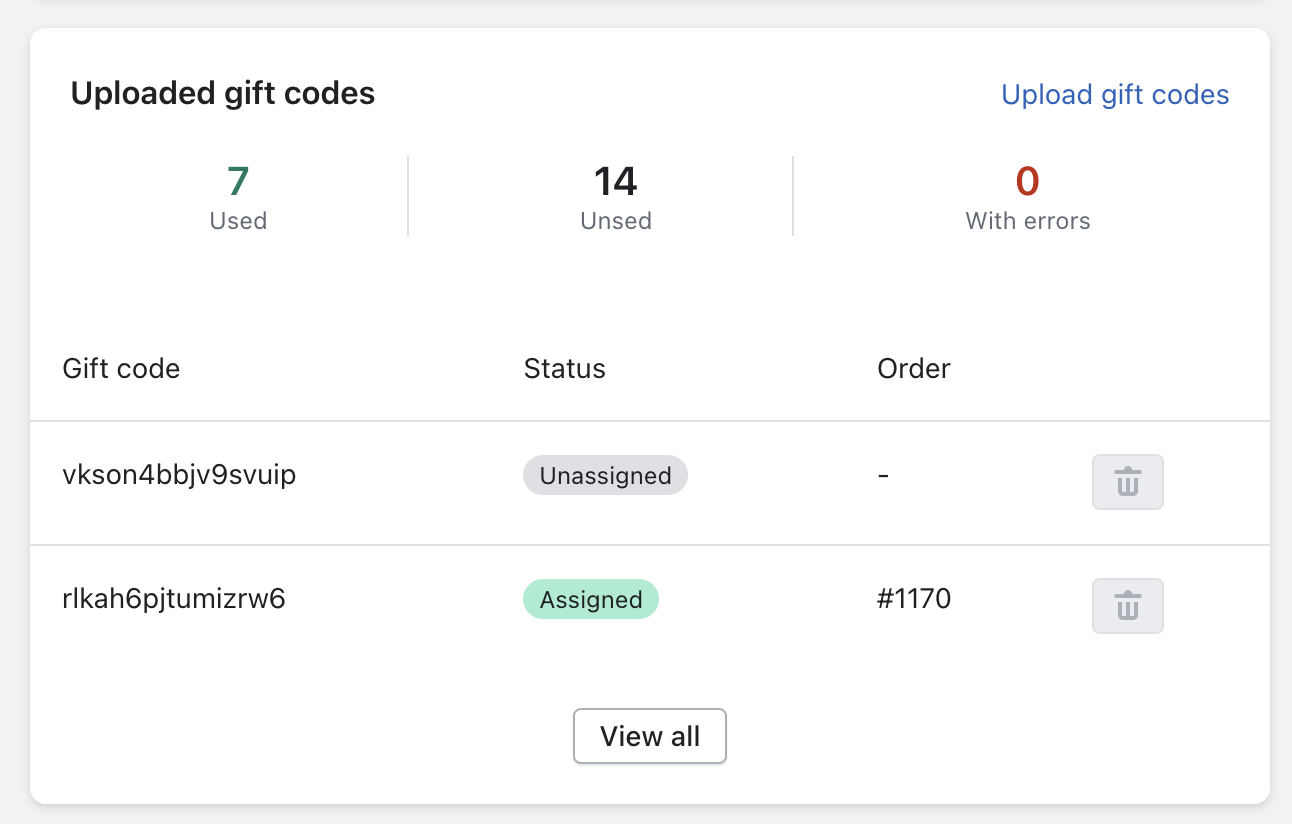
Uploaded gift codes セクションでは、コードが Used、Available、Errors のいずれかに分類され、件数が表示されます。また、各コードとそのステータスが一覧に表示されます。
- Used: 注文に紐付いています(注文名が表示されます)
- Available: まだプールに残っています。ゴミ箱ボタンで削除できます
- Error: アップロードまたは割り当てに失敗しました。バッジにカーソルを合わせると理由が表示されます
自動割り当て
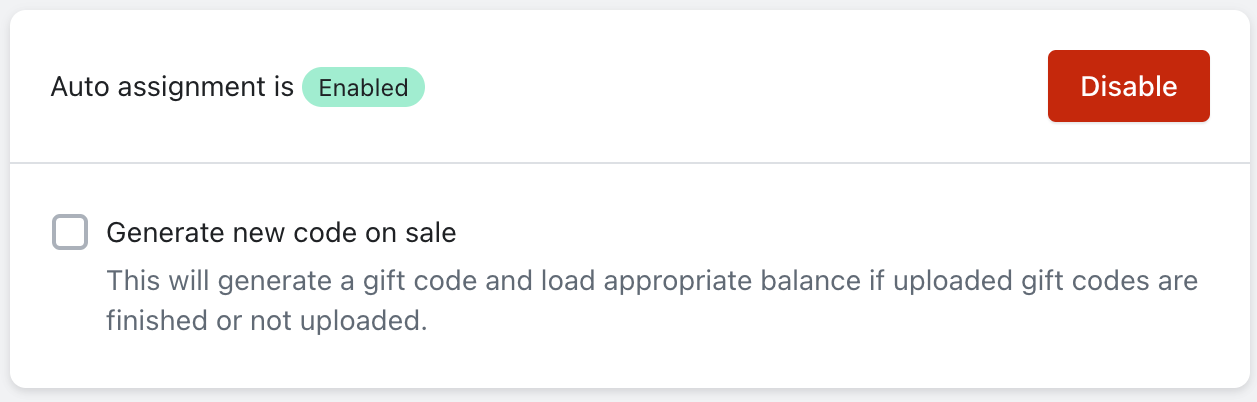
Gift codes セクションで Auto assignment の横にある Enable をクリックします。物理ギフトカードを含む注文が行われると、Gift Card Hero はプールから未使用のコードを 1 つ取り出します。そして、支払われた金額で Shopify ギフトカードを作成し、注文に紐付けます。割り当てられたコードは注文ページの Gift Card Hero ブロックに表示されるため、スタッフはどのカードを梱包すればよいかを確認できます。
カードの残高は、注文が行われた時点で付与されます。不正審査の後などに支払いを手動で確定している場合は、お問い合わせください。ストアの設定を変更して、支払いが確定したとき、または注文が出荷済みになったときにカードを作成するようにします。この選択は、自動割り当てを一度オフにして再度オンにしても維持されます。出荷時のオプションを選択した場合、注文を出荷済みに設定するまでコードは割り当てられません。カードを送付する前に、注文ページでコードを確認してください。
Generate new code on sale: プールが空になっている場合(またはコードを一度もアップロードしていない場合)、Gift Card Hero は新しいコードを生成し、代わりに残高を読み込みます。スタッフが白紙のカードにコードを書き込む場合に使用します。生成されたコードは印刷済みのカードと一致しないため、印刷済みカードには適していません。Gift code length は、この生成されるコードの長さを設定します。デフォルトは 16 です。入力できる上限は 22 ですが、Shopify のギフトカードコードは最大 20 文字のため、8 〜 20 の範囲に設定してください。
注文ページで手動割り当てする
特定のカードを自分で選んで割り当てるには、注文からカードを登録します。
- Admin → Orders に移動し、物理ギフトカードを含む注文を見つけます
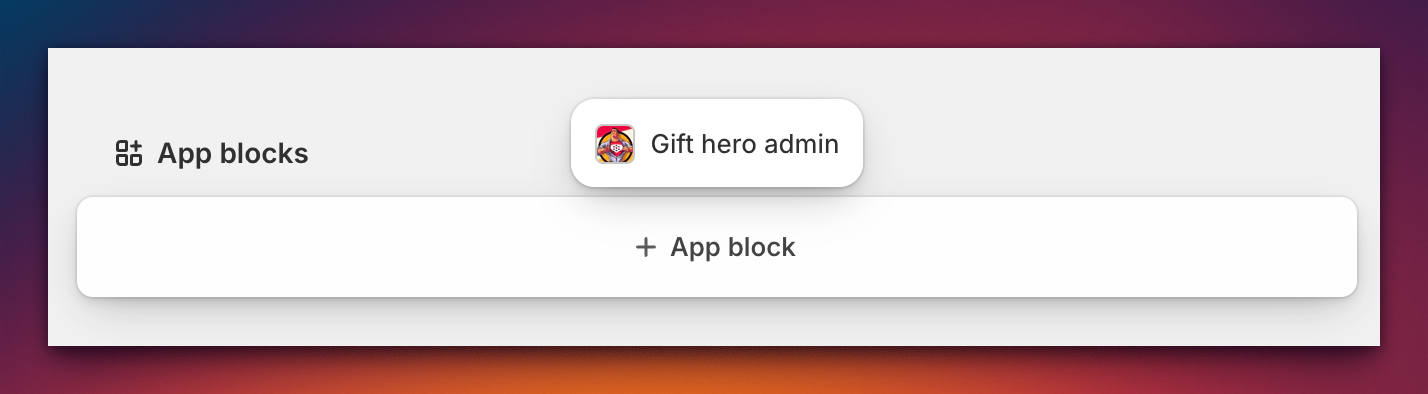
- App blocks までスクロールし、+ App block をクリックします
- Gift hero admin を選択します(Gift Card Hero の下に表示されます)
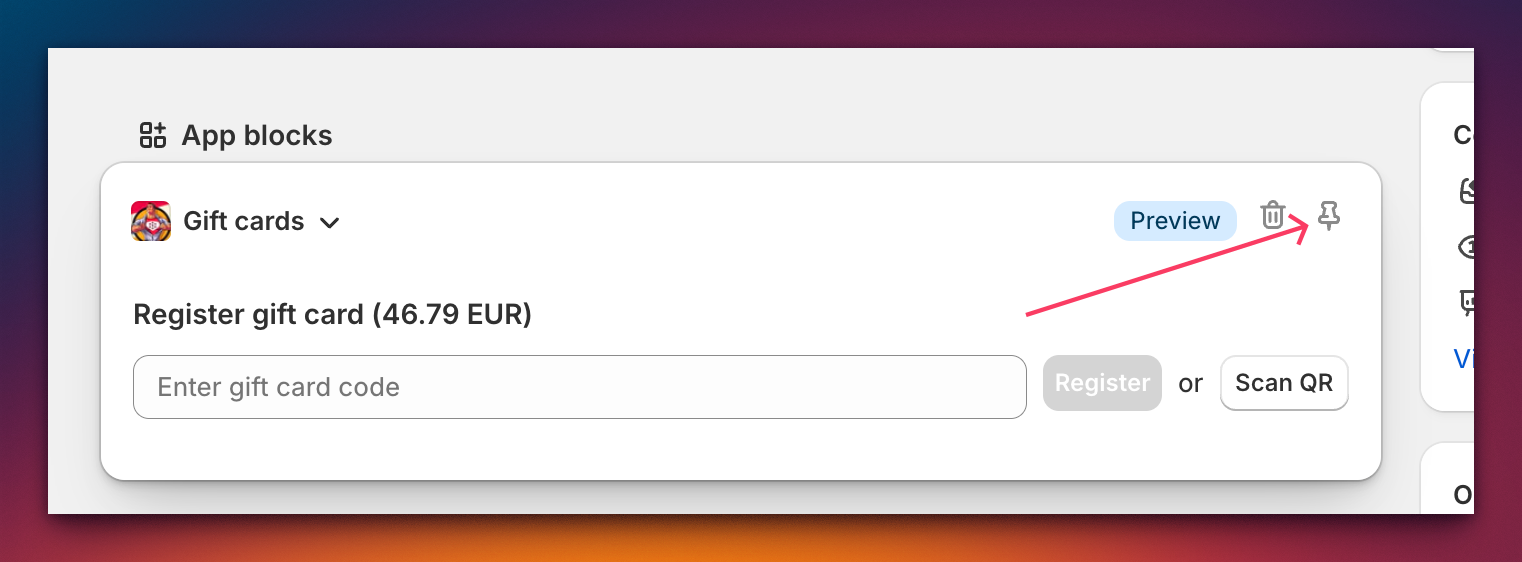
- 今後すぐに開けるように、拡張機能を Pin します
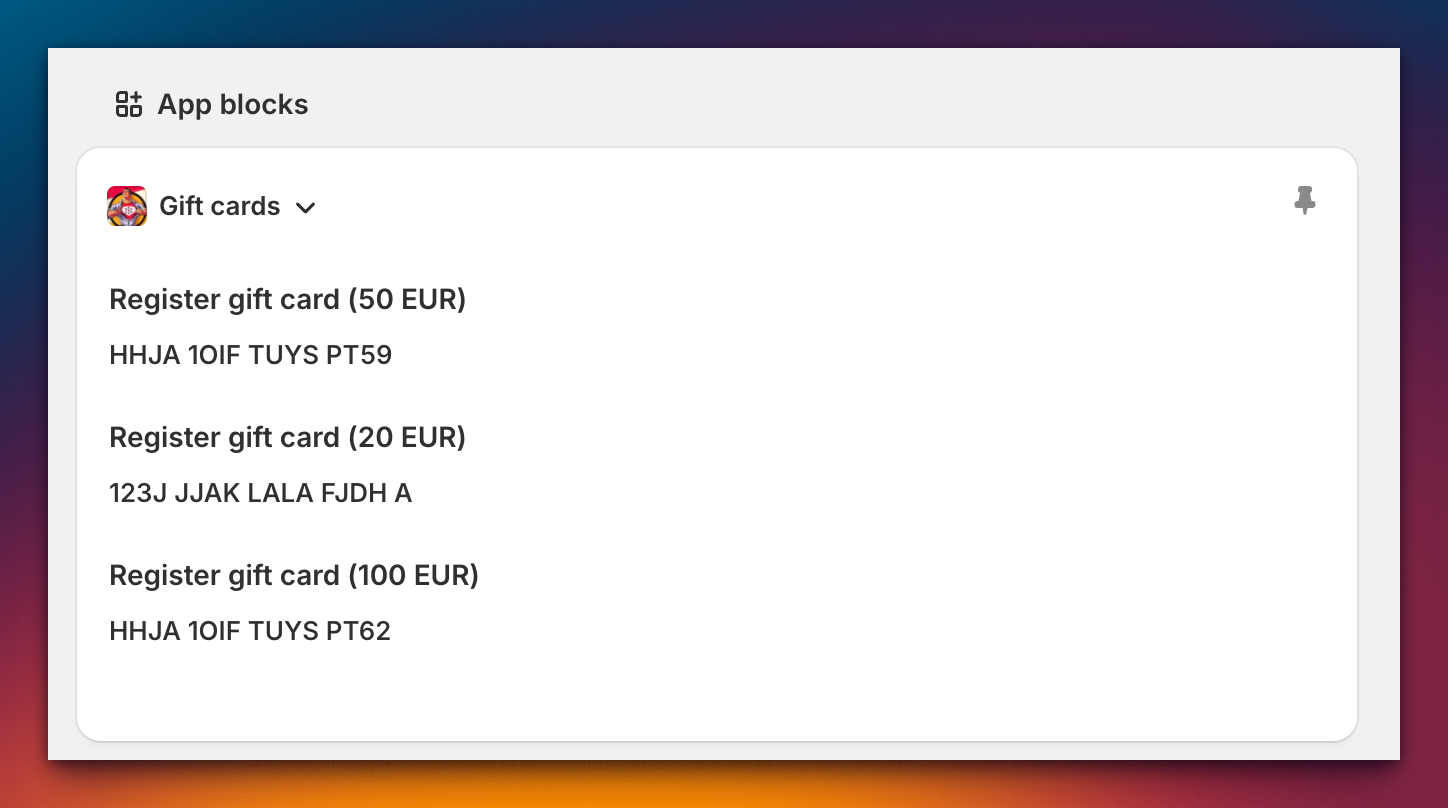
- Gift cards ブロックの Register gift card に、印刷されたカードのコードを入力して Register をクリックするか、Scan QR をクリックします
ブロックには、注文内の物理カードごとに 1 行ずつ、価格とともに表示されます。注文が 60 日以内のものにのみ表示されます。カードが登録されると、入力フォームの代わりにそのコードが表示されます。
QR コードのスキャン
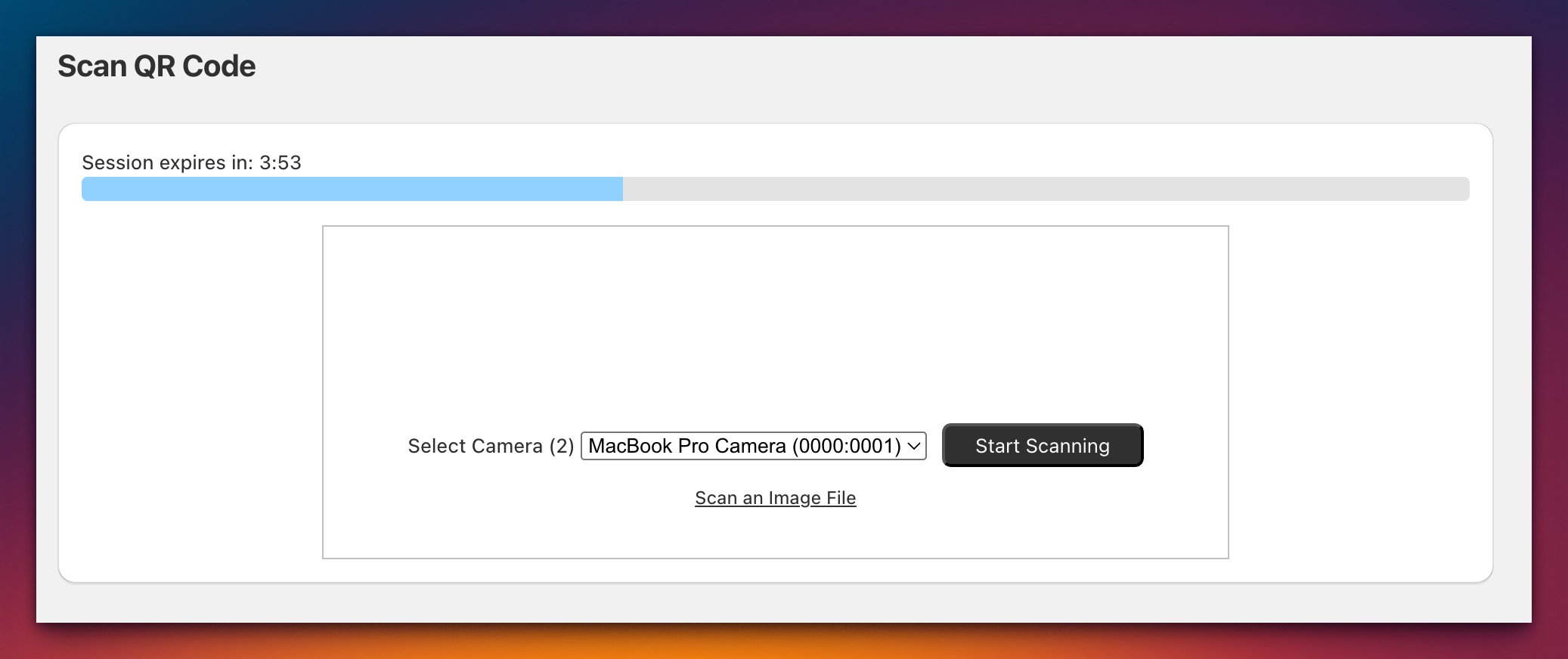
- Scan QR ボタンをクリックします(Scan QR Code というタイトルの新しいページが開きます)
- セッションは 10 分間有効です。タイマーでカウントダウンされます
- Request Camera Permissions をクリックして許可します
- Start Scanning を押します
- QR コードをスキャン枠に合わせます
- 成功メッセージが表示されたら、ウィンドウを閉じます
- 注文ページの Gift cards ブロックにコードが表示されます
レジで(Shopify POS)
スタッフは、オンライン注文がなくても、Shopify POS の Gift Card Hero タイルからカードを有効化できます。
- タイルを開き、Register Gift Card をタップします。
- カードの QR コードをスキャンするか、コードを入力します。
- Gift card value を入力し、Register Gift Card をタップします。
コードは、その残高を持つ有効な Shopify ギフトカードになります。すでにギフトカードとして存在するコードは受け付けられないため、同じカードを 2 回登録することはできません。
カードの登録では支払いは行われません。そのため、カードの金額が支払い済みであることを確認してください。スタッフにレジでカードを作成させたくない場合は、POS Tools の Disable gift card registration in Shopify POS app をオンにします。他の POS ツールについては、POS 連携を参照してください。
事前読み込み: 残高付きコードのインポート
- Bulk actions → Import from file に移動します。
- template をダウンロードし、カードごとに 1 行ずつ入力します。必須なのは
initial_valueだけです。印刷されたコードはcode列に入力します(空欄のままにすると、Gift Card Hero がコードを生成します)。任意の列はcurrency_code、expires_on、note、emailです。 - ファイルをカンマ区切りの CSV として保存し、アップロードします。
例:
initial_value,code
25,JNPR8K2M4Q7T
50,JNPR3H9W6X1Z
各行は、ファイルの残高を持つ有効な Shopify ギフトカードになります。失敗した行(たとえば形式が正しくないコードなど)は、そのエラーとともにジョブの結果に表示されます。
他の一括ツールについては、一括操作を参照してください。
オンラインで物理カードを販売する
物理ギフトカードを、ストアの商品として登録します。注文されると、プールから自動的にコードが割り当てられるか、注文ページで手動で割り当てられます。その後、カードを発送します。
Physical gift cards タブの Notifications セクションでは、次の設定もできます。
- Send digital copy to purchaser's email: カードのデジタルコピーと割り当てられたコードを含むメール
- Send copy of gift card email to specified address: 指定したアドレスへのコピー(たとえば、発送担当チームなど)
よくあるケース
レジでカードのコードが拒否される
- カードは販売され、割り当てられていますか? 販売時に有効化する場合、印刷されたコードは、注文または POS での登録によって有効化されるまでギフトカードではありません。Uploaded gift codes でコードのステータスを確認してください。
- インポートされていますか? 事前読み込みのカードの場合は、Bulk actions でジョブの結果を確認し、行のエラーがないか調べてください。
- 残高、有効期限、ステータス。 Shopify 管理画面で Gift cards を開き、カードを確認します。使用済み、期限切れ、または無効化されている可能性があります。
顧客が物理カードをなくした
カードのコードがカードそのものなので、再発行はできません。顧客がコードを把握している場合、または注文から見つけられる場合は、次の手順に従います。
- Shopify 管理画面の Gift cards で、残りの残高を確認します
- 同じ画面で古いカードを無効化し、使用できないようにします
- 残りの残高で、新しい eGift カードを発行します
関連情報: 物理ギフトカード在庫の管理
物理ギフトカードの有効化と設定
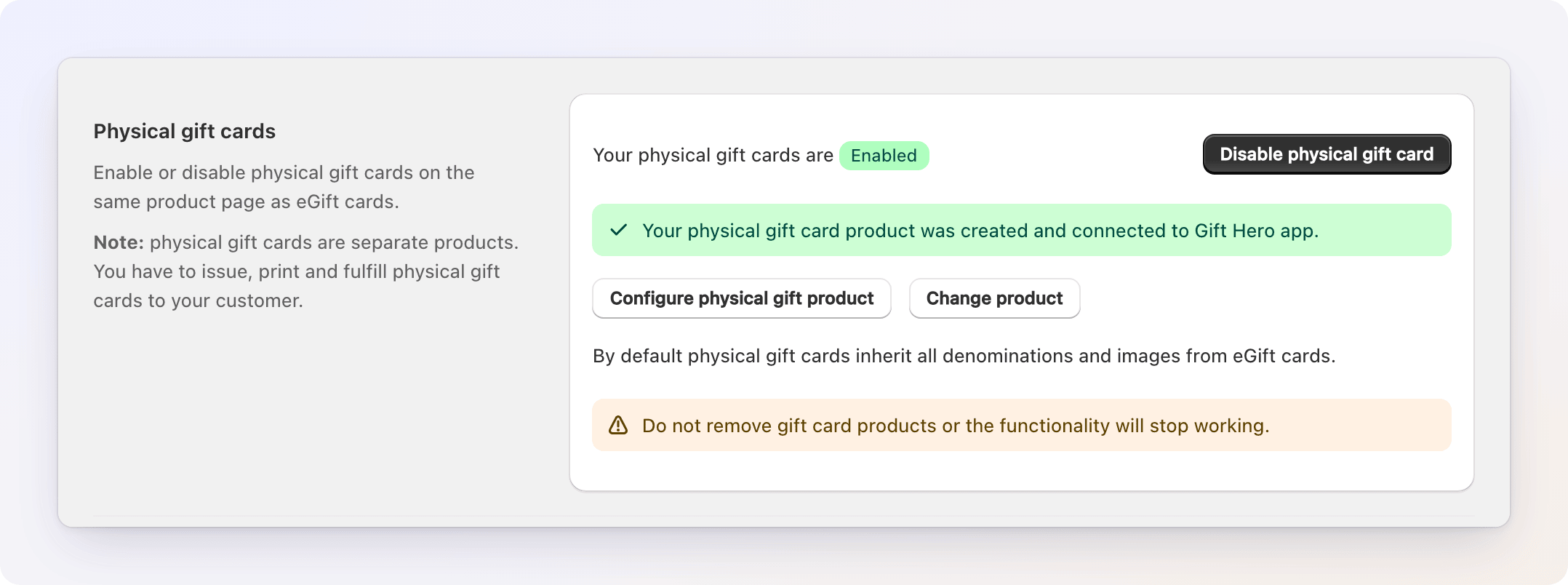
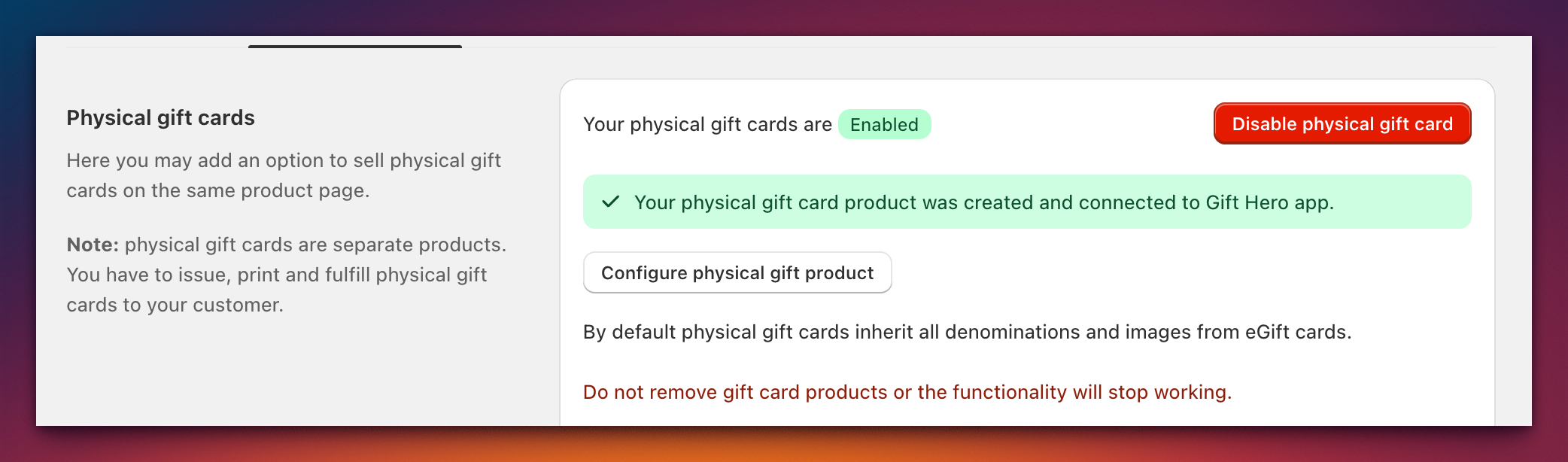
eGift/Physical cards → Physical gift cards タブを開きます。Enable physical gift card をクリックします。Gift Card Hero は物理ギフトカード商品を作成して接続します。Configure physical gift product で Shopify 上の商品を開くか、Change product で別の商品にリンクできます。商品は削除しないでください。削除すると、この機能が動作しなくなります。
初期設定では、物理カードは eGift カードのすべての金額とデザインを引き継ぎます。
タブのその他のセクションは次のとおりです。
| セクション | 設定 | 説明 |
|---|---|---|
| Purchase options | Custom amount for physical gift card | 顧客が自分で金額を入力します。SKU は任意です。Set minimum and maximum amount allowed(Shopify Markets を使用する場合は通貨ごとに上書き可能) |
| Purchase options | Gift card expiration | Gift cards never expire、または Gift cards expire(年、月、日の単位で期間を指定) |
| Appearance | Use physical gift card product images as designs | 商品画像をカードのデザインとして使用し、物理カードと eGift カードを区別します。必要に応じて Change gift card designs on variant change |
| Appearance | Make physical gift card tab selected by default | 商品ページで物理カードのタブが初期選択されます |
| Order & delivery | Disable gift card greeting message | 顧客がメッセージを追加できないようにします |
| Order & delivery | Show delivery address fields | 購入者が、発送先住所とは別の配送先住所を入力できるようにします |
| Order & delivery | Duplicate shipping details in order additional notes | 配送先情報(氏名、住所、市区町村、都道府県、郵便番号、国)を注文のメモにコピーします。物流や ERP システム向けです |
追加料金
物理ギフトカードには、固定の追加料金を設定できます。たとえば、配送料、封筒や包装の料金、個人メッセージを追加する料金などです。この料金はカート内で自動的に追加されます(Shopify のカート変換を使用)。顧客はカートとチェックアウトでこれを確認できます。
これらのオプションは、eGift/Physical cards → Physical gift cards タブの Additional charge セクションにあります。
設定方法
- Add additional charge を有効にします。
- When to apply を選択します。
- Only when the card is personalized: 顧客がギフトメッセージ、受取人、または差出人を入力したときに料金が追加されます。個人情報がないカードには料金はかかりません。
- Always for physical gift cards: すべての物理ギフトカードに料金が追加されます。
-
ストアの基準通貨で Charge amount を設定します。
たとえば、すべての物理カードが 8 ユーロのギフトボックスに入って発送される場合は、Always for physical gift cards を選択し、
8と入力します。 -
ストアで公開している言語ごとに Charge name を入力します(下記参照)。
- 設定を保存します。金額は 0 より大きい必要があります。最初に料金を有効にすると、Gift Card Hero は非表示の手数料商品を作成し、カート変換を自動的に登録します。これには少し時間がかかることがあります。
料金名の翻訳
料金名は顧客に表示されるため、ストアで公開しているすべての言語に翻訳できます。
- Language のドロップダウンから言語を選択します。
- その言語の Charge name を入力します(例: "Gift wrapping" / "Geschenkverpackung")。
基準言語の名前は必須です。空欄にした言語は、基準言語の名前が使用されます。翻訳された名前は、ストアフロントのギフトカードウィジェットと、Shopify のネイティブチェックアウトの両方に表示されます。
注意事項
- 料金は、eGift カードではなく、物理ギフトカードにのみ適用されます。物理ギフトカードの 1 明細につき、1 回の料金が追加されます。
- 金額はストアの基準通貨で設定されます。
- 物理カードの挨拶メッセージを無効にし、かつ "Only when personalized" モードを使用している場合でも、受取人または差出人が入力されると料金は適用されます。カードに個人情報の入力欄がまったくない場合は、代わりに Always に切り替えてください。この組み合わせでは料金が一度も発生しない場合、アプリに警告が表示されます。