Fysieke cadeaubonnen
Fysieke cadeaubonnen zijn gedrukte kaarten die je bij de kassa verkoopt of meestuurt met online bestellingen. Elke kaart heeft een code. Gift Card Hero maakt van die code een gewone Shopify-cadeaubon: ofwel wanneer de kaart wordt verkocht (het saldo is het bedrag dat de klant heeft betaald), ofwel vooraf, wanneer je codes importeert samen met hun saldo.
Twee manieren om gedrukte codes in Gift Card Hero te brengen
| Activate on sale | Pre-loaded | |
|---|---|---|
| Waar | eGift/Physical cards → Physical gift cards-tabblad → Gift codes → Upload codes | Bulk actions → Import from file |
| Wat je uploadt | Alleen de codes | Een CSV met een code en een initial_value op elke rij |
| Wanneer de Shopify-cadeaubon wordt aangemaakt | Bij verkoop: er wordt een bestelling geplaatst, of medewerkers registreren de kaart bij de POS | Meteen, met het saldo uit het bestand |
| Het best voor | Cadeaubonnen die als product worden verkocht, waarbij het saldo het betaalde bedrag is | Cadeaubonnen die waarde moeten hebben voordat ze worden verkocht, zoals codes uit een vorig systeem of promotiekaarten |
Met Activate on sale is een niet-verkochte kaart alleen een gedrukte code: ze kan pas worden besteed nadat ze is verkocht en toegewezen. Een vooraf geladen kaart kan worden besteed zodra de import klaar is, dus bewaar die voorraad net zo veilig als contant geld.
Waar de codes vandaan komen
- Gedrukte kaarten van Shopify. Je kunt kaarten bestellen via Shopify Customizable Gift Cards.
- Je eigen printer. Genereer de codes in Gift Card Hero en stuur ze naar een drukkerij naar keuze (zie hieronder).
- Codes die je al hebt, van een kaartfabrikant of een vorig cadeaubonsysteem.
Codeformaat: 8 tot 20 letters en cijfers. Shopify-cadeaubooncodes zijn niet hoofdlettergevoelig, en Gift Card Hero negeert spaties en streepjes wanneer je codes uploadt of importeert, dus ABCD-1234-EFGH-5678 en abcd1234efgh5678 zijn dezelfde code.
Codes genereren voor een drukkerij
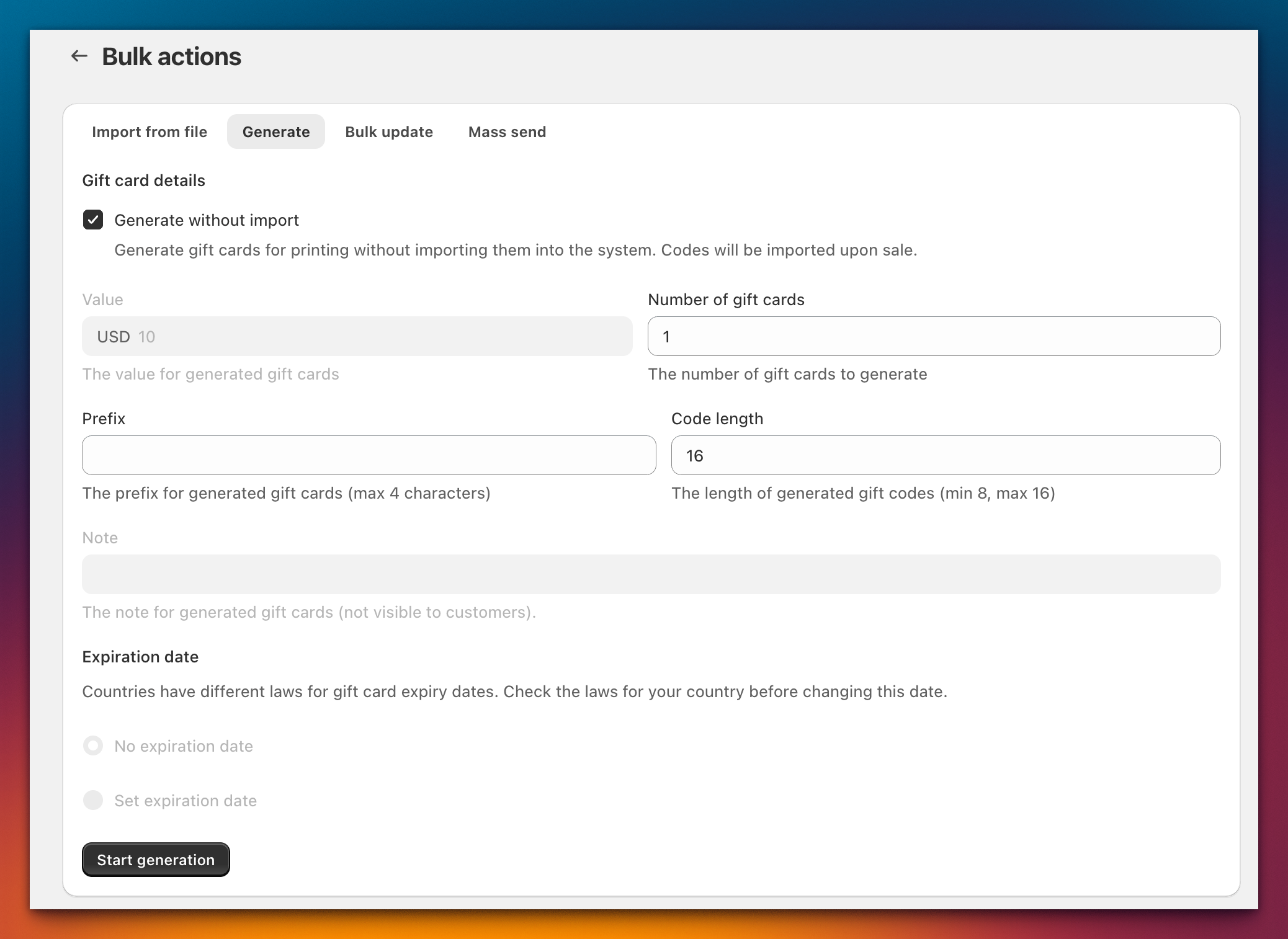
- Ga in Gift Card Hero naar Bulk actions → Generate.
- Vink Generate without import aan. De codes worden alleen gegenereerd om te printen: er worden geen Shopify-cadeaubonnen aangemaakt, dus er kan nog niets worden besteed.
- Stel Number of gift cards in (tot 100.000 per taak), een optioneel Prefix (tot 4 tekens) en Code length (8 tot 16; batches van meer dan 10.000 kaarten gebruiken minstens 14 tekens, zodat codes niet botsen).
- Klik op Start generation. Wanneer de taak in de lijst verschijnt, open je de pagina Results en klik je op Download results (csv). Naast elke code bevat de kolom
qr_identifierde tekst die in de QR-code van de kaart moet worden gecodeerd, zodat hij bij de POS kan worden gescand.
Geef de CSV aan je drukkerij. Wanneer de gedrukte kaarten binnenkomen, breng je de codes naar Gift Card Hero met Upload codes (activeren bij verkoop), of registreer je elke kaart wanneer hij wordt verkocht (zie hieronder).
Activeren bij verkoop
Codes uploaden
- Ga naar eGift/Physical cards → Physical gift cards-tabblad.
- Klik in de sectie Gift codes op Upload codes.
- Als je meer dan één fysiek cadeaubonproduct verkoopt, kies je het Physical gift card product waartoe de codes behoren.
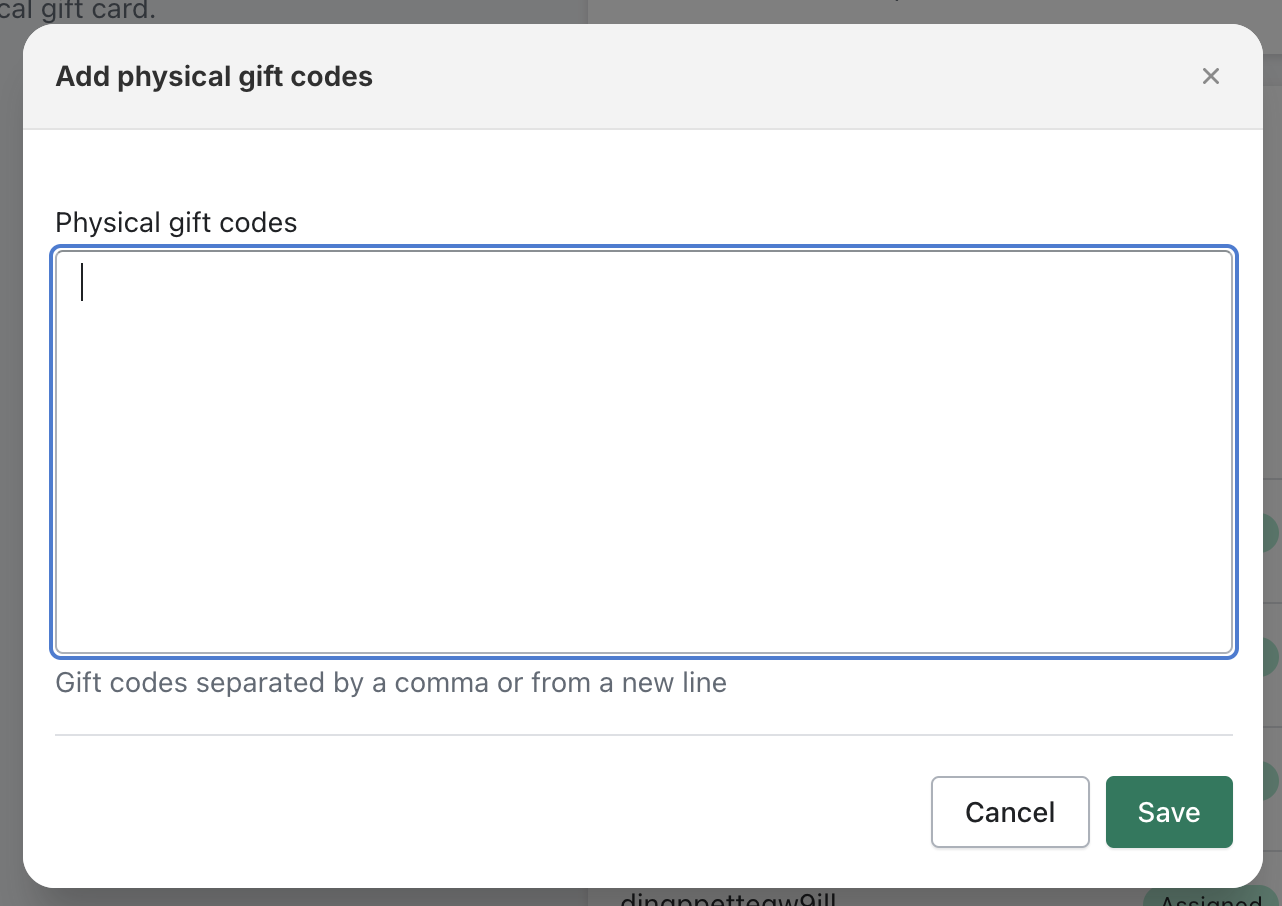
- Plak de codes, één per regel of gescheiden door komma's.
- Klik op Save.
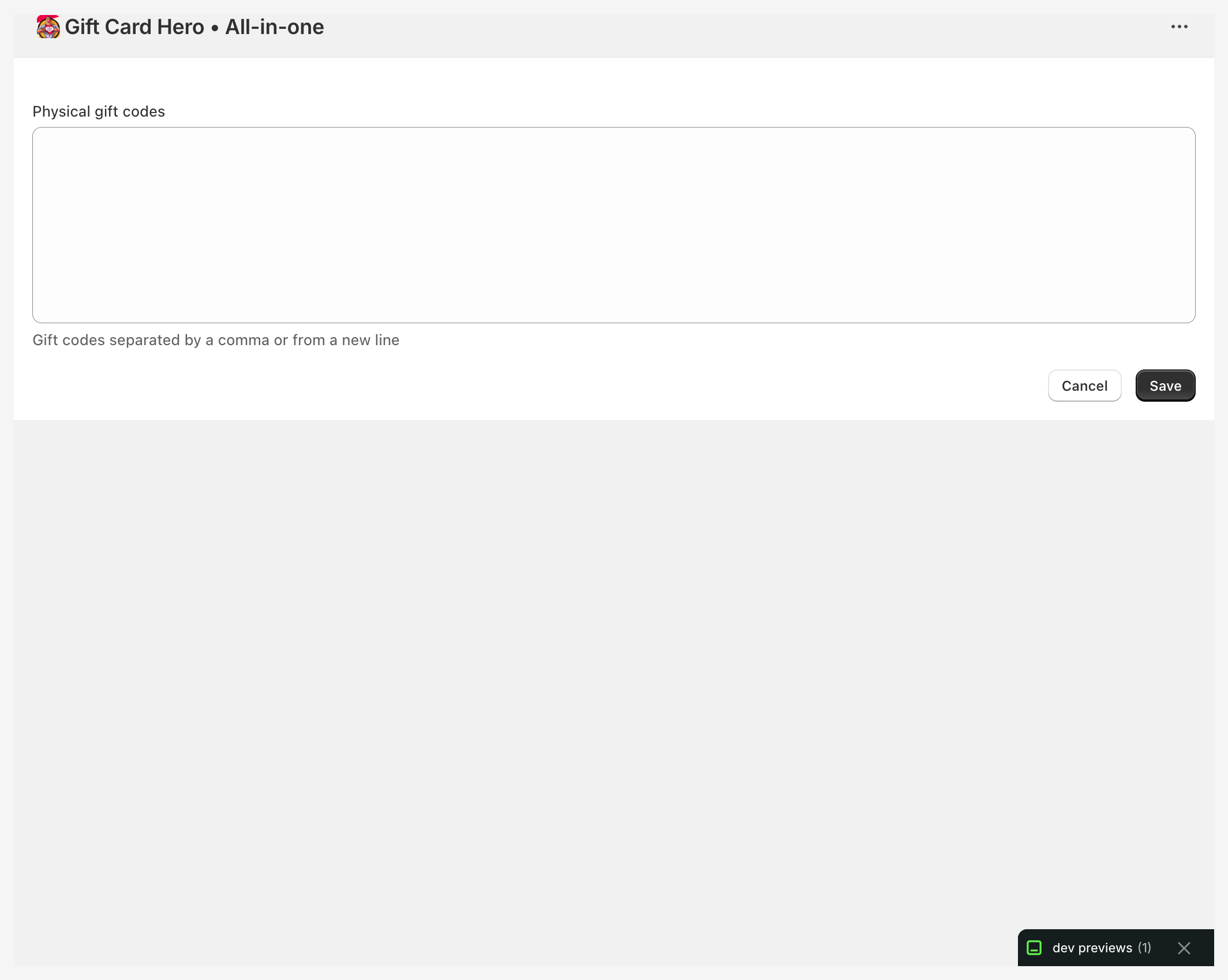
Codes die al in de pool staan, worden overgeslagen. Codes met een verkeerd formaat, en codes die al bestaan als Shopify-cadeaubonnen, worden opgeslagen met een fout, zodat je ze kunt zien en verwijderen.
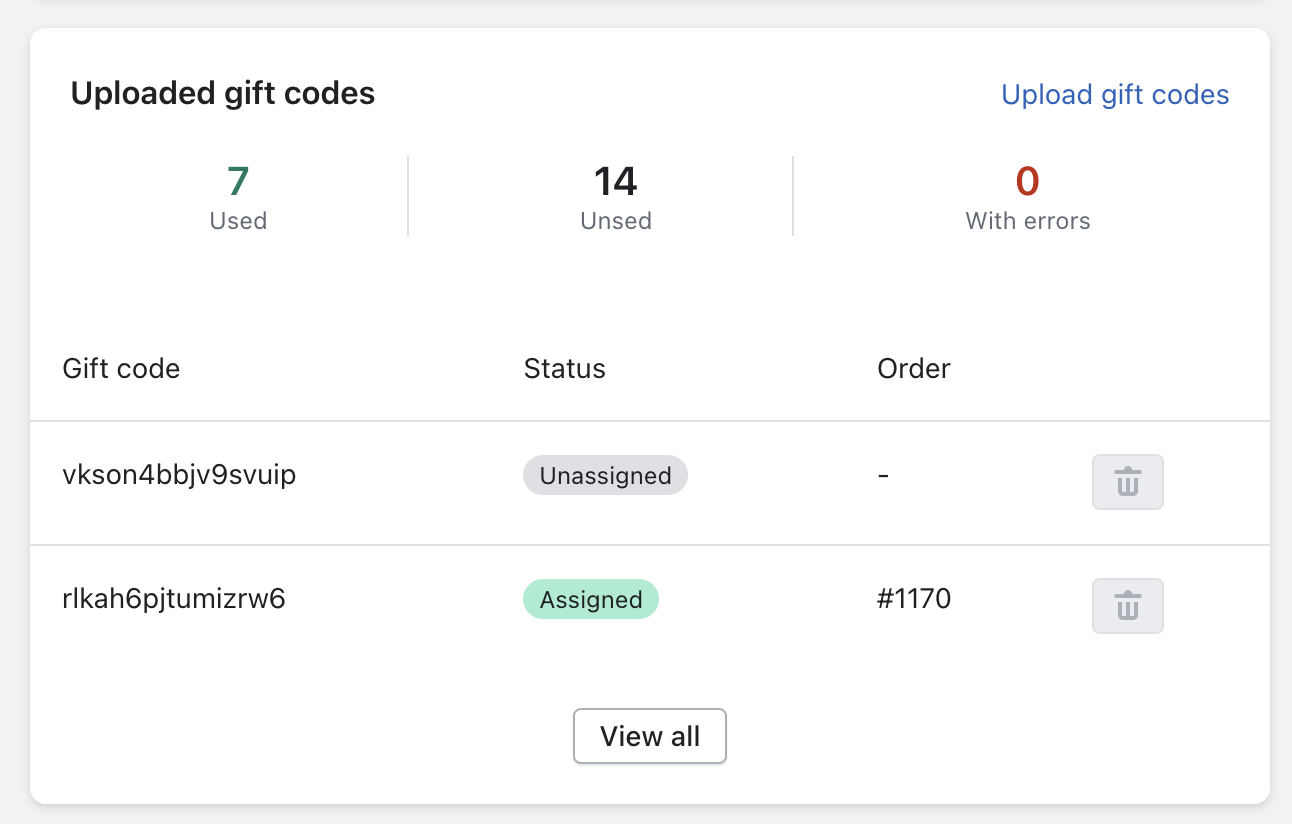
In de sectie Uploaded gift codes tel je je codes als Used, Available en Errors, en staat elke code met zijn status:
- Used: gekoppeld aan een bestelling (de bestelnaam wordt getoond)
- Available: nog in de pool. Je kunt hem verwijderen met de prullenbakknop
- Error: het uploaden of toewijzen is mislukt. Houd de badge boven om te zien waarom
Automatische toewijzing
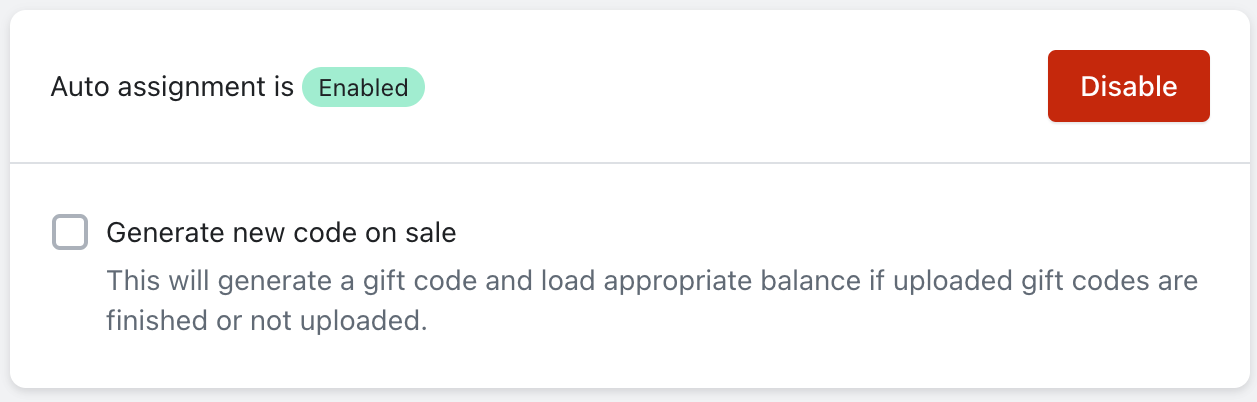
Klik op Enable naast Auto assignment in de sectie Gift codes. Wanneer een bestelling met een fysieke cadeaubon wordt geplaatst, neemt Gift Card Hero een ongebruikte code uit de pool, maakt de Shopify-cadeaubon aan met het betaalde bedrag en koppelt die aan de bestelling. De toegewezen code verschijnt in het Gift Card Hero-blok op de bestelpagina, zodat medewerkers weten welke kaart ze moeten inpakken.
De kaart krijgt zijn saldo zodra de bestelling is geplaatst. Als je betalingen handmatig vastlegt, bijvoorbeeld na een fraudecontrole, neem dan contact met ons op. Dan zetten we je winkel zo dat de kaart wordt aangemaakt wanneer de betaling wordt vastgelegd, of wanneer de bestelling is verzonden. Die keuze blijft behouden wanneer je Auto assignment uitzet en weer aanzet. Met de verzendoptie wordt de code pas toegewezen nadat je de bestelling als verzonden markeert, dus controleer de bestelpagina op de code voordat je de kaart verstuurt.
Nieuwe code genereren bij verkoop: wanneer de pool leeg is (of je nooit codes hebt geüpload), genereert Gift Card Hero een nieuwe code en laadt het saldo erop. Gebruik dit wanneer medewerkers codes schrijven op lege kaarten; het is niet geschikt voor vooraf gedrukte kaarten, omdat de gegenereerde code niet overeenkomt met een gedrukte kaart. Gift code length bepaalt de lengte van deze gegenereerde codes; de standaard is 16. Het veld accepteert tot 22, maar Shopify staat maximaal 20 tekens toe in een cadeaubooncode, dus houd het tussen 8 en 20.
Handmatig toewijzen op de bestelpagina
Om zelf de exacte kaart te kiezen, registreer je hem vanuit de bestelling:
- Ga naar Admin → Orders → zoek de bestelling met een fysieke cadeaubon
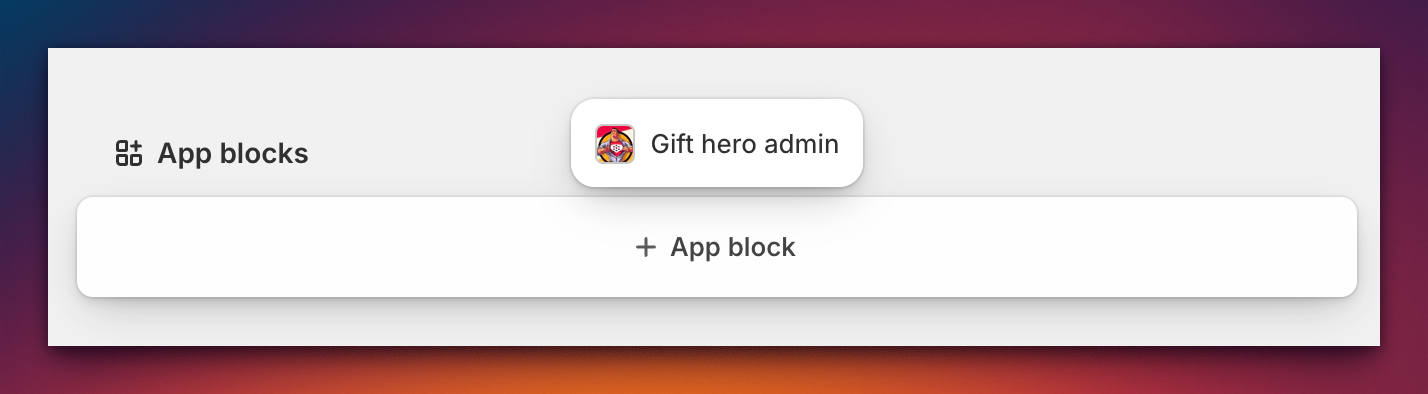
- Scroll naar App blocks → klik op + App block
- Selecteer Gift hero admin (vermeld onder Gift Card Hero)
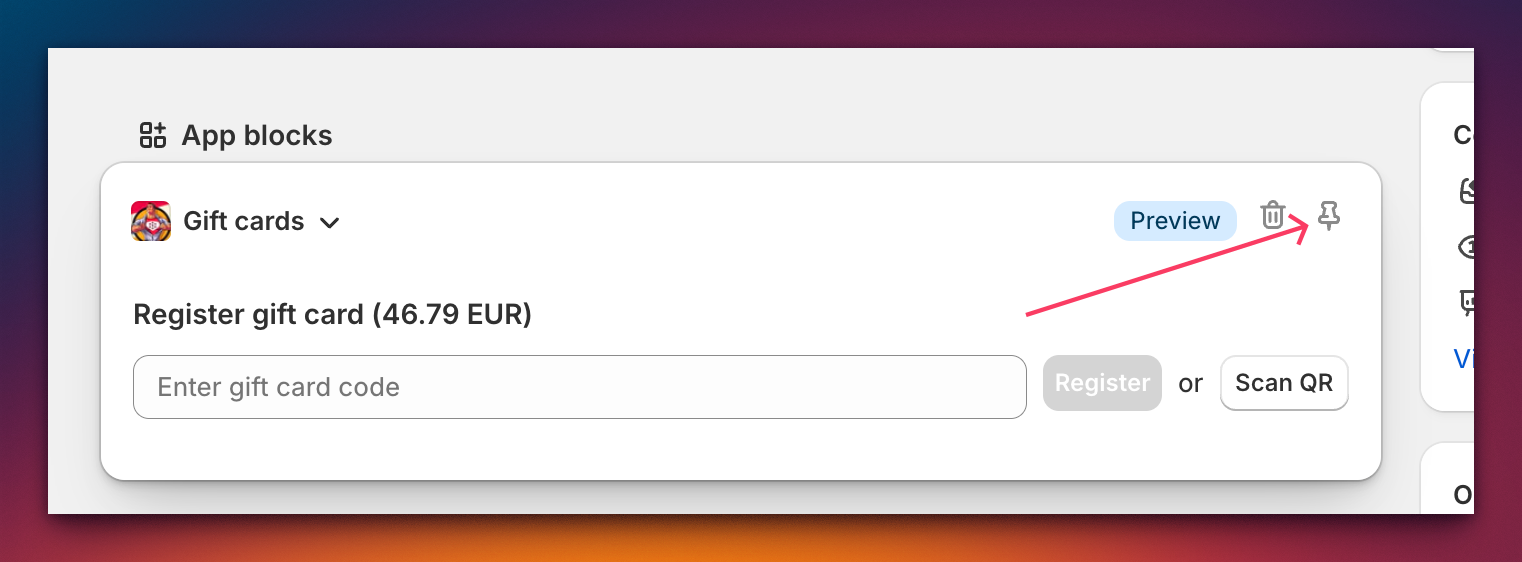
- Pin de extensie voor makkelijke toegang in de toekomst
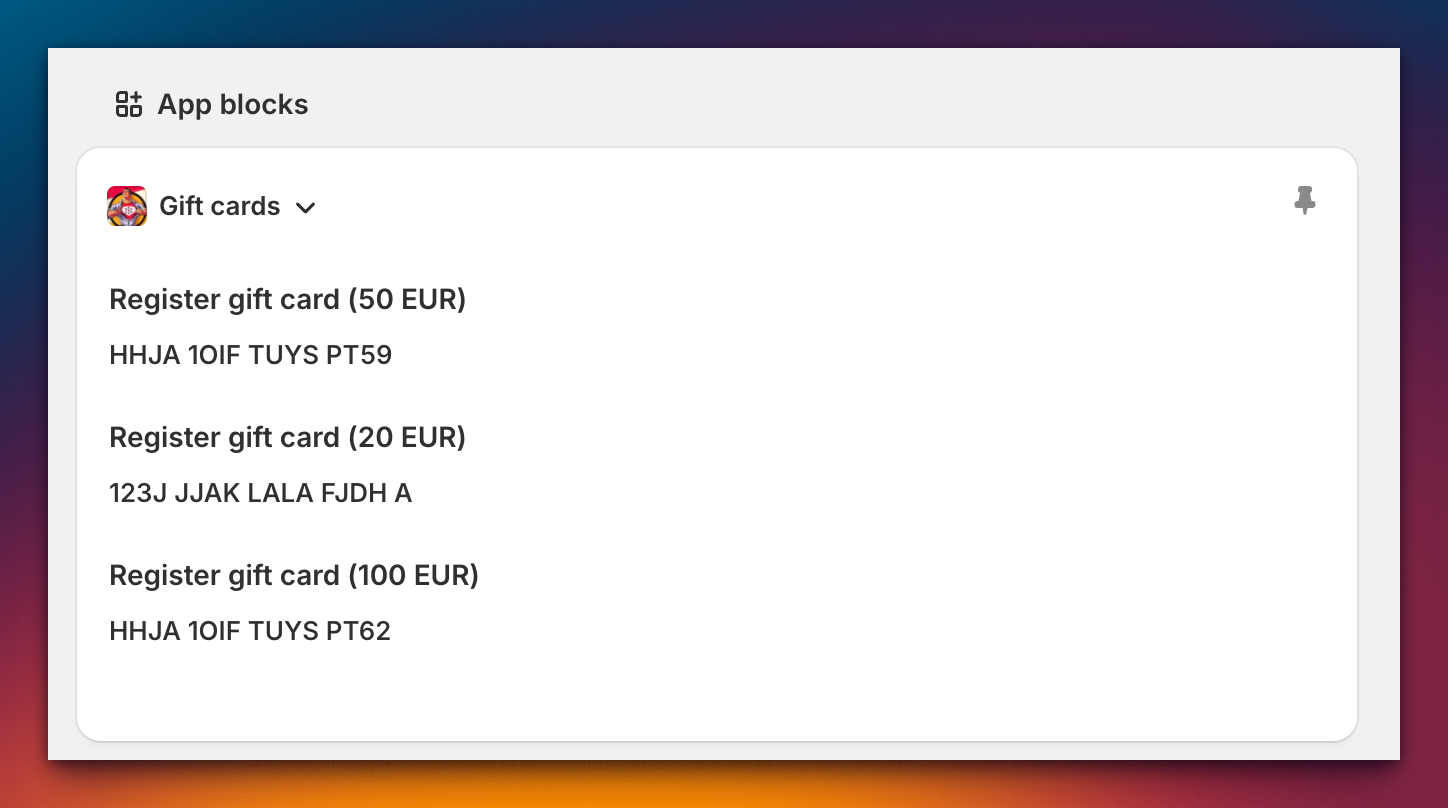
- Voer in het blok Gift cards de code van de gedrukte kaart in bij Register gift card en klik op Register, of klik op Scan QR
Het blok toont per fysieke kaart in de bestelling één regel, met de prijs. Het verschijnt voor bestellingen tot 60 dagen oud. Zodra een kaart is geregistreerd, wordt de code getoond in plaats van het formulier.
QR-codes scannen
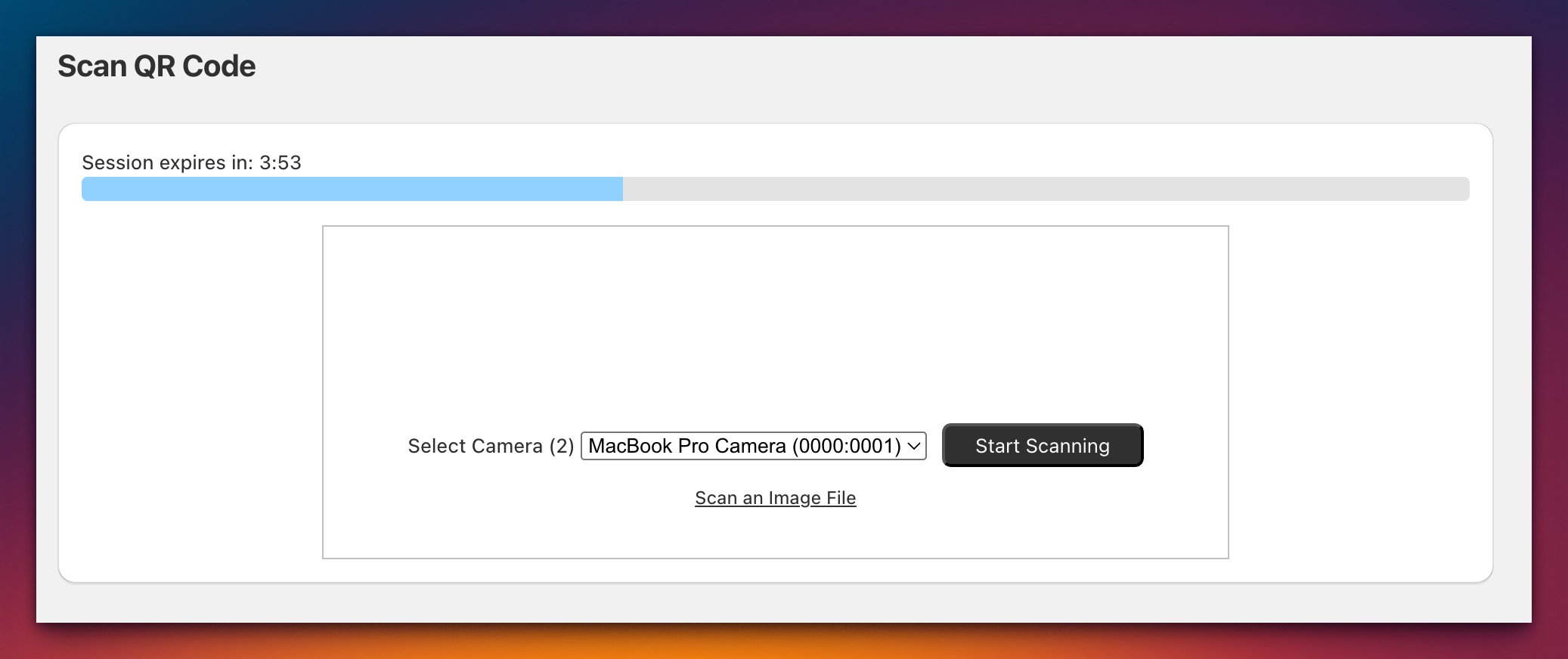
- Klik op de knop Scan QR (opent een nieuwe pagina met de titel Scan QR Code)
- De sessie is 10 minuten actief; een timer telt af
- Klik op Request Camera Permissions → Toestaan
- Druk op Start Scanning
- Plaats de QR-code in het scanvak
- Een succesbericht verschijnt → sluit het venster
- De code is zichtbaar in het blok Gift cards op de bestelpagina
Bij de kassa (Shopify POS)
Medewerkers kunnen een kaart activeren zonder online bestelling, vanuit de Gift Card Hero-tegel in Shopify POS:
- Open de tegel en tik op Register Gift Card.
- Scan de QR-code van de kaart of typ de code.
- Voer de Gift card value in en tik op Register Gift Card.
De code wordt een actieve Shopify-cadeaubon met dat saldo. Een code die al bestaat als cadeaubon wordt geweigerd, zodat een kaart niet twee keer kan worden geregistreerd.
Registreren maakt de kaart aan zonder betaling, dus zorg dat de waarde van de kaart is betaald. Als je niet wilt dat medewerkers bij de kassa kaarten aanmaken, zet dan Disable gift card registration in Shopify POS app aan onder POS Tools. Zie POS-integratie voor de andere POS-tools.
Vooraf geladen: codes met saldo importeren
- Ga naar Bulk actions → Import from file.
- Download de template en vul één rij per kaart in. Alleen
initial_valueis verplicht; zet je gedrukte code in de kolomcode(laat die leeg en Gift Card Hero genereert een code). Optionele kolommen:currency_code,expires_on,note,email. - Sla het bestand op als door komma's gescheiden CSV en upload het.
Voorbeeld:
initial_value,code
25,JNPR8K2M4Q7T
50,JNPR3H9W6X1Z
Elke rij wordt een actieve Shopify-cadeaubon met het saldo uit het bestand. Rijen die mislukken (bijvoorbeeld een code met een verkeerd formaat) worden met hun fout vermeld in de taakresultaten.
Zie Bulkbewerkingen voor de andere bulktools.
Fysieke kaarten online verkopen
Voeg de fysieke cadeaubon toe als product in je winkel. Wanneer hij wordt besteld, wordt de code automatisch uit de pool toegewezen of door jou op de bestelpagina, en verstuur je de kaart.
In de sectie Notifications van het tabblad Physical gift cards kun je ook:
- Send digital copy to purchaser's email: een e-mail met een digitale kopie van de kaart en de toegewezen code
- Send copy of gift card email to specified address: een kopie naar een adres naar keuze, bijvoorbeeld je fulfillmentteam
Veelvoorkomende situaties
Een cadeaubooncode wordt afgewezen bij het afrekenen
- Is de kaart verkocht en toegewezen? Bij activeren bij verkoop is een gedrukte code geen cadeaubon totdat een bestelling of een POS-registratie hem activeert. Controleer de status van de code in Uploaded gift codes.
- Is hij geïmporteerd? Bij vooraf geladen kaarten controleer je de taakresultaten in Bulk actions op een rijfout.
- Saldo, vervaldatum, status. Open de kaart in de Shopify-admin → Gift cards: hij kan zijn uitgegeven, verlopen of gedeactiveerd.
Een klant is zijn fysieke kaart kwijt
De code is de kaart, dus die kan niet worden hersteld. Als de klant de code kent of je hem op de bestelling kunt vinden:
- Controleer het resterende saldo in de Shopify-admin → Gift cards
- Deactiveer de oude kaart daar, zodat hij niet meer kan worden uitgegeven
- Geef een nieuwe digitale cadeaubon uit voor het resterende saldo
Zie ook: Voorraad van fysieke cadeaubonnen beheren.
Fysieke cadeaubonnen inschakelen en instellingen
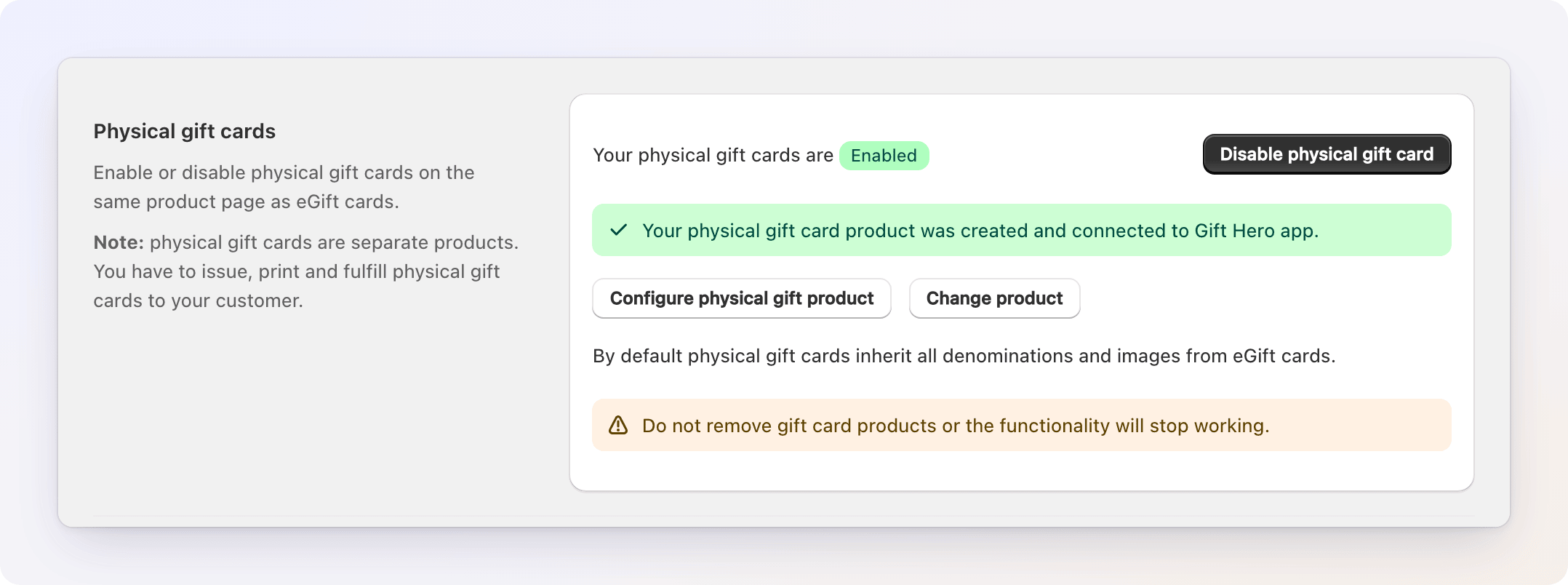
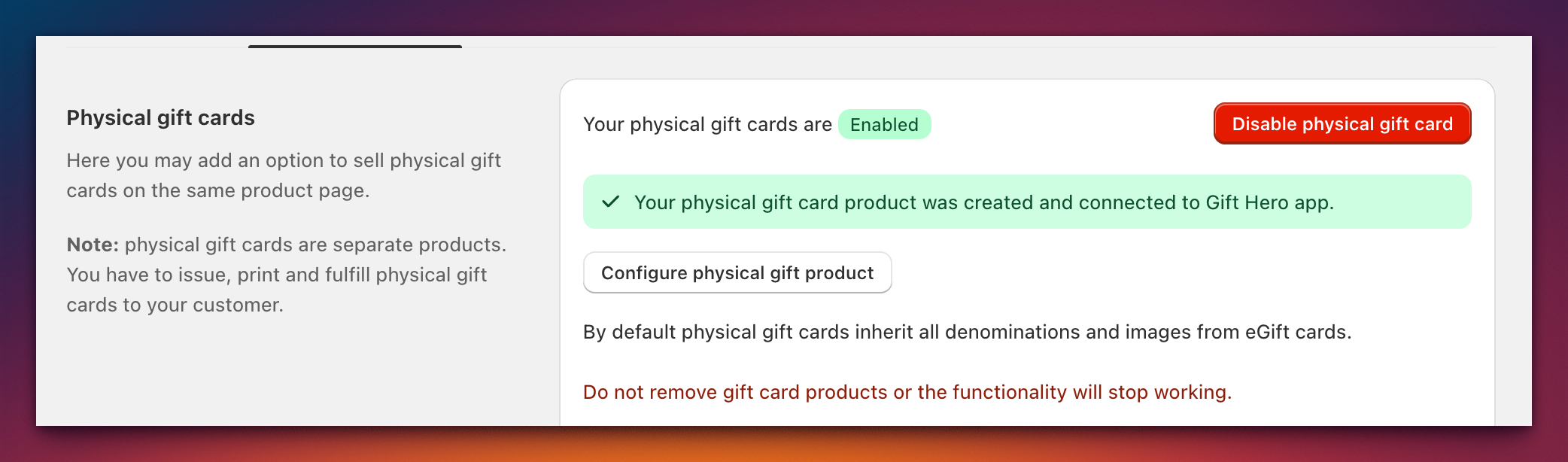
Open eGift/Physical cards → Physical gift cards-tabblad. Klik op Enable physical gift card. Gift Card Hero maakt een fysiek cadeaubonproduct aan en koppelt het. Gebruik Configure physical gift product om het in Shopify te openen, of Change product om een ander product te koppelen. Verwijder het product niet, anders stopt de functie met werken.
Standaard erven fysieke kaarten alle waarden en afbeeldingen van digitale cadeaubonnen.
De andere secties van het tabblad:
| Sectie | Instelling | Beschrijving |
|---|---|---|
| Purchase options | Custom amount for physical gift card | Klanten typen hun eigen bedrag. Optionele SKU, Set minimum and maximum amount allowed (overschrijvingen per valuta met Shopify Markets) |
| Purchase options | Gift card expiration | Gift cards never expire, of Gift cards expire na een aantal jaren, maanden of dagen |
| Appearance | Use physical gift card product images as designs | Gebruikt de productafbeeldingen als ontwerpen, zodat fysieke kaarten van digitale te onderscheiden zijn. Optioneel Change gift card designs on variant change |
| Appearance | Make physical gift card tab selected by default | Het fysieke tabblad is vooraf geselecteerd op de productpagina |
| Order & delivery | Disable gift card greeting message | Verwijdert de mogelijkheid voor de klant om een bericht toe te voegen |
| Order & delivery | Show delivery address fields | Laat de koper een ander bezorgadres invoeren dan het verzendadres |
| Order & delivery | Duplicate shipping details in order additional notes | Kopieert de verzendgegevens (naam, adres, plaats, provincie, postcode, land) naar de bestelnotities, voor logistiek of ERP-systemen |
Extra kosten
Je kunt een vaste extra kost toevoegen aan fysieke cadeaubonnen, bijvoorbeeld bezorgkosten, een kost voor envelop of cadeauverpakking, of een kost voor een persoonlijk cadeaubericht. De kost wordt automatisch in de winkelwagen toegevoegd (via een Shopify cart transform) en wordt de klant getoond in de winkelwagen en op het afrekenscherm.
Deze opties vind je onder eGift/Physical cards → Physical gift cards-tabblad, in de sectie Additional charge.
Instellen
- Schakel Add additional charge in.
- Kies When to apply:
- Only when the card is personalized — de kost wordt toegevoegd wanneer de klant een cadeaubericht, een ontvanger of een afzender invult. Kaarten zonder personalisatie worden niet belast.
- Always for physical gift cards — de kost wordt aan elke fysieke cadeaubon toegevoegd.
-
Stel het Charge amount in in de primaire valuta van je winkel.
Als elke fysieke kaart bijvoorbeeld in een cadeaudoos van €8 wordt verstuurd, kies je Always for physical gift cards en vul je
8in. -
Vul een Charge name in voor elke taal die je winkel publiceert (zie hieronder).
- Sla je instellingen op. Het bedrag moet groter zijn dan 0. De eerste keer dat je de kost inschakelt, maakt Gift Card Hero een verborgen kostenproduct aan en registreert de cart transform automatisch; dit kan even duren.
De naam van de kost vertalen
De naam van de kost is zichtbaar voor klanten, dus je kunt hem vertalen naar elke taal die je winkel publiceert:
- Kies een taal in de dropdown Language.
- Vul de Charge name in voor die taal (bijvoorbeeld "Gift wrapping" / "Cadeauverpakking").
De naam in je primaire taal is verplicht. Een taal die je leeg laat, valt terug op de naam in de primaire taal. De vertaalde naam verschijnt zowel in de storefront-cadeaubonwidget als op het Shopify-afrekenscherm.
Opmerkingen
- De kost geldt alleen voor fysieke cadeaubonnen, niet voor digitale, en er wordt één kost toegevoegd per fysieke cadeaubonregel.
- Het bedrag wordt ingesteld in de primaire valuta van je winkel.
- Als je de welkomstboodschap voor fysieke kaarten uitschakelt en de modus "Only when personalized" gebruikt, geldt de kost nog steeds wanneer een ontvanger of afzender wordt ingevuld. Als je kaarten helemaal geen personalisatievelden hebben, schakel dan over naar Always; de app toont een waarschuwing wanneer deze combinatie nooit zou belasten.