Multi-Store (Store-Netzwerke)
Multi-Store verbindet zwei oder mehr Shopify-Stores zu einem Netzwerk. Gift Card Hero legt in jedem Store eine Kopie jedes Geschenkgutscheins an, mit demselben Code und demselben Guthaben. So kann ein Kunde die Karte in jedem Store des Netzwerks verwenden.
Das ist nützlich für:
- Marken mit getrennten Stores für verschiedene Regionen
- Franchise-Systeme, in denen jeder Standort einen eigenen Shopify-Store hat
- Einzelhandels- und Großhandelsstores, die dieselben Kunden haben
Vor dem Start
- Gift Card Hero muss auf jedem Store installiert sein, und jeder Store hat ein eigenes Abonnement.
- Alle Stores in einem Netzwerk müssen dieselbe Store-Währung verwenden. Ein Store mit einer anderen Währung kann nicht beitreten. Netzwerke mit mehreren Währungen werden nicht unterstützt.
- Ein Store kann nur einem Netzwerk angehören.
Seite öffnen
Die Seite heißt Multistore Gift Cards. Sie hat keinen Eintrag im App-Menü. Öffnen Sie Gift Card Hero im Shopify-Admin und hängen Sie /multistore an die App-Adresse an, oder fragen Sie den Support nach dem Link.

Store verbinden
Beginnen Sie mit dem Store, der der primäre Store sein soll. Der Store, der die erste Einladung sendet, wird zum primären Store. Nur der primäre Store kann andere einladen.
- Geben Sie auf der Seite Multistore Gift Cards den
.myshopify.com-Namen des anderen Stores in Store domain ein. - Wählen Sie, wie Sie einladen möchten:
- Connect store öffnet den Admin des anderen Stores in einem neuen Tab, wo Sie sofort bestätigen können.
- Get invitation URL zeigt einen Link. Klicken Sie auf Copy und senden Sie ihn an den Verantwortlichen des anderen Stores.
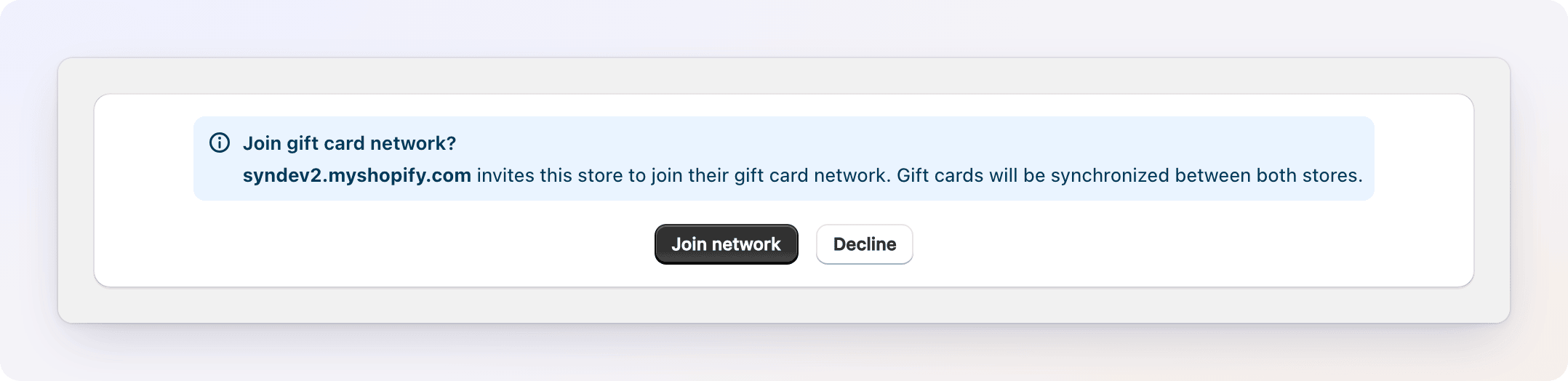
- Im anderen Store öffnet sich die Seite Join gift card network?. Klicken Sie auf Join network. Klicken Sie auf Decline, wenn Sie nicht beitreten möchten.
Ein Einladungslink ist 24 Stunden gültig. Danach erstellen Sie einen neuen.
Wenn der Store beitritt, kopiert Gift Card Hero die vorhandenen Geschenkgutscheine im Hintergrund in ihn. Die Seite zeigt, wie viele Karten synchronisiert werden. Bei einer großen Anzahl von Karten kann das mehrere Minuten dauern.
Wenn der Beitritt fehlschlägt
| Meldung | Was zu tun ist |
|---|---|
| Ungültige oder abgelaufene Einladung | Bitten Sie den primären Store um einen neuen Link |
| Währungen stimmen nicht überein | Die Stores verwenden unterschiedliche Währungen. Sie können nicht in einem Netzwerk sein. |
| Bereits mit einem anderen Netzwerk verbunden | Entfernen Sie den Store zuerst aus seinem aktuellen Netzwerk |
Die Netzwerkseite
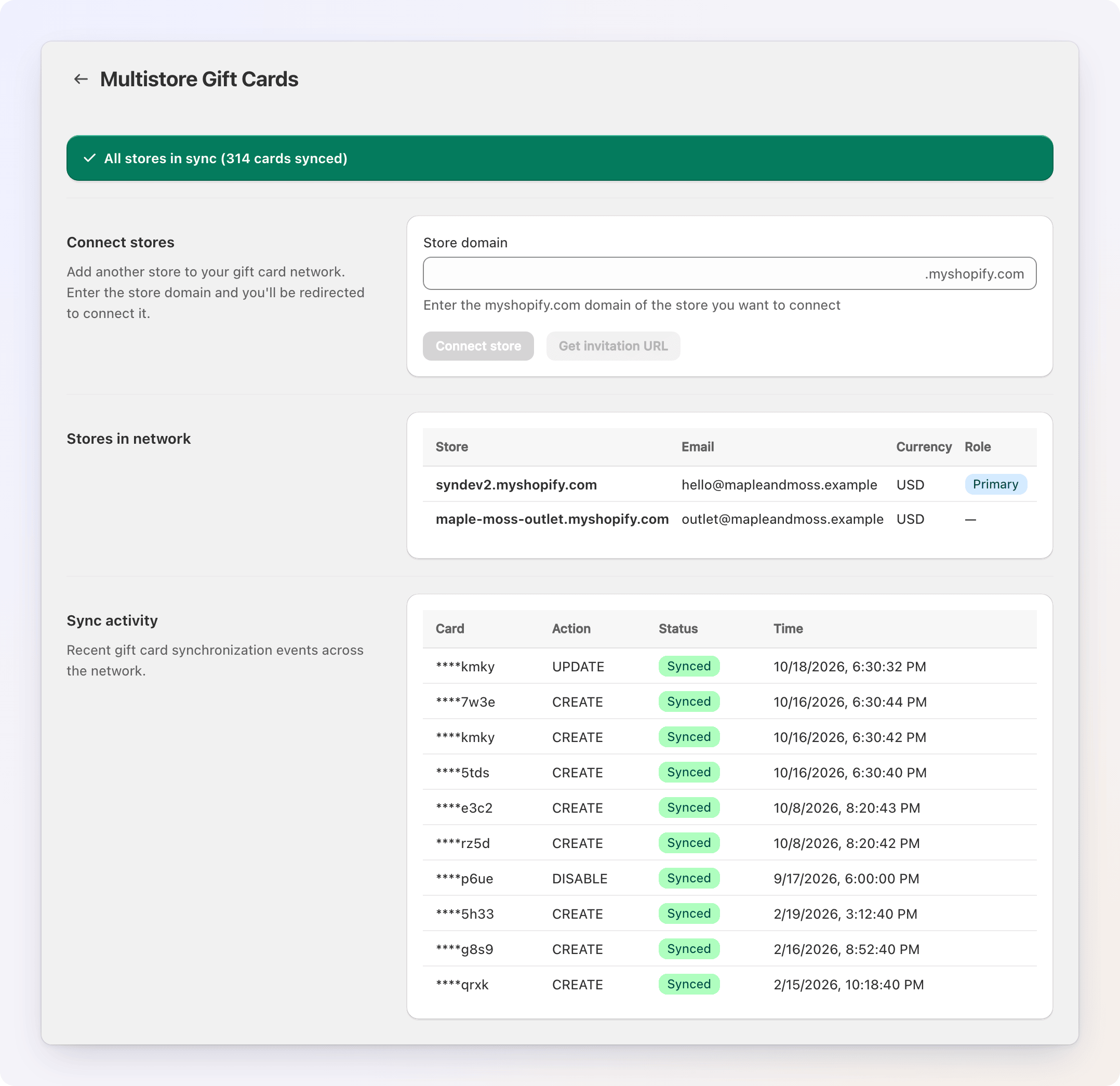
Sobald ein Store in einem Netzwerk ist, zeigt die Seite drei Dinge.
Statusbanner.
- Alle Stores synchron — jede Karte ist auf dem neuesten Stand.
- N Karten warten auf Synchronisierung — Gift Card Hero kopiert noch Karten oder Guthaben.
- Synchronisierungsfehler erkannt — N fehlgeschlagen — einige Karten konnten nicht synchronisiert werden. Öffnen Sie Sync activity, um zu sehen, welche. Bleiben die Fehler bestehen, wenden Sie sich an den Support.
Stores in network. Eine Tabelle mit Name, E-Mail, Währung und Rolle jedes Stores. Der primäre Store hat das Abzeichen Primary.
Sync activity. Die neuesten Synchronisierungsereignisse: die Karte (die letzten 4 Zeichen ihres Codes), die Aktion, den Status (Synced, Pending oder Failed) und die Uhrzeit.
Wie Karten über Stores hinweg funktionieren
- Ein Geschenkgutschein, der in Gift Card Hero in einem Store erstellt wird (ein Kauf, eine manuelle Karte, Massenausgabe, POS oder die API), wird in den anderen Stores mit demselben Code angelegt.
- Wenn eine Karte verwendet wird oder sich ihr Guthaben ändert, wird das neue Guthaben in die anderen Stores kopiert.
- Karten, die direkt im Shopify-Admin erstellt wurden, sind Gift Card Hero nicht bekannt. Öffnen Sie im Shopify POS eine Bestellung, tippen Sie auf Sync gift card to network, scannen oder geben Sie dann den Code der Karte ein und tippen Sie auf Sync to network.
Der Kunde gibt denselben Code in jedem Store ein.
Einen Store entfernen
- Der primäre Store kann jeden anderen Store entfernen: Klicken Sie in dessen Zeile auf Remove.
- Ein sekundärer Store kann das Netzwerk verlassen: Klicken Sie in seiner eigenen Zeile auf Leave.
- Der primäre Store kann nicht entfernt werden, solange andere Stores im Netzwerk sind. Entfernen Sie diese zuerst.
Bestätigen Sie im Dialog. Bereits synchronisierte Karten bleiben in jedem Store erhalten, werden aber nicht mehr synchronisiert.
Hinweise
- Analytics — die Analytics jedes Stores zeigt nur die eigenen Daten. Es gibt keinen kombinierten Bericht.
- Abonnements — jeder Store zahlt seinen eigenen Tarif.
Fehlerbehebung
Auf der Einladungsseite steht, dass der Link ungültig ist. Links laufen nach 24 Stunden ab. Erstellen Sie mit Get invitation URL einen neuen.
Eine Karte wird in einem anderen Store nicht akzeptiert. Öffnen Sie Multistore Gift Cards und prüfen Sie das Statusbanner und Sync activity. Eine Karte, die als Pending oder Failed angezeigt wird, hat diesen Store noch nicht erreicht. Haben Sie die Karte im Shopify-Admin erstellt, synchronisieren Sie sie wie oben beschrieben über das POS.
Ein Store hat das Netzwerk verlassen, und seine Karten werden nicht mehr aktualisiert. Das ist erwartungsgemäß. Die Karten bleiben im Store, werden aber nicht mehr synchronisiert.
Siehe auch: Einzelhandel mit mehreren Standorten für den Betrieb eines Geschenkgutschein-Programms über mehrere Standorte.