Niveles de fidelidad
Los niveles agrupan a tus clientes según cuánto han gastado con el tiempo, y dan una recompensa mayor a los niveles superiores. El nivel de un cliente lleva un multiplicador que aumenta el crédito de la tienda que tus flujos de trabajo le emiten.
Abre los niveles desde el Loyalty Dashboard: haz clic en Manage Tiers.
Cómo funcionan los niveles
- Un cliente cumple los requisitos para un nivel cuando su gasto total alcanza el gasto mínimo del nivel. Se le asigna el nivel que cumple con el gasto mínimo más alto.
- Cada nivel tiene un multiplicador. Cuando un flujo emite crédito o cashback con Boost by customer tier activado (lo está por defecto), el importe se multiplica por el multiplicador del nivel del cliente, antes de aplicar el máximo de la acción. Consulta Cómo calculan Issue Credit e Issue Cashback el importe.
- Un cliente sin nivel no recibe ningún impulso.
Ejemplo
Gold tiene un multiplicador de 1.5x. Un flujo emite un 5% de cashback en un pedido de $200: son $10. Un cliente Gold recibe $15 en su lugar. Un cliente sin nivel (o con un nivel de 1x) recibe los $10 base. Si la acción tiene un máximo de $12, el cliente Gold recibe $12: primero se aplica el impulso y después el límite.
Qué cuenta como gasto total
Gift Card Hero lleva su propio total acumulado para cada cliente; no lee el "total spent" de Shopify.
- Cada pedido pagado suma su total, en la moneda de tu tienda: lo que pagó el cliente, es decir, los artículos después de descuentos más el envío y los impuestos. Un pedido se suma una sola vez, sin importar cuántas veces lo informe Shopify.
- El cómputo empieza cuando el cliente recibe por primera vez una recompensa. Ese es el momento en que se crea su saldo de recompensas; los pedidos anteriores no se suman. Sí se suma el pedido que generó la primera recompensa.
- Los reembolsos y las cancelaciones restan. Un reembolso descuenta el dinero realmente reembolsado; un pedido cancelado descuenta lo que todavía estaba contado de ese pedido. El total nunca baja de cero, y un pedido nunca puede restar más de lo que sumó. El nivel se vuelve a comprobar en el acto, así que un cliente puede bajar de nivel en cuanto llega el reembolso.
- No caduca. El gasto no se desvanece con el tiempo, así que un cliente solo baja de nivel cuando se le resta gasto.
Cuándo cambia el nivel
El nivel de un cliente se actualiza después de que se ejecuten los flujos de trabajo de un pedido. Por tanto, el pedido que supera un umbral se recompensa todavía con su nivel anterior; el siguiente pedido ya recibe el nuevo multiplicador.
La tabla de niveles
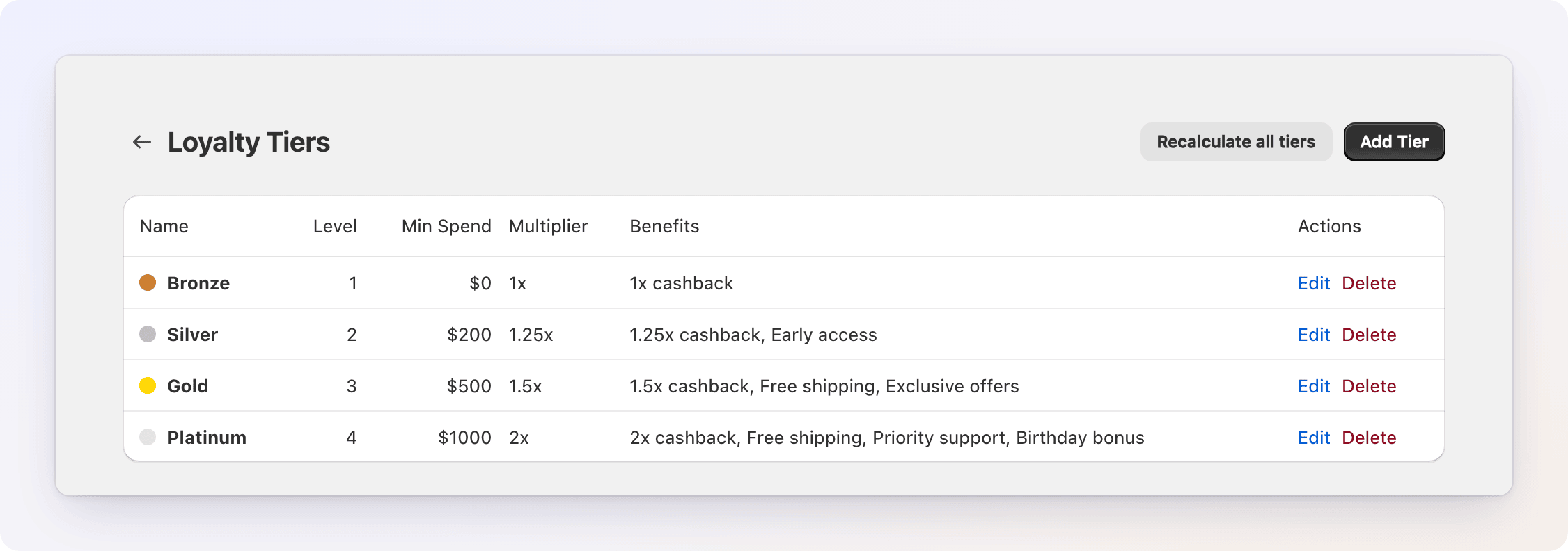
Cada fila muestra el Name del nivel (con su color), el Level, el Min Spend, el Multiplier, los Benefits y las acciones Edit / Delete. El nivel ordena los niveles de menor a mayor.
Mantén el orden de niveles y umbrales
Los clientes se colocan según el gasto mínimo, pero Level decide qué nivel es superior para la condición Tier Level, para Update Tier y para el progreso hacia el siguiente nivel que ven los clientes. Da a un nivel superior tanto un nivel más alto como un gasto mínimo mayor.
Crea tus niveles
Si todavía no tienes niveles, haz clic en Create Default Tiers para añadir un conjunto ya preparado. Puedes editar o eliminar cualquiera después.
| Nivel | Level | Gasto mínimo | Multiplicador |
|---|---|---|---|
| Bronze | 1 | $0 | 1x |
| Silver | 2 | $200 | 1.25x |
| Gold | 3 | $500 | 1.5x |
| Platinum | 4 | $1,000 | 2x |
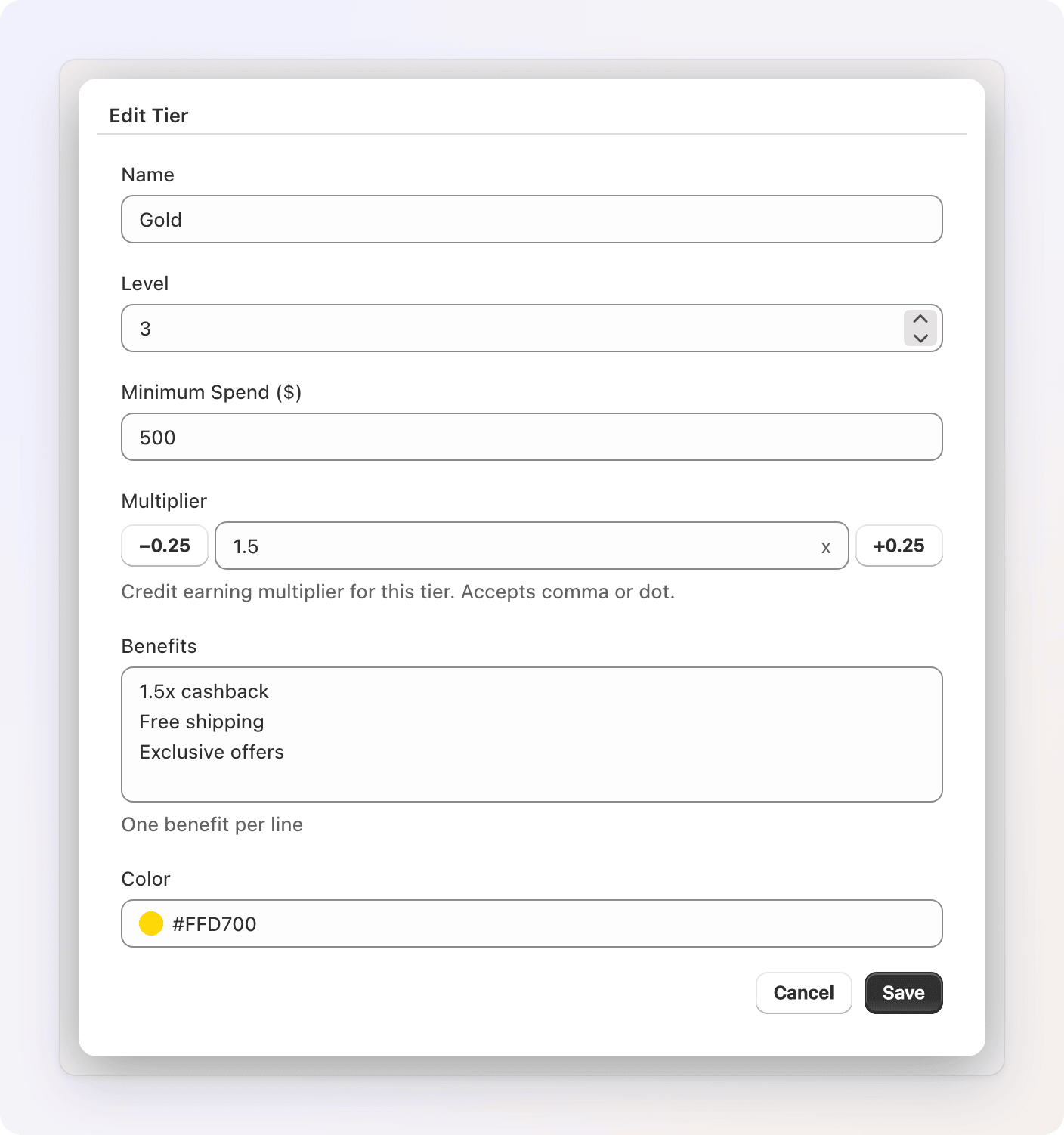
Para añadir el tuyo, haz clic en Add Tier y rellena:
| Campo | Qué introducir |
|---|---|
| Name | El nombre visible del nivel (por ejemplo, Gold). Los clientes lo ven en su insignia. |
| Level | Su rango, de menor a mayor. Un nuevo nivel empieza uno por encima de tu recuento actual. |
| Minimum Spend ($) | El gasto total que necesita un cliente para cumplir los requisitos, en la moneda de tu tienda. |
| Multiplier | Cuánto multiplicar las recompensas de este nivel (empieza en 1). Usa los botones −0.25 / +0.25 o escribe un valor; funcionan tanto la coma como el punto. |
| Benefits | Un beneficio por línea, como referencia para ti. Los clientes no los ven y no cambian ninguna recompensa. |
| Color | Un código de color (por ejemplo #C0C0C0) que se usa en la insignia del nivel que ven los clientes. |
Haz clic en Save. Cambiar un multiplicador afecta a las recompensas emitidas a partir de ese momento; el crédito ya emitido no se modifica. Cambiar un gasto mínimo mueve a los clientes en su siguiente pedido, o cuando recalcules.
Asignación automática
No tienes que asignar niveles a mano. A medida que los clientes hacen pedidos, Gift Card Hero actualiza su nivel según su gasto total. Cuando alguien supera el gasto mínimo de un nivel, sube automáticamente; y cuando los reembolsos o las cancelaciones bajan su gasto por debajo, baja.
Los niveles se registran para los clientes que tienen un saldo de recompensas, así que un cliente no tiene nivel hasta que recibe su primera recompensa y su gasto alcanza el mínimo de un nivel. Con los niveles predeterminados, Bronze tiene un mínimo de $0, así que todos los que tienen saldo están al menos en Bronze.
Recalcular todos los niveles
A veces querrás volver a evaluar a todos a la vez; por ejemplo, después de cambiar el gasto mínimo de un nivel o al configurar los niveles por primera vez. Cuando tengas al menos un nivel, haz clic en Recalculate all tiers.
Gift Card Hero vuelve a comprobar a cada cliente que tenga un saldo de recompensas activo frente a los niveles actuales, y en un mensaje informa cuántos clientes se processed, promoted y demoted, por ejemplo "Recalculated tiers — 128 processed, 12 promoted, 3 demoted". Los niveles que hayas concedido con Update Tier se respetan.
Mantén el gasto mínimo de tu nivel más bajo en 0
Recalcular coloca a un cliente que está por debajo de todos los mínimos en tu nivel más bajo, mientras que la asignación automática lo deja sin nivel. Si tu nivel más bajo tiene un mínimo superior a $0, recalcular puede colocar a clientes en él antes de que cumplan los requisitos. Un nivel más bajo de $0, como en los predeterminados, mantiene ambos criterios de acuerdo.
Asignar un nivel desde un flujo de trabajo
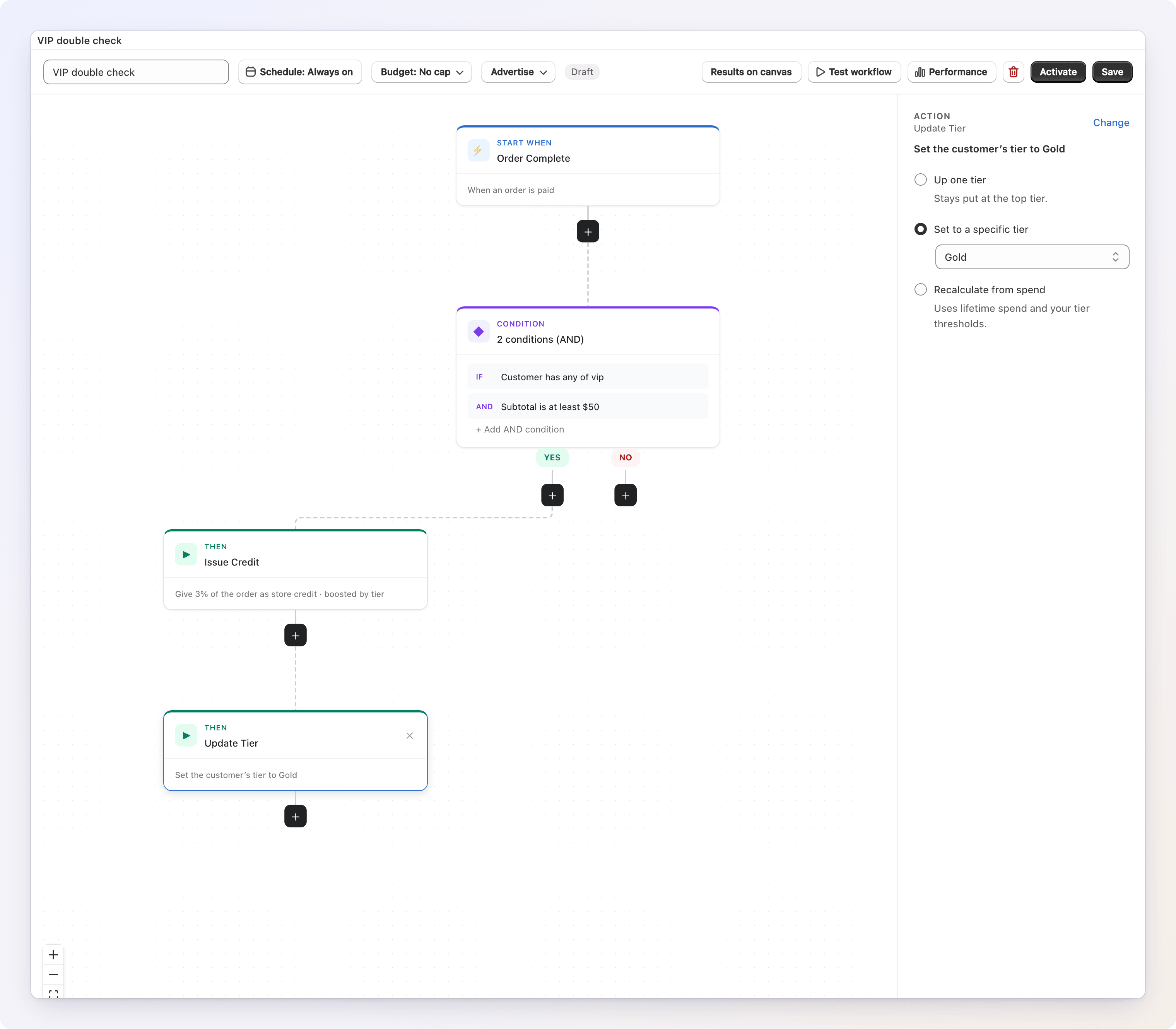
También puedes conceder un nivel directamente desde un flujo de trabajo con la acción Update Tier, que ofrece tres opciones:
- Up one tier — sube al cliente un nivel. Se queda en el nivel superior si ya está en él.
- Set to a specific tier — coloca al cliente en el nivel que elijas.
- Recalculate from spend — vuelve a evaluar el nivel del cliente a partir de su gasto total y de tus umbrales.
Un nivel concedido actúa como mínimo
Cuando asignas o subes explícitamente el nivel de un cliente, lo conserva aunque su gasto por sí solo no le daría ese nivel: los reembolsos y Recalculate all tiers no lo bajarán por debajo. Las subidas naturales siguen aplicándose por encima: si su gasto posterior le da derecho a un nivel aún más alto, sube. Asignar explícitamente un nivel inferior baja el mínimo a ese nivel. Si eliminas el nivel que era el mínimo, ese mínimo se ignora.
Update Tier funciona con clientes que ya tienen un saldo de recompensas. Si el cliente todavía no ha recibido ninguna recompensa, no hace nada; colócala después del paso que emite su primer crédito.
Usar niveles en las condiciones
Los niveles también pueden condicionar recompensas. Añade la condición Tier Level a un flujo para ejecutar pasos solo con clientes en, por encima o por debajo de un nivel dado; por ejemplo, "cashback extra para Gold y superiores". Compara los niveles en sí. Un cliente sin nivel nunca cumple esta condición, sea cual sea la comparación que elijas, incluida is not.
Lo que ven los clientes
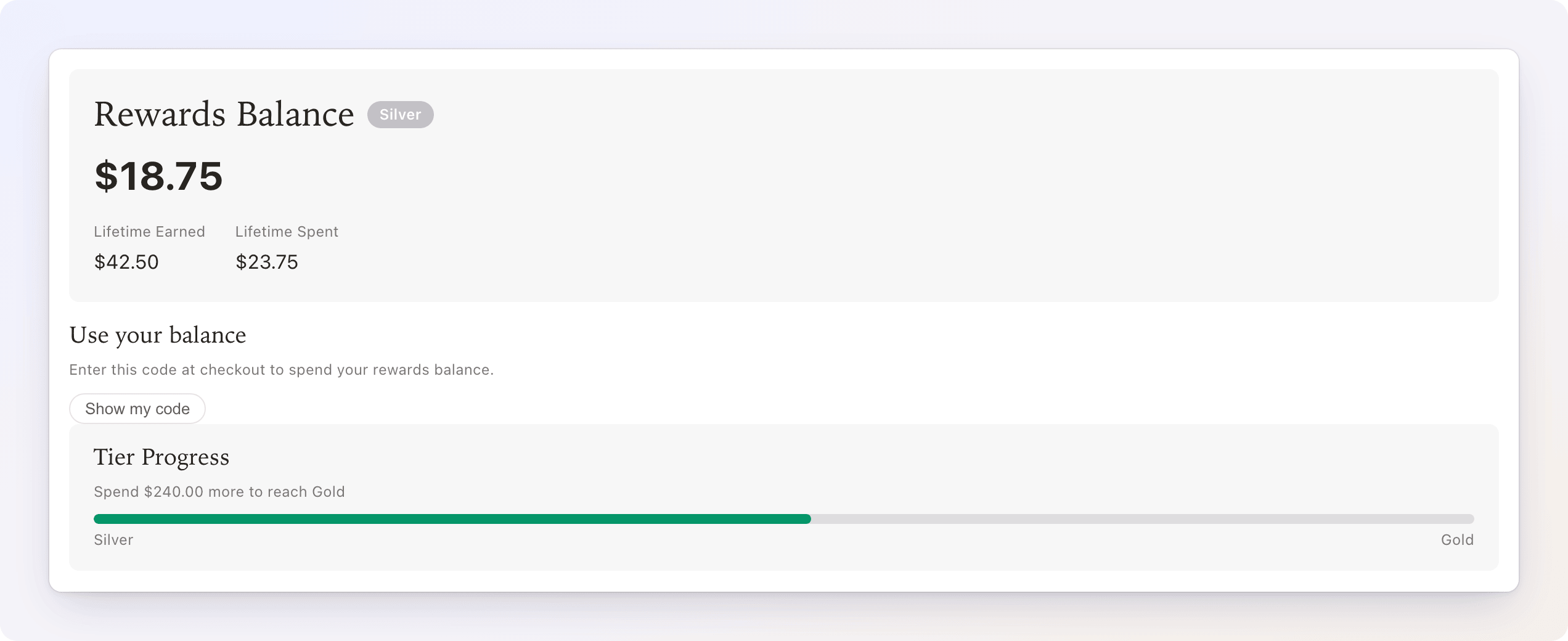
Los clientes ven su nivel actual como insignia en su sección de recompensas, además de una tarjeta Tier Progress con una barra de progreso hacia el siguiente nivel ("Spend $X more to reach Gold"). En el nivel superior no hay tarjeta de progreso. Consulta Cómo canjean las recompensas los clientes. Los mensajes pueden mostrar las mismas cifras con las variables tier.name, tier.next_name y tier.spend_to_next.
Eliminar un nivel
Haz clic en Delete en la fila del nivel y confirma. Los clientes asignados a ese nivel no tienen un nivel válido a partir de entonces (ni insignia ni multiplicador) hasta su siguiente pedido o hasta que ejecutes Recalculate all tiers, que los mueve al nivel que ahora les corresponde. Las recompensas ya emitidas no cambian.