Loyalty-Stufen
Stufen gruppieren Ihre Kunden nach ihren Ausgaben über die Zeit und geben höheren Stufen eine größere Prämie. Die Stufe eines Kunden enthält einen Multiplikator, der das Shop-Guthaben erhöht, das Ihre Workflows ihm ausgeben.
Öffnen Sie die Stufen über das Loyalty Dashboard: Klicken Sie auf Manage Tiers.
So funktionieren Stufen
- Ein Kunde qualifiziert sich für eine Stufe, wenn seine Gesamtausgaben den Mindestbetrag der Stufe erreichen. Er wird in die qualifizierende Stufe mit dem höchsten Mindestbetrag eingeordnet.
- Jede Stufe hat einen Multiplikator. Wenn ein Workflow Guthaben oder Cashback mit Boost by customer tier ausgibt (standardmäßig eingeschaltet), wird der Betrag mit dem Multiplikator der Stufe des Kunden multipliziert, bevor die Obergrenze der Aktion angewendet wird. Siehe Wie Issue Credit und Issue Cashback den Betrag berechnen.
- Ein Kunde ohne Stufe erhält keinen Bonus.
Beispiel
Gold hat einen Multiplikator von 1,5. Ein Workflow gibt 5 % Cashback auf eine Bestellung über $200. Das sind $10. Ein Gold-Kunde erhält stattdessen $15. Ein Kunde ohne Stufe (oder einer Stufe mit 1x) erhält die Basis von $10. Hat die Aktion ein Maximum von $12, erhält der Gold-Kunde $12: Zuerst wirkt der Bonus, dann die Obergrenze.
Was zu den Gesamtausgaben zählt
Gift Card Hero führt eine eigene laufende Summe für jeden Kunden. Sie liest nicht Shopifys „total spent“.
- Jede bezahlte Bestellung addiert ihren Gesamtbetrag in der Währung Ihres Shops, also das, was der Kunde bezahlt hat: Artikel nach Rabatten zuzüglich Versand und Steuern. Eine Bestellung wird einmal gezählt, egal wie oft Shopify sie meldet.
- Die Zählung beginnt, wenn der Kunde zum ersten Mal eine Prämie erhält. Dann wird sein Prämienguthaben angelegt. Bestellungen von davor werden nicht gezählt. Die Bestellung, die die erste Prämie ausgelöst hat, zählt dagegen.
- Erstattungen und Stornierungen ziehen ab. Eine Erstattung zieht den tatsächlich erstatteten Betrag ab, eine stornierte Bestellung zieht ab, was davon noch gezählt war. Die Summe fällt nie unter null, und eine Bestellung kann nie mehr abziehen, als sie hinzugefügt hat. Die Stufe wird sofort neu geprüft, sodass ein Kunde seine Stufe verlieren kann, sobald die Erstattung eingeht.
- Sie läuft nie ab. Ausgaben verblassen nicht mit der Zeit. Ein Kunde rutscht nur nach unten, wenn Ausgaben abgezogen werden.
Wann sich die Stufe ändert
Die Stufe eines Kunden wird aktualisiert, nachdem die Workflows für eine Bestellung gelaufen sind. Die Bestellung, die einen Kunden über eine Schwelle hebt, wird daher noch zur alten Stufe belohnt. Die nächste Bestellung erhält den neuen Multiplikator.
Die Tabelle der Stufen
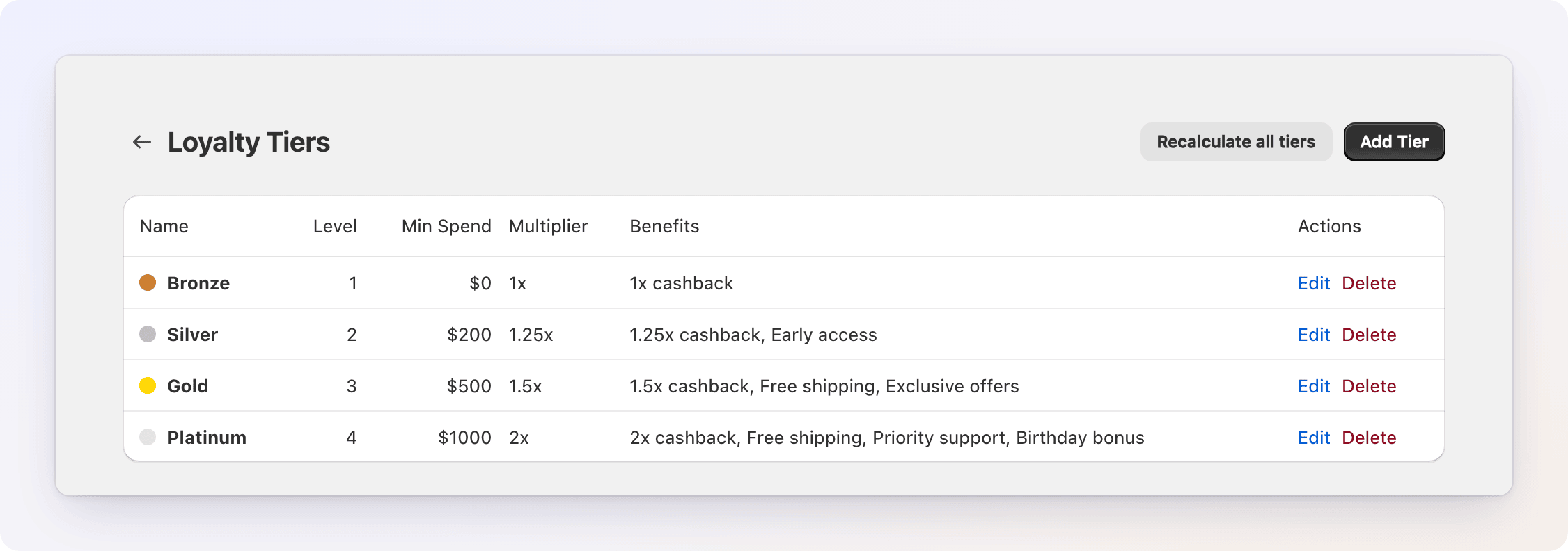
Jede Zeile zeigt den Name der Stufe (mit ihrer Farbe), das Level, den Min Spend, den Multiplier, die Benefits und die Aktionen Edit und Delete. Das Level ordnet die Stufen vom niedrigsten zum höchsten.
Level und Schwellen in derselben Reihenfolge halten
Kunden werden nach dem Mindestbetrag eingeordnet. Welche Stufe höher ist, entscheidet aber das Level für die Bedingung Tier Level, für Update Tier und für den nächsten Fortschritt, den Kunden sehen. Geben Sie einer höheren Stufe sowohl ein höheres Level als auch einen höheren Mindestbetrag.
Stufen anlegen
Wenn Sie noch keine Stufen haben, klicken Sie auf Create Default Tiers, um ein fertiges Set hinzuzufügen. Anschließend können Sie jede davon bearbeiten oder löschen.
| Stufe | Level | Mindestausgaben | Multiplikator |
|---|---|---|---|
| Bronze | 1 | $0 | 1x |
| Silver | 2 | $200 | 1.25x |
| Gold | 3 | $500 | 1.5x |
| Platinum | 4 | $1,000 | 2x |
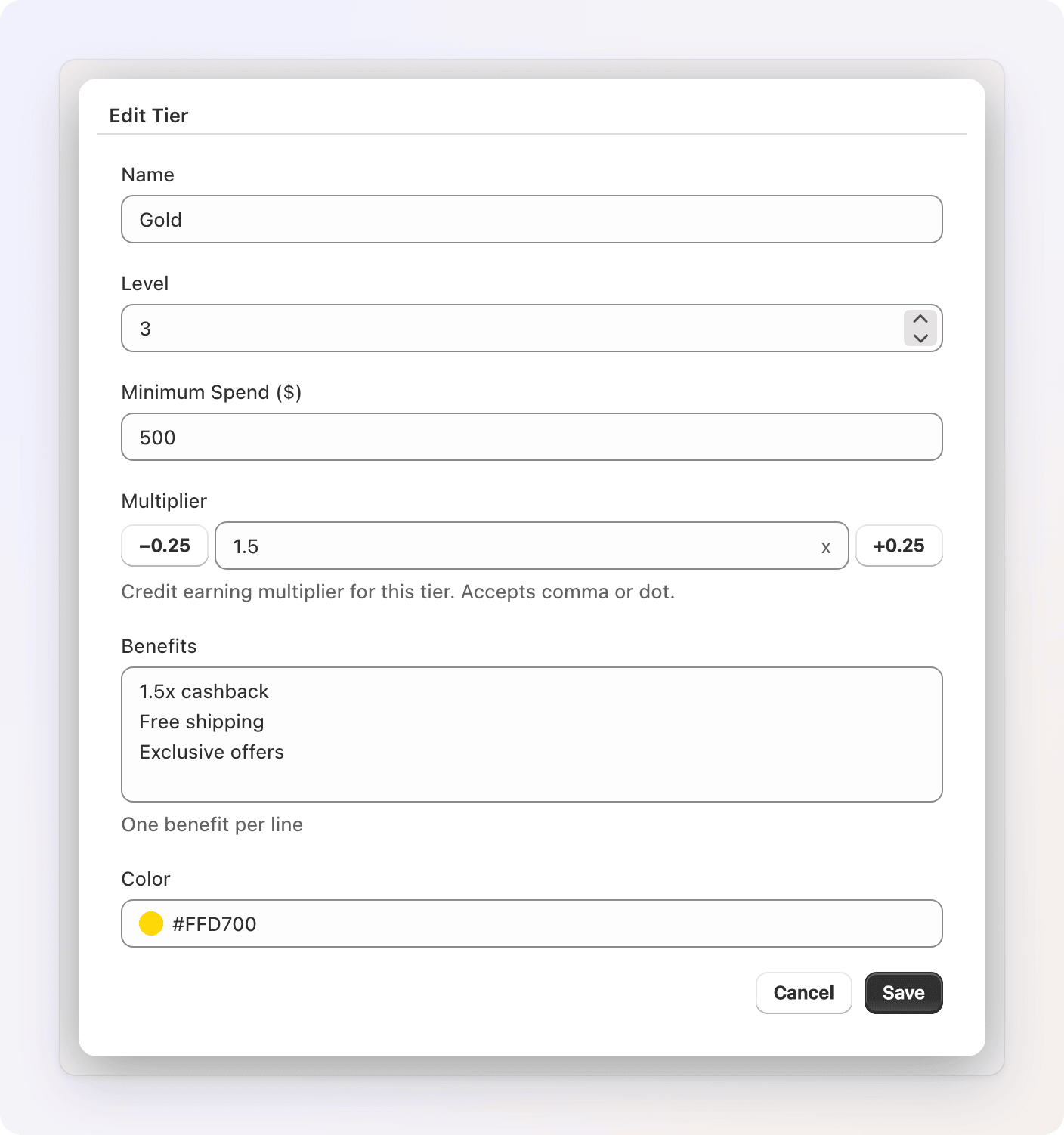
Um eigene Stufen hinzuzufügen, klicken Sie auf Add Tier und füllen Sie aus:
| Feld | Was einzugeben ist |
|---|---|
| Name | Der Anzeigename der Stufe (zum Beispiel Gold). Kunden sehen ihn auf ihrem Abzeichen. |
| Level | Ihr Rang, vom niedrigsten zum höchsten. Eine neue Stufe startet eine Stufe über Ihrer aktuellen Anzahl. |
| Minimum Spend ($) | Die Gesamtausgaben, die ein Kunde braucht, um sich zu qualifizieren, in der Währung Ihres Shops. |
| Multiplier | Wie stark Prämien für diese Stufe multipliziert werden (Start bei 1). Verwenden Sie die Schaltflächen −0.25 / +0.25 oder geben Sie einen Wert ein. Komma und Punkt funktionieren beide. |
| Benefits | Ein Vorteil pro Zeile, zu Ihrer eigenen Information. Kunden sehen sie nicht, und sie ändern keine Prämie. |
| Color | Ein Farbcode (zum Beispiel #C0C0C0) für das Abzeichen der Stufe, das Kunden sehen. |
Klicken Sie auf Save. Eine Änderung des Multiplikators wirkt sich auf Prämien aus, die ab diesem Zeitpunkt ausgegeben werden. Bereits ausgegebenes Guthaben bleibt unverändert. Eine Änderung des Mindestbetrags verschiebt Kunden bei ihrer nächsten Bestellung oder wenn Sie neu berechnen.
Automatische Zuordnung
Sie müssen Stufen nicht von Hand zuordnen. Wenn Kunden Bestellungen aufgeben, aktualisiert Gift Card Hero ihre Stufe anhand ihrer Gesamtausgaben. Überschreitet jemand den Mindestbetrag einer Stufe, steigt er automatisch auf. Bringen Erstattungen oder Stornierungen seine Ausgaben darunter, sinkt er automatisch.
Stufen werden für Kunden mit einem Prämienguthaben erfasst. Ein Kunde hat also keine Stufe, bis er seine erste Prämie erhalten hat und seine Ausgaben den Mindestbetrag einer Stufe erreichen. Mit den Standardstufen liegt der Mindestbetrag von Bronze bei $0. Daher ist jeder mit einem Guthaben mindestens Bronze.
Alle Stufen neu berechnen
Manchmal möchten Sie alle auf einmal neu bewerten, etwa nachdem Sie den Mindestbetrag einer Stufe geändert haben oder wenn Sie die Stufen zum ersten Mal einrichten. Wenn Sie mindestens eine Stufe haben, klicken Sie auf Recalculate all tiers.
Gift Card Hero prüft jeden Kunden mit einem aktiven Prämienguthaben erneut anhand der aktuellen Stufen. Dabei meldet es in einer Nachricht wie „Recalculated tiers — 128 processed, 12 promoted, 3 demoted“, wie viele Kunden processed, promoted und demoted wurden. Stufen, die Sie mit Update Tier vergeben haben, bleiben erhalten.
Den Mindestbetrag der niedrigsten Stufe bei 0 belassen
Bei der Neuberechnung wird ein Kunde, der unter allen Mindestbeträgen liegt, in Ihre niedrigste Stufe eingeordnet. Die automatische Zuordnung lässt ihn dagegen ohne Stufe. Liegt der Mindestbetrag Ihrer niedrigsten Stufe über $0, kann die Neuberechnung Kunden in diese Stufe einordnen, bevor sie sich qualifiziert haben. Eine niedrigste Stufe mit $0, wie in den Standardstufen, hält beide Verfahren in Einklang.
Eine Stufe aus einem Workflow setzen
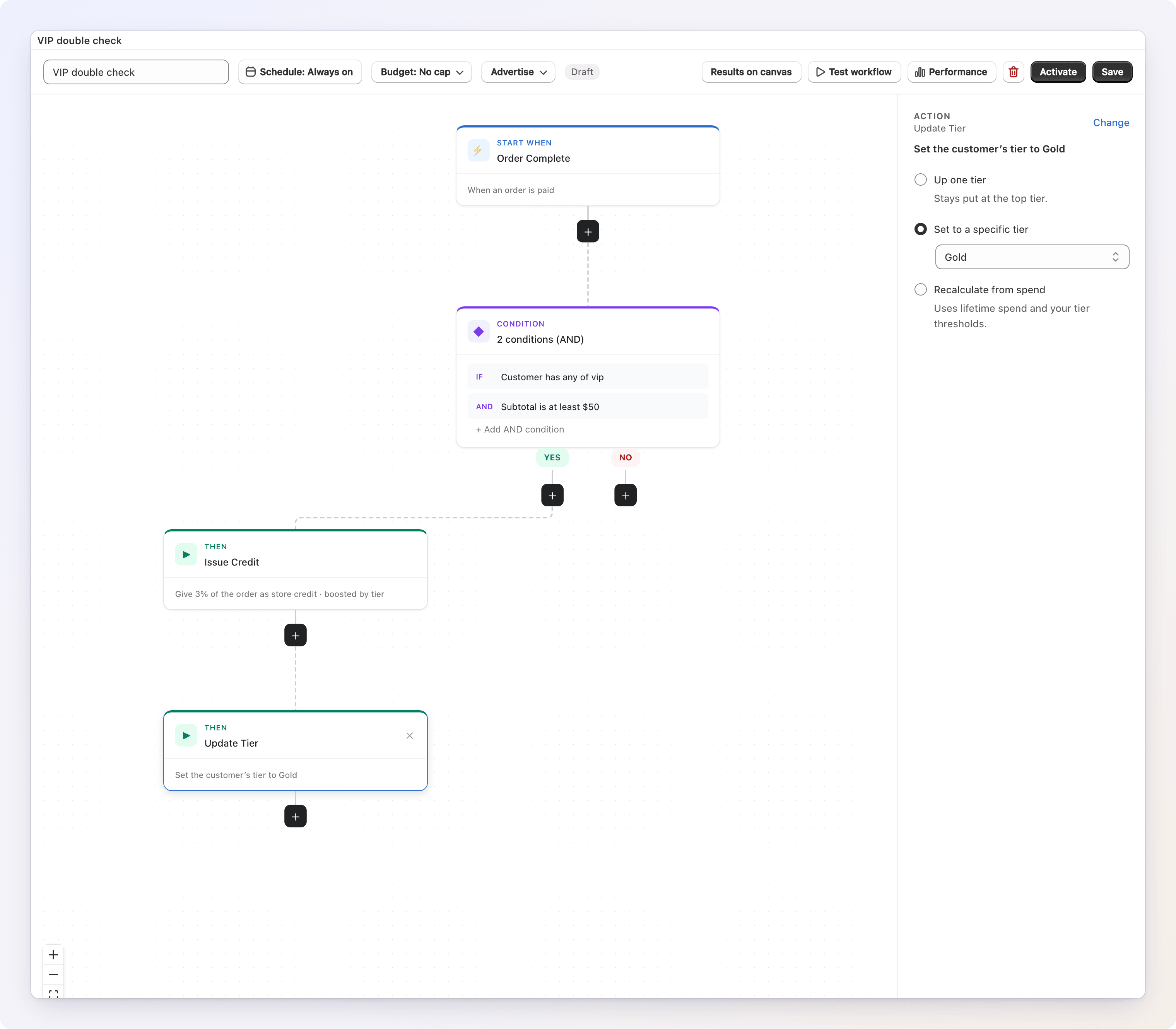
Sie können eine Stufe auch direkt aus einem Workflow vergeben, mit der Aktion Update Tier. Sie hat drei Optionen:
- Up one tier — Verschiebt den Kunden um eine Stufe nach oben. Auf der obersten Stufe bleibt er dort.
- Set to a specific tier — Ordnet den Kunden einer Stufe Ihrer Wahl zu.
- Recalculate from spend — Bewertet die Stufe des Kunden anhand seiner Gesamtausgaben und Ihrer Schwellen neu.
Eine vergebene Stufe wirkt als Untergrenze
Wenn Sie die Stufe eines Kunden ausdrücklich setzen oder befördern, behält er sie, auch wenn seine Ausgaben allein dafür nicht reichen. Erstattungen und Recalculate all tiers bringen ihn nicht unter diese Stufe. Natürliche Aufstiege gelten zusätzlich: Qualifizieren ihn seine Ausgaben später für eine noch höhere Stufe, steigt er auf. Eine niedrigere Stufe explizit zu setzen, senkt die Untergrenze auf diese Stufe. Löschen Sie die Stufe, die die Untergrenze war, wird die Untergrenze ignoriert.
Update Tier wirkt auf Kunden, die bereits ein Prämienguthaben haben. Hat der Kunde noch keine Prämie erhalten, passiert nichts. Platzieren Sie die Aktion daher nach dem Schritt, der die erste Gutschrift ausgibt.
Stufen in Bedingungen verwenden
Stufen können auch Prämien steuern. Fügen Sie einem Workflow die Bedingung Tier Level hinzu, damit Schritte nur für Kunden auf, über oder unter einer bestimmten Stufe laufen. Zum Beispiel „zusätzliches Cashback für Gold und höher“. Die Bedingung vergleicht Stufen-Level. Ein Kunde ohne Stufe erfüllt diese Bedingung nie, unabhängig vom gewählten Vergleich, auch nicht bei is not.
Was Kunden sehen
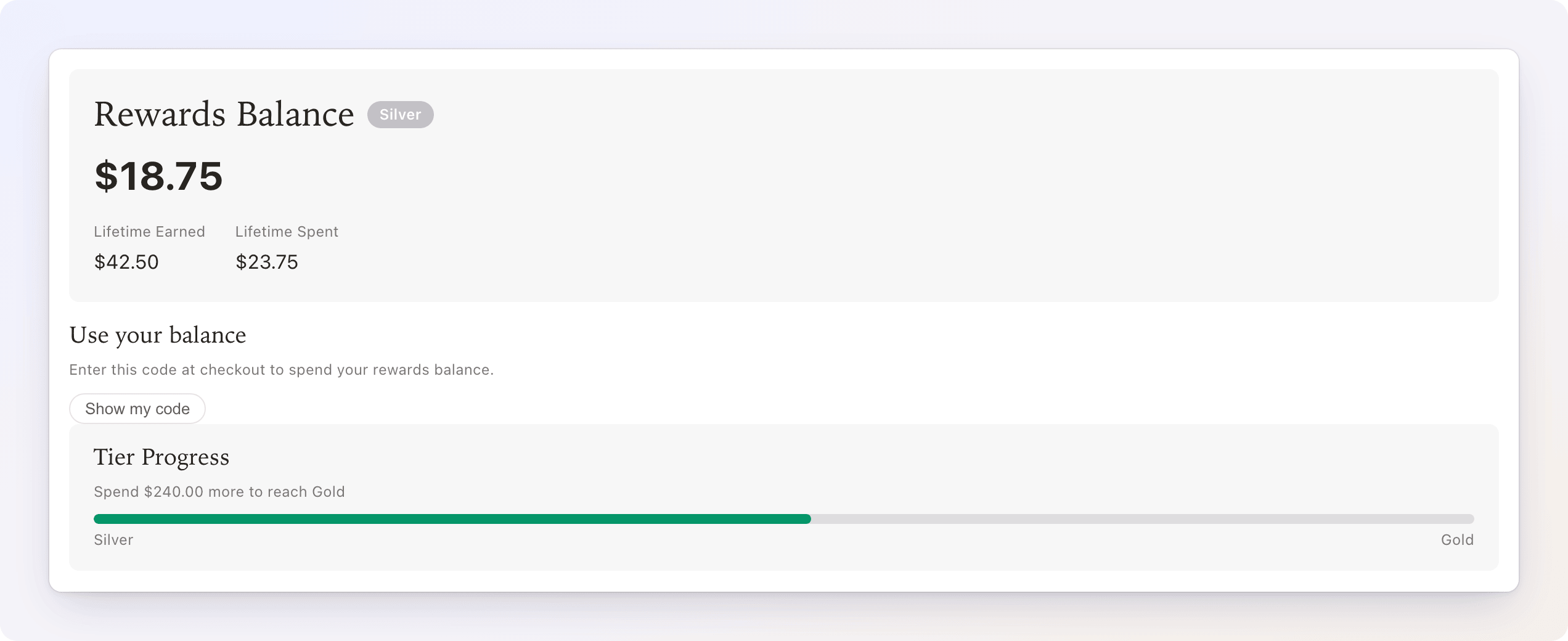
Kunden sehen ihre aktuelle Stufe als Abzeichen in ihrem Prämienbereich, außerdem eine Karte Tier Progress mit einem Fortschrittsbalken zur nächsten Stufe („Spend $X more to reach Gold“). Auf der obersten Stufe gibt es keine Fortschrittskarte. Siehe So lösen Kunden Prämien ein. Nachrichten können dieselben Zahlen mit den Variablen tier.name, tier.next_name und tier.spend_to_next zeigen.
Eine Stufe löschen
Klicken Sie in einer Stufenzeile auf Delete und bestätigen Sie. Kunden, die dieser Stufe zugeordnet waren, haben danach keine funktionierende Stufe mehr, also kein Abzeichen und keinen Multiplikator. Das gilt bis zu ihrer nächsten Bestellung oder bis Sie Recalculate all tiers ausführen. Dann werden sie der Stufe zugeordnet, für die sie nun qualifiziert sind. Bereits ausgegebene Prämien bleiben unverändert.