Hoe klanten beloningen inwisselen
Loyaliteitsbeloningen worden uitgegeven als winkeltegoed. Om het te besteden, kopieert een klant zijn persoonlijke beloningscode en voert die bij het afrekenen in, net zoals bij een cadeaubon.
Geen automatische korting bij het afrekenen in deze versie
Beloningen worden niet automatisch op de winkelwagen toegepast. De klant onthult zijn code en voert die zelf in bij het afrekenen. Zo blijft het saldo onder controle van de klant en werkt het met de standaard afrekening van Shopify.
Waar klanten hun saldo zien
Klanten kunnen hun beloningen op twee plekken bekijken. Op beide staat een tabblad Rewards naast hun cadeaubonnen.
In hun account
In het klantaccount heeft de pagina met cadeaubonnen twee tabbladen: Gift Cards en Rewards. Het tabblad Rewards (de paginakop verandert in Loyalty Rewards) toont het loyaliteitssaldo.
Op je webshop
Heeft je webshop de pagina My Cards, dan toont die dezelfde tabbladen Gift Cards en Rewards. Het tabblad Rewards toont daar ook het saldo en de geschiedenis.
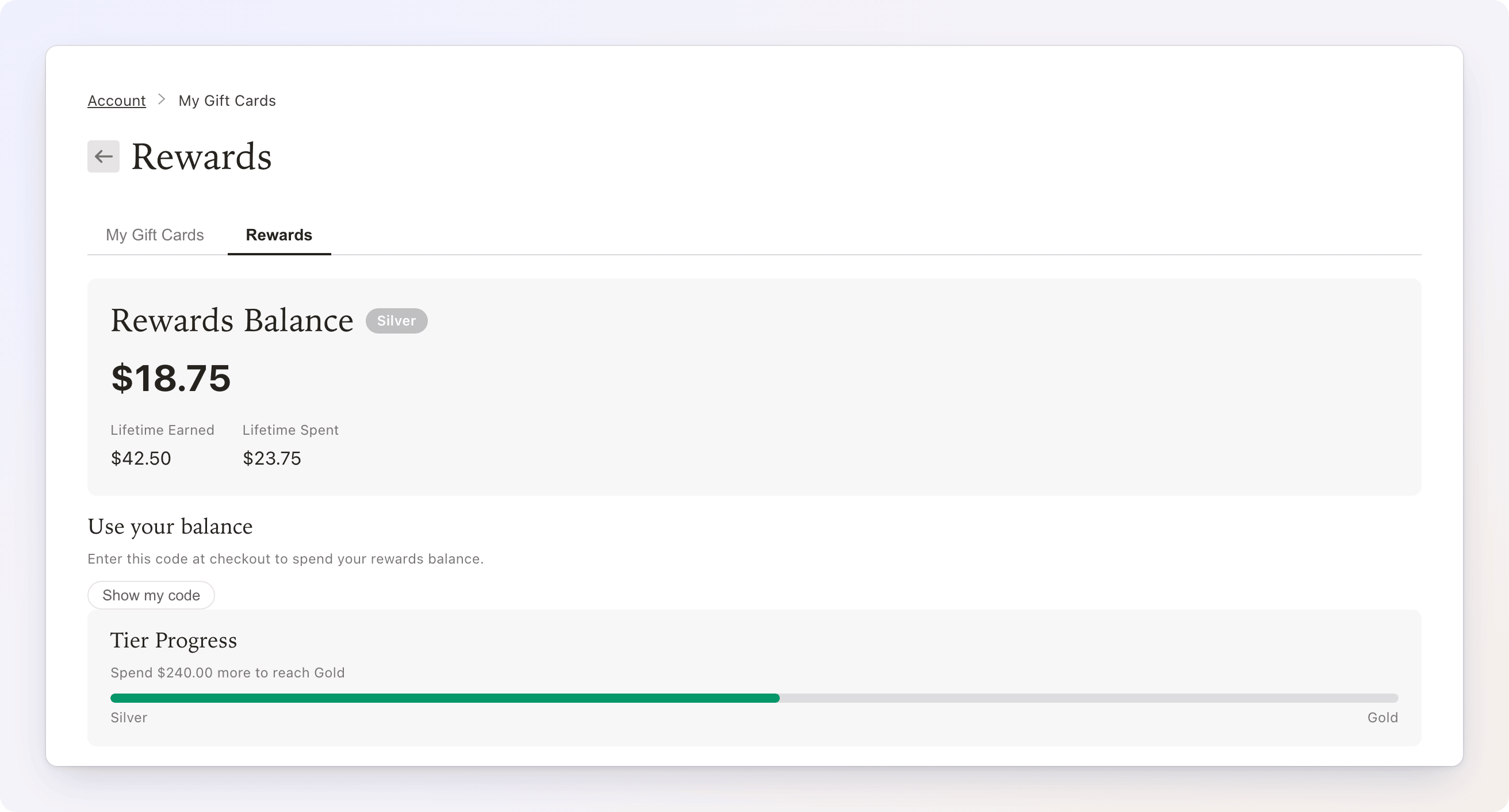
Beide plekken tonen dezelfde informatie:
- Rewards Balance: het huidige besteebare bedrag, met de niveau-badge van de klant.
- Lifetime Earned: al het tegoed dat de klant heeft ontvangen.
- Lifetime Spent: de beloningen die de klant heeft ingewisseld. Dit zijn niet zijn totale aankopen. Het bedrag dat meetelt voor niveaus wordt apart bijgehouden (zie Niveaus).
- Tier Progress: een balk naar het volgende niveau ("Besteed nog $X om Gold te bereiken"). Hij verschijnt alleen als er een hoger niveau is.
- Transaction History: de wijzigingen in het saldo, nieuwste eerst.
Plaatshouder Referral Program
Het klantaccount toont ook een banner Referral Program die zegt dat verwijzingsbeloningen eraan komen. Verwijzingen maken nog geen deel uit van Loyaliteit, dus de banner is alleen informatief.
De inwisselcode ophalen
Omdat de code iedereen toestaat het saldo te besteden, blijft hij verborgen totdat de klant erom vraagt.
- Zoek op het tabblad Rewards de kaart Use your balance. Die verschijnt alleen zolang het saldo hoger is dan nul.
- Klik op Show my code.
- De code verschijnt, in groepjes van vier voor makkelijk lezen.
- Op de webshop klikt de klant op de code om hem te kopiëren. Er verschijnt Copied! ter bevestiging.
- In het klantaccount staat de code in een alleen-lezen veld Gift card code, met een knop Show QR die hem als scanbare QR-code toont. Dat is handig om persoonlijk in te wisselen met Shopify POS. Met de knop Show code keer je terug.
Elke klant heeft één persoonlijke code voor zijn hele beloningssaldo. Die verandert niet wanneer er nieuwe beloningen binnenkomen.
Besteden bij het afrekenen
- De klant voegt artikelen toe aan zijn winkelwagen en gaat naar de betaling.
- In het veld Discount code or gift card voert hij (of plakt hij) zijn beloningscode in.
- Shopify past het saldo op de bestelling toe.
Is het totaal van de bestelling hoger dan het saldo, dan betaalt de klant het restant met een andere methode. Eventueel overgebleven saldo blijft op zijn account staan voor de volgende keer.
Tegoed dat met een vervaldatum is uitgegeven, wordt eerst besteed als de vervaldatum het dichtst bij ligt, zodat klanten tegoed opmaken voordat het verloopt. Zie de Money FAQ voor hoe verval werkt.
De transactiegeschiedenis
De geschiedenis toont de 20 meest recente wijzigingen in het saldo. Klanten kunnen filteren op All, Earned, Spent of Expired. Items van de andere typen, Reversed en Adjustment, verschijnen onder All.
| Label | Betekenis |
|---|---|
| Earned | Tegoed toegevoegd door een beloning |
| Spent | Tegoed gebruikt bij het afrekenen |
| Expired | Niet-besteed tegoed dat zijn vervaldatum heeft bereikt |
| Reversed | Tegoed teruggenomen, bijvoorbeeld na een terugbetaling (in rood weergegeven met een minteken) |
| Adjustment | Een handmatige wijziging van het saldo, weergegeven met een plus- of minteken |
Elk item toont de naam van de workflow die het heeft aangemaakt (of de bron, als die er niet is) en de datum. Heeft het item een notitie, zoals die die je in een Issue Credit-actie schreef, dan verschijnt de notitie eronder. Boekhoudkundige items die geen geld hebben verplaatst, worden niet getoond.
Voor het beheerdersoverzicht van dezelfde activiteit, zie Recent activity op het Loyaliteitsdashboard.
Het beloningsgedeelte tonen of verbergen
Je bepaalt zelf of het beloningsgedeelte voor klanten zichtbaar is.
- Open op het Loyaliteitsdashboard Settings.
- Zet in de kaart General de schakelaar Show the rewards section in the customer account aan of uit.
- Sla op.
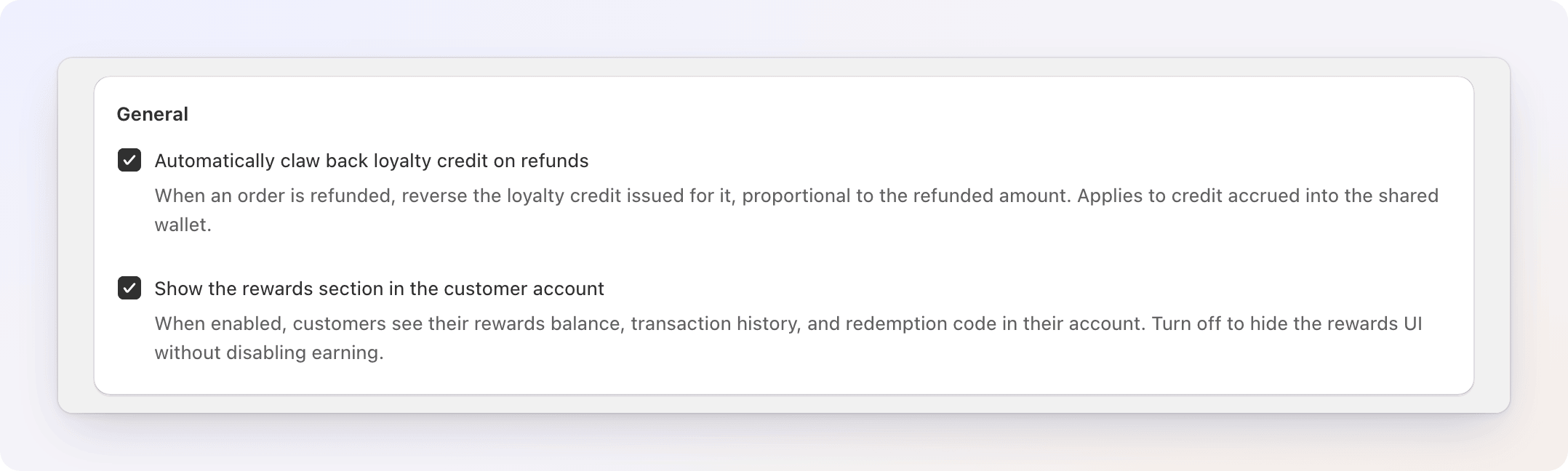
Als het uit staat, is het tabblad Rewards overal voor klanten verborgen en kan de code daar niet meer worden getoond. Klanten blijven achter de schermen verdienen, en als je de instelling weer aanzet, zien ze hun opgebouwde saldo. Een klant die zijn code al heeft opgeslagen, kan hem nog steeds bij het afrekenen gebruiken. Gebruik deze instelling om het programma snel te verbergen, bijvoorbeeld terwijl je het nog aan het instellen bent.
Problemen oplossen
Een klant ziet "Begin met het verdienen van beloningen" in plaats van een saldo. Hij heeft nog geen beloning ontvangen. Het saldo, de kaart Use your balance en de geschiedenis verschijnen na de eerste beloning.
Een klant ziet "Your rewards code isn't available yet. Please contact support." Zijn beloningsaccount is aangemaakt voordat codes konden worden getoond, dus de code kan niet worden hersteld. Neem contact op met support zodat het account opnieuw kan worden aangemaakt.
Een klant zegt dat het tabblad Rewards ontbreekt. Controleer Show the rewards section in the customer account in de Loyaliteit-Settings. Vraag de klant ook om in te loggen: het tabblad is alleen zichtbaar voor ingelogde klanten.
Een klant zegt dat de code bij het afrekenen is afgewezen. Controleer of hij de volledige code heeft ingevoerd en of het saldo hoger is dan nul. Een saldo van nul verbergt de kaart Use your balance, en verlopen tegoed kan niet meer worden besteed.