顧客による特典の利用方法
ロイヤルティの特典は、ストアクレジットとして発行されます。利用するには、顧客はギフトカードと同じように、個人用の特典コードをコピーして、チェックアウト時に入力します。
このバージョンでは、チェックアウトでの自動割引はありません
特典はカートに自動では適用されません。顧客自身がコードを表示し、チェックアウトで入力します。これにより、残高は顧客がコントロールでき、Shopify の標準のチェックアウトでも動作します。
残高を確認できる場所
顧客は、2つの場所で特典を確認できます。どちらにも、ギフトカードの隣に Rewards タブが表示されます。
お客様アカウント
お客様アカウントのギフトカードのページには、Gift Cards と Rewards の2つのタブがあります。Rewards タブ(ページの見出しは Loyalty Rewards に変わります)に、ロイヤルティの残高が表示されます。
ストアフロント
ストアフロントに My Cards ページがある場合、同じ Gift Cards と Rewards のタブが表示されます。Rewards タブには、残高と履歴も表示されます。
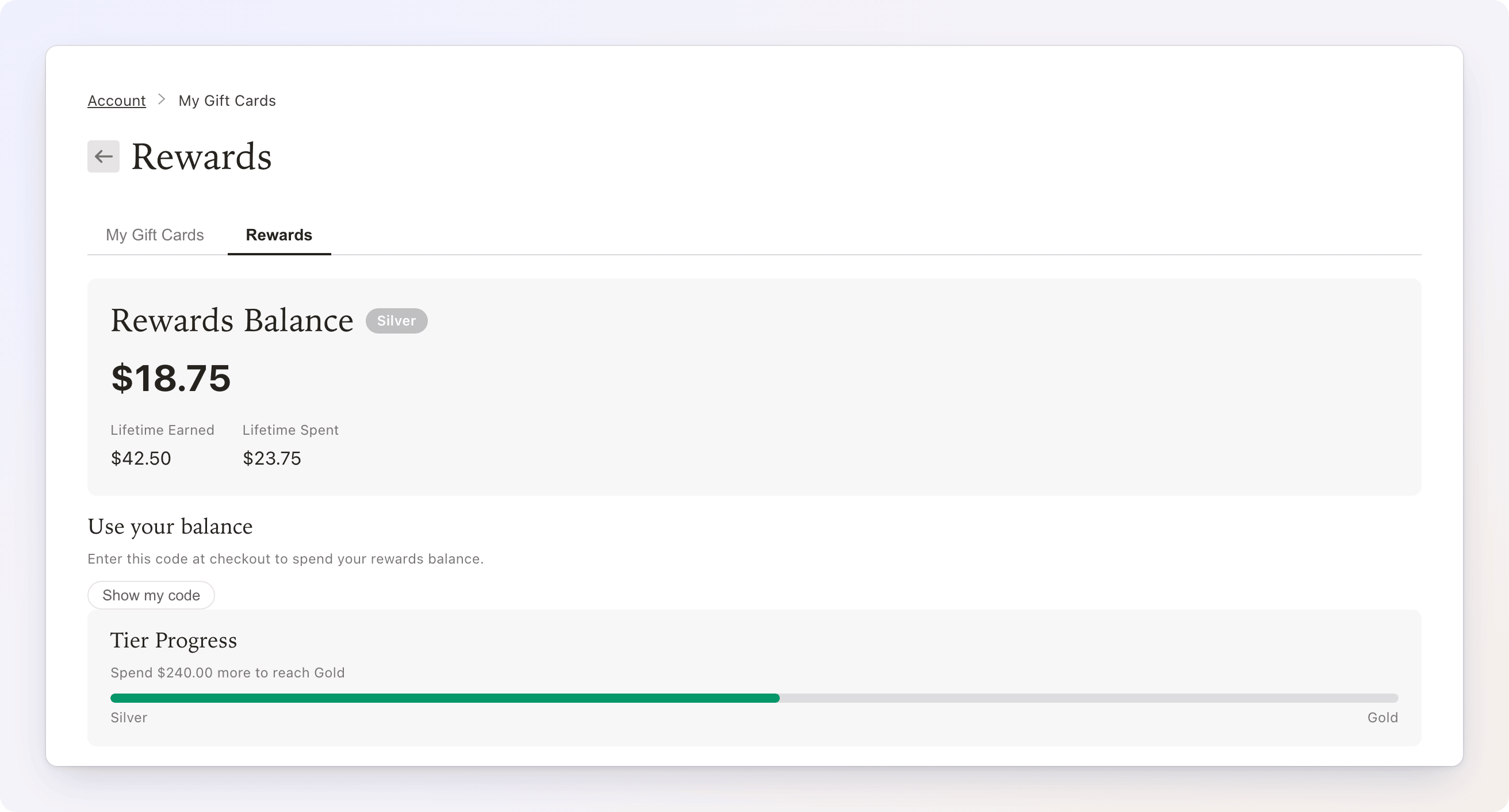
どちらの画面にも、同じ情報が表示されます。
- Rewards Balance — 現在利用できる金額。顧客のティアのバッジも表示されます
- Lifetime Earned — 顧客に付与されたクレジットの合計
- Lifetime Spent — 顧客が利用した特典。購入の合計額ではありません。ティアにカウントされる金額は別に追跡されます(ティアをご覧ください)
- Tier Progress — 次のティアまでの進捗バー(「あと X ドルで Gold」)。より上位のティアがある場合にのみ表示されます
- Transaction History — 残高の変更履歴を、新しいものから順に表示します
紹介プログラムのプレースホルダー
お客様アカウントには、紹介特典が近日公開予定であることを示す Referral Program のバナーも表示されます。紹介はまだロイヤルティに含まれていないため、このバナーは情報提供のみです。
利用コードの取得
コードがあれば誰でも残高を使えてしまうため、利用コードは顧客が要求するまで非表示になっています。
- Rewards タブで、Use your balance のカードを探します。残高が0より大きい場合にのみ表示されます。
- Show my code をクリックします。
- コードが表示されます。読みやすいように4文字ずつ区切られています。
- ストアフロントでは、顧客はコードをクリックしてコピーします。Copied! と表示され、コピーされたことが確認できます。
- お客様アカウントでは、コードは読み取り専用の Gift card code フィールドに表示されます。Show QR ボタンを押すと、スキャン可能な QR コードが表示されます。Shopify POS で店頭で利用するときに便利です。Show code ボタンで元に戻ります。
顧客は、ロイヤルティの残高全体に対して1つの個人用コードを持ちます。新しい特典が加わってもコードは変わりません。
チェックアウトで利用する
- 顧客は商品をカートに入れて、チェックアウトに進みます。
- Discount code or gift card フィールドに、特典コードを入力(または貼り付け)します。
- Shopify が残高を注文に適用します。
注文合計が残高を上回る場合、顧客は残りを別の方法で支払います。残った残高は、次回以降のためにアカウントに残ります。
有効期限付きで発行されたクレジットは、期限が早いものから先に利用されます。顧客が期限切れの前にクレジットを使えるようにするためです。有効期限の仕組みについては、マネーFAQをご覧ください。
取引履歴
履歴には、残高の最新の変更20件が表示されます。顧客は All、Earned、Spent、Expired で絞り込めます。Reversed と Adjustment の項目は、All に表示されます。
| ラベル | 意味 |
|---|---|
| Earned | 特典によって追加されたクレジット |
| Spent | チェックアウトで利用されたクレジット |
| Expired | 有効期限に達した未使用のクレジット |
| Reversed | 返金などにより取り消されたクレジット(赤色、マイナス記号付きで表示) |
| Adjustment | 残高に対する手動の変更。プラスまたはマイナスで表示されます |
各項目には、それを作成したワークフローの名前(ない場合はソース)と日付が表示されます。Issue Credit アクションで書いたメモなど、項目にメモがある場合は、その下に表示されます。お金が動かない帳簿上の項目は表示されません。
同じアクティビティを販売者側から確認するには、ロイヤルティダッシュボードの Recent activity をご覧ください。
特典セクションの表示と非表示
顧客向けの特典セクションを表示するかどうかを管理できます。
- ロイヤルティダッシュボードで Settings を開きます。
- General カードで Show the rewards section in the customer account を切り替えます。
- 保存します。
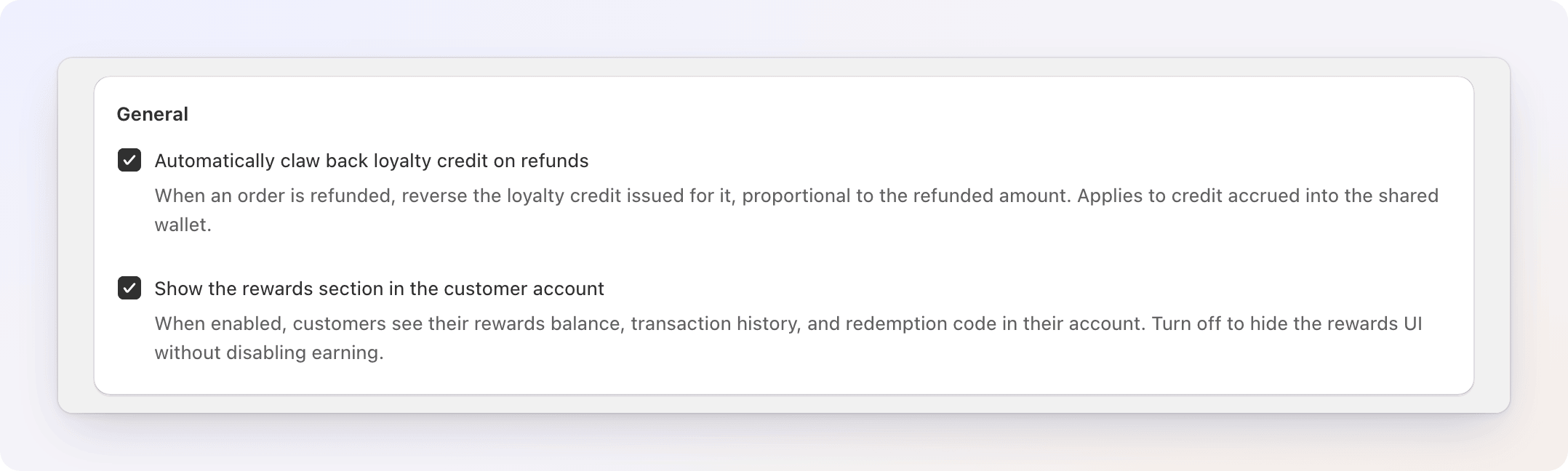
オフにすると、Rewards タブはどこでも顧客から非表示になり、そこでコードを表示することもできなくなります。顧客は引き続きクレジットを獲得し、設定をオンに戻すと、蓄積された残高が表示されます。すでにコードを保存している顧客は、チェックアウトでそのコードを引き続き利用できます。この設定は、プログラムを一時的に隠すための簡単な方法として使用してください(たとえば、セットアップ中など)。
トラブルシューティング
顧客に残高ではなく "Start earning rewards" と表示される。 まだ特典を受け取っていません。残高、Use your balance のカード、履歴は、最初の特典を受け取った後に表示されます。
顧客に "Your rewards code isn't available yet. Please contact support." と表示される。 特典アカウントは、コードを表示できるようになる前に作成されたため、コードを復元できません。サポートにお問い合わせいただき、アカウントを再発行してください。
顧客が Rewards タブが表示されないと言う。 Loyalty の Settings で Show the rewards section in the customer account を確認してください。また、顧客にサインインを依頼してください。このタブはサインインした顧客にのみ表示されます。
チェックアウトでコードが拒否されたと顧客が言う。 コード全体を入力したこと、残高が0より大きいことを確認してください。残高が0の場合は Use your balance のカードが非表示になり、期限切れのクレジットは利用できなくなります。