Como os clientes resgatam recompensas
As recompensas do Loyalty são emitidas como crédito da loja. Para gastá-las, o cliente copia o código pessoal de recompensas e o digita no checkout, da mesma forma que usaria um cartão-presente.
Sem desconto automático no checkout nesta versão
As recompensas não são aplicadas ao carrinho automaticamente. O cliente revela o código e o digita no checkout por conta própria. Isso mantém o saldo sob o controle do cliente e funciona com o checkout padrão da Shopify.
Onde os clientes veem o saldo
Os clientes podem ver as suas recompensas em dois lugares. Ambos mostram uma aba Rewards ao lado dos cartões-presente.
Na conta do cliente
Na conta do cliente, a página de cartões-presente tem duas abas: Gift Cards e Rewards. A aba Rewards (o título da página muda para Loyalty Rewards) mostra o saldo de fidelidade.
Na sua loja virtual
Se a sua loja virtual tiver a página My Cards, ela mostra as mesmas abas Gift Cards e Rewards. A aba Rewards também exibe o saldo e o histórico ali.
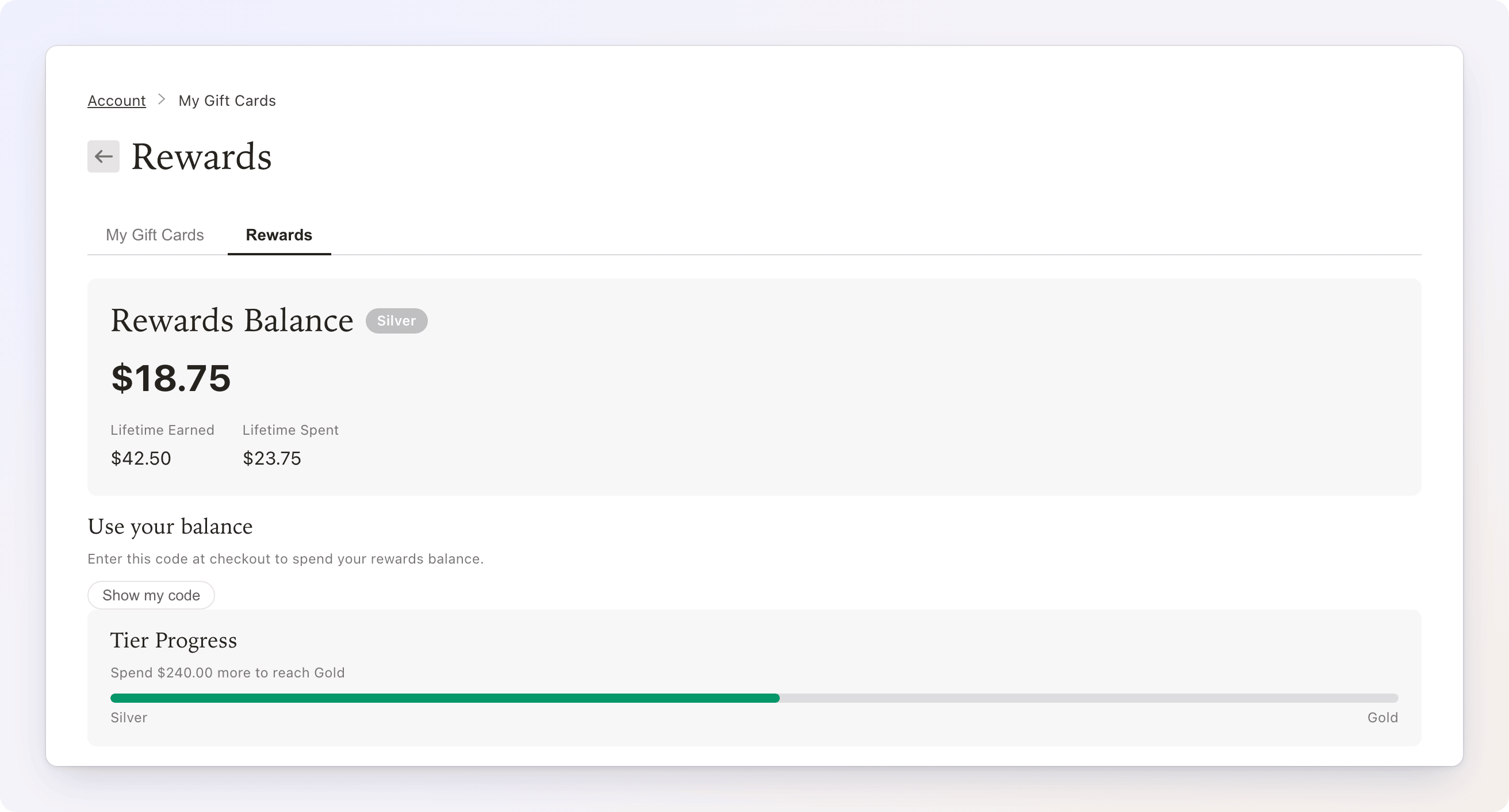
As duas telas mostram as mesmas informações:
- Rewards Balance — o valor atual disponível para gasto, com o selo de nível do cliente.
- Lifetime Earned — todo o crédito que o cliente já recebeu.
- Lifetime Spent — as recompensas que o cliente já resgatou. Não é o total de compras dele; o valor que conta para os níveis é controlado separadamente (veja Níveis).
- Tier Progress — uma barra até o próximo nível ("Spend $X more to reach Gold"). Ela aparece somente quando há um nível superior a alcançar.
- Transaction History — as alterações no saldo, da mais recente para a mais antiga.
Espaço reservado do Programa de indicação
A conta do cliente também mostra um banner Referral Program dizendo que as recompensas por indicação estão chegando em breve. As indicações ainda não fazem parte do Loyalty, então o banner é apenas informativo.
Como obter o código de resgate
Como o código permite que qualquer pessoa gaste o saldo, ele fica oculto até que o cliente o solicite.
- Na aba Rewards, encontre o card Use your balance. Ele aparece somente enquanto o saldo for maior que zero.
- Clique em Show my code.
- O código aparece em grupos de quatro caracteres para facilitar a leitura.
- Na loja virtual, o cliente clica no código para copiá-lo. Ele mostra Copied! para confirmar.
- Na conta do cliente, o código fica em um campo somente leitura Gift card code, com um botão Show QR que o exibe como QR code escaneável — prático para resgatar presencialmente com o Shopify POS. Um botão Show code volta à visualização anterior.
Cada cliente tem um único código pessoal para todo o saldo de recompensas. Ele não muda quando novas recompensas chegam.
Como gastar no checkout
- O cliente adiciona itens ao carrinho e vai para o checkout.
- No campo Discount code or gift card, ele digita (ou cola) o código de recompensas.
- A Shopify aplica o saldo ao pedido.
Se o total do pedido for maior que o saldo, o cliente paga o restante com outro método. Qualquer saldo restante permanece na conta dele para a próxima vez.
O crédito emitido com data de validade é gasto primeiro o que vence mais cedo, para que os clientes usem o crédito antes que ele expire. Veja o FAQ sobre dinheiro para entender como funciona a validade.
O histórico de transações
O histórico lista as 20 alterações mais recentes no saldo. Os clientes podem filtrá-lo por All, Earned, Spent ou Expired. Lançamentos dos outros tipos — Reversed e Adjustment — aparecem em All.
| Rótulo | Significado |
|---|---|
| Earned | Crédito adicionado por uma recompensa |
| Spent | Crédito usado no checkout |
| Expired | Crédito não utilizado que chegou à validade |
| Reversed | Crédito retirado, por exemplo após um reembolso (exibido em vermelho com sinal de menos) |
| Adjustment | Uma alteração manual no saldo, exibida com sinal de mais ou de menos |
Cada lançamento mostra o nome do fluxo de trabalho que o criou (ou a origem, se não houver nenhum) e a data. Quando o lançamento tem uma nota, como a que você escreveu em uma ação Issue Credit, a nota aparece embaixo. Lançamentos contábeis que não movimentaram dinheiro não são exibidos.
Para a visão do lojista sobre a mesma atividade, veja Recent activity no Loyalty Dashboard.
Mostrar ou ocultar a seção de recompensas
Você controla se a seção de recompensas voltada ao cliente aparece ou não.
- No Loyalty Dashboard, abra Settings.
- No card General, alterne Show the rewards section in the customer account.
- Salve.
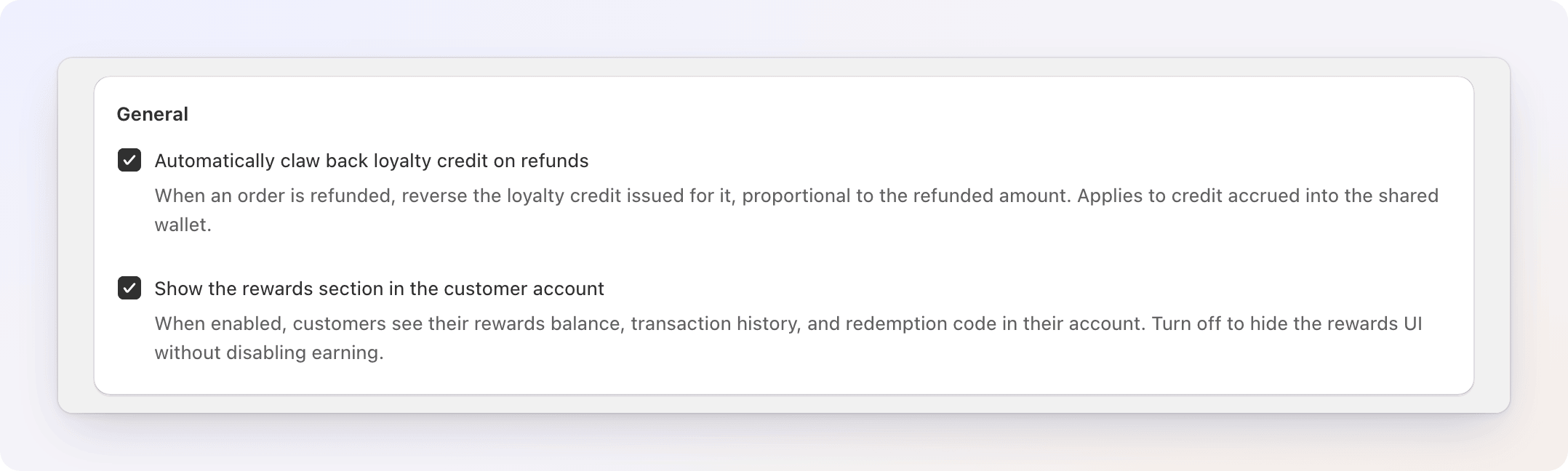
Quando ela está desativada, a aba Rewards fica oculta dos clientes em todos os lugares, e o código não pode mais ser revelado ali. Os clientes continuam acumulando nos bastidores, e ao reativar a configuração o saldo acumulado volta a aparecer. Um cliente que já salvou o código ainda pode gastá-lo no checkout. Use esta configuração como uma forma rápida de ocultar o programa, por exemplo enquanto você ainda o está configurando.
Solução de problemas
O cliente vê "Start earning rewards" em vez de um saldo. Ele ainda não recebeu nenhuma recompensa. O saldo, o card Use your balance e o histórico aparecem depois da primeira recompensa.
O cliente vê "Your rewards code isn't available yet. Please contact support." A conta de recompensas dele foi criada antes de os códigos poderem ser exibidos, então o código não pode ser recuperado. Entre em contato com o suporte para que a conta seja emitida novamente.
O cliente diz que a aba Rewards não aparece. Confira Show the rewards section in the customer account nas Settings do Loyalty. Peça também ao cliente que faça login: a aba só é exibida para clientes autenticados.
O cliente diz que o código foi recusado no checkout. Confirme se ele digitou o código inteiro e se o saldo é maior que zero. Com saldo zero, o card Use your balance fica oculto, e crédito vencido não pode mais ser gasto.