So lösen Kunden Belohnungen ein
Loyalty-Belohnungen werden als Shop-Guthaben ausgestellt. Zum Ausgeben kopiert der Kunde seinen persönlichen Prämien-Code und gibt ihn an der Kasse ein, genauso wie bei einem Geschenkgutschein.
In dieser Version kein automatischer Rabatt an der Kasse
Belohnungen werden nicht automatisch auf den Warenkorb angewendet. Der Kunde zeigt seinen Code und gibt ihn selbst an der Kasse ein. So bleibt das Guthaben unter der Kontrolle des Kunden, und es funktioniert mit dem Standard-Checkout von Shopify.
Wo Kunden ihr Guthaben sehen
Kunden können ihre Belohnungen an zwei Orten einsehen. Beide zeigen einen Tab Rewards neben ihren Geschenkgutscheinen.
In ihrem Konto
In ihrem Kundenkonto hat die Seite mit den Geschenkgutscheinen zwei Tabs: Gift Cards und Rewards. Der Tab Rewards (die Überschrift der Seite wechselt zu Loyalty Rewards) zeigt das Loyalty-Guthaben.
In Ihrem Onlineshop
Wenn Ihr Onlineshop die Seite My Cards hat, zeigt sie dieselben Tabs Gift Cards und Rewards. Der Tab Rewards zeigt dort ebenfalls das Guthaben und den Verlauf.
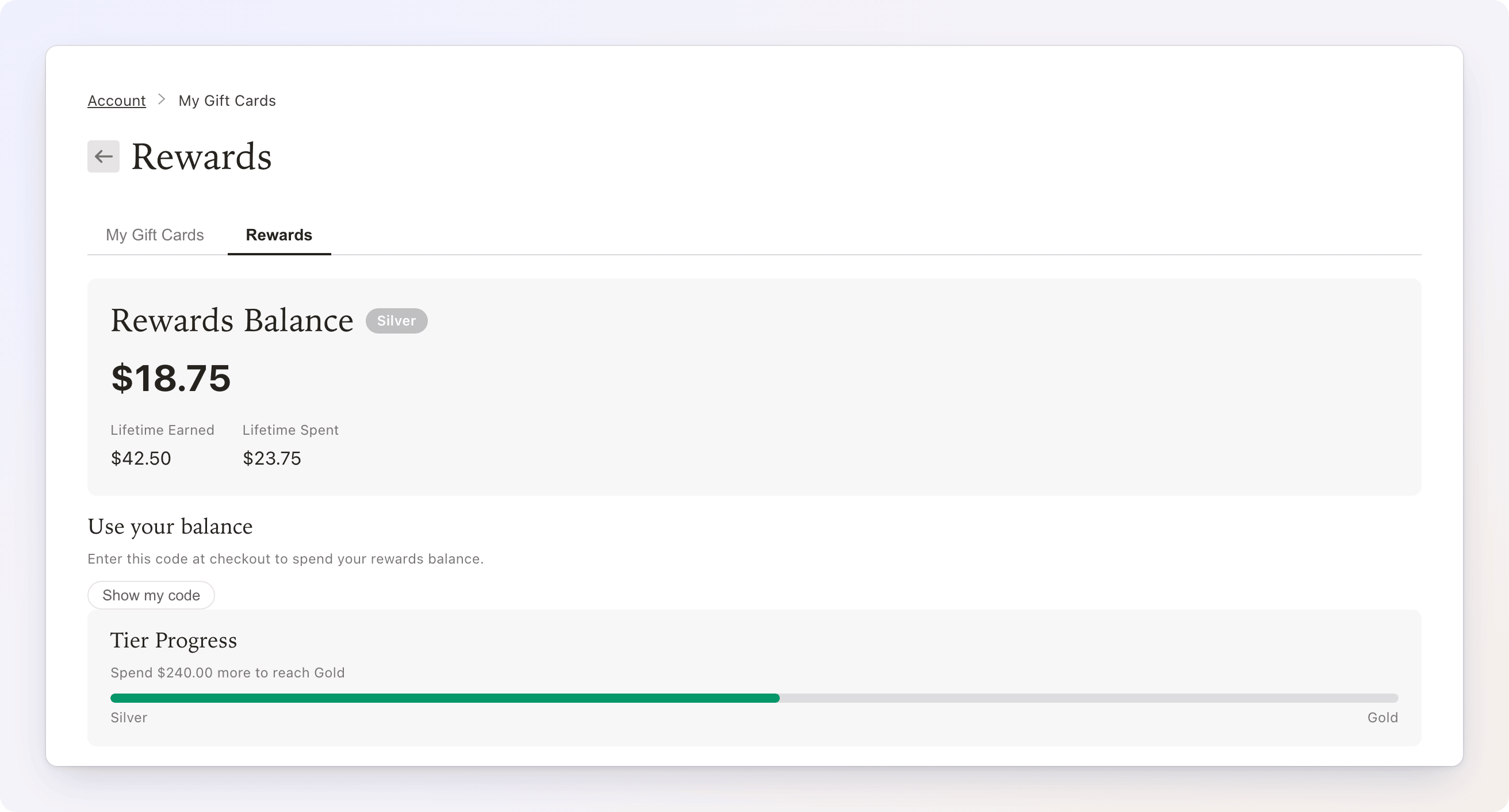
Beide Oberflächen zeigen dieselben Informationen:
- Rewards Balance: das aktuell ausgebbare Guthaben mit dem Abzeichen der Stufe des Kunden
- Lifetime Earned: das gesamte Guthaben, das dem Kunden gutgeschrieben wurde
- Lifetime Spent: die Prämien, die der Kunde eingelöst hat. Das sind nicht seine Gesamtkäufe. Der Betrag, der auf die Stufen angerechnet wird, wird separat erfasst (siehe Stufen).
- Tier Progress: ein Balken bis zur nächsten Stufe („Spend $X more to reach Gold“). Er erscheint nur, wenn es eine höhere Stufe gibt.
- Transaction History: die Änderungen am Guthaben, neueste zuerst
Platzhalter für das Referral Program
Das Kundenkonto zeigt außerdem ein Banner Referral Program, das ankündigt, dass Empfehlungsprämien bald kommen. Empfehlungen sind noch nicht Teil von Loyalty, das Banner dient nur zur Information.
Den Einlösecode abrufen
Da der Code jedem erlaubt, das Guthaben auszugeben, bleibt er verborgen, bis der Kunde ihn anfordert.
- Suchen Sie auf dem Tab Rewards die Karte Use your balance. Sie erscheint nur, solange das Guthaben über null liegt.
- Klicken Sie auf Show my code.
- Der Code erscheint, in Vierergruppen angeordnet, damit er leichter zu lesen ist.
- Im Onlineshop klickt der Kunde auf den Code, um ihn zu kopieren. Zur Bestätigung erscheint Copied!.
- Im Kundenkonto steht der Code in einem schreibgeschützten Feld Gift card code. Mit der Schaltfläche Show QR wird er als scannbarer QR-Code angezeigt, praktisch zum Einlösen vor Ort mit Shopify POS. Die Schaltfläche Show code wechselt zurück.
Jeder Kunde hat einen persönlichen Code für sein gesamtes Prämienguthaben. Er ändert sich nicht, wenn neue Belohnungen hinzukommen.
Beim Bezahlen einlösen
- Der Kunde legt Artikel in den Warenkorb und geht zur Kasse.
- Im Feld Discount code or gift card gibt er (oder fügt ein) seinen Prämiencode ein.
- Shopify wendet das Guthaben auf die Bestellung an.
Liegt der Bestellbetrag über dem Guthaben, bezahlt der Kunde den Rest mit einer anderen Methode. Verbleibendes Guthaben bleibt für das nächste Mal auf seinem Konto.
Guthaben, das mit einem Ablaufdatum ausgestellt wurde, wird zuerst ausgegeben, und zwar zuerst das, das am frühesten abläuft. So verbrauchen Kunden das Guthaben, bevor es verfällt. Wie der Ablauf funktioniert, steht in der Geld-FAQ.
Der Transaktionsverlauf
Der Verlauf listet die 20 neuesten Änderungen am Guthaben. Kunden können ihn nach All, Earned, Spent oder Expired filtern. Einträge der anderen Typen, Reversed und Adjustment, erscheinen unter All.
| Bezeichnung | Bedeutung |
|---|---|
| Earned | Guthaben, das durch eine Belohnung hinzugefügt wurde |
| Spent | Guthaben, das an der Kasse ausgegeben wurde |
| Expired | Nicht ausgegebenes Guthaben, dessen Ablaufdatum erreicht ist |
| Reversed | Zurückgebuchtes Guthaben, zum Beispiel nach einer Erstattung (rot mit Minuszeichen angezeigt) |
| Adjustment | Eine manuelle Änderung am Guthaben, mit Plus- oder Minuszeichen angezeigt |
Jeder Eintrag zeigt den Namen des Workflows, der ihn erstellt hat (oder die Quelle, falls es keinen gibt), und das Datum. Hat der Eintrag eine Notiz, etwa die, die Sie bei der Aktion Issue Credit geschrieben haben, erscheint sie darunter. Buchungseinträge ohne Geldbewegung werden nicht angezeigt.
Die Sicht des Händlers auf dieselben Vorgänge finden Sie unter Recent activity im Loyalty-Dashboard.
Den Belohnungsbereich ein- und ausblenden
Sie bestimmen, ob der Belohnungsbereich für Kunden überhaupt erscheint.
- Öffnen Sie im Loyalty-Dashboard Settings.
- Schalten Sie in der Karte General den Schalter Show the rewards section in the customer account um.
- Speichern Sie.
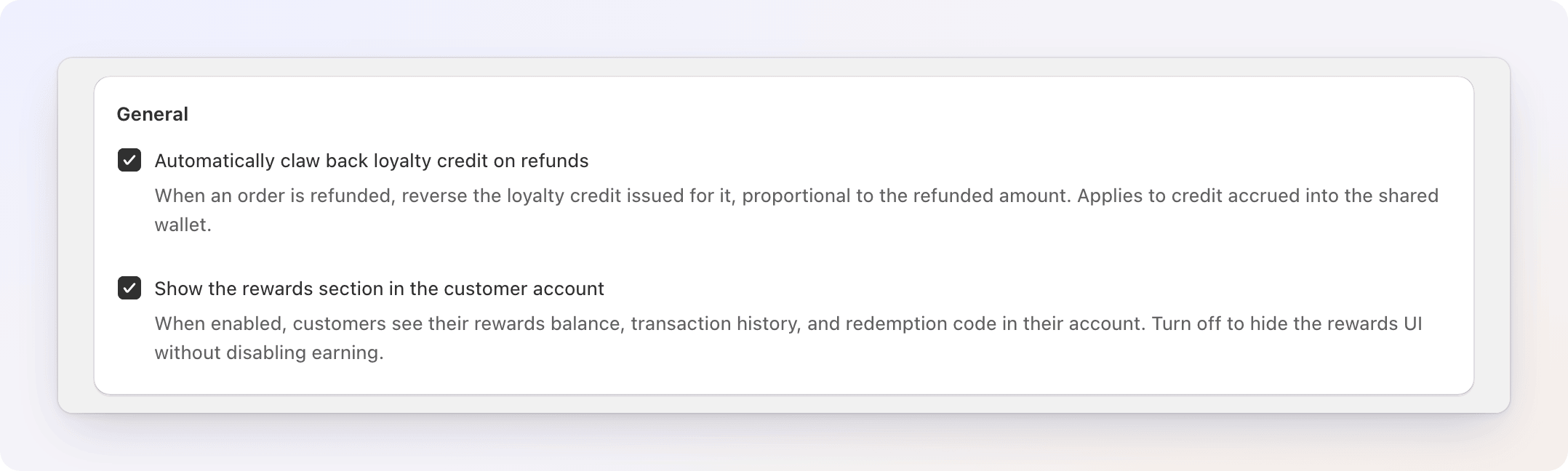
Wenn der Schalter aus ist, ist der Tab Rewards überall vor Kunden verborgen, und der Code kann dort nicht mehr angezeigt werden. Kunden sammeln weiter im Hintergrund, und wenn Sie den Schalter wieder einschalten, sehen sie ihr angesammeltes Guthaben. Ein Kunde, der seinen Code bereits gespeichert hat, kann ihn weiterhin an der Kasse einlösen. Nutzen Sie diese Einstellung, um das Programm schnell zu verbergen, zum Beispiel während Sie es noch einrichten.
Fehlerbehebung
Ein Kunde sieht „Start earning rewards“ statt eines Guthabens. Er hat noch keine Belohnung erhalten. Das Guthaben, die Karte Use your balance und der Verlauf erscheinen nach der ersten Belohnung.
Ein Kunde sieht „Your rewards code isn't available yet. Please contact support.“ Sein Prämienkonto wurde angelegt, bevor Codes angezeigt werden konnten. Der Code kann nicht wiederhergestellt werden. Wenden Sie sich an den Support, damit das Konto neu ausgestellt wird.
Ein Kunde sagt, der Tab Rewards fehlt. Prüfen Sie in den Loyalty-Settings die Option Show the rewards section in the customer account. Bitten Sie den Kunden außerdem, sich anzumelden: Der Tab ist nur für angemeldete Kunden sichtbar.
Ein Kunde sagt, der Code wurde an der Kasse abgelehnt. Vergewissern Sie sich, dass er den vollständigen Code eingegeben hat und dass das Guthaben über null liegt. Bei einem Guthaben von null wird die Karte Use your balance ausgeblendet, und abgelaufenes Guthaben kann nicht mehr ausgegeben werden.