Cómo canjean los clientes sus recompensas
Las recompensas de Loyalty se emiten como crédito de la tienda. Para gastarlo, el cliente copia su código personal de recompensas y lo introduce en el pago (checkout), igual que haría con una tarjeta de regalo.
Sin descuento automático en el pago en esta versión
Las recompensas no se aplican automáticamente al carrito. El cliente muestra su código y lo introduce él mismo en el pago. Así el saldo queda bajo el control del cliente y funciona con el pago estándar de Shopify.
Dónde ven los clientes su saldo
Los clientes pueden ver sus recompensas en dos lugares. Ambos muestran una pestaña Rewards junto a sus tarjetas de regalo.
En su cuenta
En la cuenta del cliente, la página de tarjetas de regalo tiene dos pestañas: Gift Cards y Rewards. La pestaña Rewards (el encabezado de la página cambia a Loyalty Rewards) muestra el saldo de Loyalty.
En tu tienda online
Si tu tienda online tiene la página My Cards, muestra las mismas pestañas Gift Cards y Rewards. La pestaña Rewards muestra también allí el saldo y el historial.
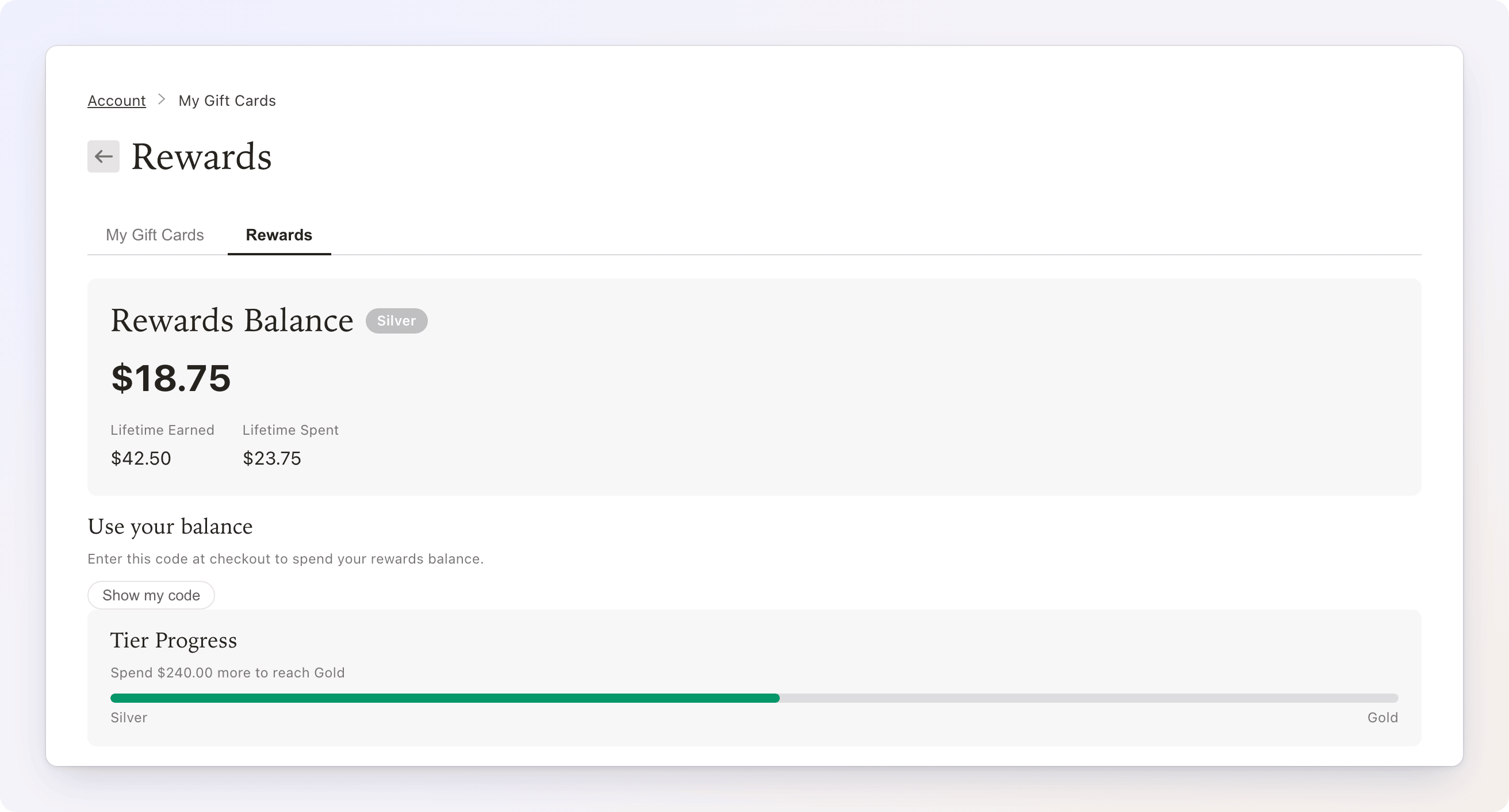
Ambas superficies muestran la misma información:
- Rewards Balance — el importe actual disponible para gastar, con la insignia de nivel del cliente.
- Lifetime Earned — todo el crédito que se ha dado al cliente.
- Lifetime Spent — las recompensas que el cliente ha canjeado. No son sus compras totales; el importe que cuenta para los niveles se registra por separado (consulta Niveles).
- Tier Progress — una barra hacia el siguiente nivel ("Spend $X more to reach Gold"). Solo aparece cuando hay un nivel superior al que llegar.
- Transaction History — los cambios en el saldo, del más reciente al más antiguo.
Marcador del programa de referidos
La cuenta del cliente también muestra un banner Referral Program que indica que las recompensas por referidos llegarán pronto. Los referidos todavía no forman parte de Loyalty, así que el banner es solo informativo.
Obtener el código de canje
Como el código permite a cualquiera gastar el saldo, permanece oculto hasta que el cliente lo pide.
- En la pestaña Rewards, busca la tarjeta Use your balance. Solo aparece mientras el saldo sea superior a cero.
- Haz clic en Show my code.
- El código aparece agrupado de cuatro en cuatro para leerlo mejor.
- En la tienda online, el cliente hace clic en el código para copiarlo. Aparece Copied! para confirmar.
- En la cuenta del cliente, el código aparece en un campo de solo lectura Gift card code, con un botón Show QR que lo muestra como código QR escaneable, práctico para canjear en persona con Shopify POS. Un botón Show code vuelve atrás.
Cada cliente tiene un único código personal para todo su saldo de recompensas. No cambia cuando llegan nuevas recompensas.
Cómo se gasta en el pago
- El cliente añade artículos al carrito y pasa al pago (checkout).
- En el campo Discount code or gift card, introduce (o pega) su código de recompensas.
- Shopify aplica el saldo al pedido.
Si el total del pedido es superior al saldo, el cliente paga el resto con otro método. El saldo sobrante queda en su cuenta para la próxima vez.
El crédito que tiene fecha de caducidad se gasta primero el que caduca antes, para que los clientes lo usen antes de que expire. Consulta la FAQ de dinero para saber cómo funciona la caducidad.
El historial de transacciones
El historial muestra los 20 cambios más recientes en el saldo. Los clientes pueden filtrarlo por All, Earned, Spent o Expired. Las entradas de los otros tipos (Reversed y Adjustment) aparecen en All.
| Etiqueta | Significado |
|---|---|
| Earned | Crédito añadido por una recompensa |
| Spent | Crédito usado en el pago |
| Expired | Crédito no gastado que llegó a su fecha de caducidad |
| Reversed | Crédito retirado, por ejemplo tras un reembolso (en rojo con signo menos) |
| Adjustment | Cambio manual en el saldo, mostrado con signo más o menos |
Cada entrada muestra el nombre del flujo de trabajo que la creó (o el origen, si no hay ninguno) y la fecha. Cuando la entrada tiene una nota, como la que escribiste en una acción Issue Credit, la nota aparece debajo. Los movimientos contables que no mueven dinero no se muestran.
Para la vista del comerciante de la misma actividad, consulta Recent activity en el panel de Loyalty.
Mostrar u ocultar la sección de recompensas
Tú controlas si la sección de recompensas para clientes aparece o no.
- Desde el panel de Loyalty, abre Settings.
- En la tarjeta General, activa o desactiva Show the rewards section in the customer account.
- Guarda.
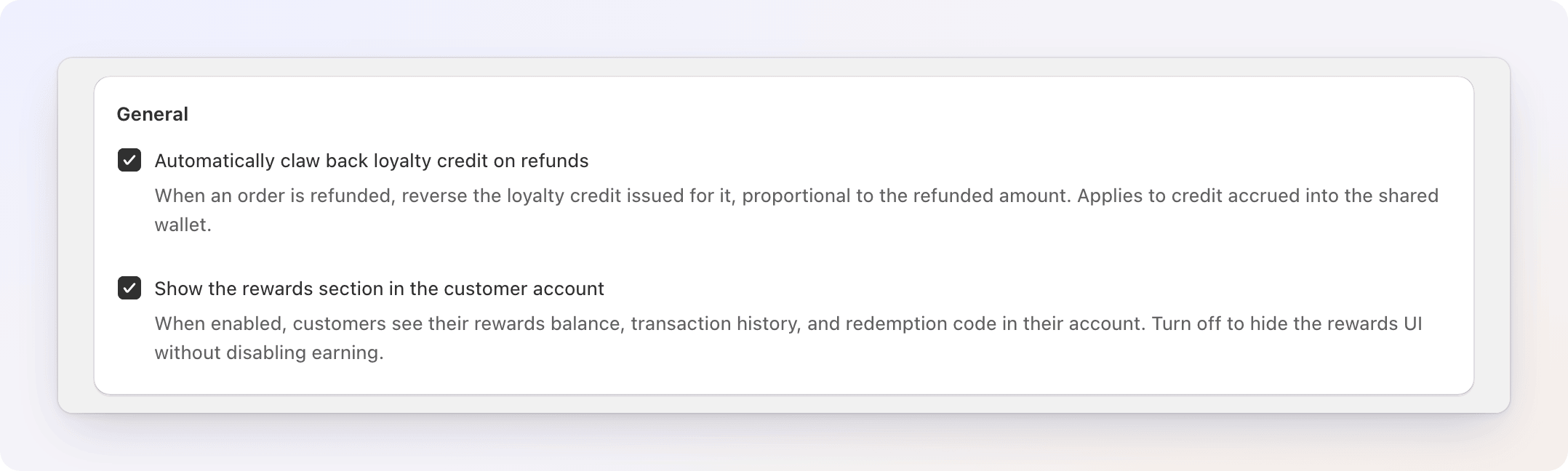
Cuando está desactivada, la pestaña Rewards se oculta a los clientes en todas partes y el código ya no se puede mostrar allí. Los clientes siguen ganando en segundo plano, y al volver a activarla se muestra su saldo acumulado. Un cliente que ya guardó su código todavía puede gastarlo en el pago. Usa este ajuste como forma rápida de ocultar el programa, por ejemplo mientras lo configuras.
Solución de problemas
Un cliente ve "Start earning rewards" en lugar de un saldo. Todavía no ha recibido ninguna recompensa. El saldo, la tarjeta Use your balance y el historial aparecen tras su primera recompensa.
Un cliente ve "Your rewards code isn't available yet. Please contact support." Su cuenta de recompensas se creó antes de que se pudieran mostrar los códigos, así que el código no se puede recuperar. Contacta con soporte para que la cuenta se vuelva a emitir.
Un cliente dice que falta la pestaña Rewards. Revisa Show the rewards section in the customer account en los Settings de Loyalty. Pide también al cliente que inicie sesión: la pestaña solo es para clientes con sesión iniciada.
Un cliente dice que el código fue rechazado en el pago. Asegúrate de que introdujo el código completo y de que el saldo es superior a cero. Un saldo de cero oculta la tarjeta Use your balance, y el crédito caducado ya no se puede gastar.