ロイヤルティの金銭に関するFAQ:返金、有効期限、上限
ロイヤルティの特典は実際のお金を動かすため、注文が返金されたときのクレジットの扱い、有効期限の仕組み、付与額を管理する方法を理解しておくことが大切です。このページでは、よくある質問に答えます。
ロイヤルティのクレジットはどのように付与されますか?
特典は ストアクレジット として発行され、顧客の特典残高に追加されます。内部的には、残高はShopifyのギフトカード上で管理されるため、お客様のチェックアウトやShopify POSでも、通常のギフトカードと同様に使えます。顧客は、チェックアウトでコードを入力して使います。顧客が特典を利用する方法を参照してください。
顧客の残高は、どのワークフローで付与されたかに関係なく、1つにまとめて管理されます。残高はストアの通貨で保持されます。キャッシュバックのように注文額に基づく特典は、顧客が別の通貨で支払った場合でも、ストアの通貨での注文額をもとに計算されます。
注文が返金されたとき、特典はどうなりますか?
デフォルトでは、Gift Card Heroは、その注文で獲得したロイヤルティクレジットを、注文が返金されたときに 取り戻し(クローバック) ます。取り戻し額は 返金額に比例します。注文のうち返金された割合と同じ割合の特典が取り戻されます。
- 注文額の半分を返金すると、特典の半分が取り消されます。
- 注文全体を返金すると、特典全体が取り消されます。
- 注文を複数回に分けて返金した場合、それぞれの返金が自分の割合分を取り消します。取り消された合計が特典額を超えることはありません。
割合は、返金された金額を注文合計で割って求めます。そのため、送料だけを返金した場合に取り消される特典はごくわずかです。その注文で獲得した特典はすべて対象になります。どのワークフローで付与されたかは関係ありません。
取り消された特典は、顧客の取引履歴に Reversed と表示されます。ロイヤルティダッシュボードの Recent activity には、「A refund took back $X from …」(返金により$Xが取り戻されました…)と表示されます。
残高がマイナスになることはありません
返金前に顧客が特典の一部または全部を使っていた場合、Gift Card Heroが取り戻すのは残高に残っている分だけです。すでに使われた分は回収されません。残高はゼロで止まり、ゼロを下回ることはありません。
注文に紐づく特典だけが取り戻されます
サインアップ特典や誕生日特典のように注文に紐づかない特典は、返金の影響を受けません。注文を返金せずにキャンセルした場合も、クレジットは取り戻されません。
返金により顧客のティアも変わります
クローバックとは別に、返金やキャンセルがあると、ティアの判定に使われる利用額が減り、ティアがすぐに再計算されます。これは、クローバックをオフにしている場合でも起こります。
クローバックをオフにするにはどうすればよいですか?
- ロイヤルティダッシュボードで Settings を開きます。
- General カードで Automatically claw back loyalty credit on refunds のチェックを外します。
- 保存します。
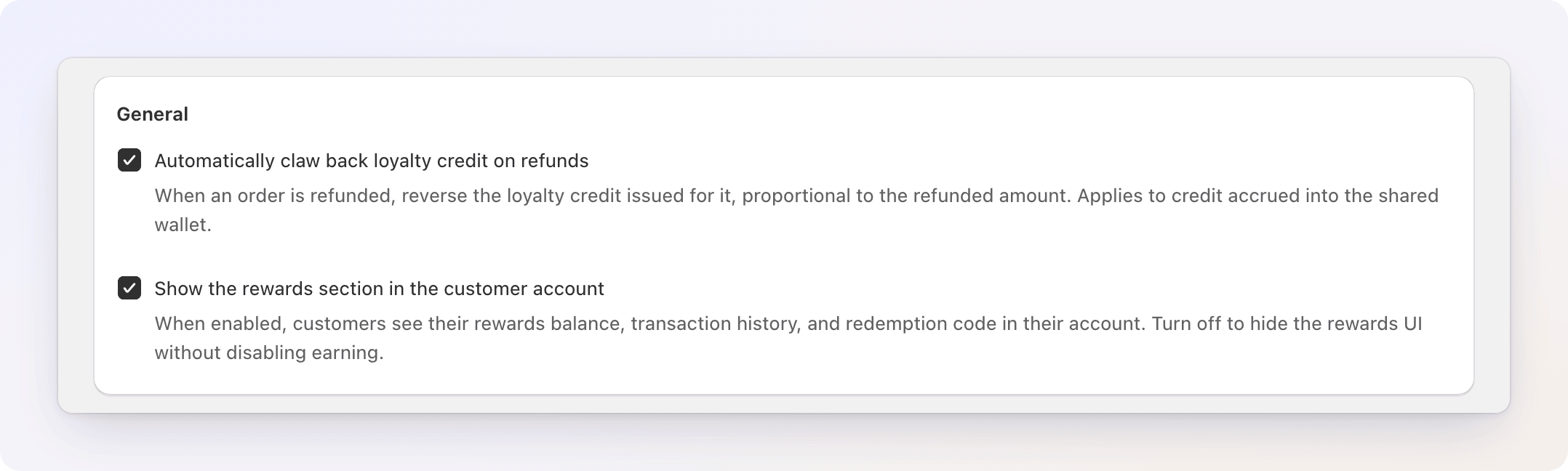
クローバックをオフにすると、注文が後で返金されても、特典は顧客の手元に残ります。
返金期間の後に特典を付与する
返金の悪用が心配な場合は、ワークフローで特典の前に Wait / Delay ステップを追加してください。たとえば、キャッシュバックを付与する前に14日待つように設定すると、返品期間が過ぎてから特典が付与されます。待機中に注文が全額返金されている場合は、待機後のステップがスキップされ、特典は付与されません。
ロイヤルティクレジットには有効期限がありますか?
設定すれば有効期限を付けられます。Issue Credit アクションで More options を開き、Credit expires を After N days(初期値は90日)に設定してください。Store default の場合、クレジットは期限切れになりません。ストア全体の有効期限の設定は、まだ用意されていません。Issue Cashback アクションには有効期限の設定がないため、キャッシュバックは期限切れになりません。
次の3点が重要です。
- 期限切れになるのは未使用のクレジットだけです。 顧客がすでに使った分は、顧客のものです。特典が有効期限に達すると、まだ残っている分だけが削除されます。
- 期限が近いクレジットから先に使われます。 顧客が引き換えると、支出は期限が最も近いクレジットから順に計上されます。新しいクレジットは後になります。期限のないクレジットは最後に計上されます。この「先入れ先出し」の順序により、顧客は期限切れになる前にクレジットを自然に使うことになります。
- 有効期限は1日1回確認されます。 クレジットは、有効期限後の最初の日次チェックで削除されます。
期限切れのクレジットは、顧客の取引履歴に Expired と表示されます。また、分析タブの Credit issued / spent にも反映されます。
クレジットが期限切れになる前に、顧客に通知されます
Gift Card Heroは、特典の期限の約7日前にリマインダーのメールを送信するため、顧客は特典を使う機会を得られます。このメールの文面は固定で、特典1件につき1回だけ送信されます。メールには特典の元の金額が記載されるため、顧客の残高よりも大きい金額が書かれている場合があります。
ワークフローが付与しすぎないようにするには?
ロイヤルティには、付与の暴走を防ぐ ガードレール が用意されています。たとえば、パーセンテージの設定ミスや、注文の急増から守ります。ストア全体のガードレールは Loyalty Settings の Guardrails カード(ロイヤルティダッシュボード → Settings)で設定します。ワークフローごとの予算は、ワークフロービルダーのツールバーにある Budget で設定します。
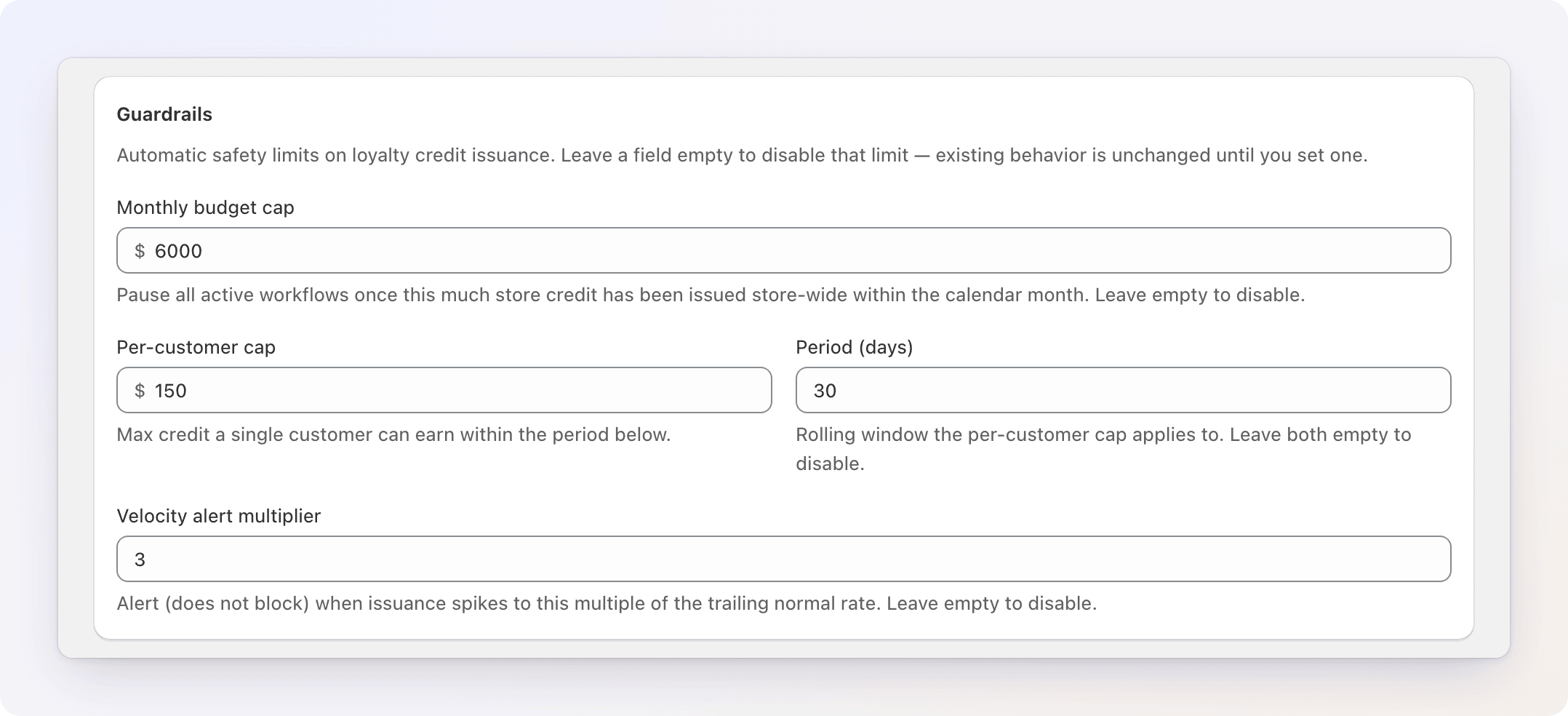
| ガードレール | 設定場所 | 内容 |
|---|---|---|
| Monthly budget cap | 設定 | 暦月にストア全体で付与するクレジットの上限です。特典によって月の合計がこの上限を超える場合、その特典は付与されず、付与を試みたワークフローが paused になり、メールが届きます。 |
| Budget(ワークフローごと) | ワークフロービルダーのツールバー | 1つのワークフローに対する同様の上限です。そのワークフローの特典が上限を超える場合、ワークフローが一時停止されます。 |
| Per-customer cap と Period (days) | 設定 | 一定期間(ローリング期間)内に、1人の顧客が獲得できるクレジットの上限です。たとえば、30日間で50ドルです。上限を超える特典はスキップされます。ワークフローは他の顧客に対しては引き続き動作します。両方の項目を入力してください。片方だけの場合、上限は適用されません。 |
| Velocity alert multiplier | 設定 | 今日発行されたクレジットが、直前7日間の1日あたりの平均発行額の指定倍数を超えた場合に送信されるメールです。何かをブロックしたり一時停止したりすることはありません。アラートは1日に最大1回です。 |
補足事項は次のとおりです。
- 上限にちょうど達する特典は、引き続き付与されます。ブロックされた特典は、上限を引き上げても後から付与されることはありません。
- 月は協定世界時(UTC)で計算されます。
- アラートのメールは、ストアの連絡先メールアドレスに届きます。
- 項目を空欄にすると、その上限は無効になります。
ワークフローが一時停止されたときの対応
ガードレールによって一時停止されたワークフローは、再度有効にするまで、クレジットの付与を停止します。次の3か所で確認できます。
- ロイヤルティダッシュボードの Needs attention に、「A workflow was paused by a guardrail」というタイトルの警告が表示され、Review workflows ボタンがあります。
- Manage Workflows では、そのワークフローに Paused by guardrail バッジが表示され、どの上限に達したか、どれだけ使ったかがわかります。
- ワークフロービルダーでは、Paused by guardrail バナーに Reactivate ボタンがあります。
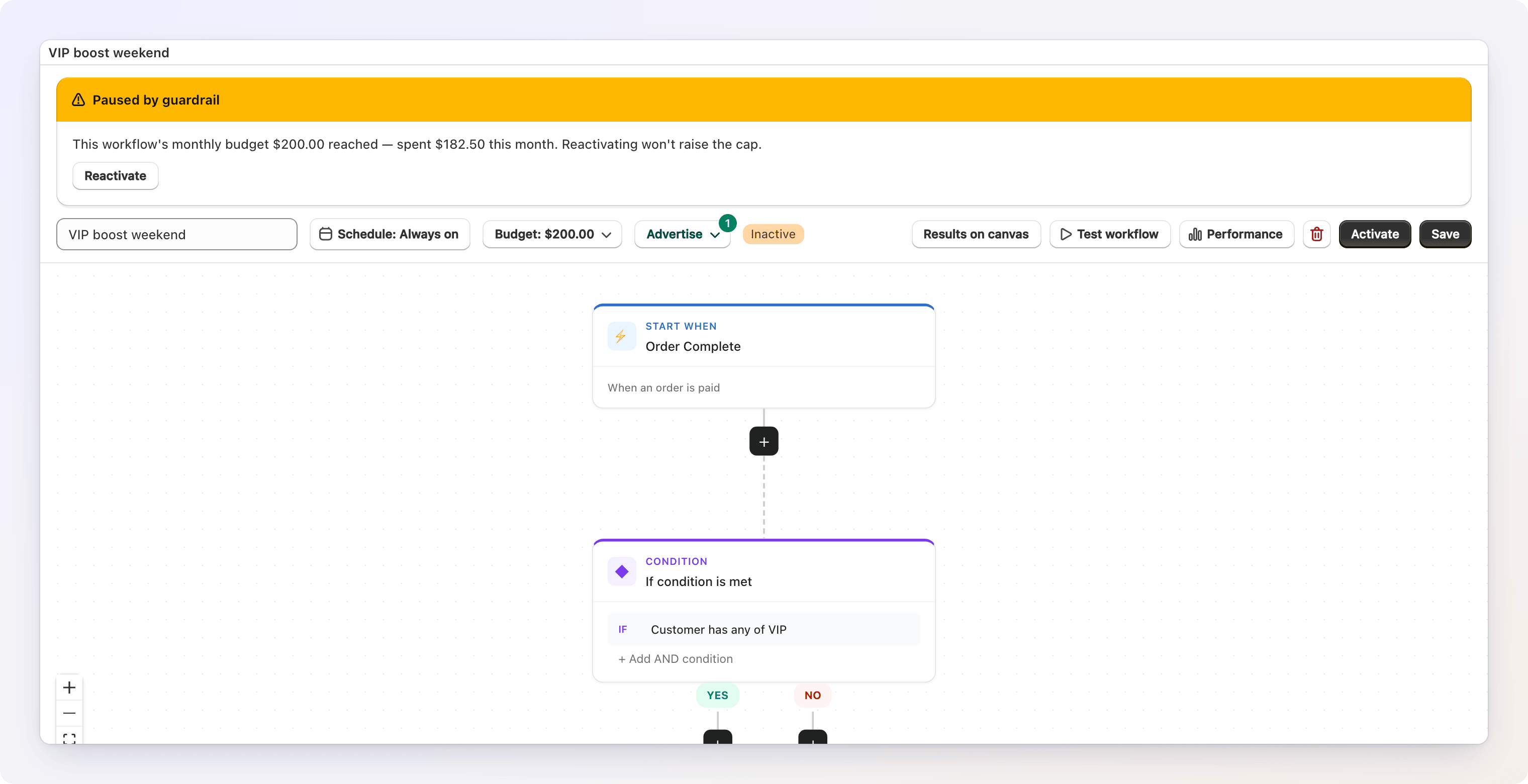
再度有効にしても上限は引き上げられず、月末までは上限を超えたままになるため、再び一時停止されることがあります。一時停止が意図したものでない場合は、先に上限を引き上げてください。
ビルダーの Performance を開くと、ガードレールによって何件の特典がブロックされたか、その理由を確認できます。ロイヤルティ分析を参照してください。
なぜこの顧客にクレジットが付与されたのか?
特典を確認する必要がある場合は、次の手順で調べてください。
- ダッシュボードを確認します。 ロイヤルティダッシュボードの Recent activity に、最新の記録が平易な言葉で表示されます。たとえば、「jane@example.com earned $4.20 from "Cashback over $50"」(日付付き)のように表示されます。
- ワークフローを確認します。 ワークフローを開き、Performance をクリックしてから Results on canvas をクリックすると、各ステップが実行された回数と、顧客がどの分岐を通ったかがわかります。ロイヤルティ分析を参照してください。
- 再現します。 ワークフローを開き、その顧客とサンプルの注文を使って Test workflow を実行します。何も付与せずに、どの条件が一致し、金額がどのように計算されたかを正確に確認できます。
これらを組み合わせると、特典について説明できます。どのワークフローが動作したか、何に一致したか、いくら付与されたかがわかります。
すべてを素早く止めるには?
- 1つのワークフローを一時停止する: ワークフローを開き、Deactivate をクリックします。
- プログラム全体を顧客から非表示にする: Settings で Show the rewards section in the customer account をオフにします。顧客の残高はそのまま残ります。オンに戻すまで、特典のセクションだけが表示されなくなります。
Deactivate しても、顧客がすでに持っているクレジットは削除されません。顧客側の操作について詳しくは、顧客が特典を利用する方法を参照してください。