Loyalty-Geld-FAQ: Rückerstattungen, Ablauf und Limits
Prämien aus dem Treueprogramm bewegen echtes Geld. Daher lohnt es sich zu verstehen, wie sich Guthaben bei Rückerstattungen verhält, wann es abläuft und wie Sie die Ausgabe unter Kontrolle halten. Dieser Artikel beantwortet die häufigsten Fragen.
Wie wird Treueguthaben ausgegeben?
Prämien werden als Shop-Guthaben ausgegeben und dem Prämienguthaben des Kunden gutgeschrieben. Im Hintergrund liegt das Guthaben auf einem Shopify-Geschenkgutschein. Deshalb funktioniert es an Ihrer Kasse und in Shopify POS genau wie jeder andere Geschenkgutschein. Kunden lösen es ein, indem sie ihren Code an der Kasse eingeben. Siehe So lösen Kunden Prämien ein.
Jeder Kunde hat ein Guthaben für alle Prämien, unabhängig davon, welcher Workflow sie ausgegeben hat. Das Guthaben wird in der Währung Ihres Shops geführt. Prämien, die vom Bestellbetrag abhängen, etwa Cashback, werden anhand des Bestellwerts in der Währung Ihres Shops berechnet, auch wenn der Kunde in einer anderen Währung bezahlt hat.
Was passiert mit einer Prämie, wenn die Bestellung erstattet wird?
Standardmäßig zieht Gift Card Hero Treueguthaben zurück, wenn die Bestellung, die es verdient hat, erstattet wird. Der Rückzug ist anteilig zur Erstattung: Es wird derselbe Anteil der Prämie zurückgenommen, wie der erstattete Anteil an der Bestellung ausmacht.
- Erstatten Sie die Hälfte des Bestellwerts, wird die Hälfte der Prämie rückgängig gemacht.
- Erstatten Sie die gesamte Bestellung, wird die gesamte Prämie rückgängig gemacht.
- Erstatten Sie eine Bestellung in mehreren Teilen, macht jede Erstattung ihren eigenen Anteil rückgängig. Die insgesamt zurückgenommene Summe übersteigt nie die Prämie.
Der Anteil ergibt sich aus dem erstatteten Betrag geteilt durch die Bestellsumme. Eine Erstattung, die nur die Versandkosten zurückgibt, macht daher nur einen kleinen Teil der Prämie rückgängig. Jede Prämie, die die Bestellung verdient hat, ist enthalten, unabhängig davon, welcher Workflow sie ausgegeben hat.
Eine rückgängig gemachte Prämie erscheint im Transaktionsverlauf des Kunden mit dem Vermerk Reversed. Auf dem Loyalty Dashboard zeigt Recent activity sie als „A refund took back $X from …“ an.
Ein Guthaben wird nie negativ
Hat der Kunde einen Teil oder die gesamte Prämie bereits vor der Erstattung ausgegeben, zieht Gift Card Hero nur das zurück, was noch auf dem Guthaben liegt. Der bereits ausgegebene Teil wird nicht zurückgeholt. Das Guthaben stoppt bei null und fällt nie darunter.
Nur Prämien, die an eine Bestellung gebunden sind, werden zurückgezogen
Prämien, die nicht aus einer Bestellung stammen, etwa eine Anmelde- oder Geburtstagsprämie, sind von Erstattungen nicht betroffen. Eine Bestellung zu stornieren, ohne sie zu erstatten, zieht ebenfalls kein Guthaben zurück.
Erstattungen ändern auch die Stufe des Kunden
Unabhängig vom Rückzug verringert eine Erstattung oder Stornierung die Ausgaben, die auf die Stufe des Kunden zählen. Die Stufe wird sofort neu berechnet. Das gilt auch dann, wenn der Rückzug ausgeschaltet ist.
Wie schalte ich den Rückzug aus?
- Öffnen Sie im Loyalty Dashboard Settings.
- Deaktivieren Sie in der Karte General das Kästchen Automatically claw back loyalty credit on refunds.
- Speichern Sie.
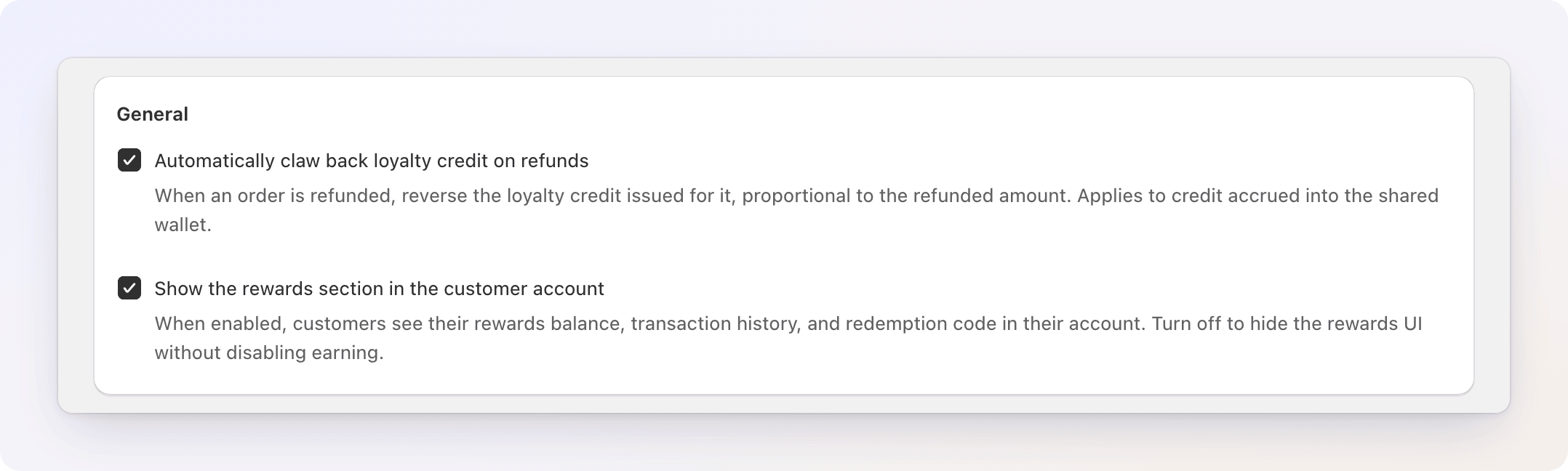
Ist der Rückzug ausgeschaltet, bleiben die Prämien beim Kunden, selbst wenn seine Bestellung später erstattet wird.
Prämie stattdessen nach dem Erstattungszeitraum ausgeben
Wenn Sie Missbrauch bei Erstattungen befürchten, fügen Sie vor der Prämie einen Schritt Wait / Delay in Ihren Workflow ein. Warten Sie zum Beispiel 14 Tage, bevor Sie Cashback ausgeben, damit die Prämie erst nach Ablauf Ihres Rückgabezeitraums gutgeschrieben wird. Ist die Bestellung bei Ende der Wartezeit vollständig erstattet, werden die Schritte nach der Wartezeit übersprungen und keine Prämie ausgegeben.
Läuft Treueguthaben ab?
Ja, wenn Sie einen Ablauf festlegen. Öffnen Sie in der Aktion Issue Credit den Bereich More options und stellen Sie Credit expires auf After N days (Standard sind 90 Tage). Bei Store default läuft das Guthaben nie ab, denn eine shopweite Ablaufeinstellung gibt es noch nicht. Die Aktion Issue Cashback hat keine Ablaufeinstellung. Cashback läuft daher nicht ab.
Drei Dinge sind wichtig:
- Nur nicht ausgegebenes Guthaben läuft ab. Alles, was der Kunde bereits ausgegeben hat, gehört ihm. Erreicht eine Prämie ihr Ablaufdatum, wird nur der noch nicht ausgegebene Teil entfernt.
- Das am nächsten ablaufende Guthaben wird zuerst ausgegeben. Beim Einlösen wird die Ausgabe zuerst dem Guthaben angerechnet, das dem Ablauf am nächsten ist, vor neuerem Guthaben. Guthaben ohne Ablauf wird zuletzt angerechnet. Diese Reihenfolge „First in, first out“ sorgt dafür, dass Kunden Guthaben nutzen, bevor es verfällt.
- Der Ablauf wird einmal täglich geprüft. Das Guthaben wird bei der ersten täglichen Prüfung nach seinem Ablaufdatum entfernt.
Abgelaufenes Guthaben wird im Transaktionsverlauf des Kunden als Expired angezeigt, ebenso in den Werten Credit issued / spent auf dem Tab Analytics.
Kunden werden vor dem Ablauf gewarnt
Gift Card Hero sendet etwa 7 Tage vor dem Ablauf einer Prämie eine Erinnerungs-E-Mail, damit der Kunde sie noch nutzen kann. Die E-Mail hat einen festen Wortlaut und wird pro Prämie einmal gesendet. Sie nennt den ursprünglichen Betrag der Prämie und kann daher mehr nennen, als der Kunde noch übrig hat.
Was verhindert, dass ein Workflow zu viel ausgibt?
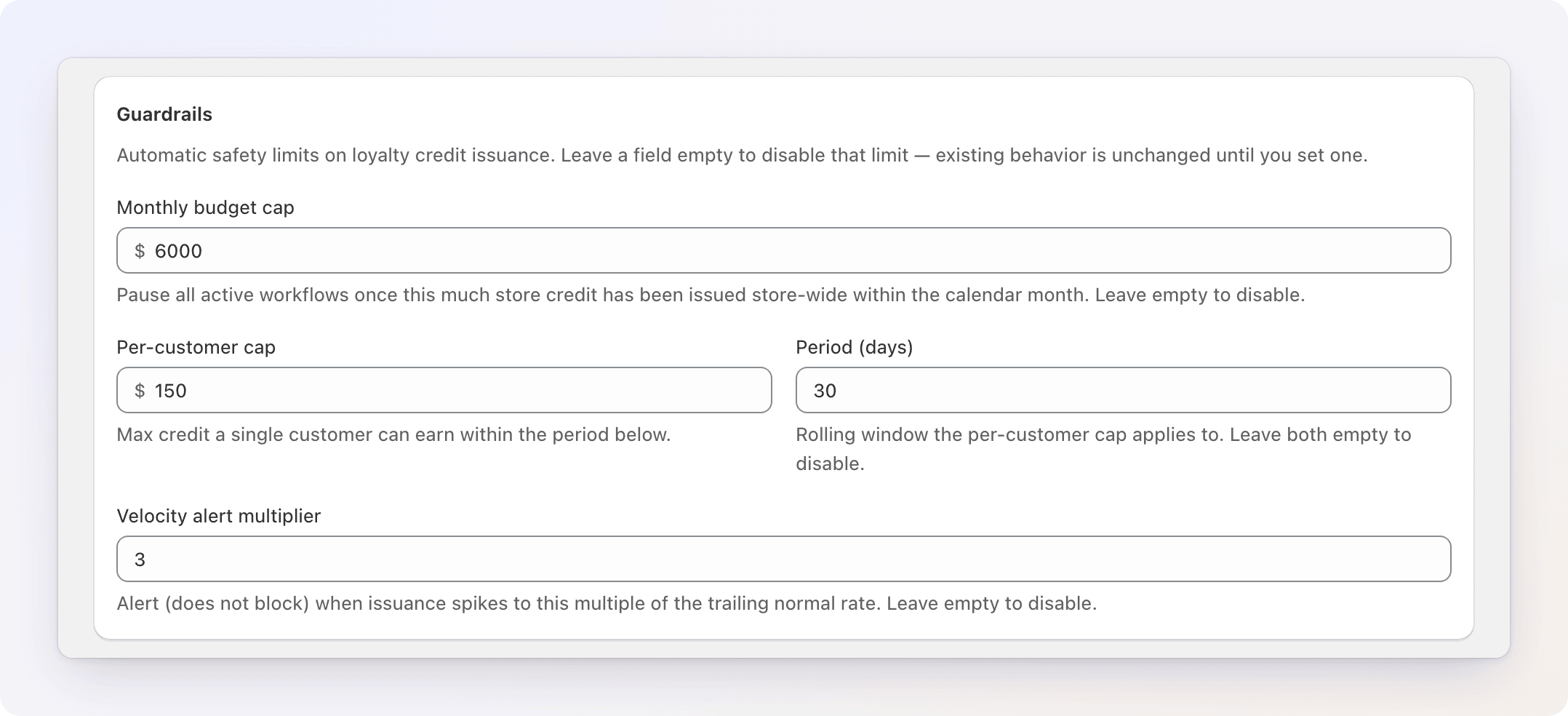
Loyalty enthält Schutzmechanismen (Guardrails), die Sie vor unkontrollierter Ausgabe schützen, etwa vor einem falsch konfigurierten Prozentsatz oder einem unerwarteten Anstieg der Bestellungen. Die shopweiten Schutzmechanismen legen Sie in der Karte Guardrails der Loyalty Settings fest (Loyalty Dashboard → Settings). Ein Budget pro Workflow legen Sie mit Budget in der Symbolleiste des Workflow-Builders fest.
| Schutzmechanismus | Wo | Was er bewirkt |
|---|---|---|
| Monthly budget cap | Settings | Eine Obergrenze für das Guthaben, das im gesamten Shop pro Kalendermonat ausgegeben wird. Würde eine Prämie die Monatssumme über die Grenze bringen, wird sie nicht ausgegeben, der Workflow, der sie ausgeben wollte, wird pausiert und Sie erhalten eine E-Mail. |
| Budget (pro Workflow) | Symbolleiste des Workflow-Builders | Dieselbe Obergrenze für einen einzelnen Workflow. Der Workflow wird pausiert, wenn seine eigene Prämie sie überschreiten würde. |
| Per-customer cap und Period (days) | Settings | Das meiste Guthaben, das ein Kunde in einem rollierenden Zeitraum verdienen kann, etwa $50 in 30 Tagen. Eine Prämie, die darüber läge, wird übersprungen. Der Workflow läuft für alle anderen weiter. Füllen Sie beide Felder aus. Ist nur eines gefüllt, ist das Limit deaktiviert. |
| Velocity alert multiplier | Settings | Eine E-Mail, wenn das heute ausgegebene Guthaben mehr als das Vielfache Ihres durchschnittlichen täglichen Ausgabevolumens der letzten 7 Tage beträgt. Es blockiert oder pausiert nie etwas, und Sie erhalten höchstens einen Alarm pro Tag. |
Einige Details:
- Eine Prämie, die genau die Obergrenze erreicht, wird weiterhin ausgegeben. Eine blockierte Prämie wird auch dann nicht nachträglich ausgegeben, wenn Sie die Obergrenze anheben.
- Monate werden in UTC gezählt.
- Alarm-E-Mails gehen an die Kontakt-E-Mail-Adresse Ihres Shops.
- Lassen Sie ein Feld leer, um das jeweilige Limit auszuschalten.
Was tun, wenn ein Workflow pausiert ist?
Ein durch einen Schutzmechanismus pausierter Workflow gibt kein Guthaben mehr aus, bis Sie ihn reaktivieren. Sie finden ihn an drei Stellen:
- Das Loyalty Dashboard zeigt unter Needs attention eine Warnung mit dem Titel „A workflow was paused by a guardrail“ und einer Schaltfläche Review workflows.
- Unter Manage Workflows trägt der Workflow das Badge Paused by guardrail. Es zeigt, welche Obergrenze erreicht wurde und wie viel ausgegeben wurde.
- Im Workflow-Builder zeigt ein Banner Paused by guardrail die Schaltfläche Reactivate.
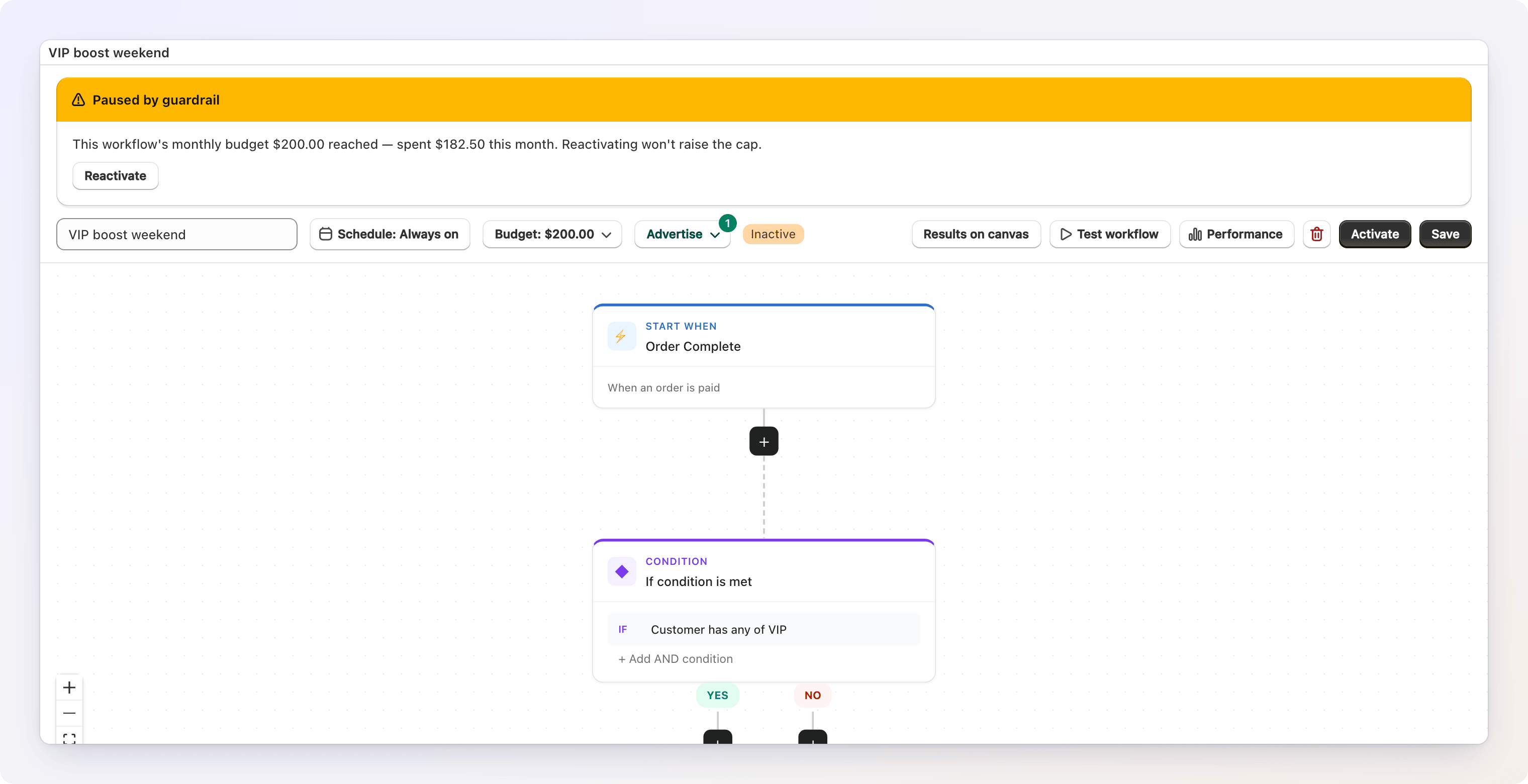
Das Reaktivieren hebt die Obergrenze nicht an. Das Limit bleibt bis zum Monatsende überschritten, sodass der Workflow erneut pausieren kann. Heben Sie zuerst die Obergrenze an, wenn die Pause nicht beabsichtigt war.
Öffnen Sie im Builder Performance, um zu sehen, wie viele Prämien ein Schutzmechanismus blockiert hat und warum. Siehe Loyalty-Analytics.
Warum hat dieser Kunde diese Gutschrift erhalten?
Wenn Sie eine Prämie nachvollziehen müssen:
- Prüfen Sie das Dashboard. Recent activity auf dem Loyalty Dashboard listet die neuesten Einträge in einfachen Worten auf, etwa „jane@example.com earned $4.20 from "Cashback over $50"“, mit Datum.
- Prüfen Sie den Workflow. Öffnen Sie den Workflow und klicken Sie auf Performance und dann auf Results on canvas. So sehen Sie, wie oft jeder Schritt ausgeführt wurde und welchen Zweig Kunden gewählt haben. Siehe Loyalty-Analytics.
- Reproduzieren Sie es. Öffnen Sie den Workflow und verwenden Sie Workflow testen mit diesem Kunden und einer Beispielbestellung. So sehen Sie genau, welche Bedingungen zutrafen und wie der Betrag berechnet wurde, ohne dass etwas ausgegeben wird.
Damit können Sie eine Prämie erklären: welcher Workflow ausgelöst wurde, worauf er gepasst hat und wie viel er gegeben hat.
Wie stoppe ich alles schnell?
- Einen Workflow pausieren: Öffnen Sie ihn und klicken Sie auf Deactivate.
- Das gesamte Programm für Kunden ausblenden: Schalten Sie unter Settings die Option Show the rewards section in the customer account aus. Kunden behalten ihr Guthaben. Der Bereich verschwindet einfach, bis Sie die Option wieder einschalten.
Eine Deaktivierung entfernt kein Guthaben, das Kunden bereits haben. Mehr zu den Steuerungen für Kunden finden Sie unter So lösen Kunden Prämien ein.