ロイヤルティの始め方
ロイヤルティでは、ストアクレジットを自動的に顧客へ特典として付与します。ルールを一度作成するだけで(たとえば「注文ごとに5%還元」)、対象のイベントが発生するたびに Gift Card Hero がクレジットを発行します。顧客はお客様アカウントで残高を確認し、コードをコピーして、チェックアウト時に利用できます。
このガイドでは、ロイヤルティの機能を説明し、約5分で最初の特典を作成する手順を解説します。
ロイヤルティでできること
- ストアクレジットを特典として発行します。クレジットは顧客の特典残高に入ります(裏側ではギフトカードに保管されるウォレットです)。残高は顧客ごとに1つで、最初に特典を受け取ったときに作成されます。
- ワークフローで動作します。 ワークフローは、トリガー(「いつ」)と1つ以上のアクション(「何をするか」)で構成されたルールです。詳しくはワークフロービルダーのガイドをご覧ください。
- ティアに対応しています。 生涯の利用額で顧客をグループ分けし、上位のティアほど特典の倍率を高くできます。ティアをご覧ください。
- チェックアウトで顧客が利用できます。 顧客は特典コードをコピーして、ギフトカードと同じように入力します。クレジットはカートに自動では適用されません。顧客による特典の利用方法をご覧ください。
- 顧客にメッセージを送信できます。 特典が付与されたときに、ワークフローからメール、テキストメッセージ、Klaviyo イベントを送信できます。メッセージを送信するをご覧ください。
インストールは不要です
ロイヤルティは Gift Card Hero に組み込まれています。別のアプリを追加する必要はありません。特典は既存のギフトカードの仕組みを使うため、クレジットはオンラインでも Shopify POS でも、ギフトカードの残高と同じように利用できます。
ロイヤルティが表示されない場合
ロイヤルティはストアごとに有効化されます。下の Loyalty & Rewards カードがアプリのホームに表示されない場合、お使いのストアではまだ有効になっていません。アプリで Need help? Contact us を使って、有効化についてお問い合わせください。
ステップ1 — ロイヤルティを開く
Gift Card Hero のホームページで Loyalty & Rewards カードを見つけて、Open loyalty をクリックします。
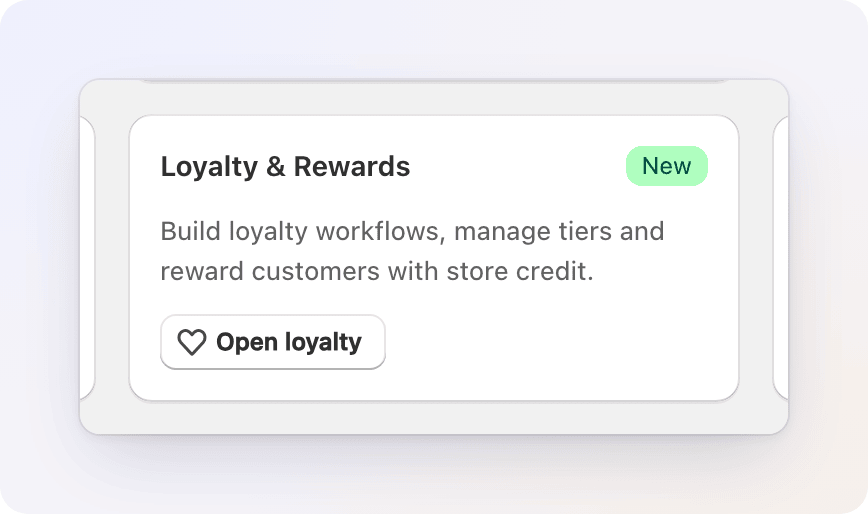
これで Loyalty Dashboard が開きます。プログラムの拠点となるページです。
ステップ2 — ダッシュボードを確認する
ダッシュボードには、プログラムの実績と、管理できる各機能へのリンクが表示されます。
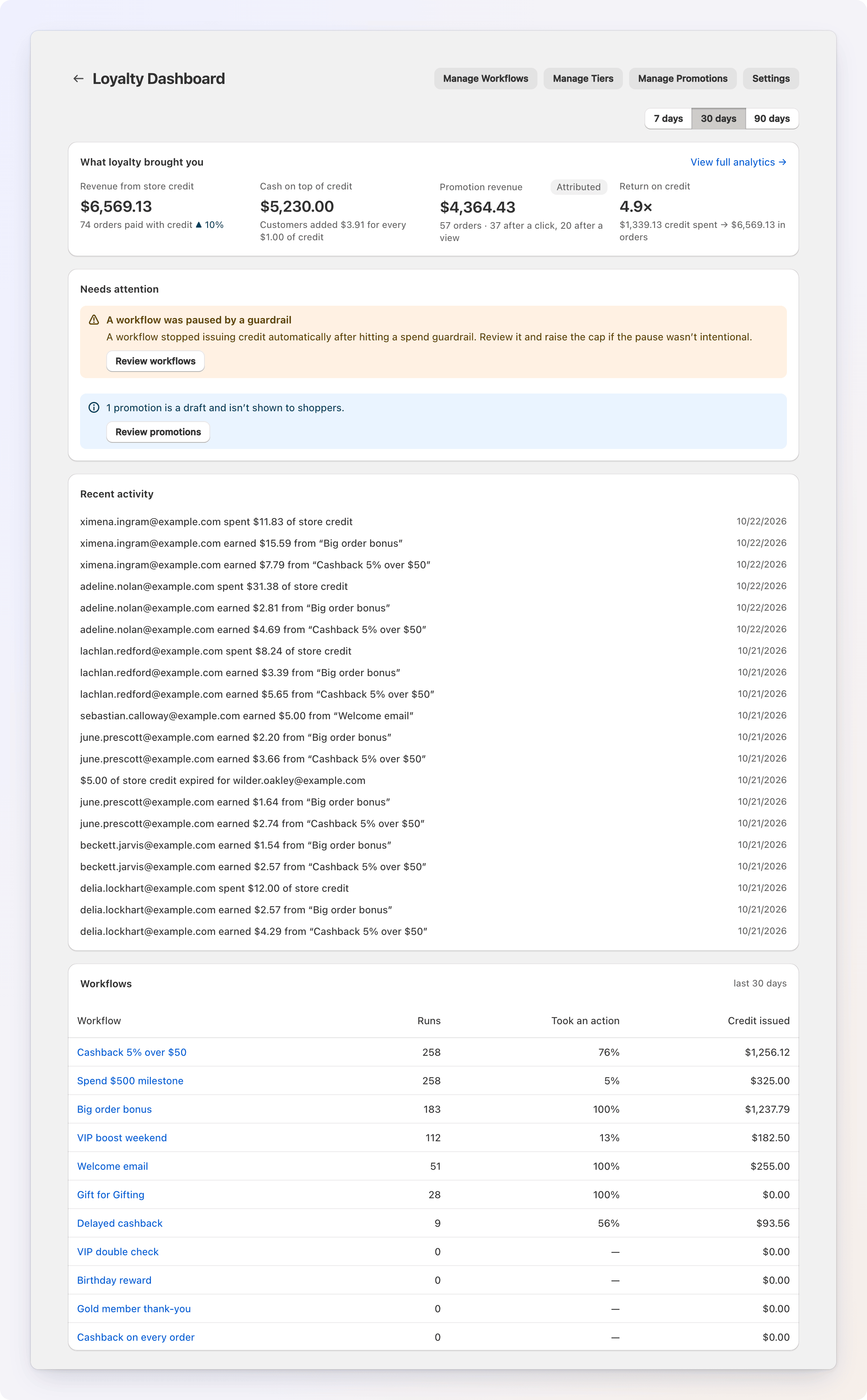
ページ上部の Manage Workflows、Manage Tiers、Manage Promotions、Settings から、プログラムの他の機能に移動できます。7 days / 30 days / 90 days ボタンで、数値の集計期間を変更できます(初期値は30日です)。
| セクション | 表示内容 |
|---|---|
| What loyalty brought you | 特典残高で支払われた注文の売上、顧客が残高に追加した金額、使われたクレジットに対する見返りです。プロモーションを実行すると、プロモーションのタイルが表示されます。View full analytics → を押すと、ロイヤルティのアナリティクスタブが開きます。 |
| Needs attention | ワークフローが利用上限で一時停止された場合の警告、下書きのままのプロモーションの件数、簡単なセットアップのチェックリスト(Tiers configured、First workflow active、Promotion published)です。 |
| Recent activity | 特典、利用、有効期限切れ、返金による取り消し、手動の調整の最新の履歴を、平易な文で表示します。 |
| Workflows | 各ワークフローの実行回数、アクションを実行した回数、期間中に発行されたクレジットを表示します。 |
有効なワークフローができるまで、Get started with loyalty のバナーが次の手順を案内します。不要になったら閉じてください。
ステップ3 — 最初のワークフローを作成する
「注文ごとに5%キャッシュバック」という簡単な特典を作成してみましょう。
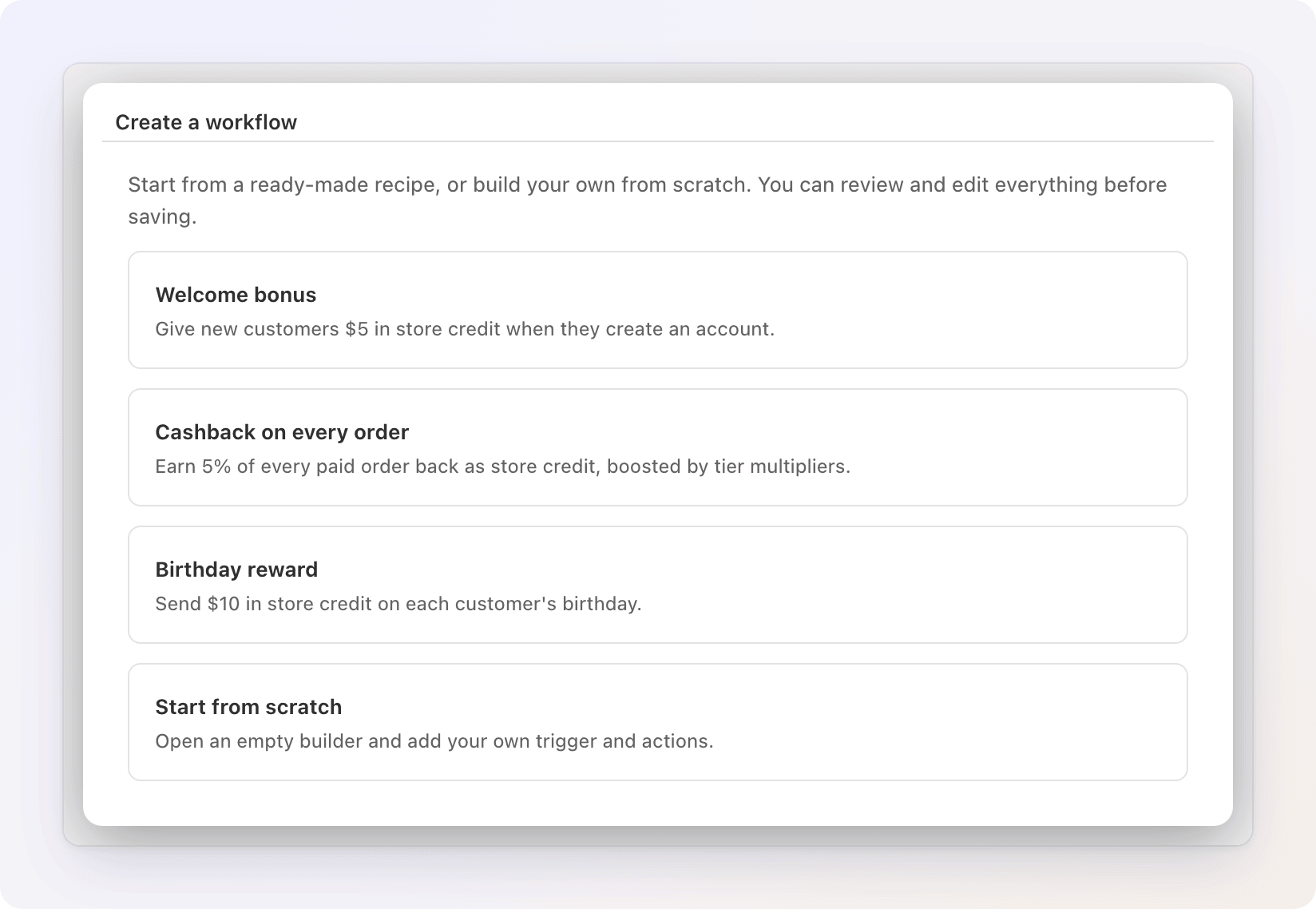
- ダッシュボードで Manage Workflows をクリックし、Create Workflow をクリックします。
- レシピの一覧から Cashback on every order を選びます。(ほかには、アカウント作成時に5ドルを付与する Welcome bonus と、顧客の誕生日に10ドルを付与する Birthday reward があります。Start from scratch を選ぶと、空のビルダーが開きます。)
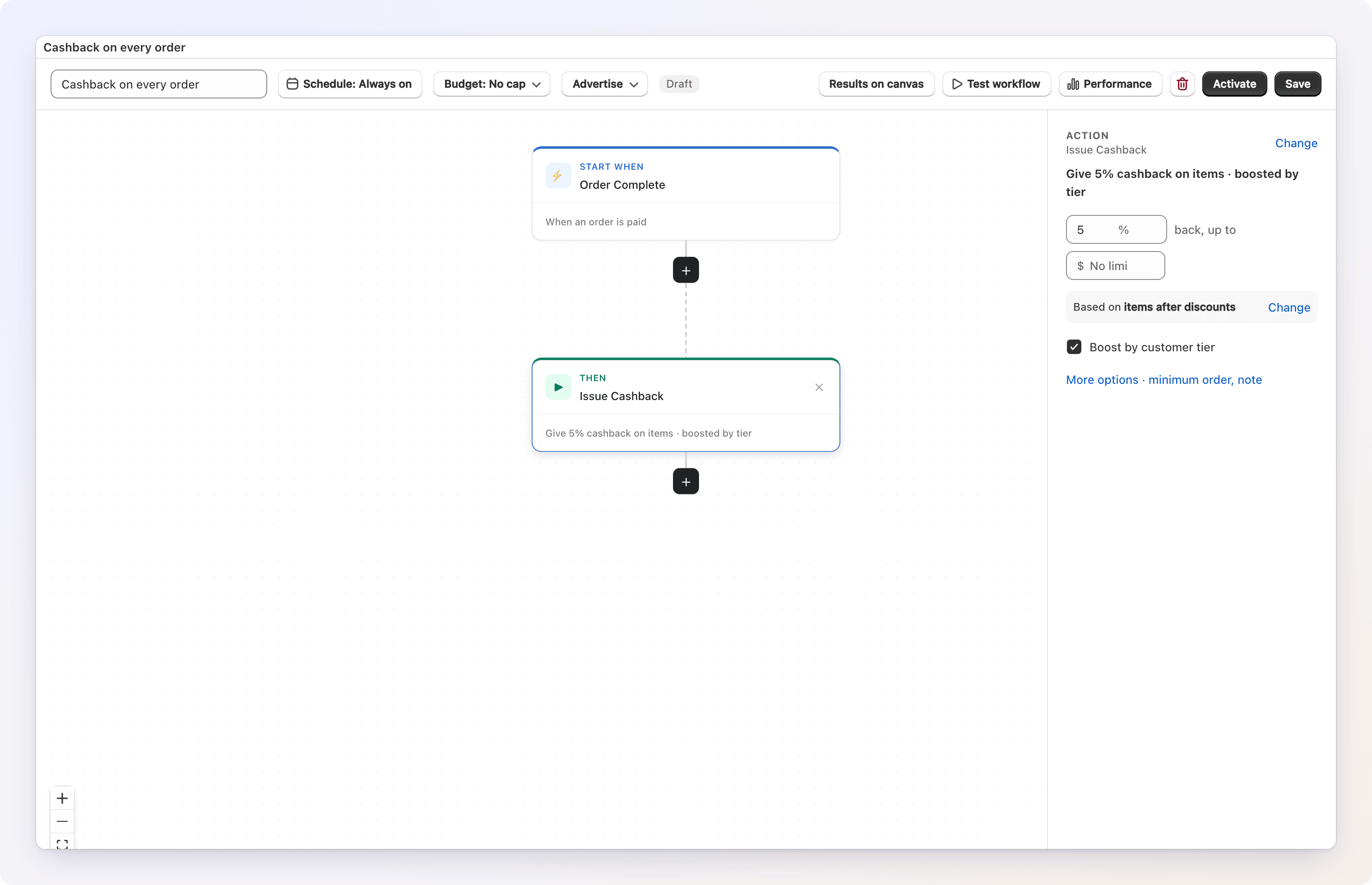
- ビルダーには、トリガーとアクションがあらかじめ設定された状態で開きます。支払いが完了するたびに実行される Order Complete トリガーと、5%の Issue Cashback アクションです。上部で、必要に応じてワークフロー名を変更します。
- Issue Cashback カードをクリックすると、右側に設定が表示されます。別の還元率にする場合は、パーセンテージを変更します。
- Save をクリックします。ワークフローは Draft として保存され、まだ実行されません。
固定額のウェルカム特典にしたい場合
アクションを Issue Credit に変更し、固定額(たとえば5ドル)を設定します。さらに First Order の条件を追加すると、初めて購入した顧客だけが対象になります。ワークフロービルダーのガイドでは、すべてのトリガー、条件、アクションを説明しています。
ステップ4 — テストしてから有効にする
公開する前に、ワークフローをシミュレーションして、顧客が受け取る内容を正確に確認しましょう。Test workflow は、ワークフローを保存するとツールバーに表示されます。
- Test workflow をクリックします。
- 初めて購入する顧客を想定する場合は New customer のままにします。実際のティアと利用額を使う場合は Existing customer を選び、メールアドレスを入力します。Subtotal に注文のサンプル金額を入力します。
- ダイアログのタイトルバーにある Run test をクリックします。
- 結果を確認します。各ステップで何が行われるかと、一番下の緑色のボックスに、顧客が受け取るクレジットが表示されます。実際のクレジットは発行されず、メッセージも送信されません。
- 問題がなければダイアログを閉じて Activate をクリックします。ステータスバッジが Active に変わり、ワークフローが実際の注文で動き始めます。
詳しいテストの手順は テストワークフロー(ドライラン)をご覧ください。
ゲスト購入では付与されません
特典は顧客に付与されるため、顧客アカウントなしで行われた注文では、ワークフローは実行されません。
ステップ5 — 顧客に特典セクションを表示する
顧客が特典を確認して利用できるように、顧客向けの特典セクションが有効になっていることを確認します。
- ロイヤルティダッシュボードに戻り、Settings をクリックします。
- Show the rewards section in the customer account にチェックが入っていることを確認します。初期設定でチェックが入っています。
- 変更した場合は保存します(ページ上部に保存バーが表示されます)。
これで、クレジットを獲得した顧客は残高を確認して、利用コードをコピーできます。この設定をオフにしても、顧客がクレジットを獲得できなくなるわけではなく、特典セクションだけが非表示になります。
Loyalty Settings(ロイヤルティダッシュボード → Settings)を開いている間に、Automatically claw back loyalty credit on refunds(初期設定でオン。返金時に、その注文で獲得したクレジットの該当分が差し引かれます)と、発行できるクレジットの上限を設定する Guardrails も確認しておきましょう。マネーFAQをご覧ください。顧客による特典の利用方法もご覧ください。
ストアフロントで告知する
ワークフローを有効にしても、まだ特典を獲得していない購入者は、お知らせしない限り特典について知りません。ワークフローを開き、ツールバーの Advertise をクリックして、プロモーションを作成します(ワークフローを保存していれば使えます)。Gift Card Hero は、ポップアップのナッジカードやストアフロントのバナーとして表示します。特典の数値は、常にワークフローから取得されます。プロモーションウィジェットをご覧ください。
次に起こること
- 対象の注文が入ると、ワークフローが自動的に特典を発行します。
- 顧客は、アカウントの Rewards タブで新しい残高を確認できます。
- 顧客はコードをコピーし、チェックアウト時に入力して利用します。
次のステップ
- 条件や複数のアクションを使う、より高度なワークフローを作成する
- ティアを設定するで、上位の顧客により高い倍率の特典を提供する
- 顧客による特典の利用方法を確認する
- 返金、有効期限、利用上限を理解する
- 特典をストアフロントで告知する。ナッジカードやバナーを使います
- アナリティクスでロイヤルティの効果を確認する