Aan de slag met Loyaliteit
Loyaliteit beloont je klanten automatisch met winkeltegoed. Je bouwt één keer een regel, bijvoorbeeld "geef 5% terug op elke bestelling", en Gift Card Hero kent het tegoed toe zodra er een passende gebeurtenis plaatsvindt. Klanten zien hun saldo in hun account, kopiëren een code en besteden die bij het afrekenen.
Deze gids legt uit wat Loyaliteit doet en leidt je in ongeveer 5 minuten door je eerste beloning.
Wat Loyaliteit doet
- Kent winkeltegoed toe als beloning. Het tegoed komt terecht in het beloningssaldo van de klant (een wallet die achter de schermen op een cadeaubon wordt bijgehouden). Elke klant heeft één saldo, dat wordt aangemaakt de eerste keer dat de klant een beloning krijgt.
- Werkt met workflows. Een workflow is een regel die bestaat uit een trigger ("wanneer dit gebeurt") en een of meer acties ("doe dit"). Zie de Workflow Builder-gids.
- Ondersteunt niveaus. Groepeer klanten op basis van hun totale uitgaven en geef hogere niveaus een grotere beloningsmultiplicator. Zie Niveaus.
- Laat klanten inwisselen bij het afrekenen. Ze kopiëren hun beloningscode en voeren die in zoals een cadeaubon. Het tegoed wordt niet automatisch op de winkelwagen toegepast. Zie Hoe klanten beloningen inwisselen.
- Kan klanten berichten sturen. Een workflow kan een e-mail, sms of Klaviyo-event versturen zodra een beloning wordt toegekend. Zie Een bericht versturen.
Niets te installeren
Loyaliteit zit al ingebouwd in Gift Card Hero. Er is geen aparte app nodig. Beloningen gebruiken je bestaande cadeaubonsysteem, dus het tegoed werkt online en in Shopify POS net als elk cadeaubonsaldo.
Zie je Loyaliteit niet?
Loyaliteit wordt per winkel ingeschakeld. Als de kaart Loyalty & Rewards hieronder niet op je app-startpagina staat, is het voor je winkel nog niet ingeschakeld. Gebruik Need help? Contact us in de app om ernaar te vragen.
Stap 1 — Open Loyaliteit
Zoek op de Gift Card Hero-startpagina de kaart Loyalty & Rewards en klik op Open loyalty.
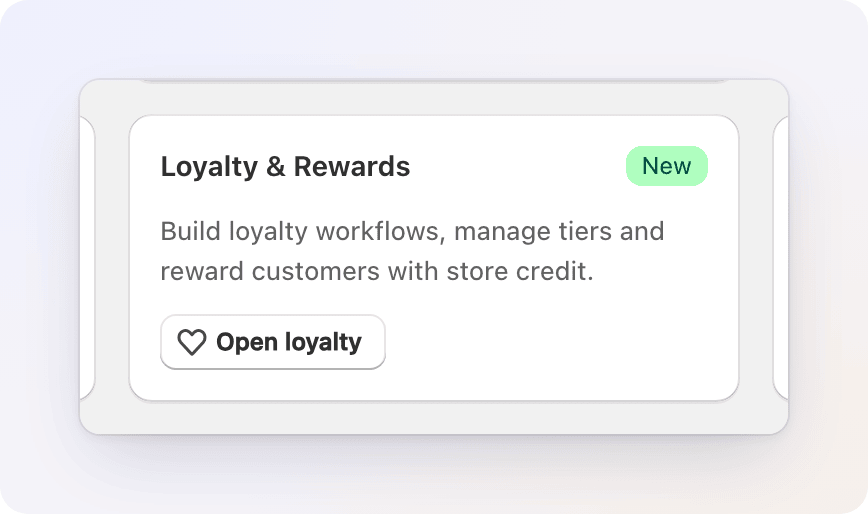
Dit opent het Loyalty Dashboard, je uitvalsbasis voor het programma.
Stap 2 — Leer het dashboard kennen
Het dashboard laat zien hoe je programma presteert en bevat links naar alles wat je beheert.
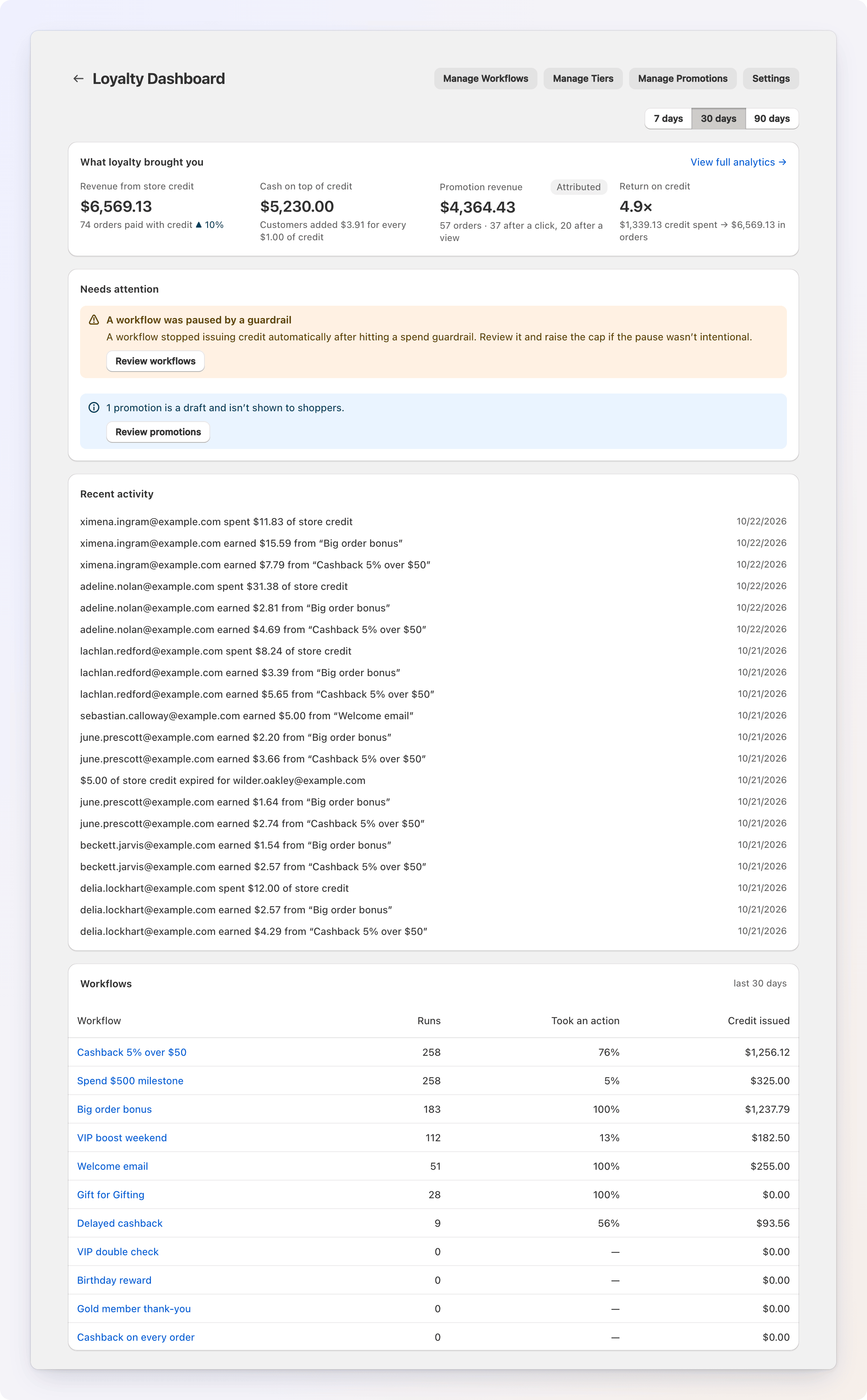
Bovenaan de pagina brengen Manage Workflows, Manage Tiers, Manage Promotions en Settings je naar de rest van het programma. Gebruik de knoppen 7 days / 30 days / 90 days om de periode te wijzigen waarop de cijfers betrekking hebben (standaard 30 dagen).
| Sectie | Wat het toont |
|---|---|
| What loyalty brought you | De omzet uit bestellingen die met winkeltegoed zijn betaald, het geld dat klanten bovenop hun tegoed hebben toegevoegd, en het rendement op het uitgegeven tegoed. Een promotietegel verschijnt zodra je een promotie hebt gedraaid. View full analytics → opent het tabblad Loyaliteitsanalyses. |
| Needs attention | Een waarschuwing als een workflow is gepauzeerd door een uitgavenlimiet, een aantal promoties dat nog in concept staat, en een korte installatiechecklist: Tiers configured, First workflow active, Promotion published. |
| Recent activity | De laatste beloningen, inwisselingen, verlopen tegoeden, terugboekingen en handmatige aanpassingen, in gewone zinnen. |
| Workflows | De uitvoeringen van elke workflow, hoeveel daarvan een actie hebben uitgevoerd en het toegekende tegoed in de periode. |
Totdat je een actieve workflow hebt, begeleidt een banner Get started with loyalty je door de volgende stappen. Sluit hem als je hem niet meer nodig hebt.
Stap 3 — Bouw je eerste workflow
Laten we een eenvoudige beloning "5% cashback op elke bestelling" maken.
- Klik op het dashboard op Manage Workflows en klik daarna op Create Workflow.
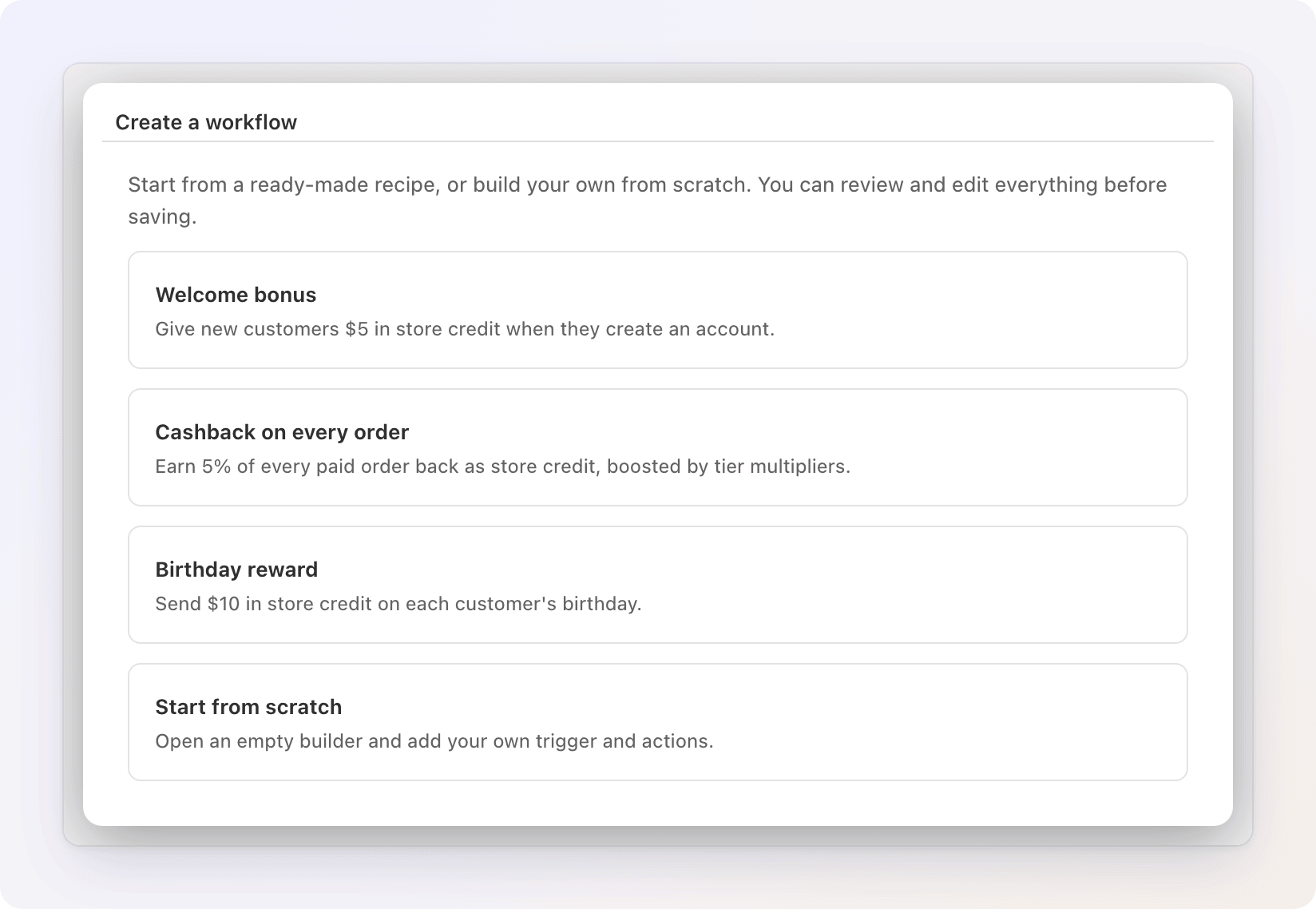
- Kies Cashback on every order uit de lijst met recepten. (De andere zijn Welcome bonus, $5 wanneer iemand een account aanmaakt, en Birthday reward, $10 op de verjaardag van een klant. Start from scratch opent een lege builder.)
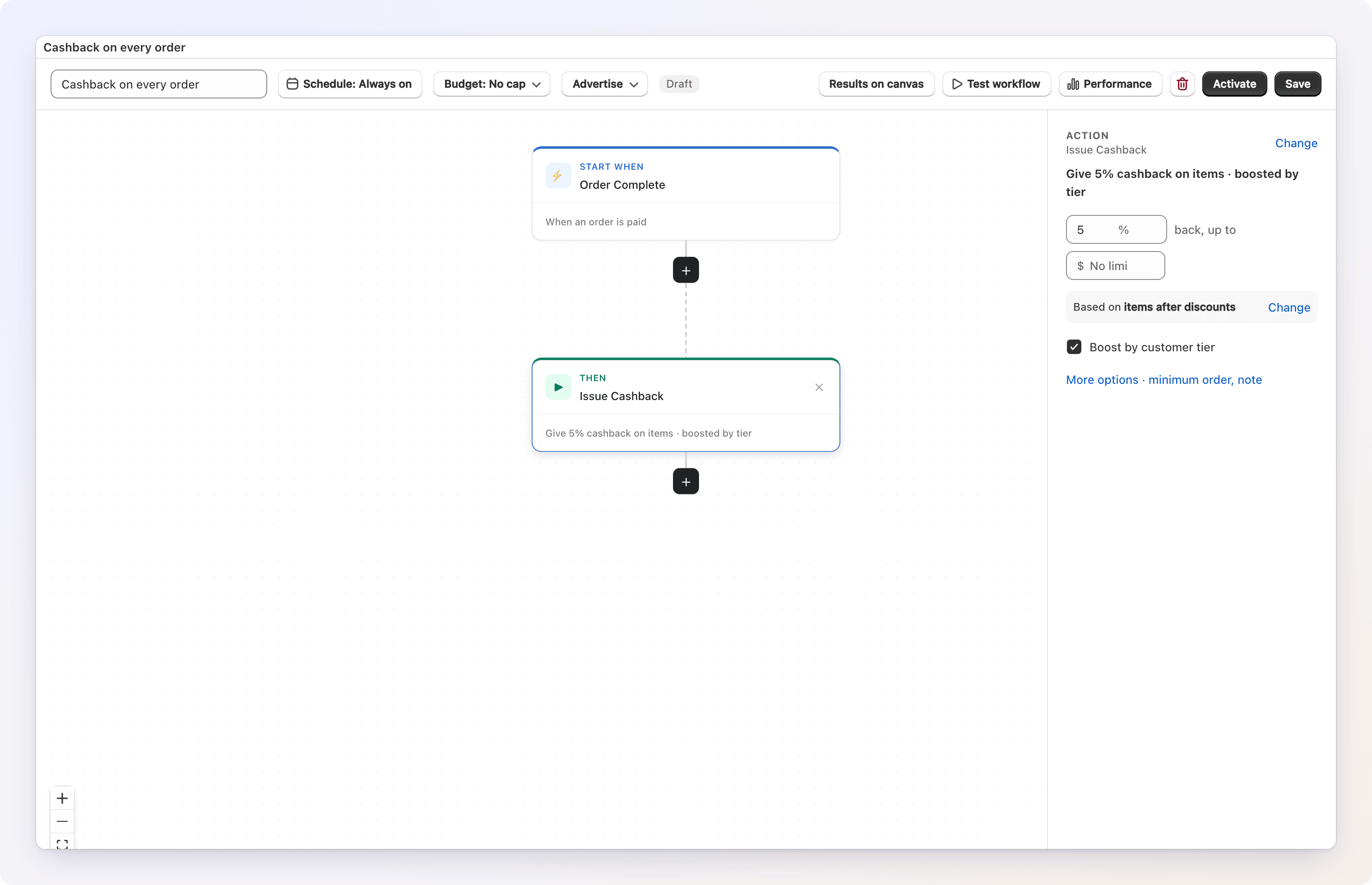
- De builder opent met de trigger en de actie al ingesteld: een Order Complete-trigger (wordt geactiveerd zodra een bestelling is betaald), gevolgd door Issue Cashback op 5%. Geef de workflow bovenaan een andere naam als je dat wilt.
- Klik op de kaart Issue Cashback om de instellingen rechts te zien. Wijzig het percentage als je een ander tarief wilt.
- Klik op Save. De workflow wordt opgeslagen als Draft. Hij draait nog niet.
Liever een vaste welkomstbeloning?
Vervang de actie door Issue Credit met een vast bedrag (bijvoorbeeld $5) en voeg een First Order-voorwaarde toe, zodat alleen kopers die voor het eerst bestellen het krijgen. De Workflow Builder-gids behandelt elke trigger, voorwaarde en actie.
Stap 4 — Test het en zet het aan
Simuleer de workflow voordat je live gaat, zodat je precies weet wat een klant zou ontvangen. Test workflow verschijnt in de werkbalk zodra de workflow is opgeslagen.
- Klik op Test workflow.
- Laat New customer geselecteerd om een koper te testen die voor het eerst bestelt, of kies Existing customer en voer het e-mailadres in om hun echte niveau en uitgaven te gebruiken. Voer een voorbeeld-Subtotal van de bestelling in.
- Klik in de titelbalk van het dialoogvenster op Run test.
- Bekijk het resultaat: elke stap met wat die zou doen, en het groene vak onderaan met het tegoed dat de klant zou ontvangen. Er wordt geen echt tegoed uitgegeven en er wordt geen bericht verstuurd.
- Als je tevreden bent, sluit je het dialoogvenster en klik je op Activate. De statusbadge verandert in Active en de workflow begint met het verwerken van echte bestellingen.
Zie Workflow testen (dry-run) voor de volledige testuitleg.
Gastbestellingen leveren niets op
Beloningen gaan naar een klant, dus een bestelling zonder klantaccount start geen enkele workflow.
Stap 5 — Toon het beloningsgedeelte aan klanten
Zodat klanten hun beloningen kunnen zien en uitgeven, zorg je dat het beloningsgedeelte voor klanten is ingeschakeld.
- Ga terug naar het Loyaliteitsdashboard en klik op Settings.
- Controleer of Show the rewards section in the customer account is aangevinkt. Dat is standaard zo.
- Sla op als je iets hebt gewijzigd. Er verschijnt dan een opslagbalk bovenaan.
Klanten die tegoed verdienen, kunnen nu hun saldo bekijken en hun inwisselcode kopiëren. Als je dit uitzet, verbergt dat het beloningsgedeelte, zonder dat klanten stoppen met verdienen.
Neem terwijl je in Loyalty Settings bent (Loyaliteitsdashboard → Settings) even de tijd voor Automatically claw back loyalty credit on refunds (standaard aan: bij een terugbetaling wordt het bijbehorende deel van het tegoed teruggenomen dat erbij is verdiend) en de Guardrails die begrenzen hoeveel tegoed kan worden uitgegeven. Zie de Money FAQ. Zie ook Hoe klanten beloningen inwisselen.
Adverteer het in je webshop
Zodra een workflow live is, weten kopers die nog niets hebben verdiend er niets van, tenzij je het ze vertelt. Open de workflow, klik op Advertise in de werkbalk (dit werkt zodra de workflow is opgeslagen) en maak een promotie aan. Gift Card Hero toont die als een pop-upkaartje en/of een banner in je webshop, waarbij de beloningscijfers altijd live uit de workflow worden gehaald. Zie De Promotions-widget.
Wat hierna gebeurt
- Wanneer een passende bestelling binnenkomt, kent de workflow de beloning automatisch toe.
- De klant ziet het nieuwe saldo in het tabblad Rewards van zijn account.
- Hij kopieert zijn code en voert die bij het afrekenen in om het te besteden.
Volgende stappen
- Bouw geavanceerdere workflows met voorwaarden en meerdere acties
- Stel niveaus in om je beste klanten te belonen met een grotere multiplicator
- Bekijk hoe klanten beloningen inwisselen
- Lees over terugbetalingen, verval en uitgavenlimieten
- Adverteer een beloning in je webshop met een pop-upkaartje of banner
- Bekijk wat loyaliteit oplevert in de analyses