Primeros pasos con Loyalty
Loyalty recompensa a tus clientes con crédito de la tienda de forma automática. Creas una regla una sola vez, por ejemplo "devolver el 5% en cada pedido", y Gift Card Hero emite el crédito cada vez que ocurre un evento que coincide. Los clientes ven su saldo en su cuenta, copian un código y lo gastan en el pago (checkout).
Esta guía explica qué hace Loyalty y te acompaña en la creación de tu primera recompensa en unos 5 minutos.
Qué hace Loyalty
- Emite crédito de la tienda como recompensa. El crédito llega al saldo de recompensas del cliente (una cartera asociada a una tarjeta de regalo, que funciona en segundo plano). Cada cliente tiene un único saldo, que se crea la primera vez que recibe una recompensa.
- Funciona con flujos de trabajo. Un flujo de trabajo es una regla formada por un disparador ("cuando ocurre esto") y una o más acciones ("haz esto"). Consulta la guía de Workflow Builder.
- Admite niveles. Agrupa a los clientes según su gasto acumulado y da a los niveles superiores un multiplicador de recompensa mayor. Consulta Niveles.
- Permite canjear en el pago. Los clientes copian su código de recompensas e lo introducen como si fuera una tarjeta de regalo: el crédito no se aplica al carrito automáticamente. Consulta Cómo canjean los clientes sus recompensas.
- Puede enviar mensajes a los clientes. Un flujo de trabajo puede enviar un correo, un SMS o un evento de Klaviyo cuando llega una recompensa. Consulta Enviar un mensaje.
No hay nada que instalar
Loyalty está integrado en Gift Card Hero. No hay ninguna app aparte que añadir. Las recompensas usan tu sistema actual de tarjetas de regalo, así que el crédito funciona en línea y en Shopify POS igual que cualquier saldo de tarjeta de regalo.
¿No ves Loyalty?
Loyalty se activa por tienda. Si la tarjeta Loyalty & Rewards de abajo no aparece en la página de inicio de tu app, todavía no está activada en tu tienda: usa Need help? Contact us en la app para preguntar por ella.
Paso 1 — Abre Loyalty
Desde la página de inicio de Gift Card Hero, busca la tarjeta Loyalty & Rewards y haz clic en Open loyalty.
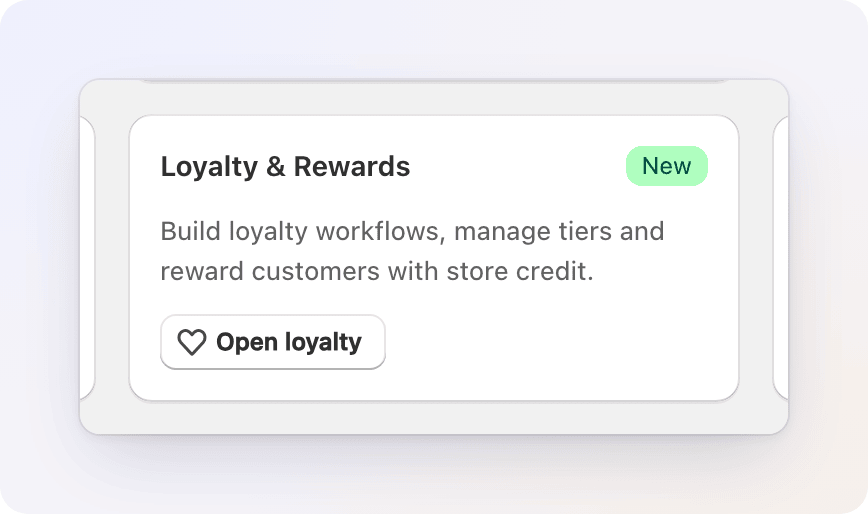
Esto abre el Loyalty Dashboard, tu punto de partida para el programa.
Paso 2 — Conoce el panel
El panel muestra el rendimiento de tu programa y enlaza con todo lo que vas a gestionar.
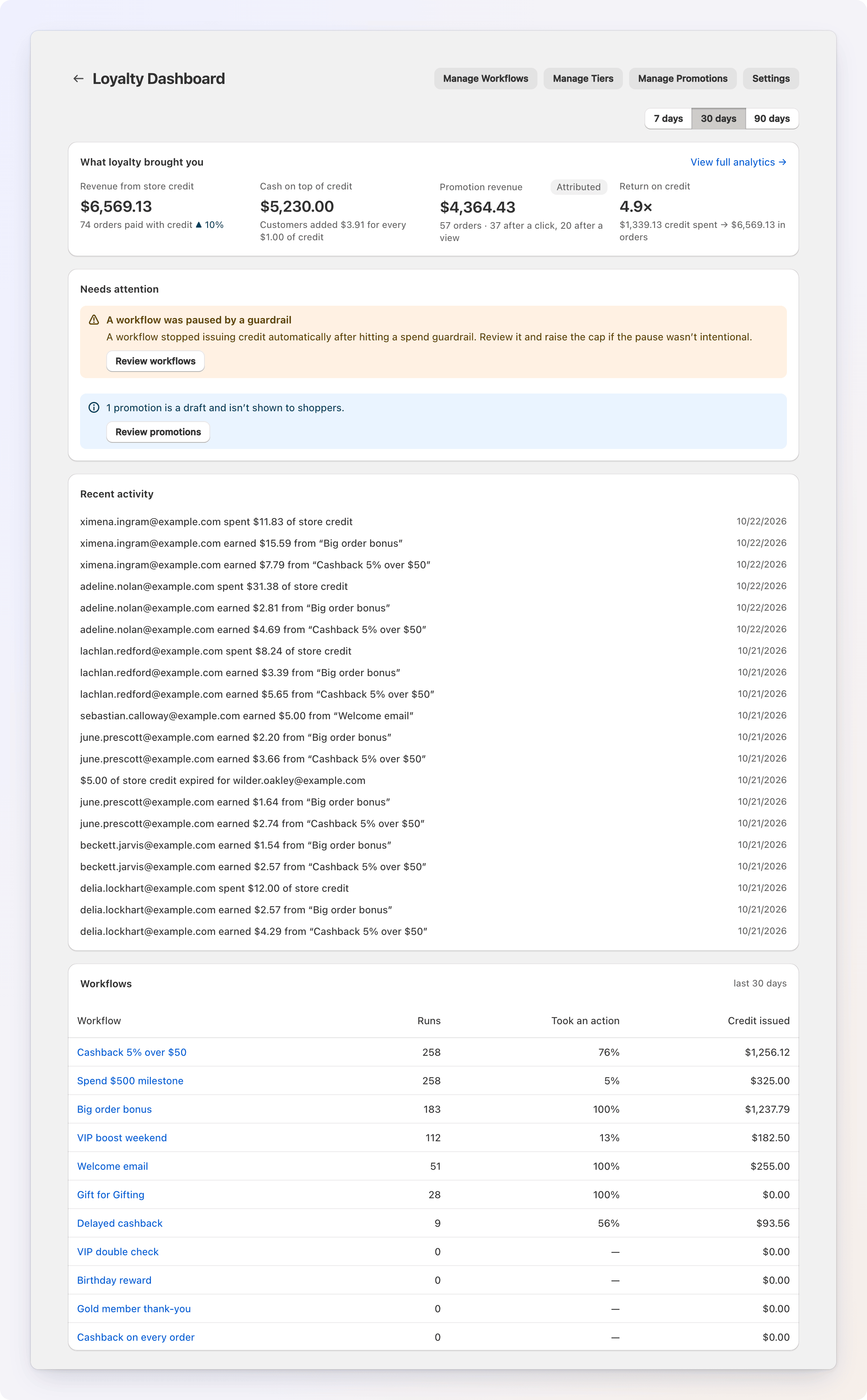
En la parte superior de la página, Manage Workflows, Manage Tiers, Manage Promotions y Settings te llevan al resto del programa. Usa los botones 7 days / 30 days / 90 days para cambiar el periodo que cubren las cifras (30 días por defecto).
| Sección | Qué muestra |
|---|---|
| What loyalty brought you | Ingresos de los pedidos pagados con crédito de la tienda, el dinero que los clientes añadieron encima de su crédito y el retorno del crédito gastado. Aparece un bloque de promoción una vez que has ejecutado una promoción. View full analytics → abre la pestaña Analíticas de Loyalty. |
| Needs attention | Una advertencia si un flujo de trabajo se pausó por un límite de gasto, un recuento de promociones que siguen en borrador y una lista breve de configuración: Tiers configured, First workflow active, Promotion published. |
| Recent activity | Las recompensas, canjes, caducidades, devoluciones de crédito y ajustes manuales más recientes, en frases sencillas. |
| Workflows | Las ejecuciones de cada flujo de trabajo, cuántas llegaron a una acción y el crédito emitido en el periodo. |
Hasta que tengas un flujo de trabajo activo, un banner Get started with loyalty te guía por los siguientes pasos; ciérralo cuando ya no lo necesites.
Paso 3 — Crea tu primer flujo de trabajo
Vamos a crear una recompensa sencilla de "5% de reembolso en cada pedido".
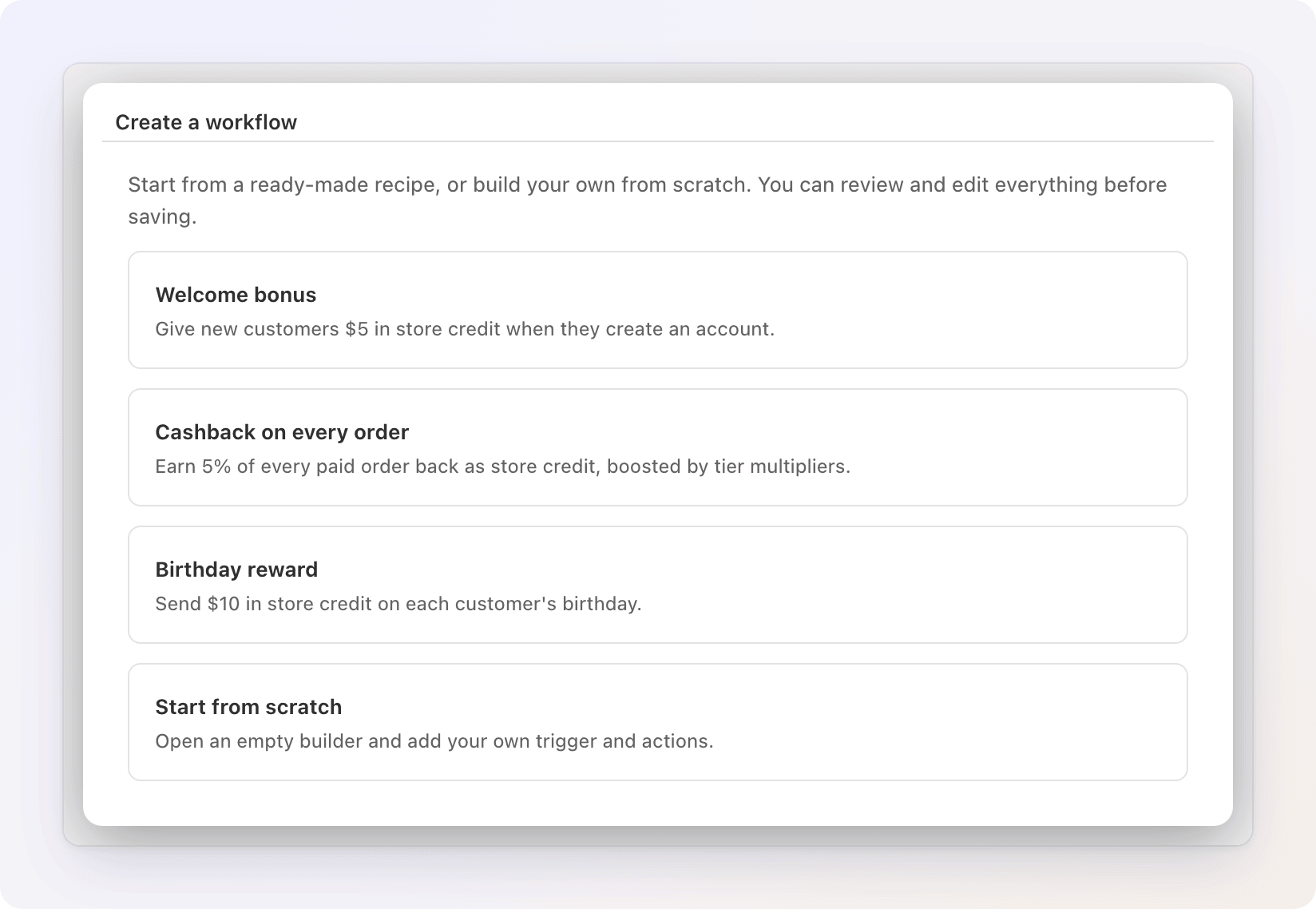
- En el panel, haz clic en Manage Workflows y después en Create Workflow.
- Elige Cashback on every order de la lista de plantillas. (Las otras son Welcome bonus: $5 cuando alguien crea una cuenta, y Birthday reward: $10 en el cumpleaños de un cliente. Start from scratch abre un constructor vacío.)
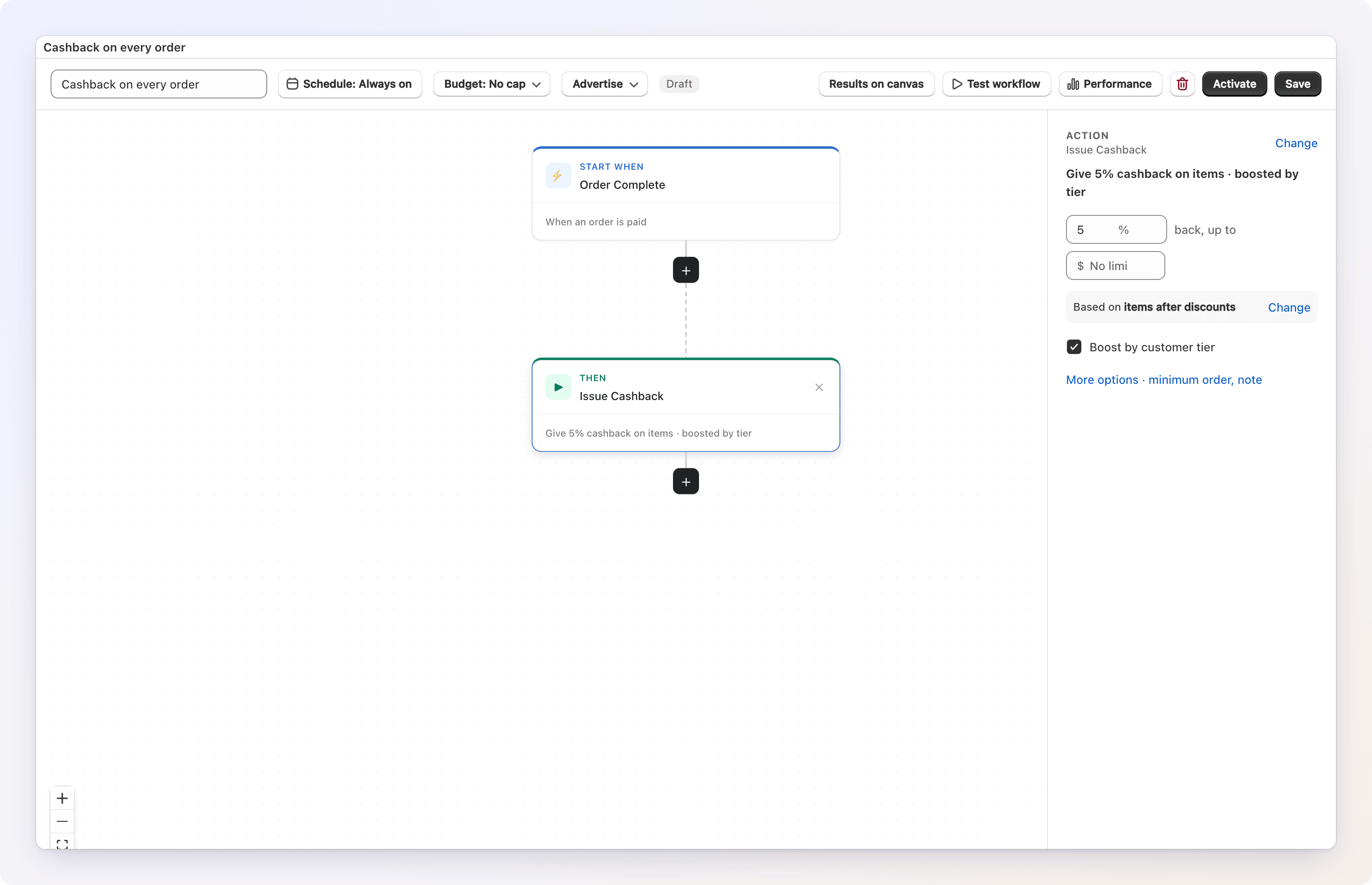
- El constructor se abre con el disparador y la acción ya configurados: un disparador Order Complete (se activa cuando se paga un pedido) seguido de Issue Cashback al 5%. En la parte superior, cambia el nombre del flujo de trabajo si quieres.
- Haz clic en la tarjeta Issue Cashback para ver su configuración a la derecha. Cambia el porcentaje si quieres otra tasa.
- Haz clic en Save. El flujo de trabajo se guarda como Draft: todavía no se está ejecutando.
¿Prefieres una recompensa de bienvenida fija?
Cambia la acción por Issue Credit con un importe fijo (por ejemplo, $5) y añade una condición First Order para que solo la reciban los compradores que compran por primera vez. La guía de Workflow Builder explica todos los disparadores, condiciones y acciones.
Paso 4 — Pruébalo y actívalo
Antes de salir en directo, simula el flujo de trabajo para saber exactamente qué recibiría un cliente. Test workflow aparece en la barra de herramientas una vez guardado el flujo de trabajo.
- Haz clic en Test workflow.
- Deja seleccionado New customer para probar con un comprador nuevo, o elige Existing customer e introduce su correo para usar su nivel y su gasto reales. Introduce un Subtotal de pedido de ejemplo.
- Haz clic en Run test en la barra de título del diálogo.
- Revisa el resultado: cada paso con lo que haría y el recuadro verde de abajo con el crédito que recibiría el cliente. No se emite crédito real ni se envía ningún mensaje.
- Cuando estés conforme, cierra el diálogo y haz clic en Activate. La etiqueta de estado cambia a Active y el flujo de trabajo empieza a ejecutarse en pedidos reales.
Consulta Prueba del flujo de trabajo (simulación) para ver el recorrido completo de las pruebas.
Las compras de invitados no suman
Las recompensas van a un cliente, así que un pedido hecho sin cuenta de cliente no ejecuta ningún flujo de trabajo.
Paso 5 — Muestra la sección de recompensas a los clientes
Para que los clientes vean y gasten sus recompensas, asegúrate de que la sección de recompensas para clientes está activada.
- Vuelve al panel de Loyalty y haz clic en Settings.
- Confirma que Show the rewards section in the customer account está marcada. Lo está por defecto.
- Guarda si cambiaste algo (aparece una barra de guardado arriba).
Ahora los clientes que ganan crédito pueden ver su saldo y copiar su código de canje. Desactivar esta opción oculta la sección de recompensas sin impedir que los clientes sigan ganando.
Mientras estás en Loyalty Settings (panel de Loyalty → Settings), revisa Automatically claw back loyalty credit on refunds (activado por defecto: un reembolso retira la parte correspondiente del crédito que generó) y los Guardrails que restringen cuánto crédito se puede emitir. Consulta la FAQ de dinero. Consulta también Cómo canjean los clientes sus recompensas.
Anúnciala en tu tienda online
Cuando un flujo de trabajo está activo, los compradores que todavía no han ganado nada no lo sabrán a menos que se lo digas. Abre el flujo de trabajo, haz clic en Advertise en la barra de herramientas (funciona una vez guardado el flujo) y crea una promoción. Gift Card Hero la muestra como una tarjeta emergente, un banner en tu tienda online o ambos, con las cifras de la recompensa siempre tomadas en directo del flujo de trabajo. Consulta El widget de promociones.
Qué pasa después
- Cuando llega un pedido que coincide, el flujo de trabajo emite la recompensa automáticamente.
- El cliente ve el nuevo saldo en la pestaña Rewards de su cuenta.
- Copia su código e introdúcelo en el pago (checkout) para gastarlo.
Próximos pasos
- Crea flujos de trabajo más avanzados con condiciones y varias acciones
- Configura niveles para recompensar a tus mejores clientes con un multiplicador mayor
- Mira cómo canjean los clientes sus recompensas
- Entiende las devoluciones, caducidades y límites de gasto
- Anuncia una recompensa en tu tienda online con una tarjeta emergente o un banner
- Mira lo que Loyalty aporta en las analíticas