Primeiros passos com o Loyalty
O Loyalty recompensa seus clientes com crédito da loja automaticamente. Você cria uma regra uma vez — por exemplo, "devolver 5% em cada pedido" — e o Gift Card Hero emite o crédito sempre que um evento correspondente acontece. Os clientes veem o saldo na conta, copiam um código e o gastam no checkout.
Este guia explica o que o Loyalty faz e mostra como criar sua primeira recompensa em cerca de 5 minutos.
O que o Loyalty faz
- Emite crédito da loja como recompensa. O crédito cai no saldo de recompensas do cliente (uma carteira mantida em um cartão-presente, nos bastidores). Cada cliente tem um único saldo, criado na primeira vez que recebe uma recompensa.
- Funciona com fluxos de trabalho. Um fluxo de trabalho é uma regra formada por um gatilho ("quando isto acontece") e uma ou mais ações ("faça isto"). Veja o guia do Workflow Builder.
- Oferece níveis. Agrupe os clientes pelo gasto total e dê aos níveis mais altos um multiplicador de recompensa maior. Veja Níveis.
- Permite resgatar no checkout. Os clientes copiam o código de recompensas e o digitam como um cartão-presente — o crédito não é aplicado ao carrinho automaticamente. Veja Como os clientes resgatam recompensas.
- Pode enviar mensagens aos clientes. Um fluxo de trabalho pode enviar um e-mail, um SMS ou um evento do Klaviyo quando uma recompensa é emitida. Veja Enviar uma mensagem.
Nada para instalar
O Loyalty já vem embutido no Gift Card Hero. Não há app separado para adicionar. As recompensas usam o seu sistema de cartões-presente existente, então o crédito funciona online e no Shopify POS como qualquer saldo de cartão-presente.
Não vê o Loyalty?
O Loyalty é ativado por loja. Se o card Loyalty & Rewards abaixo não aparecer na página inicial do app, ele ainda não está ativado para a sua loja — use Need help? Contact us no app para perguntar sobre isso.
Passo 1 — Abra o Loyalty
Na página inicial do Gift Card Hero, encontre o card Loyalty & Rewards e clique em Open loyalty.
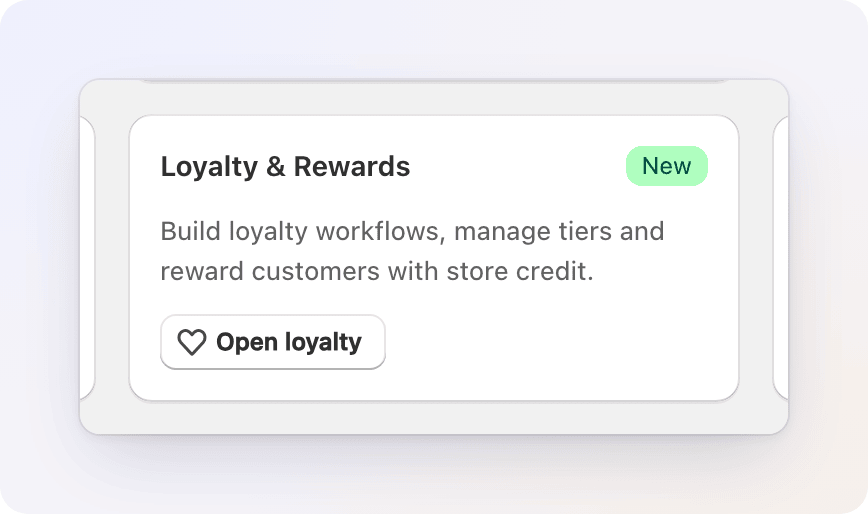
Isso abre o Loyalty Dashboard, a sua base para o programa.
Passo 2 — Conheça o painel
O painel mostra o desempenho do seu programa e traz links para tudo o que você vai gerenciar.
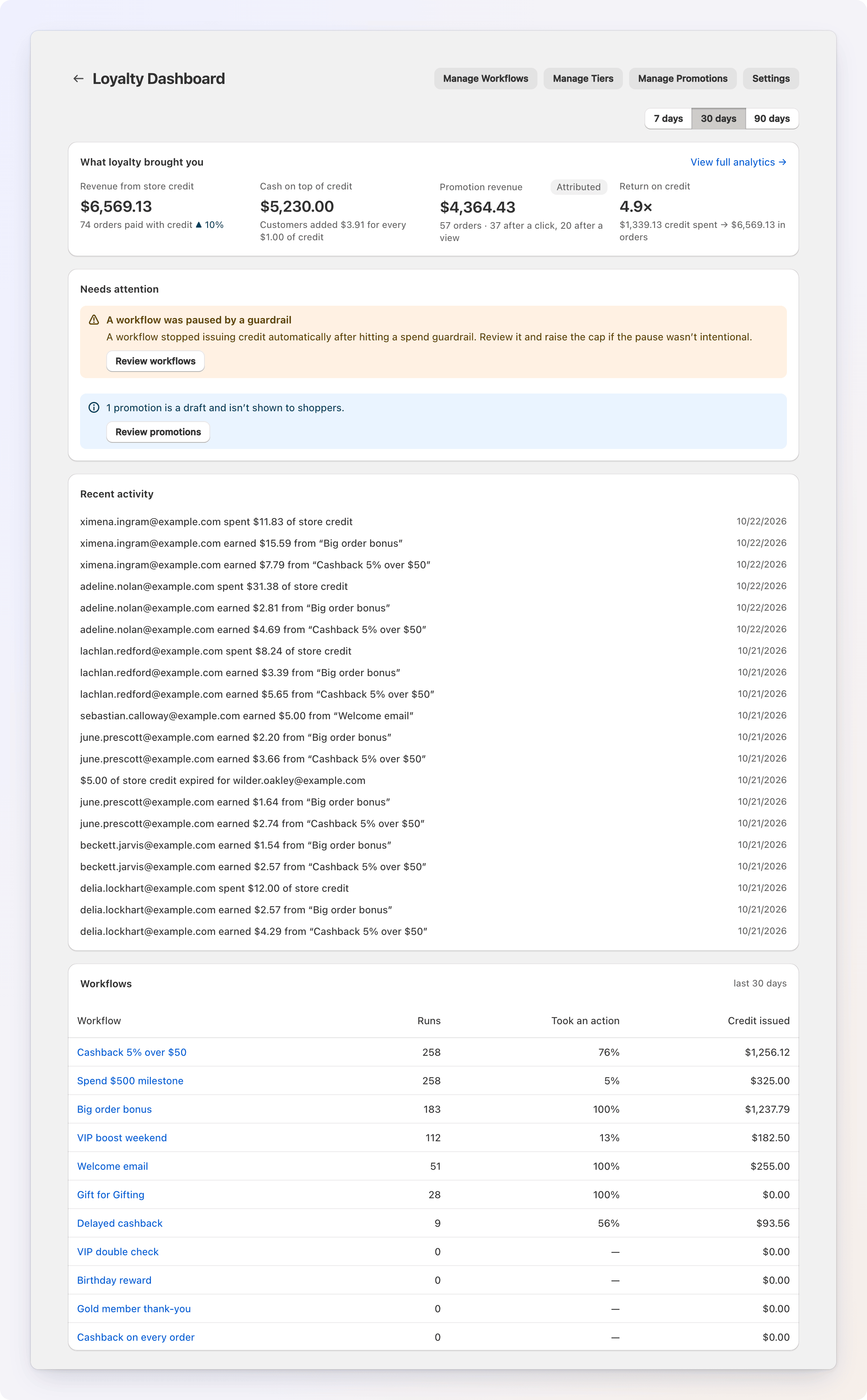
No topo da página, Manage Workflows, Manage Tiers, Manage Promotions e Settings levam você ao restante do programa. Use os botões 7 days / 30 days / 90 days para mudar o período que os números cobrem (30 dias por padrão).
| Seção | O que mostra |
|---|---|
| What loyalty brought you | Receita de pedidos pagos com crédito da loja, o dinheiro que os clientes acrescentaram ao crédito e o retorno sobre o crédito gasto. Um card de promoção aparece depois que você executa uma promoção. View full analytics → abre a aba Analytics do Loyalty. |
| Needs attention | Um aviso se um fluxo de trabalho foi pausado por um limite de gastos, a contagem de promoções ainda em rascunho e um checklist de configuração curto — Tiers configured, First workflow active, Promotion published. |
| Recent activity | As recompensas, resgates, expirações, reversões de crédito por reembolso e ajustes manuais mais recentes, em frases simples. |
| Workflows | As execuções de cada fluxo de trabalho, quantas delas executaram uma ação e o crédito emitido no período. |
Enquanto você não tiver um fluxo de trabalho ativo, um banner Get started with loyalty orienta os próximos passos; dispense-o quando não precisar mais.
Passo 3 — Crie seu primeiro fluxo de trabalho
Vamos criar uma recompensa simples de "5% de cashback em cada pedido".
- No painel, clique em Manage Workflows e depois em Create Workflow.
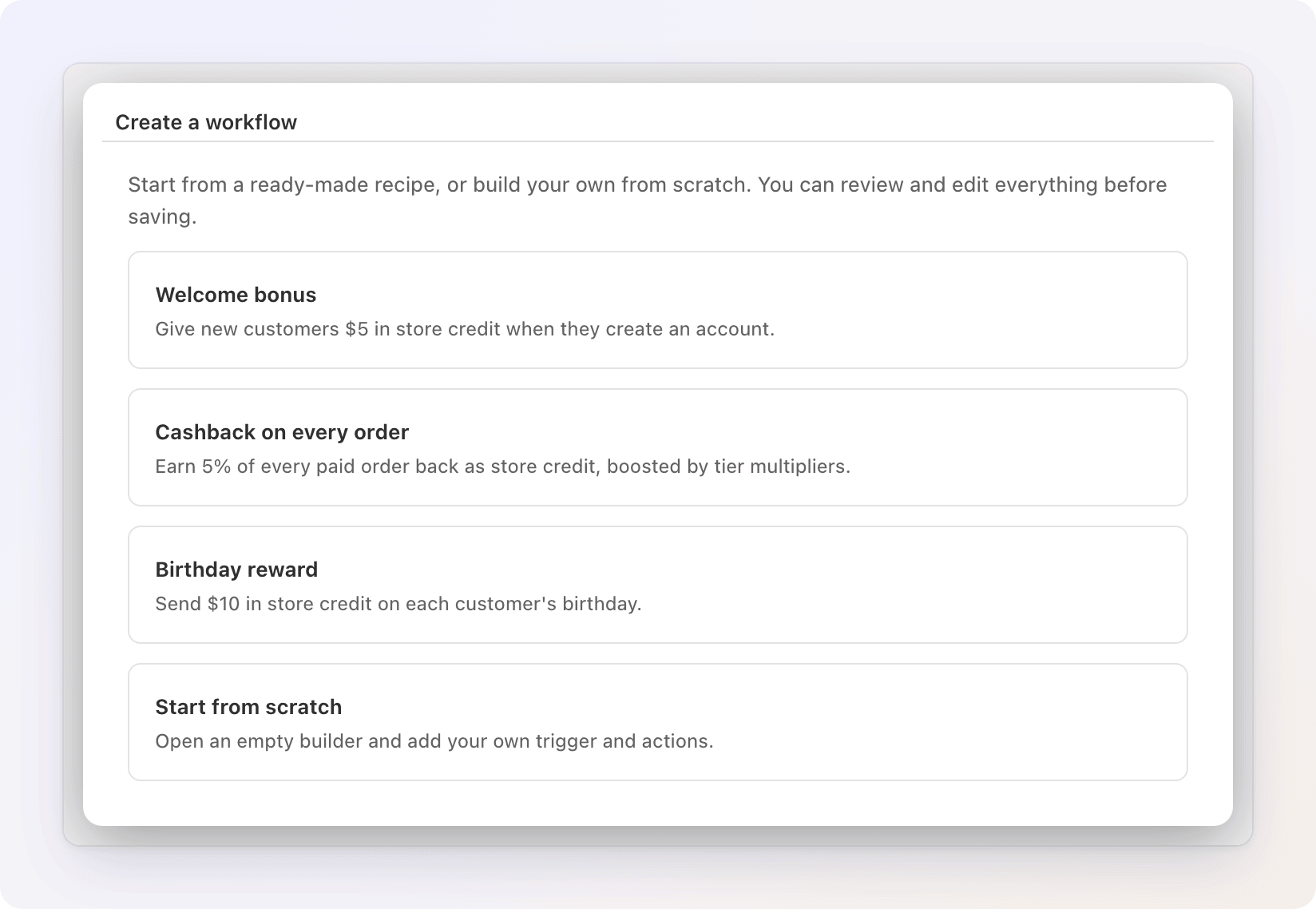
- Escolha Cashback on every order na lista de receitas. (As outras são Welcome bonus — $5 quando alguém cria uma conta — e Birthday reward — $10 no aniversário do cliente. Start from scratch abre um construtor vazio.)
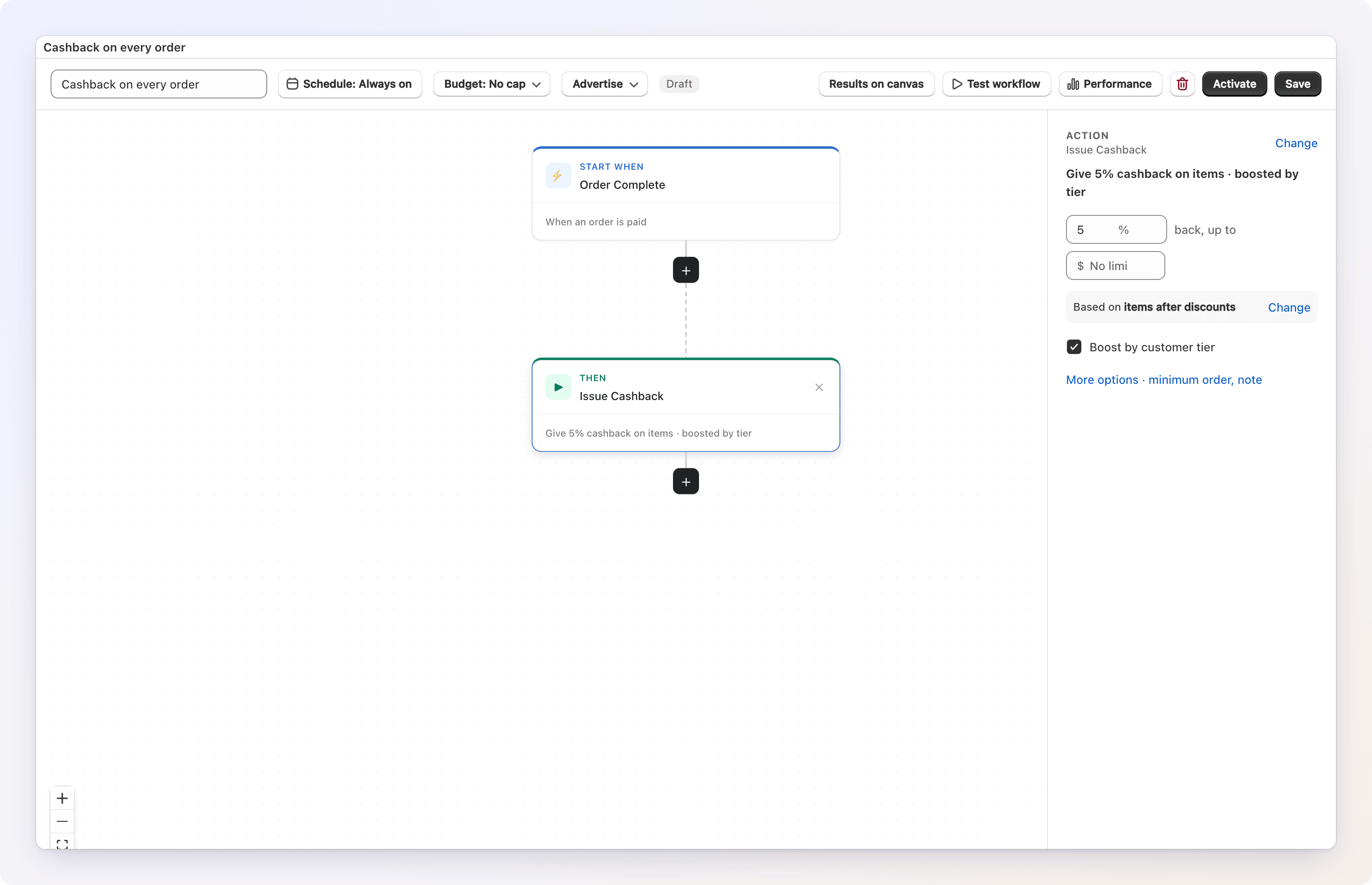
- O construtor abre com o gatilho e a ação já definidos: um gatilho Order Complete (dispara sempre que um pedido é pago) seguido de Issue Cashback com 5%. No topo, renomeie o fluxo de trabalho se quiser.
- Clique no card Issue Cashback para ver as configurações à direita. Altere a porcentagem se quiser outra taxa.
- Clique em Save. O fluxo de trabalho é salvo como Draft — ele ainda não está em execução.
Prefere uma recompensa de boas-vindas fixa?
Troque a ação por Issue Credit com um valor fixo (por exemplo, $5) e adicione uma condição First Order para que só compradores de primeira compra recebam. O guia do Workflow Builder cobre todos os gatilhos, condições e ações.
Passo 4 — Teste e depois ative
Antes de entrar no ar, simule o fluxo de trabalho para saber exatamente o que um cliente receberia. Test workflow aparece na barra de ferramentas depois que o fluxo é salvo.
- Clique em Test workflow.
- Deixe New customer selecionado para testar um comprador de primeira viagem, ou escolha Existing customer e digite o e-mail dele para usar o nível e o gasto reais. Digite um Subtotal de pedido de exemplo.
- Clique em Run test na barra de título do diálogo.
- Revise o resultado: cada etapa com o que faria, e a caixa verde na parte inferior com o crédito que o cliente receberia. Nenhum crédito real é emitido e nenhuma mensagem é enviada.
- Quando estiver satisfeito, feche o diálogo e clique em Activate. O selo de status muda para Active e o fluxo começa a rodar em pedidos reais.
Veja Test workflow (dry-run) para o passo a passo completo do teste.
Compras de visitantes não acumulam recompensas
As recompensas vão para um cliente, então um pedido feito sem conta de cliente não executa nenhum fluxo de trabalho.
Passo 5 — Mostre a seção de recompensas aos clientes
Para que os clientes vejam e gastem suas recompensas, confirme que a seção de recompensas voltada ao cliente está ativada.
- Volte ao Loyalty Dashboard e clique em Settings.
- Confirme que Show the rewards section in the customer account está marcado. Ele já vem marcado por padrão.
- Salve se tiver alterado algo (uma barra de salvamento aparece no topo).
Agora os clientes que acumulam crédito podem ver o saldo e copiar o código de resgate. Desativar isso oculta a seção de recompensas sem impedir que os clientes continuem acumulando.
Enquanto estiver em Loyalty Settings (Loyalty dashboard → Settings), reserve um momento para Automatically claw back loyalty credit on refunds (ativado por padrão — um reembolso retira a parcela correspondente do crédito que ele gerou) e para as Guardrails que limitam quanto crédito pode ser emitido. Veja o FAQ sobre dinheiro. Veja Como os clientes resgatam recompensas.
Anuncie na sua loja virtual
Depois que um fluxo estiver ativo, os visitantes que ainda não acumularam nada não vão saber dele, a menos que você avise. Abra o fluxo de trabalho, clique em Advertise na barra de ferramentas (funciona depois que o fluxo é salvo) e crie uma promoção — o Gift Card Hero a mostra como um cartão pop-up e/ou um banner na sua loja virtual, com os números da recompensa sempre puxados em tempo real do fluxo de trabalho. Veja O widget de Promoções.
O que acontece depois
- Quando chega um pedido correspondente, o fluxo de trabalho emite a recompensa automaticamente.
- O cliente vê o novo saldo na aba Rewards da conta dele.
- Ele copia o código e o digita no checkout para gastá-lo.
Próximos passos
- Crie fluxos de trabalho mais avançados com condições e várias ações
- Configure os níveis para recompensar seus melhores clientes com um multiplicador maior
- Veja como os clientes resgatam recompensas
- Entenda estornos, expiração e limites de gastos
- Anuncie uma recompensa na sua loja virtual com um cartão pop-up ou banner
- Veja o que o Loyalty traz para você nos analytics