Loyalty 入门指南
Loyalty 会自动以 店铺余额 奖励您的客户。您只需设置一次规则,例如“每笔订单返还 5%”,每当有符合条件的事件发生时,Gift Card Hero 就会发放余额。客户可以在其账户中查看余额、复制代码,并在结账时使用。
本指南介绍 Loyalty 的功能,并带您在约 5 分钟内完成第一个奖励的设置。
Loyalty 的功能
- 发放店铺余额作为奖励。余额会进入客户的奖励余额(这是在后台挂在一张礼品卡上的钱包)。每位客户只有一个余额,首次获得奖励时创建。
- 基于工作流运行。 工作流由一个触发器(“当……发生时”)和一个或多个操作(“执行……”)组成。请参阅 工作流构建器指南。
- 支持等级。 按累计消费金额对客户分组,较高等级享有更高的奖励倍数。请参阅 等级。
- 允许客户在结账时兑换。 客户复制其奖励代码后,像输入礼品卡一样输入即可。余额不会自动应用到购物车中。请参阅 客户如何兑换奖励。
- 可以向客户发送消息。 工作流可以在奖励到账时发送电子邮件、短信或 Klaviyo 事件。请参阅 发送消息。
无需安装
Loyalty 已内置于 Gift Card Hero 中,无需另外添加应用。奖励使用您现有的礼品卡系统,因此余额在线上和 Shopify POS 中的使用方式与其他礼品卡余额完全相同。
没有看到 Loyalty?
Loyalty 按店铺单独开启。如果下方的 Loyalty & Rewards 卡片没有出现在您的应用首页上,说明您的店铺尚未启用该功能。请在应用中使用 Need help? Contact us 向我们咨询。
第 1 步 — 打开 Loyalty
在 Gift Card Hero 首页上找到 Loyalty & Rewards 卡片,然后点击 Open loyalty。
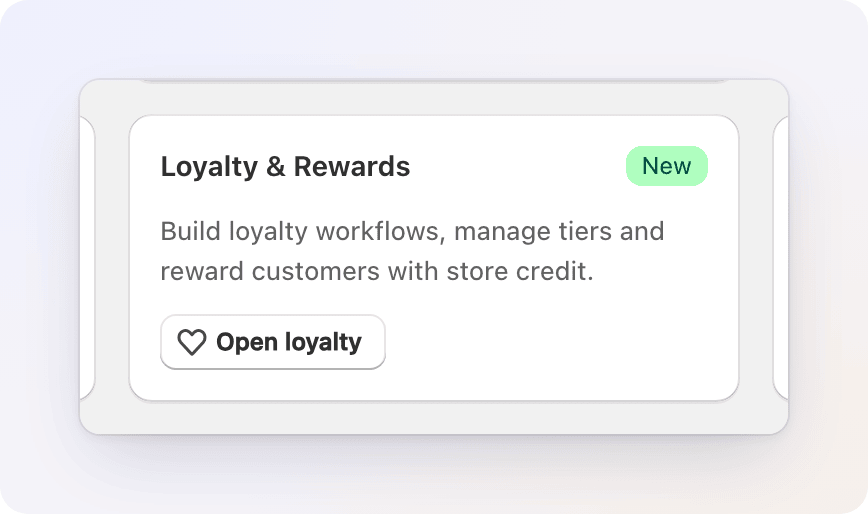
这会打开 Loyalty Dashboard,即该计划的主页。
第 2 步 — 熟悉仪表板
仪表板显示您的计划运行情况,并链接到您需要管理的所有内容。
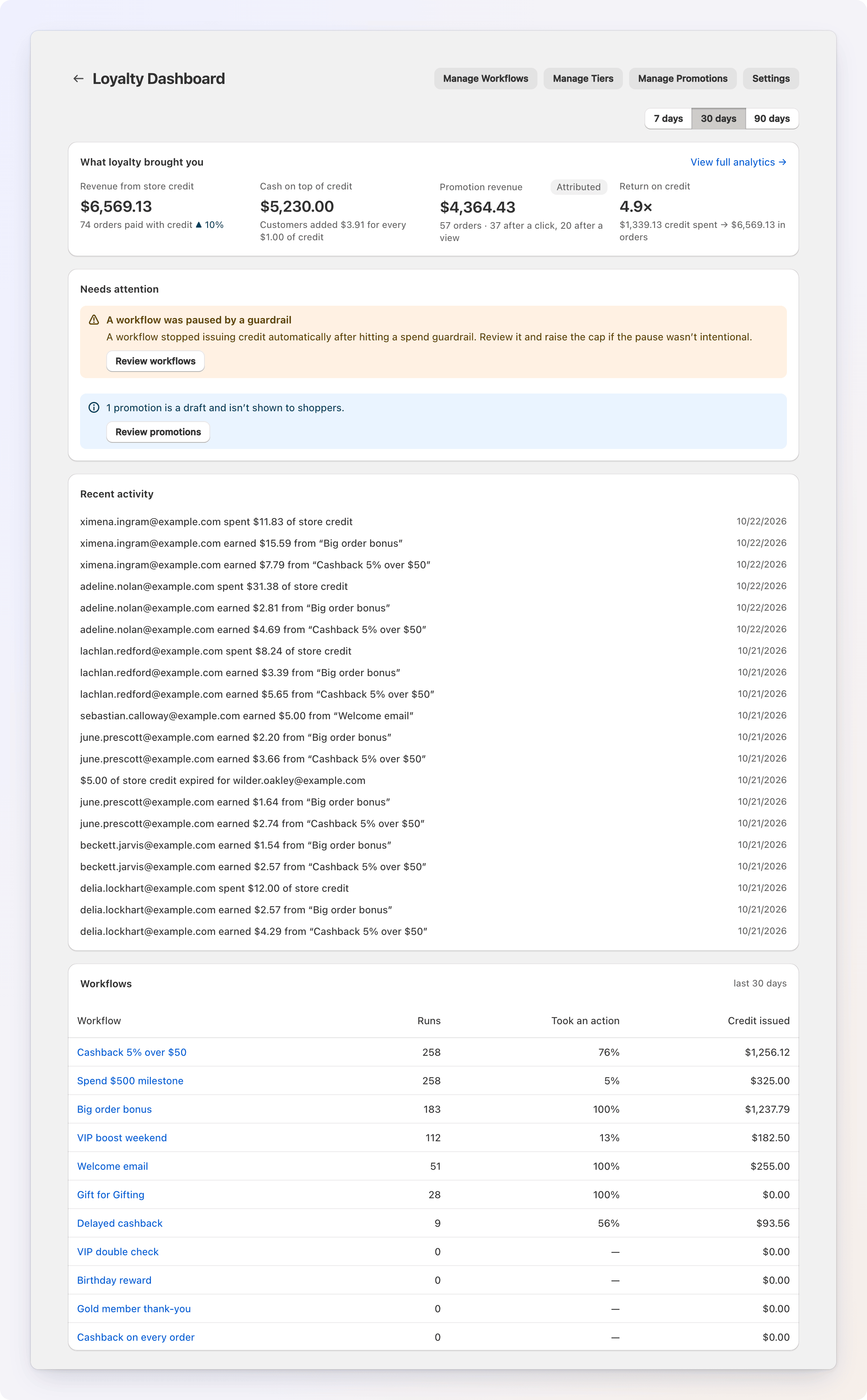
在页面顶部,Manage Workflows、Manage Tiers、Manage Promotions 和 Settings 可带您进入计划的其他部分。使用 7 days / 30 days / 90 days 按钮可更改数据统计的时间范围(默认为 30 天)。
| 板块 | 显示内容 |
|---|---|
| What loyalty brought you | 使用店铺余额支付的订单收入、客户在余额之外额外支付的现金,以及所用余额的回报率。运行过促销后,会出现促销卡片。点击 View full analytics → 可打开 Loyalty 分析 标签页。 |
| Needs attention | 工作流因消费上限而暂停时的警告、仍为草稿状态的促销数量,以及简短的设置清单:Tiers configured、First workflow active、Promotion published。 |
| Recent activity | 最新的奖励、兑换、过期、退款扣回和手动调整记录,以简短语句显示。 |
| Workflows | 每个工作流的运行次数、执行了操作的次数,以及该时间范围内发放的余额。 |
在您有一个生效的工作流之前,Get started with loyalty 横幅会引导您完成后续步骤。不需要时可以将其关闭。
第 3 步 — 创建第一个工作流
我们来创建一个简单的“每笔订单 5% 返现”奖励。
- 在仪表板上,点击 Manage Workflows,然后点击 Create Workflow。
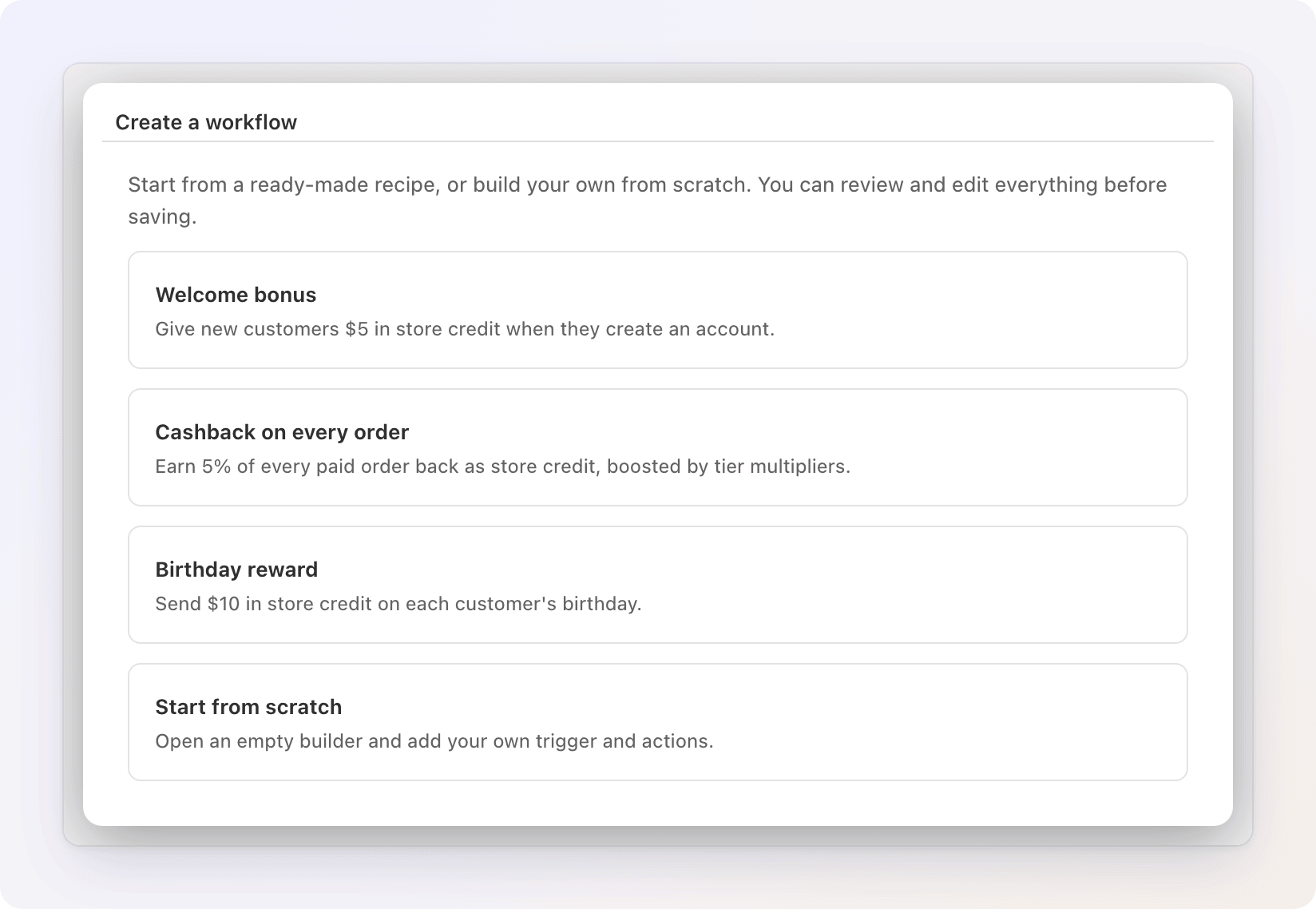
- 从预设列表中选择 Cashback on every order。(其他选项为 Welcome bonus,即客户创建账户时发放 5 美元;以及 Birthday reward,即客户生日当天发放 10 美元。Start from scratch 会打开一个空白的构建器。)
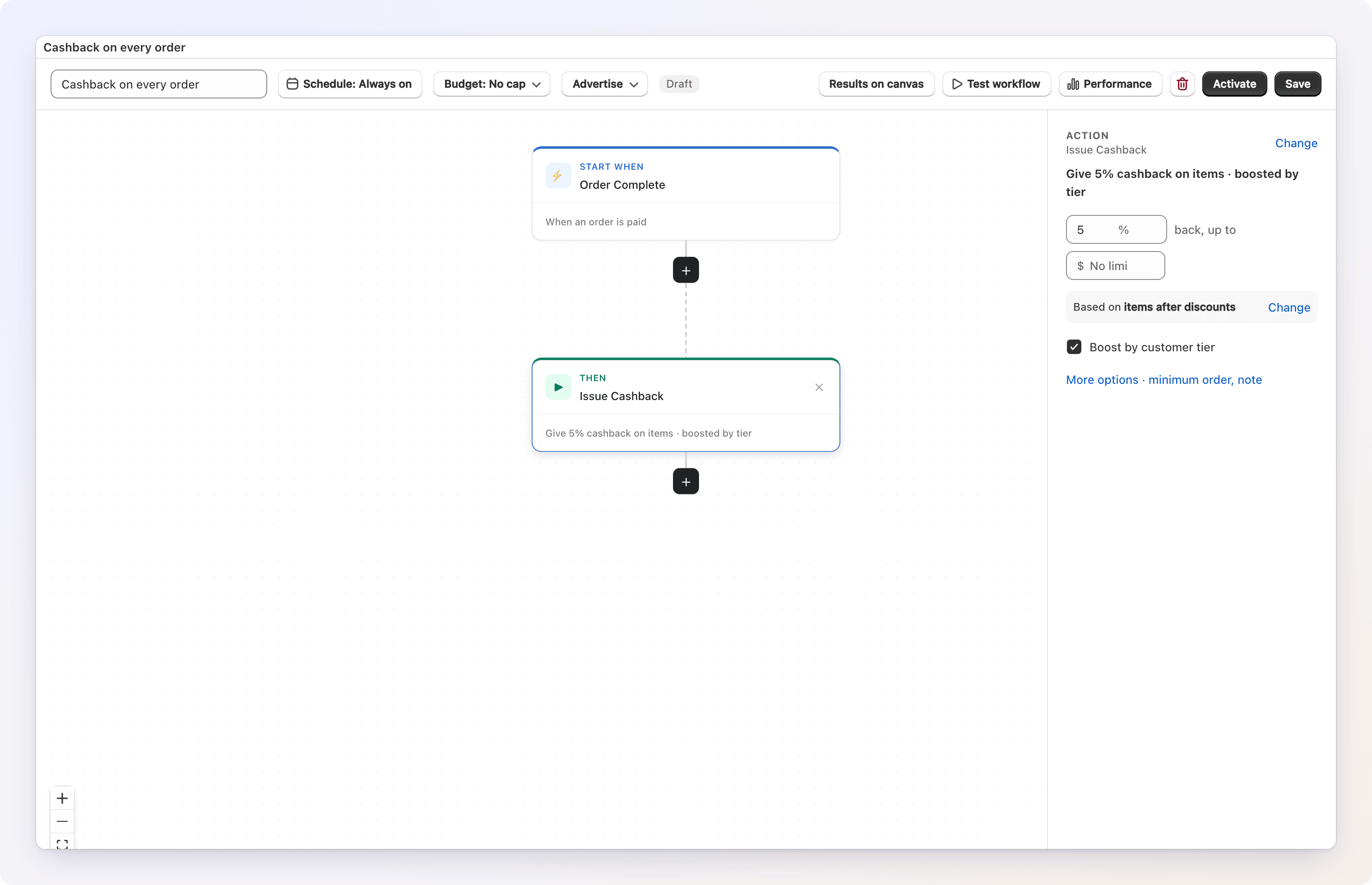
- 构建器打开时,触发器和操作已经设置好:一个 Order Complete 触发器(订单付款时触发),后面是 5% 的 Issue Cashback。在顶部,如有需要可以重命名该工作流。
- 点击 Issue Cashback 卡片,在右侧查看其设置。如需其他比例,请修改百分比。
- 点击 Save。该工作流会保存为 Draft,此时尚未运行。
想要固定金额的欢迎奖励?
将操作替换为 Issue Credit,设置固定金额(例如 5 美元),并添加 First Order 条件,使只有首次购买的客户才能获得该奖励。工作流构建器指南 介绍了所有触发器、条件和操作。
第 4 步 — 测试,然后开启
上线之前,请先模拟运行该工作流,以便确切了解客户会收到什么。工作流保存后,工具栏中会出现 Test workflow。
- 点击 Test workflow。
- 选择 New customer 以测试首次购物的客户,或选择 Existing customer 并输入其邮箱,以使用其实际等级和消费金额。输入示例订单的 Subtotal。
- 点击对话框标题栏中的 Run test。
- 查看结果:每个步骤会执行什么,以及底部绿色方框中客户将获得的余额。不会发放真实余额,也不会发送任何消息。
- 确认无误后,关闭对话框并点击 Activate。状态标签会变为 Active,工作流开始处理真实订单。
完整的测试步骤请参阅 测试工作流(模拟运行)。
游客结账不产生奖励
奖励发放给客户,因此没有客户账户的订单不会运行任何工作流。
第 5 步 — 向客户显示奖励板块
为了让客户能够查看和使用其奖励,请确保面向客户的奖励板块已开启。
- 返回 Loyalty 仪表板,点击 Settings。
- 确认 Show the rewards section in the customer account 已勾选。默认即为勾选状态。
- 如有更改,请保存(顶部会出现保存栏)。
现在,获得余额的客户可以查看其余额并复制兑换代码。关闭此选项会隐藏奖励板块,但不会阻止客户继续获得余额。
在 Loyalty Settings(Loyalty 仪表板 → Settings)中,还请留意 Automatically claw back loyalty credit on refunds(默认开启,退款时会扣回与该退款对应的那部分已获得余额),以及用于限制可发放余额上限的 Guardrails。请参阅 资金常见问题。另请参阅 客户如何兑换奖励。
在您的店面上进行宣传
工作流上线后,尚未获得奖励的购物者如果没人告诉他们,是不会知道的。打开工作流,点击工具栏中的 Advertise(工作流保存后即可使用),然后创建一个促销活动。Gift Card Hero 会将其显示为弹出式提示卡和/或店面横幅,其中的奖励数字始终实时取自工作流。请参阅 促销小部件。
接下来会发生什么
- 当符合条件的订单到达时,工作流会自动发放奖励。
- 客户会在其账户的 Rewards 标签页中看到新的余额。
- 客户复制代码,并在结账时输入以使用余额。
后续步骤
- 构建更高级的工作流,包含条件和多个操作
- 设置等级,以更高的倍数奖励您最好的客户
- 了解客户如何兑换奖励
- 了解退款、过期和消费上限
- 在您的店面上宣传奖励,使用提示卡或横幅
- 在分析中查看 Loyalty 带来的成效