Erste Schritte mit Loyalty
Loyalty belohnt Ihre Kunden automatisch mit Shop-Guthaben. Sie erstellen eine Regel einmal, zum Beispiel „5 % zurück auf jede Bestellung“, und Gift Card Hero stellt das Guthaben aus, sobald ein passendes Ereignis eintritt. Kunden sehen ihr Guthaben in ihrem Konto, kopieren einen Code und lösen ihn beim Bezahlen ein.
Dieser Leitfaden erklärt, was Loyalty leistet, und führt Sie in etwa 5 Minuten durch Ihre erste Belohnung.
Was Loyalty leistet
- Stellt Shop-Guthaben als Belohnung aus. Das Guthaben landet im Prämienguthaben des Kunden (einer Geldbörse, die im Hintergrund auf einem Geschenkgutschein liegt). Jeder Kunde hat genau ein Guthaben, das beim ersten Belohnen angelegt wird.
- Läuft über Workflows. Ein Workflow ist eine Regel aus einem Auslöser („wenn das passiert“) und einer oder mehreren Aktionen („dann das tun“). Siehe Anleitung zum Workflow-Builder.
- Unterstützt Stufen. Sie gruppieren Kunden nach ihren Gesamtausgaben und geben höheren Stufen einen größeren Belohnungsmultiplikator. Siehe Stufen.
- Ermöglicht das Einlösen an der Kasse. Kunden kopieren ihren Prämiencode und geben ihn wie einen Geschenkgutschein ein. Das Guthaben wird nicht automatisch auf den Warenkorb angewendet. Siehe So lösen Kunden Belohnungen ein.
- Kann Kunden benachrichtigen. Ein Workflow kann eine E-Mail, eine SMS oder ein Klaviyo-Ereignis senden, sobald eine Belohnung gutgeschrieben wird. Siehe Nachricht senden.
Nichts zu installieren
Loyalty ist in Gift Card Hero integriert. Es gibt keine separate App. Belohnungen nutzen Ihr bestehendes System für Geschenkgutscheine, daher funktioniert das Guthaben online und in Shopify POS genauso wie jedes Geschenkgutschein-Guthaben.
Sehen Sie Loyalty nicht?
Loyalty wird pro Shop aktiviert. Wenn die Karte Loyalty & Rewards unten nicht auf Ihrer App-Startseite erscheint, ist sie für Ihren Shop noch nicht aktiviert. Nutzen Sie Need help? Contact us in der App, um dies anzufragen.
Schritt 1 — Loyalty öffnen
Suchen Sie auf der Startseite von Gift Card Hero die Karte Loyalty & Rewards und klicken Sie auf Open loyalty.
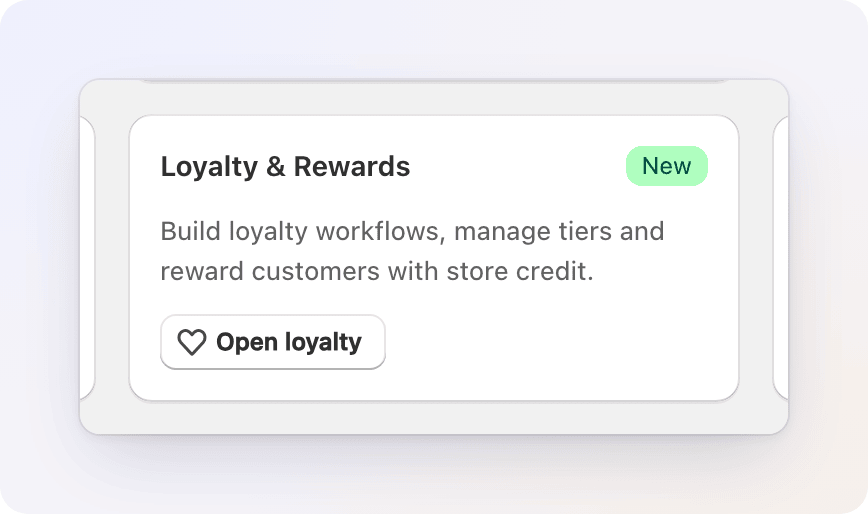
Dadurch öffnet sich das Loyalty Dashboard, Ihre Zentrale für das Programm.
Schritt 2 — Das Dashboard kennenlernen
Das Dashboard zeigt, wie Ihr Programm läuft, und verlinkt auf alles, was Sie verwalten.
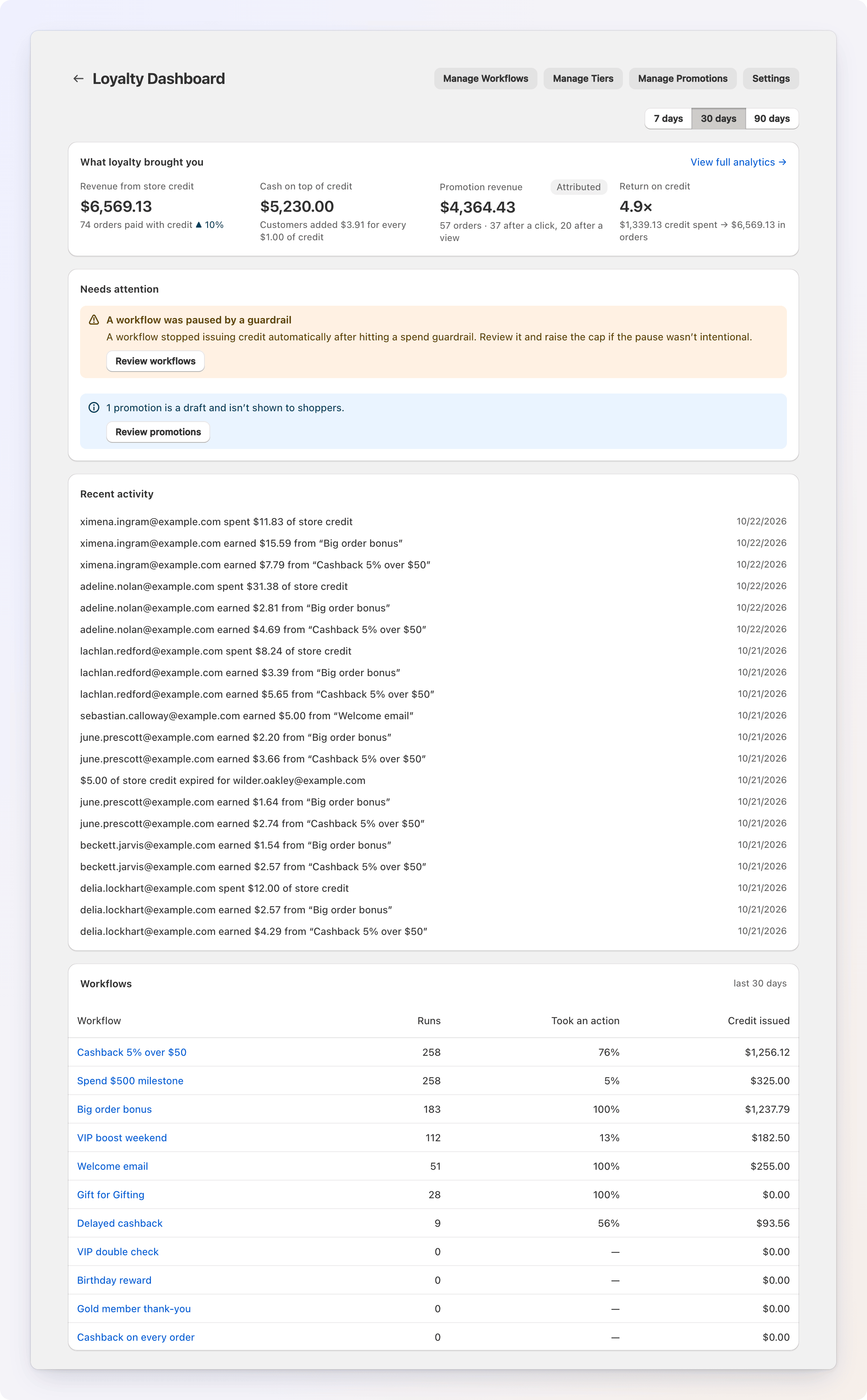
Oben auf der Seite führen Sie Manage Workflows, Manage Tiers, Manage Promotions und Settings zu den übrigen Bereichen des Programms. Mit den Schaltflächen 7 days / 30 days / 90 days ändern Sie den Zeitraum, auf den sich die Zahlen beziehen (standardmäßig 30 Tage).
| Bereich | Was er anzeigt |
|---|---|
| What loyalty brought you | Umsatz aus Bestellungen, die mit Shop-Guthaben bezahlt wurden, das Geld, das Kunden zu ihrem Guthaben dazugegeben haben, und der Ertrag aus dem eingesetzten Guthaben. Eine Kachel für Aktionen erscheint, sobald Sie eine Aktion durchgeführt haben. View full analytics → öffnet den Tab Loyalty-Analysen. |
| Needs attention | Eine Warnung, wenn ein Workflow durch ein Ausgabenlimit pausiert wurde, eine Anzahl der Aktionen, die noch als Entwurf vorliegen, und eine kurze Einrichtungsliste: Tiers configured, First workflow active, Promotion published. |
| Recent activity | Die neuesten Belohnungen, Einlösungen, Ablaufe, Rückbuchungen bei Erstattungen und manuellen Anpassungen, in ganzen Sätzen. |
| Workflows | Die Ausführungen jedes Workflows, wie viele eine Aktion ausgelöst haben, und das im Zeitraum ausgegebene Guthaben. |
Solange Sie keinen aktiven Workflow haben, führt Sie der Banner Get started with loyalty durch die nächsten Schritte. Schließen Sie ihn, wenn Sie ihn nicht mehr brauchen.
Schritt 3 — Den ersten Workflow erstellen
Wir legen eine einfache Belohnung „5 % Cashback auf jede Bestellung“ an.
- Klicken Sie im Dashboard auf Manage Workflows und dann auf Create Workflow.
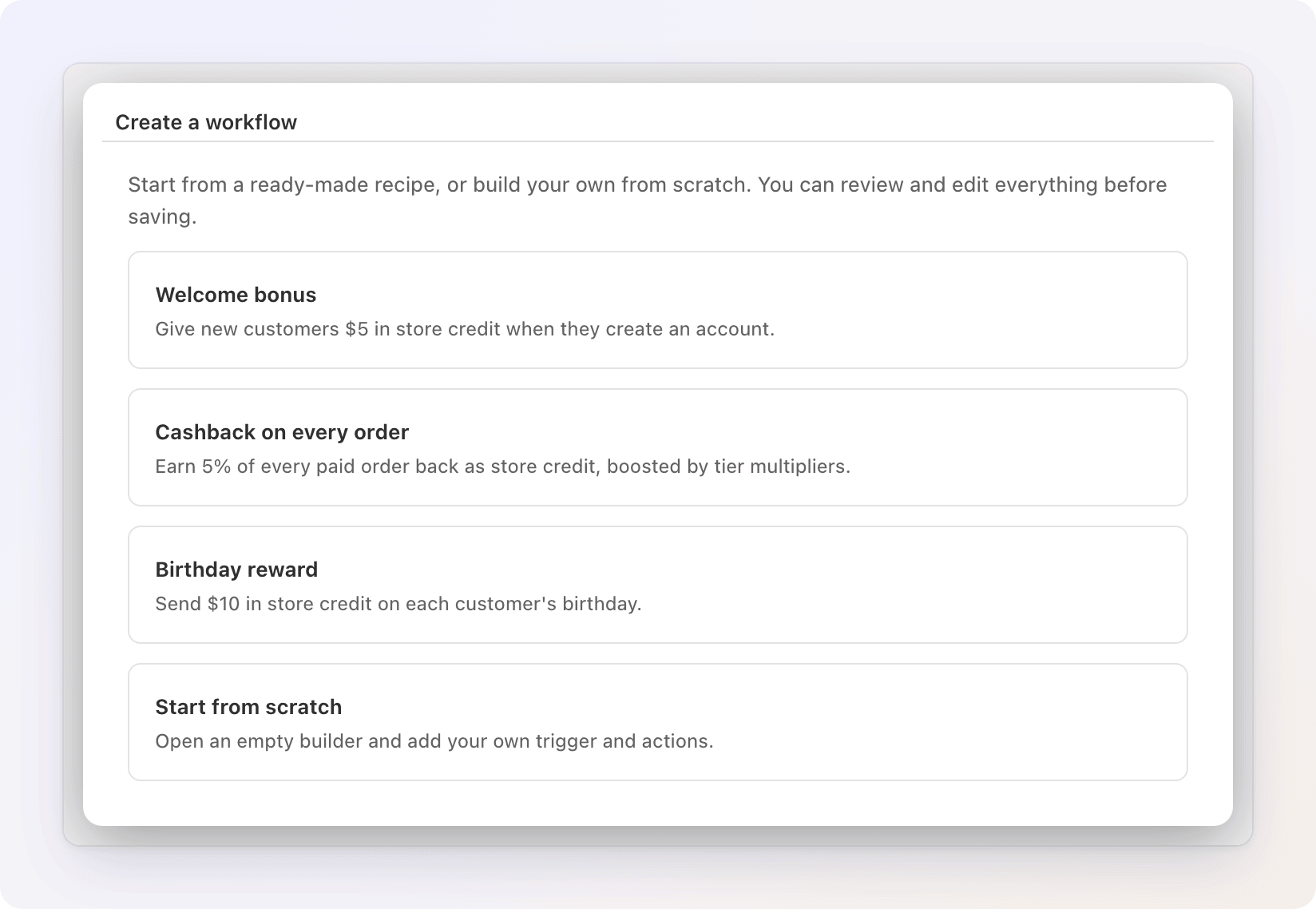
- Wählen Sie Cashback on every order aus der Liste der Vorlagen. (Die anderen sind Welcome bonus, 5 $, wenn jemand ein Konto anlegt, und Birthday reward, 10 $ am Geburtstag eines Kunden. Start from scratch öffnet einen leeren Builder.)
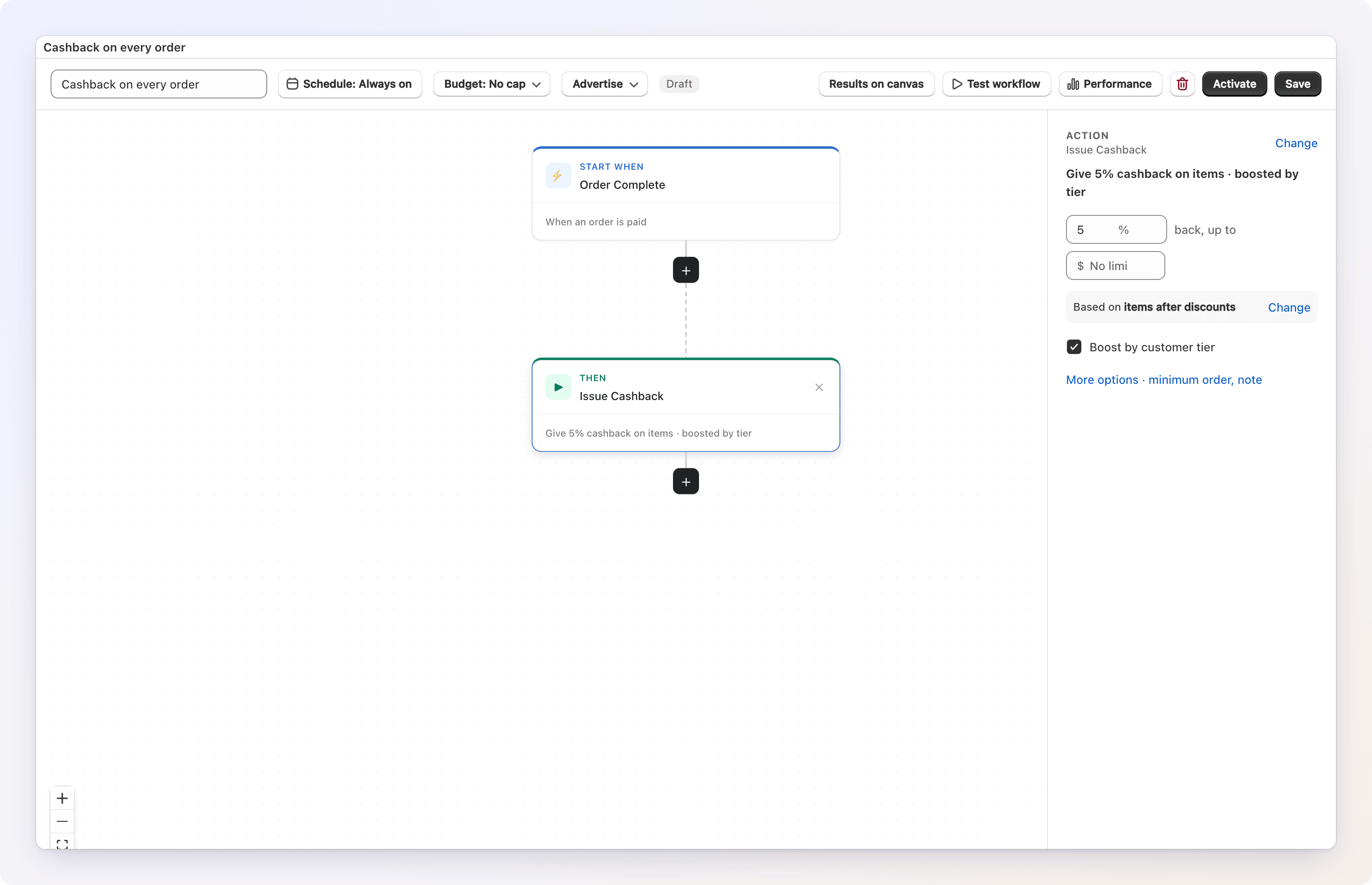
- Der Builder öffnet sich mit Auslöser und Aktion bereits eingerichtet: ein Auslöser Order Complete (wird ausgelöst, wenn eine Bestellung bezahlt wird), gefolgt von Issue Cashback mit 5 %. Benennen Sie den Workflow oben bei Bedarf um.
- Klicken Sie auf die Karte Issue Cashback, um die Einstellungen rechts zu sehen. Ändern Sie den Prozentsatz, wenn Sie einen anderen Satz möchten.
- Klicken Sie auf Save. Der Workflow wird als Draft gespeichert. Er läuft noch nicht.
Lieber eine feste Willkommensprämie?
Ersetzen Sie die Aktion durch Issue Credit mit einem festen Betrag (zum Beispiel 5 $) und fügen Sie die Bedingung First Order hinzu, damit nur Erstkäufer sie erhalten. Die Anleitung zum Workflow-Builder beschreibt jeden Auslöser, jede Bedingung und jede Aktion.
Schritt 4 — Testen und dann einschalten
Simulieren Sie den Workflow, bevor Sie live gehen, damit Sie genau wissen, was ein Kunde erhalten würde. Test workflow erscheint in der Werkzeugleiste, sobald der Workflow gespeichert wurde.
- Klicken Sie auf Test workflow.
- Lassen Sie New customer ausgewählt, um einen Erstkäufer zu testen. Oder wählen Sie Existing customer und geben Sie dessen E-Mail-Adresse ein, um seine echte Stufe und seine Ausgaben zu verwenden. Geben Sie eine Beispiel-Subtotal ein.
- Klicken Sie im Dialog in der Titelleiste auf Run test.
- Prüfen Sie das Ergebnis: jeden Schritt mit dem, was er tun würde, und den grünen Kasten unten mit dem Guthaben, das der Kunde erhalten würde. Es wird kein echtes Guthaben ausgestellt und keine Nachricht gesendet.
- Wenn alles passt, schließen Sie den Dialog und klicken Sie auf Activate. Das Statusabzeichen wechselt zu Active, und der Workflow läuft bei echten Bestellungen.
Die vollständige Anleitung zum Testen finden Sie unter Workflow testen (Probelauf).
Gastbestellungen sammeln nichts
Belohnungen gehen an einen Kunden. Eine Bestellung ohne Kundenkonto löst daher keinen Workflow aus.
Schritt 5 — Den Belohnungsbereich für Kunden anzeigen
Damit Kunden ihre Belohnungen sehen und einlösen können, stellen Sie sicher, dass der Belohnungsbereich für Kunden eingeschaltet ist.
- Gehen Sie zurück zum Loyalty-Dashboard und klicken Sie auf Settings.
- Prüfen Sie, ob Show the rewards section in the customer account aktiviert ist. Das ist standardmäßig der Fall.
- Speichern Sie, wenn Sie etwas geändert haben (oben erscheint eine Speicherleiste).
Kunden, die Guthaben sammeln, können jetzt ihren Stand einsehen und ihren Einlösecode kopieren. Wenn Sie diese Option ausschalten, wird der Belohnungsbereich ausgeblendet, Kunden sammeln aber weiter Guthaben.
Während Sie in den Loyalty Settings sind (Loyalty-Dashboard → Settings), sehen Sie sich kurz Automatically claw back loyalty credit on refunds an (standardmäßig aktiv: Bei einer Erstattung wird der entsprechende Anteil des verdienten Guthabens zurückgebucht) sowie die Guardrails, die begrenzen, wie viel Guthaben ausgestellt werden kann. Siehe Geld-FAQ. Siehe So lösen Kunden Belohnungen ein.
In Ihrem Onlineshop bewerben
Sobald ein Workflow live ist, wissen Kunden, die noch nichts verdient haben, nichts davon, wenn Sie es ihnen nicht sagen. Öffnen Sie den Workflow, klicken Sie in der Werkzeugleiste auf Advertise (das funktioniert, sobald der Workflow gespeichert ist) und legen Sie eine Aktion an. Gift Card Hero zeigt sie als Hinweiskarte im Pop-up und/oder als Banner in Ihrem Onlineshop. Die Belohnungswerte werden immer live aus dem Workflow übernommen. Siehe Das Promotions-Widget.
Was als Nächstes passiert
- Wenn eine passende Bestellung eingeht, stellt der Workflow die Belohnung automatisch aus.
- Der Kunde sieht das neue Guthaben im Tab Rewards seines Kontos.
- Er kopiert seinen Code und gibt ihn an der Kasse ein, um ihn einzulösen.
Nächste Schritte
- Komplexere Workflows erstellen mit Bedingungen und mehreren Aktionen
- Stufen einrichten, um Ihre besten Kunden mit einem höheren Multiplikator zu belohnen
- Sehen, wie Kunden Belohnungen einlösen
- Erstattungen, Ablauf und Ausgabenlimits verstehen
- Eine Belohnung in Ihrem Onlineshop bewerben mit einer Hinweiskarte oder einem Banner
- In den Analysen sehen, was Loyalty bringt