Correos de Loyalty
La acción Send Message de un flujo de trabajo puede partir de una de tus plantillas guardadas, no solo de las cuatro predefinidas. Loyalty emails es donde creas, editas y gestionas esas plantillas.
Desde la página de inicio de la app, abre la tarjeta Customer notifications (Configure notifications) y elige la pestaña Loyalty emails. Desde el paso de correo de un flujo también puedes hacer clic en Manage templates para abrirla en una pestaña nueva.
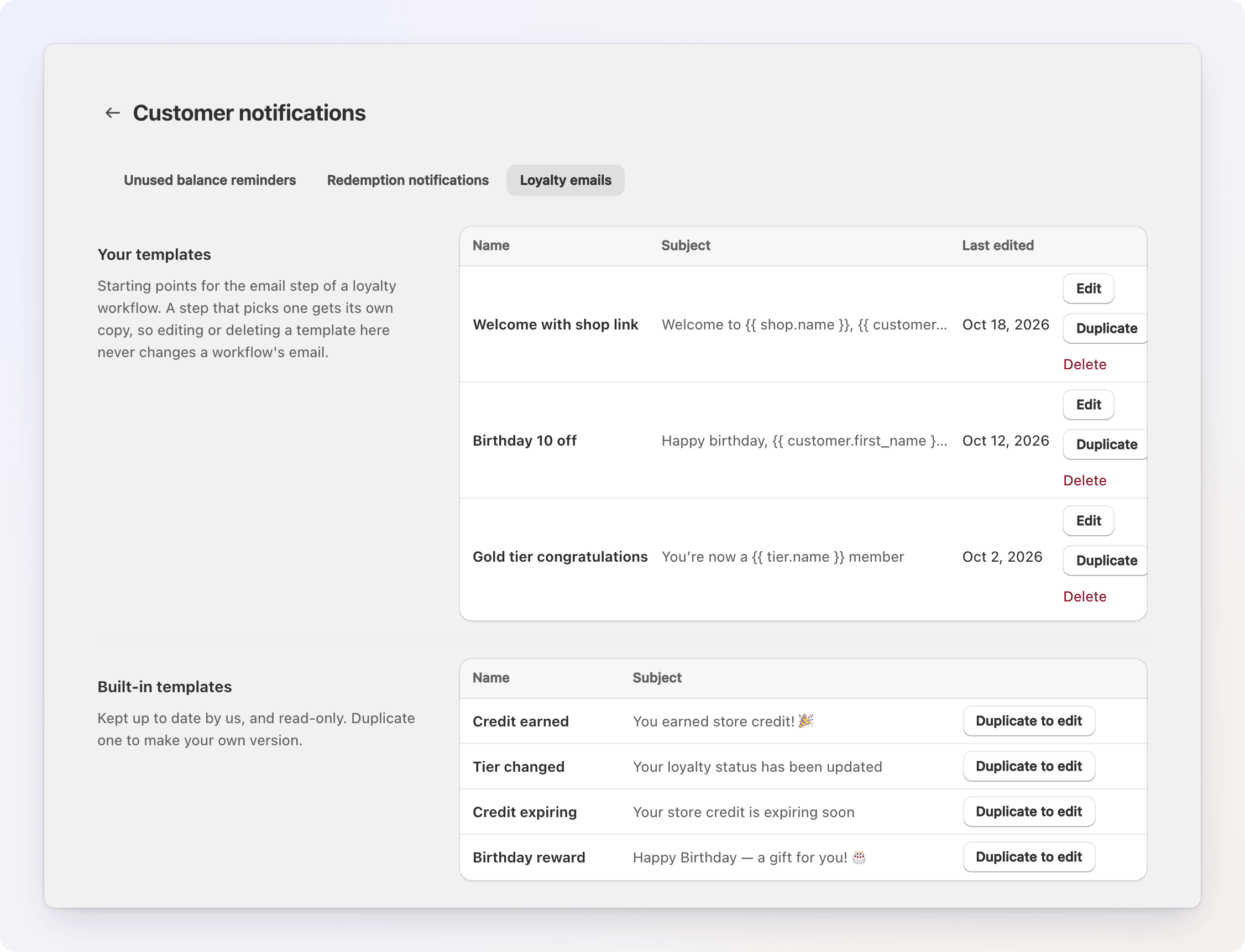
Una plantilla guardada es solo un punto de partida. En cuanto un paso del flujo elige una, copia el asunto, el mensaje y el botón a ese paso. Editar o eliminar la plantilla después nunca cambia un correo que ya esté en un flujo, solo lo que un paso partiría de la plantilla si la eligiera hoy.
Tus plantillas
Muestra todas las plantillas que has guardado — Name, Subject y Last edited — con la última edición primero.
- Edit (o hacer clic en el nombre) abre el editor completo.
- Duplicate crea una copia llamada «Copy of [name]» (o «Copy of [name] (2)», y así sucesivamente, si ese nombre también está ocupado): una forma rápida de partir de una plantilla existente en lugar de empezar de cero.
- Delete la elimina, tras confirmarlo. Los pasos de flujo que ya partieron de ella conservan su propia copia, así que nada en un flujo activo cambia, pero desaparece del selector de plantilla, y cualquier paso que partió de ella muestra «Partió de una plantilla eliminada».
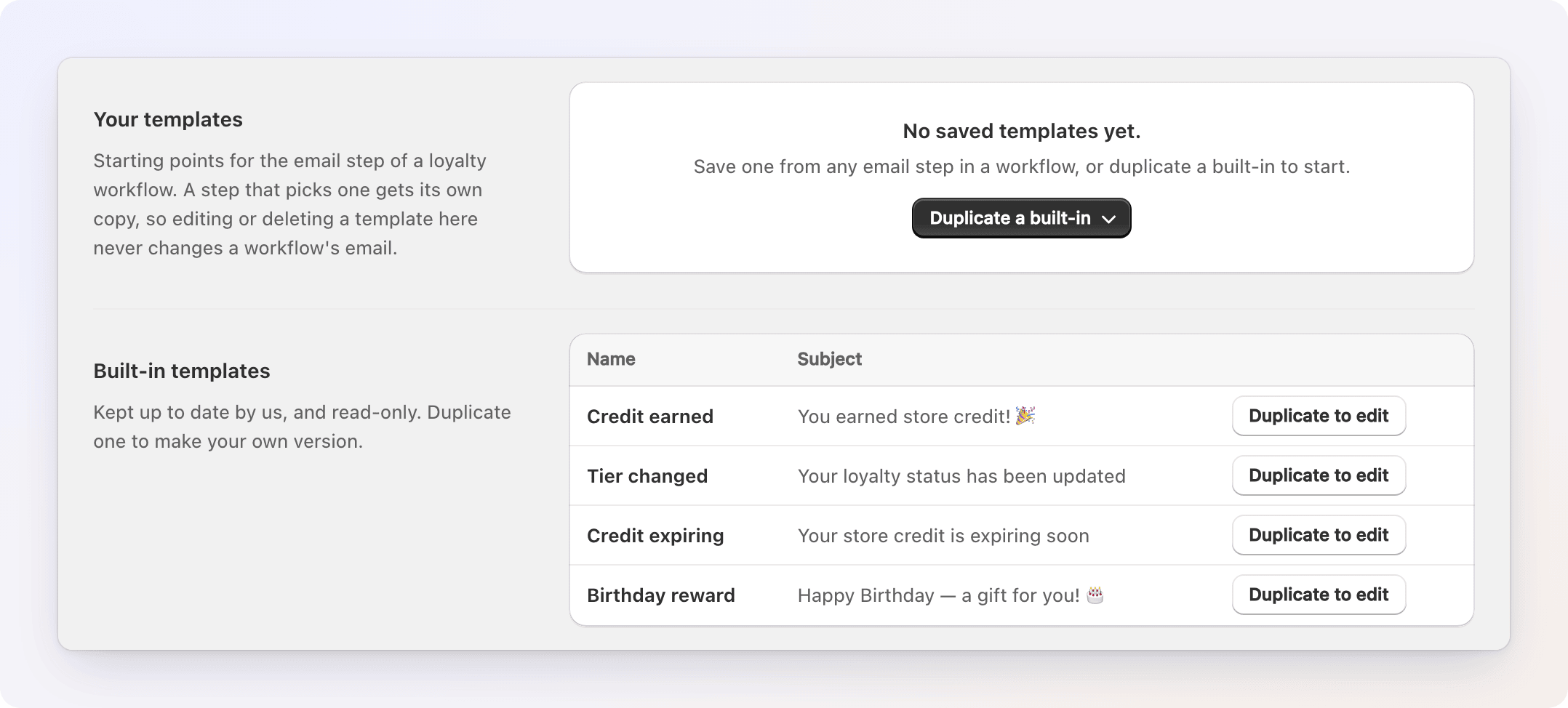
Si todavía no hay nada guardado, la pestaña dice «No hay plantillas guardadas todavía.» y ofrece Duplicate a built-in en lugar de una lista vacía: elige una de las cuatro predefinidas para partir de su copia en lugar de una página en blanco.
Guarda una plantilla aquí con Name, Subject, Message y el botón opcional, o guárdala directamente desde un paso de flujo con Save as template, que captura lo que ese paso envía en ese momento. Consulta Enviar un mensaje.
Hasta 50 plantillas por tienda; si intentas guardar más, aparece el mensaje «Tienes 50 plantillas. Elimina una para guardar otra.» Los nombres deben ser únicos (sin distinguir mayúsculas de minúsculas) y tener hasta 60 caracteres.
Plantillas predefinidas
Credit earned, Tier changed, Credit expiring y Birthday reward aparecen en modo de solo lectura, cada una con su asunto y un botón Duplicate to edit. La única forma de personalizar una aquí es duplicarla en tus plantillas y editar la copia, que se abre directamente en el editor. Las predefinidas se mantienen tal como las escribimos, incluidas las futuras mejoras de su redacción.
Las predefinidas son textos de partida, no correos automáticos
Una plantilla solo se envía cuando un paso Send Message de un flujo la utiliza. Nada envía «Tier changed» o «Credit expiring» por su nombre: consulta Enviar un mensaje.
El editor
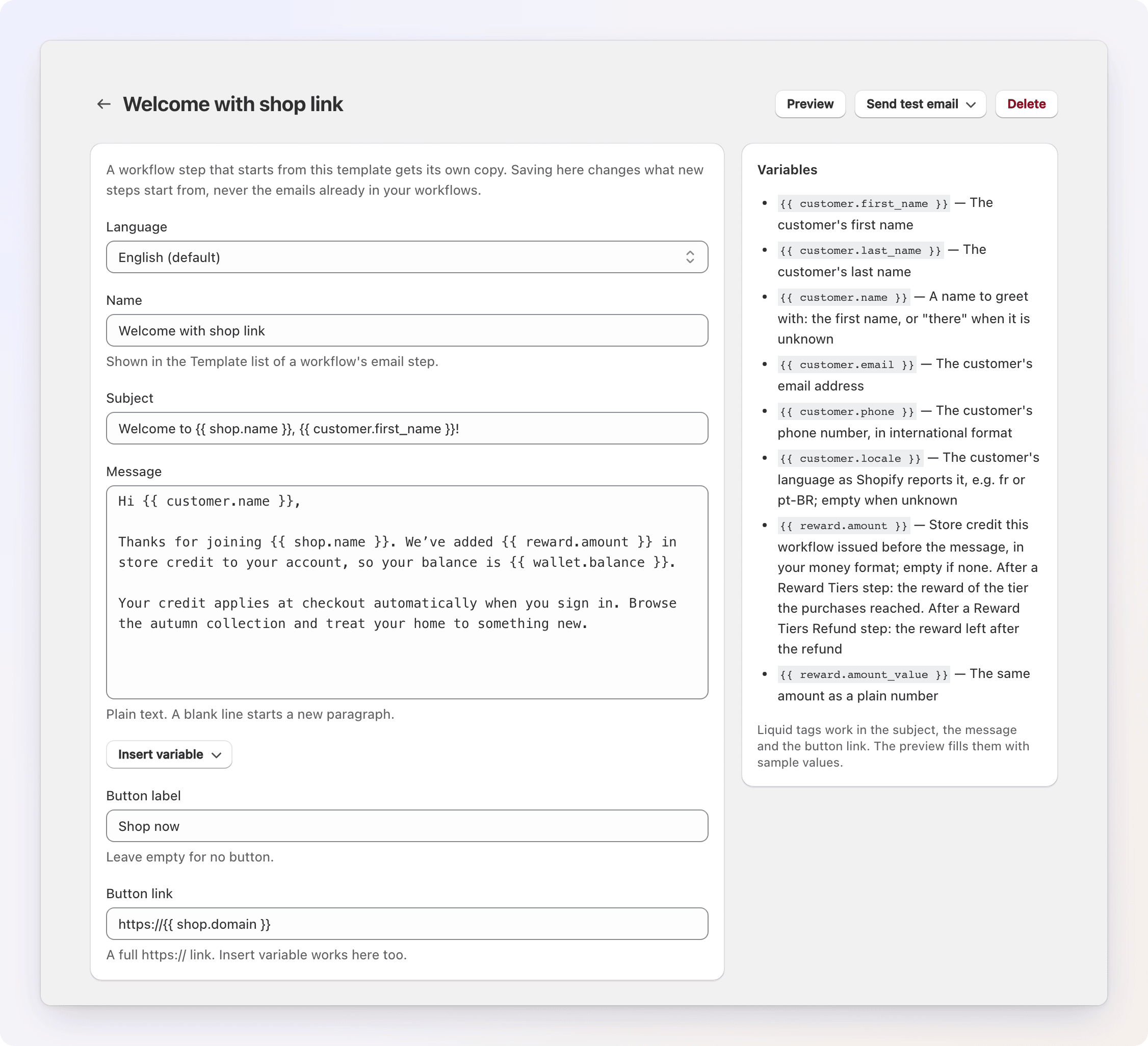
El editor se abre como página propia, con Preview, Send test email y Delete en la cabecera, y la lista de variables disponibles junto a los campos.
- Language — aparece cuando tu tienda publica más de un idioma en Shopify. Elige uno para escribir el asunto, el mensaje y la etiqueta del botón de ese idioma; un campo vacío recurre al idioma principal. El enlace del botón es el mismo en todos los idiomas. Los clientes que usan ese idioma reciben la traducción una vez que tanto el asunto como el mensaje están completos. Consulta Idiomas.
- Name — aparece en el selector de plantilla del paso de correo de un flujo. Hasta 60 caracteres.
- Subject — hasta 200 caracteres.
- Message — texto sin formato, hasta 5.000 caracteres. Una línea en blanco inicia un párrafo nuevo; Gift Card Hero lo muestra en su propio diseño de correo adaptable, así que nunca escribes ni ves HTML sin procesar.
- Insert variable — inserta una variable en el cursor; consulta la tabla de variables para ver lo disponible. Si hay un error en las etiquetas Liquid, se notifica al guardar.
- Button label y Button link — un botón opcional bajo el mensaje. Deja la etiqueta vacía para no tener botón. El enlace debe ser una dirección
https://completa; Liquid también funciona ahí, así quehttps://{{ shop.domain }}envía a los clientes a tu tienda online. - Preview — muestra la plantilla en el diseño real del correo, con valores de ejemplo.
- Send test email — envía un mensaje real, con valores de ejemplo, a una dirección que escribas, a través de la configuración de correo de tu tienda.
- Delete — elimina la plantilla tras confirmar. Los pasos de flujo que partieron de ella conservan su propia copia.
Los cambios se guardan con la barra Save que aparece al editar; Discard los descarta. Guardar aquí solo cambia lo que un nuevo paso parte de la plantilla: nunca llega a un flujo que ya eligió esta plantilla.