ロイヤルティメール
ワークフローの Send Message アクションは、組み込みの4種類だけでなく、ご自身で保存したテンプレートからメールを作成できます。Loyalty emails では、そのテンプレートを作成、編集、管理できます。
アプリのホームから Customer notifications カード(Configure notifications)を開き、Loyalty emails タブを選びます。ワークフローのメールステップからは、Manage templates をクリックすると、新しいタブでこのページを開けます。
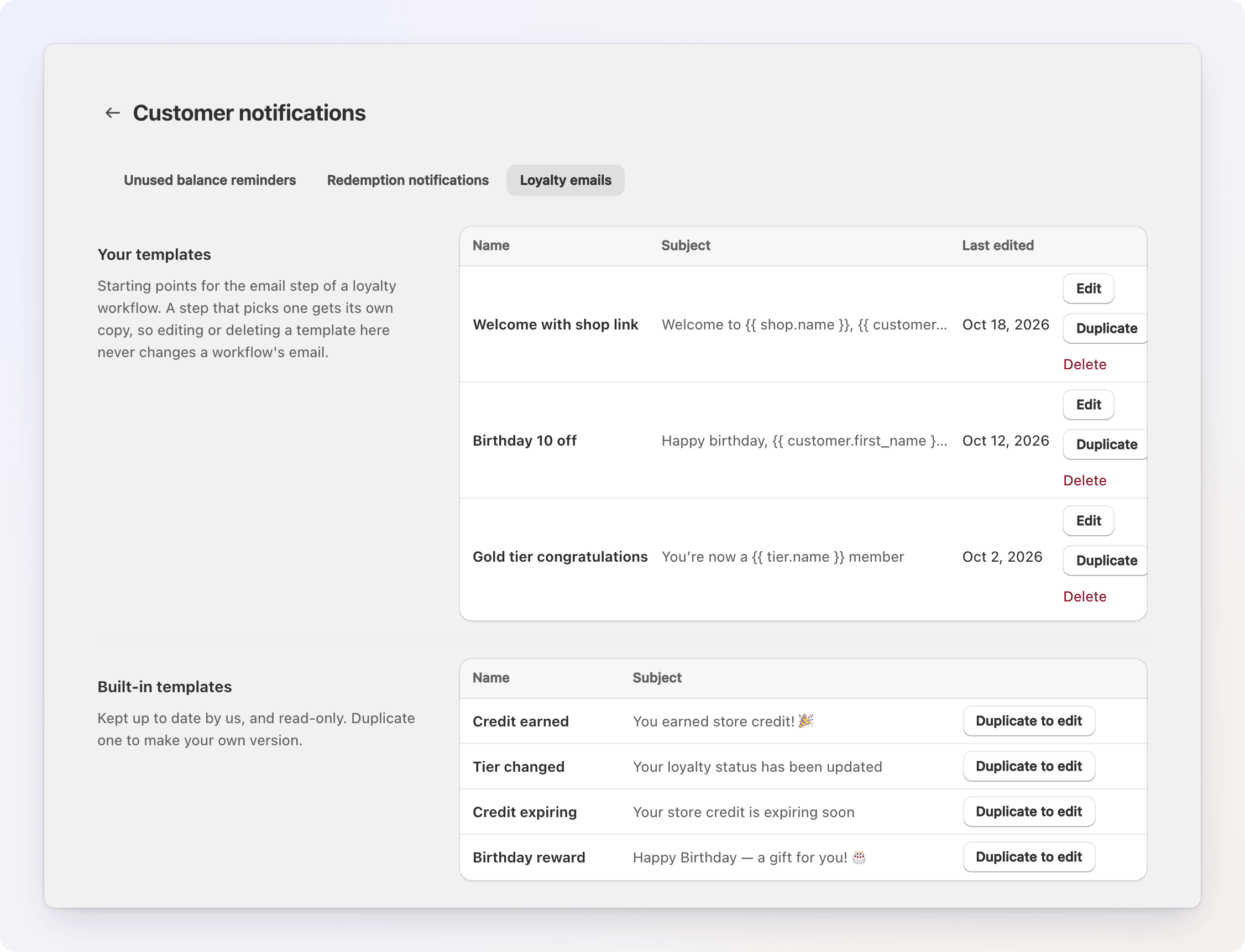
保存されたテンプレートは、あくまで出発点です。ワークフローのステップがテンプレートを選択した瞬間に、件名、メッセージ、ボタンがそのステップにコピーされます。その後にテンプレートを編集または削除しても、ワークフローにすでにあるメールは変わりません。変わるのは、今日そのテンプレートを選んだ場合にステップが開始する内容だけです。
作成したテンプレート
保存したすべてのテンプレートを、Name、Subject、Last edited とともに、最後に編集したものが先頭になる順で一覧表示します。
- Edit(または名前をクリック)で、編集画面を開きます。
- Duplicate は、「Copy of [name]」という名前のコピーを作成します(その名前が使われている場合は「Copy of [name] (2)」などになります)。ゼロから作り直すのではなく、既存のテンプレートを元に別のものを作るときに便利です。
- Delete は、確認後にテンプレートを削除します。テンプレートから開始したワークフローのステップは、それぞれ独自のコピーを保持するため、有効なワークフローの内容は変わりません。ただし、テンプレートの選択肢からは消え、そのテンプレートから開始したステップには "Started from a deleted template" と表示されます。
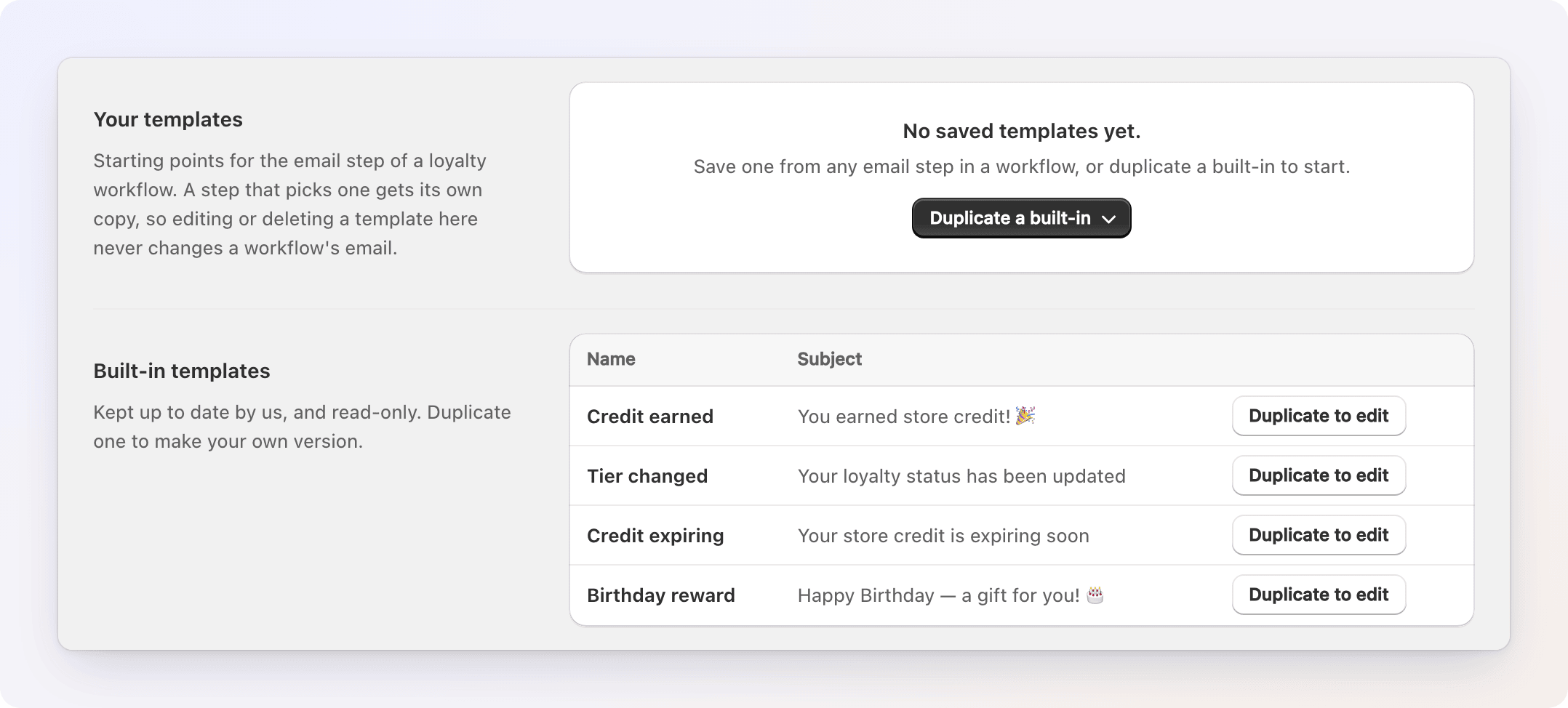
まだテンプレートを保存していない場合、タブには "No saved templates yet." と表示され、空の一覧の代わりに Duplicate a built-in が表示されます。4種類の組み込みテンプレートのいずれかを選んでコピーすると、白紙から始めずに済みます。
このページでテンプレートを保存するには、Name、Subject、Message と、任意のボタンを入力します。また、ワークフローのステップから Save as template を使うと、そのステップが現在送信する内容をそのまま保存できます。メッセージを送信するを参照してください。
1 つのストアで保存できるテンプレートは 50 件 までです。上限に達すると、「You have 50 templates. Delete one to save another.」と表示されます。名前は重複できず(大文字と小文字は区別しません)、最大 60 文字 です。
組み込みテンプレート
Credit earned、Tier changed、Credit expiring、Birthday reward は、読み取り専用で表示されます。それぞれに件名と Duplicate to edit ボタンがあります。ここでテンプレートをカスタマイズする唯一の方法は、自分のテンプレートに複製してコピーを編集することです。複製すると、そのまま編集画面が開きます。組み込みテンプレート自体は、将来、文言を改善した場合も含めて、当社が作成したままの内容で保たれます。
組み込みテンプレートは開始用の文面であり、自動送信されるメールではありません
テンプレートは、ワークフローの Send Message ステップがそれを使用した場合にのみ送信されます。「Tier changed」や「Credit expiring」という名前だけで、自動的に送信されることはありません。メッセージを送信するを参照してください。
エディター
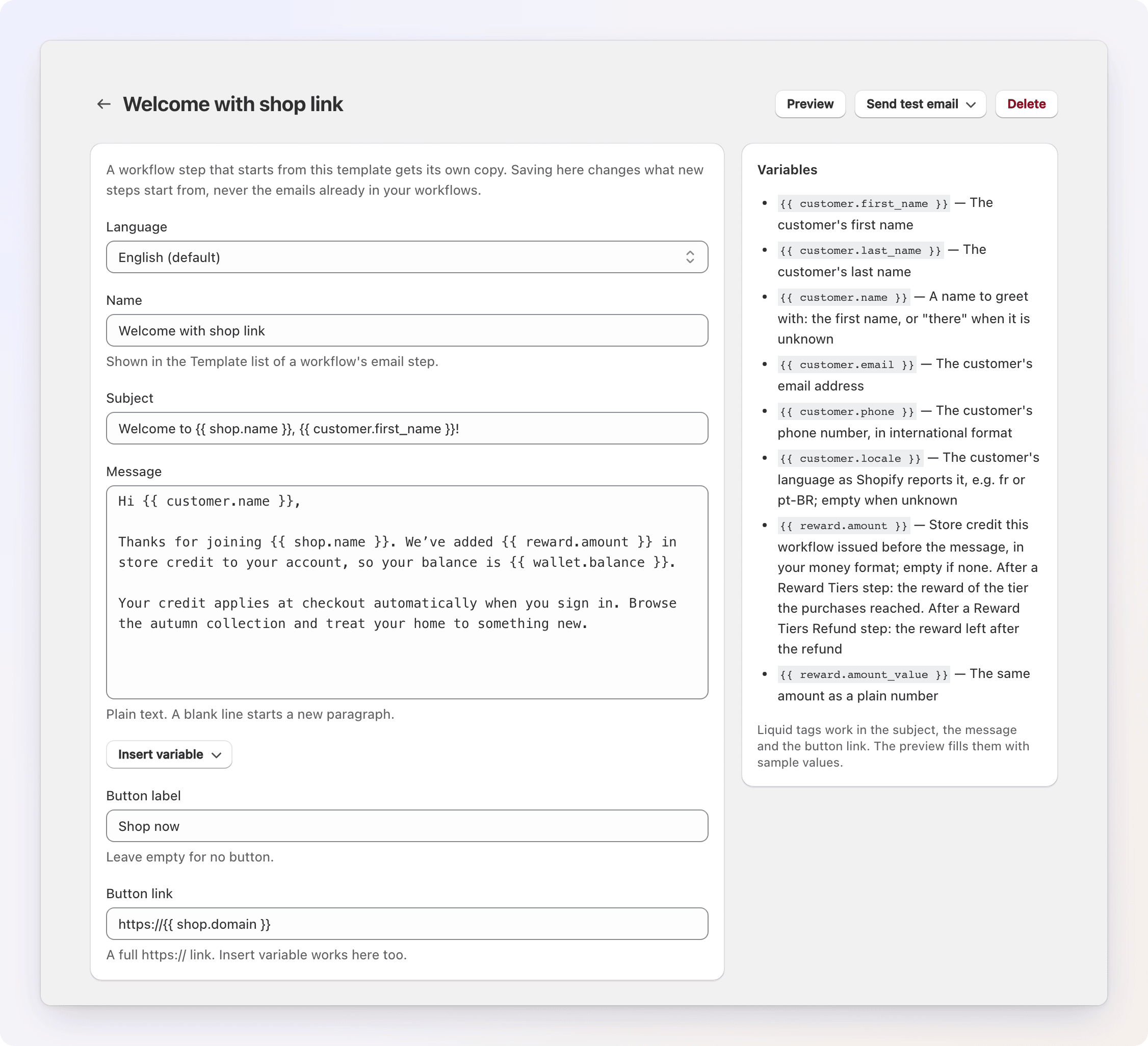
エディターは独立したページとして開きます。ヘッダーには Preview、Send test email、Delete があり、フィールドの横には使用できる変数の一覧があります。
- Language — Shopify でストアが複数の言語を公開している場合に表示されます。言語を選ぶと、その言語の件名、メッセージ、ボタンのラベルを入力できます。空のフィールドはメインの言語にフォールバックします。ボタンのリンクはすべての言語で同じです。その言語を使うお客様には、件名とメッセージの両方が入力されると、翻訳版が表示されます。言語を参照してください。
- Name — ワークフローのメールステップの Template 選択に表示されます。最大 60 文字です。
- Subject — 最大 200 文字です。
- Message — プレーンテキストで、最大 5,000 文字です。空行を入れると新しい段落になります。Gift Card Hero は、独自のレスポンシブなメールデザインでレイアウトするため、HTML を書いたり見たりする必要はありません。
- Insert variable — カーソル位置に変数を挿入します。使用できる内容は変数の表を参照してください。Liquid タグのミスは、保存時に通知されます。
- Button label と Button link — メッセージの下に表示される任意のボタンです。ボタンが不要な場合はラベルを空欄にします。リンクは完全な
https://アドレスである必要があります。ここでも Liquid を使えるため、https://{{ shop.domain }}と入力すると、お客様をストアフロントに誘導できます。 - Preview — サンプルの値を使って、テンプレートを実際のメールのレイアウトで表示します。
- Send test email — サンプルの値を使った実際のメールを、入力したアドレスにストアのメール設定から送信します。
- Delete — 確認後にテンプレートを削除します。テンプレートから開始したワークフローのステップは、それぞれ独自のコピーを保持します。
変更は、編集時に表示される Save バーで保存されます。Discard を押すと変更を破棄できます。ここで保存しても影響を受けるのは、新しいステップが開始する内容だけです。このテンプレートをすでに選んでいるワークフローには反映されません。