Loyalty-e-mails
De actie Send Message van een workflow kan zijn e-mail starten vanuit een van je eigen opgeslagen sjablonen, niet alleen vanuit de vier ingebouwde. Loyalty emails is de plek waar je ze maakt, bewerkt en beheert.
Open op de startpagina van de app de kaart Customer notifications (Configure notifications) en kies vervolgens het tabblad Loyalty emails. Vanuit de e-mailstap van een workflow kun je ook op Manage templates klikken om het in een nieuw tabblad te openen.
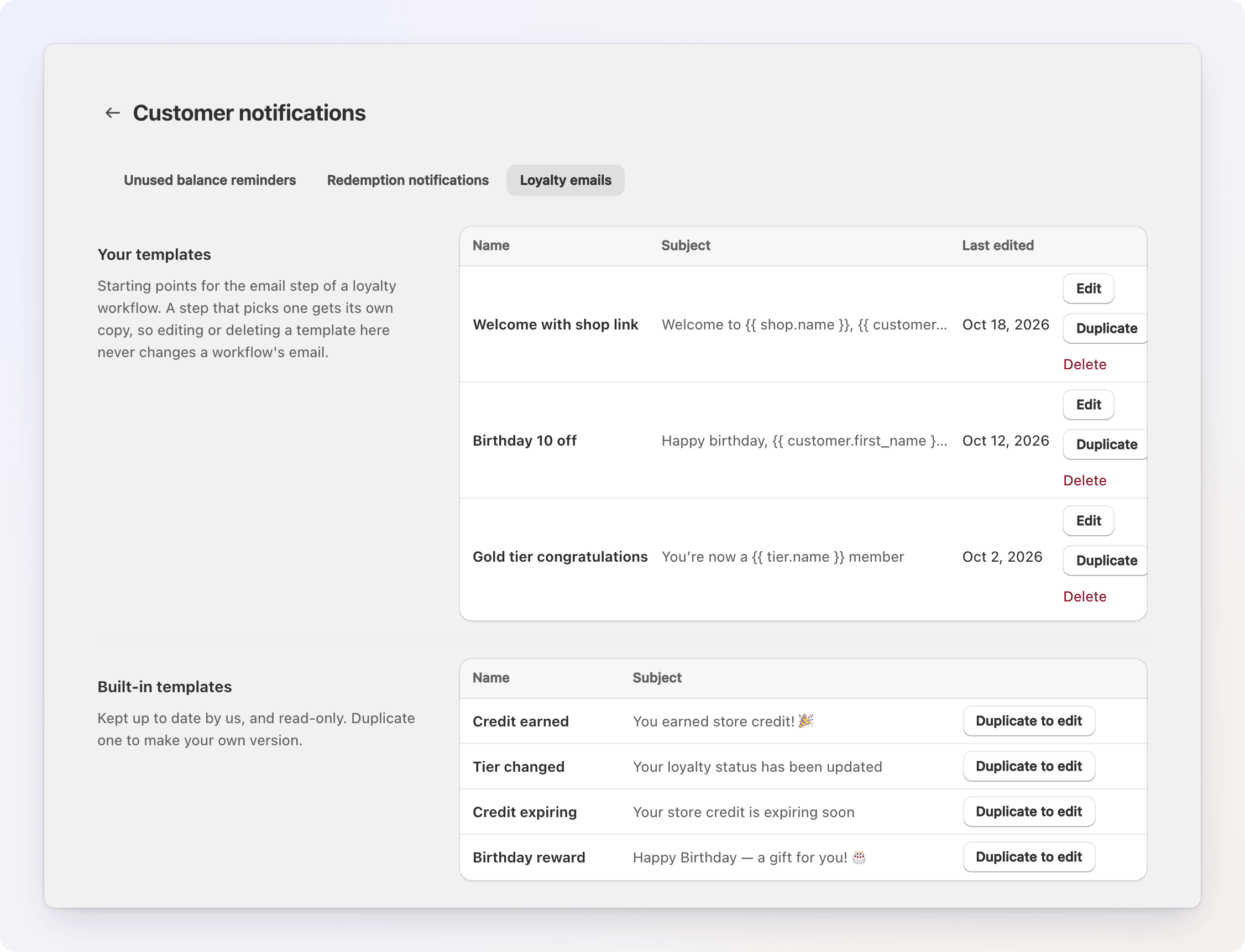
Een opgeslagen sjabloon is alleen een startpunt. Zodra een workflowstap een sjabloon kiest, kopieert die stap het onderwerp, het bericht en de knop. Het bewerken of verwijderen van het sjabloon daarna verandert nooit een e-mail die al in een workflow staat — alleen wat een stap vandaag zou beginnen als die het sjabloon kiest.
Je sjablonen
Toont elk sjabloon dat je hebt opgeslagen — Name, Subject en Last edited — met het meest recent bewerkte bovenaan.
- Edit (of klik op de naam) opent de volledige editor.
- Duplicate maakt een kopie met de naam "Copy of [naam]" (of "Copy of [naam] (2)", enzovoort, als die naam al bestaat) — een snelle manier om van een bestaand sjabloon te vertrekken in plaats van bij nul te beginnen.
- Delete verwijdert het, na bevestiging. Workflowstappen die al van het sjabloon zijn gestart, behouden hun eigen kopie, dus niets in een actieve workflow verandert — maar het verdwijnt uit de keuzelijst Template, en elke stap die van het sjabloon is gestart, toont "Started from a deleted template".
Zolang je nog niets hebt opgeslagen, toont het tabblad "No saved templates yet." en biedt het Duplicate a built-in aan in plaats van een lege lijst — kies een van de vier ingebouwde sjablonen om te beginnen vanuit een kopie in plaats van een lege pagina.
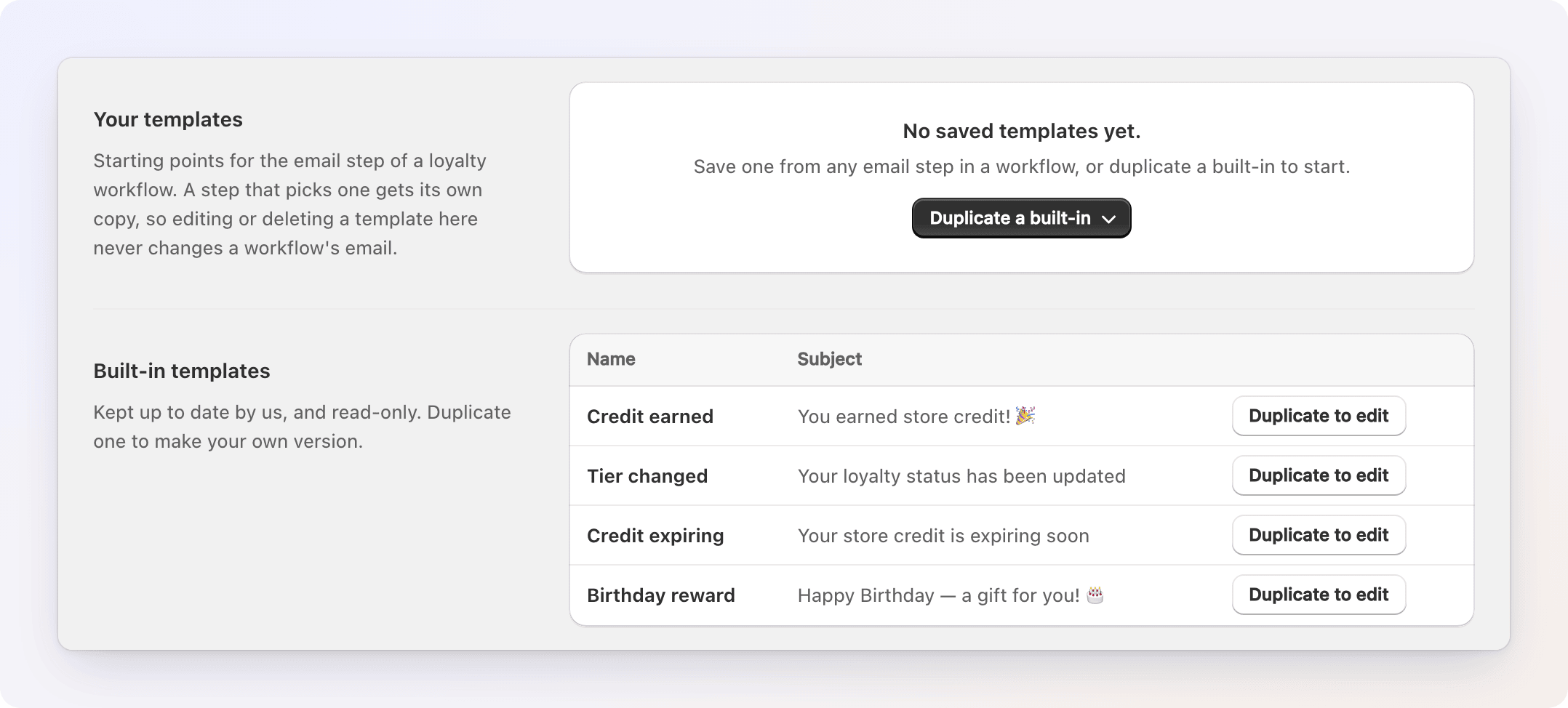
Je slaat hier een sjabloon op met Name, Subject, Message en de optionele knop, of je slaat er direct een op vanuit een workflowstap met Save as template, die vastlegt wat die stap op dat moment verstuurt. Zie Send a message.
Maximaal 50 sjablonen per winkel — daarboven zegt opslaan "You have 50 templates. Delete one to save another." Namen moeten uniek zijn (hoofdletterongevoelig) en mogen maximaal 60 tekens lang zijn.
Ingebouwde sjablonen
Credit earned, Tier changed, Credit expiring en Birthday reward staan alleen-lezen vermeld, elk met het onderwerp en een knop Duplicate to edit — de enige manier om er hier een aan te passen is het te dupliceren naar je eigen sjablonen en de kopie te bewerken, die meteen in de editor opent. De ingebouwde sjablonen blijven zoals wij ze hebben geschreven, inclusief toekomstige verbeteringen aan hun tekst.
De ingebouwde sjablonen zijn startteksten, geen automatische e-mails
Een sjabloon wordt alleen verstuurd wanneer de actie Send Message van een workflow het gebruikt. Niets verstuurt "Tier changed" of "Credit expiring" alleen omdat het zo heet — zie Send a message.
De editor
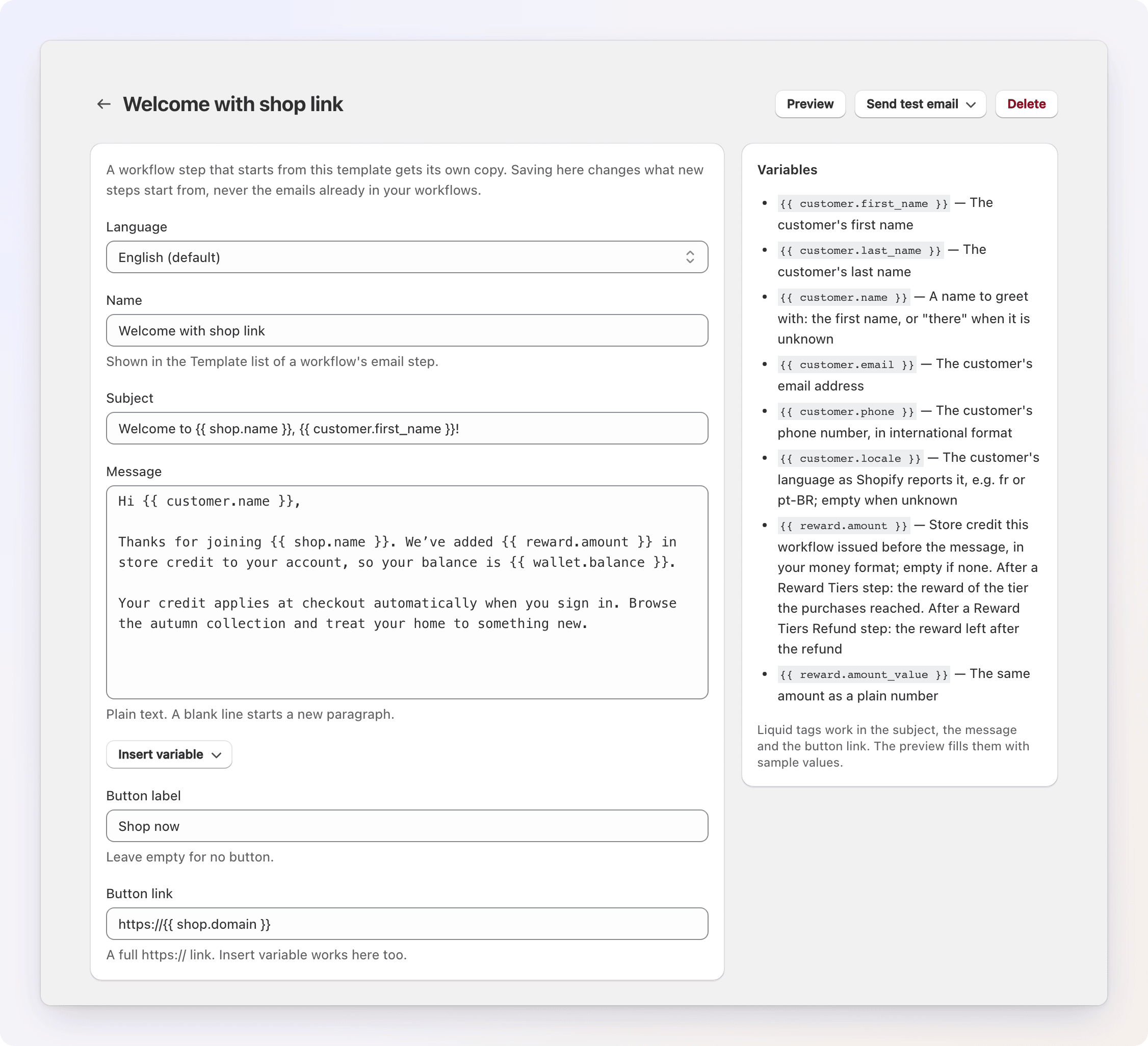
De editor opent als eigen pagina, met Preview, Send test email en Delete in de kop en de lijst met beschikbare variabelen naast de velden.
- Language — wordt getoond wanneer je winkel meer dan één taal in Shopify publiceert. Kies een taal om het onderwerp, het bericht en het knoplabel in die taal te schrijven; een leeg veld valt terug op je hoofdtaal. De koppeling van de knop is in elke taal hetzelfde. Klanten die die taal gebruiken, krijgen de vertaling zodra zowel het onderwerp als het bericht zijn ingevuld. Zie Languages.
- Name — wordt getoond in de keuzelijst Template van de e-mailstap van een workflow. Maximaal 60 tekens.
- Subject — maximaal 200 tekens.
- Message — platte tekst, maximaal 5,000 tekens. Een lege regel begint een nieuwe alinea; Gift Card Hero maakt er de opmaak van in het eigen responsieve e-maildesign, zodat je nooit ruwe HTML schrijft of ziet.
- Insert variable — zet een variabele op de cursorpositie; zie de tabel met variabelen voor wat beschikbaar is. Een fout in de Liquid-tags wordt gemeld wanneer je opslaat.
- Button label en Button link — een optionele knop onder het bericht. Laat het label leeg voor geen knop. De link moet een volledig
https://-adres zijn; Liquid werkt hier ook, dushttps://{{ shop.domain }}stuurt klanten naar je webshop. - Preview — toont het sjabloon in de echte e-maillay-out, met voorbeeldwaarden.
- Send test email — verstuurt een echt bericht, met voorbeeldwaarden, naar een adres dat je invult, via de e-mailinstelling van je winkel.
- Delete — verwijdert het sjabloon na bevestiging. Workflowstappen die ervan zijn gestart, behouden hun eigen kopie.
Wijzigingen worden opgeslagen met de balk Save die verschijnt wanneer je bewerkt; Discard verwerpt ze. Opslaan hier verandert alleen wat een nieuwe stap begint — het bereikt nooit een workflow die dit sjabloon al heeft gekozen.