Loyalty-E-Mails
Die Aktion Send Message eines Workflows kann ihre E-Mail aus einer Ihrer eigenen gespeicherten Vorlagen starten, nicht nur aus den vier integrierten. Loyalty emails ist der Ort, an dem Sie diese Vorlagen erstellen, bearbeiten und verwalten.
Öffnen Sie auf der Startseite der App die Karte Customer notifications (Configure notifications) und wählen Sie dann den Tab Loyalty emails. Im E-Mail-Schritt eines Workflows können Sie auch auf Manage templates klicken, um sie in einem neuen Tab zu öffnen.
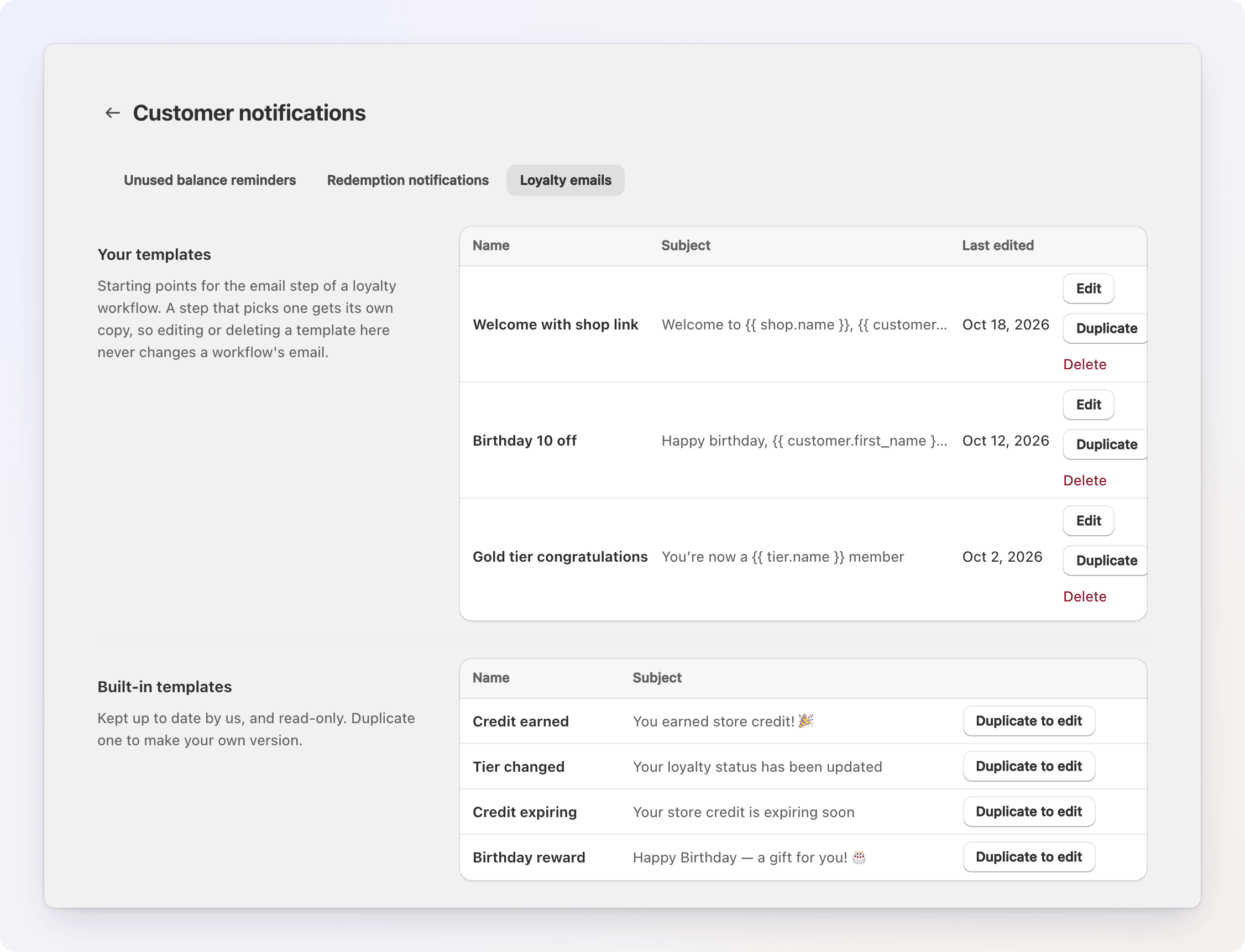
Eine gespeicherte Vorlage ist nur ein Ausgangspunkt. Sobald ein Workflow-Schritt sie auswählt, kopiert er Betreff, Nachricht und Schaltfläche in diesen Schritt. Das spätere Bearbeiten oder Löschen der Vorlage ändert nie eine E-Mail, die bereits in einem Workflow steht, sondern nur das, womit ein Schritt heute beginnen würde, wenn er die Vorlage auswählt.
Ihre Vorlagen
Listet jede Vorlage auf, die Sie gespeichert haben, mit Name, Subject und Last edited, zuletzt bearbeitete zuerst.
- Edit (oder Klick auf den Namen) öffnet den vollständigen Editor.
- Duplicate erstellt eine Kopie mit dem Namen "Copy of [name]" (oder "Copy of [name] (2)" und so weiter, falls auch dieser Name vergeben ist). Das ist ein schneller Weg, eine bestehende Vorlage zu verzweigen, statt bei null zu beginnen.
- Delete entfernt sie nach Bestätigung. Workflow-Schritte, die bereits mit ihr begonnen haben, behalten ihre eigene Kopie, daher ändert sich nichts in einem laufenden Workflow. Die Vorlage verschwindet jedoch aus der Template-Auswahl, und jeder Schritt, der mit ihr begonnen hat, zeigt "Started from a deleted template".
Solange noch nichts gespeichert ist, zeigt der Tab "No saved templates yet." und bietet Duplicate a built-in an, statt einer leeren Liste. Wählen Sie eine der vier integrierten Vorlagen, um von deren Kopie aus zu starten, statt von einer leeren Seite.
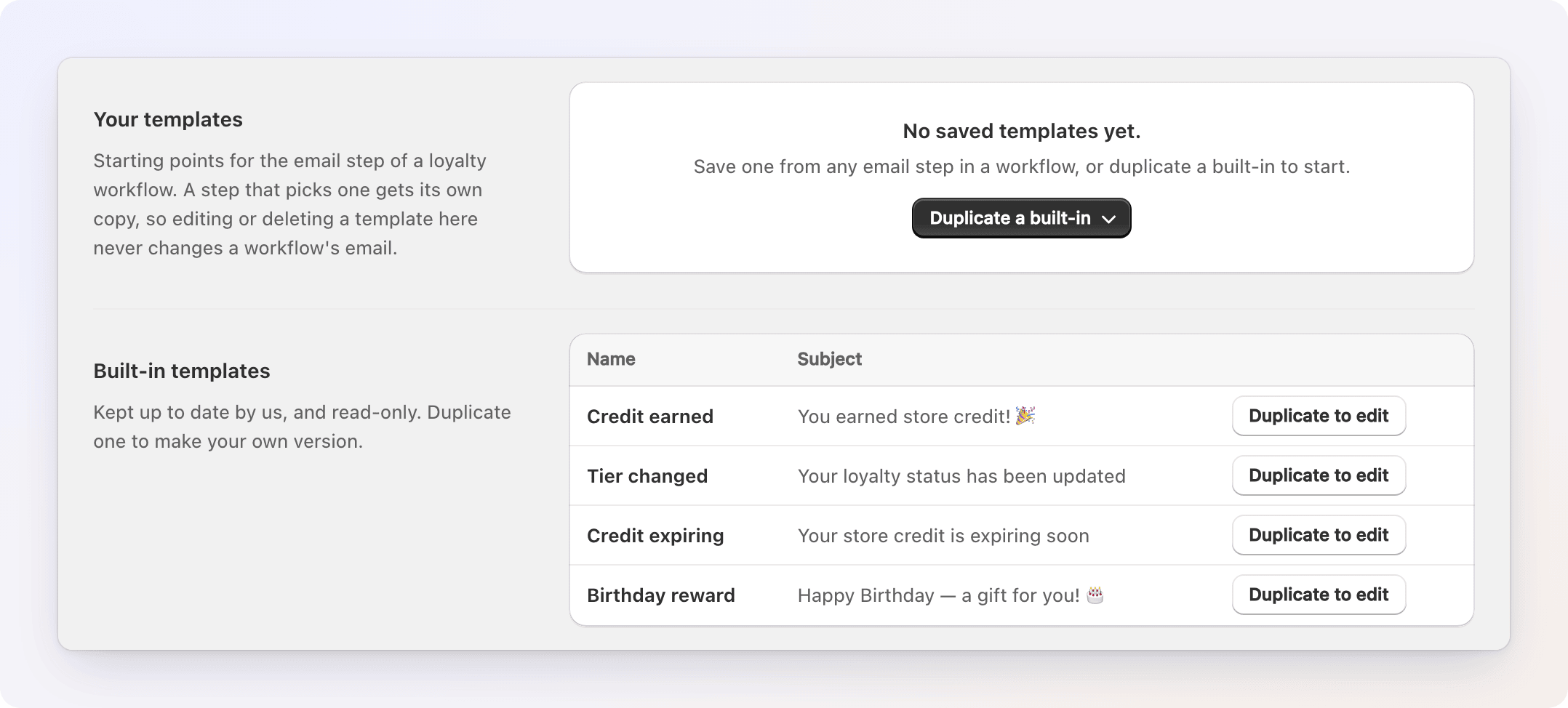
Speichern Sie hier eine Vorlage mit Name, Subject, Message und der optionalen Schaltfläche, oder speichern Sie direkt aus einem Workflow-Schritt eine Vorlage mit Save as template. Dabei wird genau das erfasst, was dieser Schritt gerade sendet. Siehe Eine Nachricht senden.
Sie können bis zu 50 Vorlagen pro Store speichern. Darüber hinaus heißt es beim Speichern: "You have 50 templates. Delete one to save another." Namen müssen eindeutig sein (ohne Berücksichtigung der Groß- und Kleinschreibung) und dürfen bis zu 60 Zeichen lang sein.
Integrierte Vorlagen
Credit earned, Tier changed, Credit expiring und Birthday reward sind schreibgeschützt aufgeführt, jeweils mit ihrem Betreff und einer Schaltfläche Duplicate to edit. Die einzige Möglichkeit, eine davon hier anzupassen, besteht darin, sie in Ihre eigenen Vorlagen zu duplizieren und die Kopie zu bearbeiten, die sich direkt im Editor öffnet. Die integrierten Vorlagen selbst bleiben so, wie wir sie geschrieben haben, einschließlich künftiger Verbesserungen an ihrem Wortlaut.
Die integrierten Vorlagen sind Ausgangstexte, keine automatischen E-Mails
Eine Vorlage wird nur versendet, wenn der Schritt Send Message eines Workflows sie verwendet. Allein durch ihren Namen sendet niemand "Tier changed" oder "Credit expiring" von selbst. Siehe Eine Nachricht senden.
Der Editor
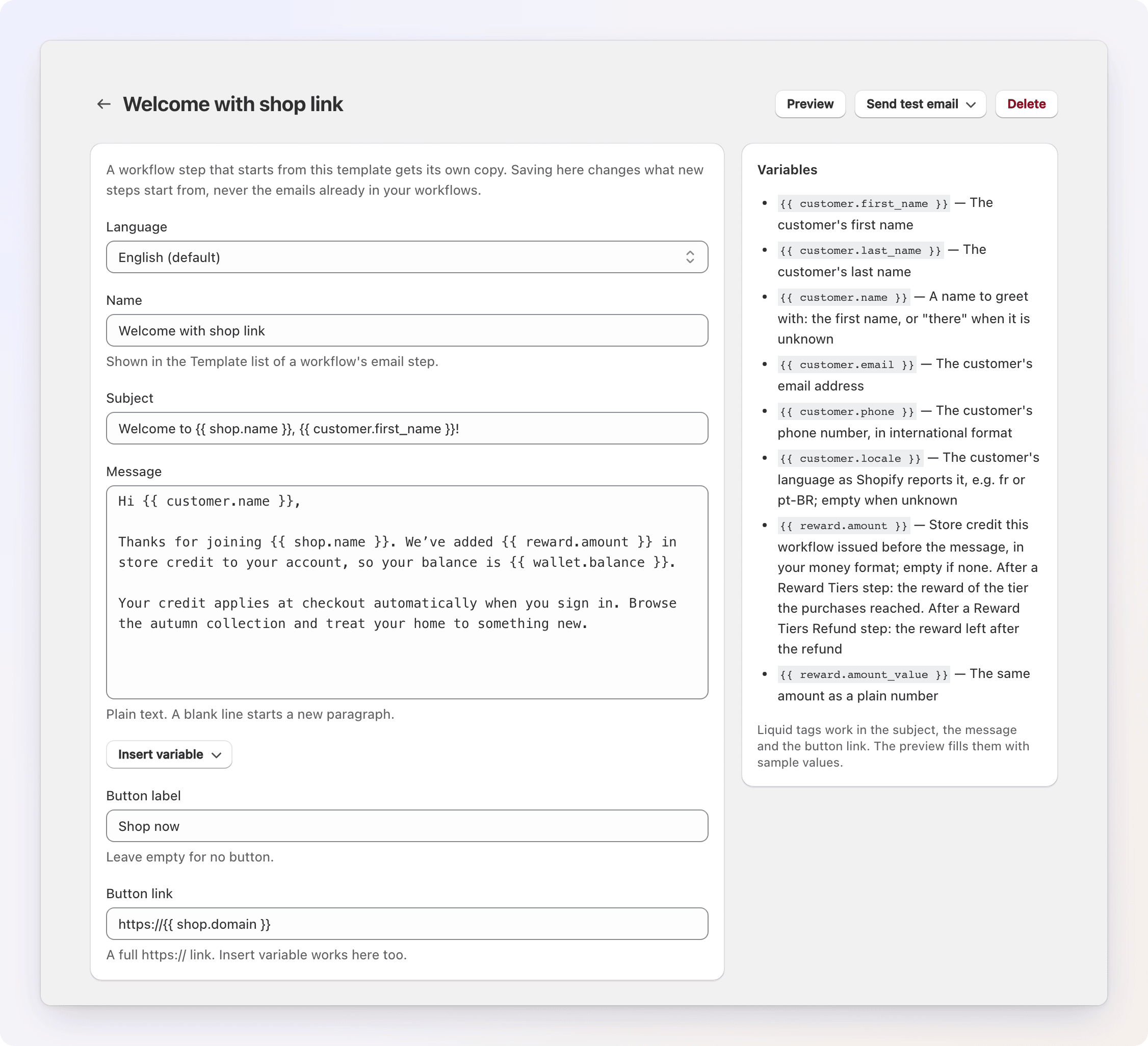
Der Editor öffnet sich als eigene Seite, mit Preview, Send test email und Delete in der Kopfzeile und der Liste der verfügbaren Variablen neben den Feldern.
- Language — wird angezeigt, wenn Ihr Store mehr als eine Sprache in Shopify veröffentlicht. Wählen Sie eine Sprache, um Betreff, Nachricht und Schaltflächenbeschriftung in dieser Sprache zu schreiben. Ein leeres Feld greift auf Ihre Hauptsprache zurück. Der Link der Schaltfläche ist in allen Sprachen gleich. Kunden, die diese Sprache verwenden, erhalten die Übersetzung, sobald Betreff und Nachricht ausgefüllt sind. Siehe Sprachen.
- Name — wird in der Template-Auswahl des E-Mail-Schritts eines Workflows angezeigt. Bis zu 60 Zeichen.
- Subject — bis zu 200 Zeichen.
- Message — Klartext, bis zu 5.000 Zeichen. Eine Leerzeile beginnt einen neuen Absatz. Gift Card Hero stellt ihn in seinem eigenen responsiven E-Mail-Design dar, sodass Sie nie rohes HTML schreiben oder sehen.
- Insert variable — fügt eine Variable an der Cursorposition ein. Welche verfügbar sind, zeigt die Variablentabelle. Ein Fehler in den Liquid-Tags wird beim Speichern gemeldet.
- Button label und Button link — eine optionale Schaltfläche unter der Nachricht. Lassen Sie die Beschriftung leer, wenn Sie keine Schaltfläche möchten. Der Link muss eine vollständige
https://-Adresse sein. Liquid funktioniert dort ebenfalls, sodasshttps://{{ shop.domain }}Kunden zu Ihrem Onlineshop führt. - Preview — rendert die Vorlage im echten E-Mail-Layout mit Beispielwerten.
- Send test email — sendet eine echte Nachricht mit Beispielwerten an eine Adresse, die Sie eingeben, über die E-Mail-Einstellung Ihres Stores.
- Delete — entfernt die Vorlage nach Bestätigung. Workflow-Schritte, die mit ihr begonnen haben, behalten ihre eigene Kopie.
Änderungen speichern Sie über die Leiste mit Save, die beim Bearbeiten erscheint. Discard verwirft sie. Das Speichern hier ändert nur, womit ein neuer Schritt beginnt. Es greift nie in einen Workflow ein, der diese Vorlage bereits ausgewählt hat.