E-mails de fidelidade
A ação Send Message de um fluxo de trabalho pode começar o e-mail a partir de um dos seus próprios modelos salvos, e não apenas dos quatro embutidos. Loyalty emails é onde você cria, edita e gerencia esses modelos.
Na página inicial do app, abra o cartão Customer notifications (Configure notifications) e escolha a aba Loyalty emails. Na etapa de e-mail de um fluxo, você também pode clicar em Manage templates para abri-la em uma nova aba.
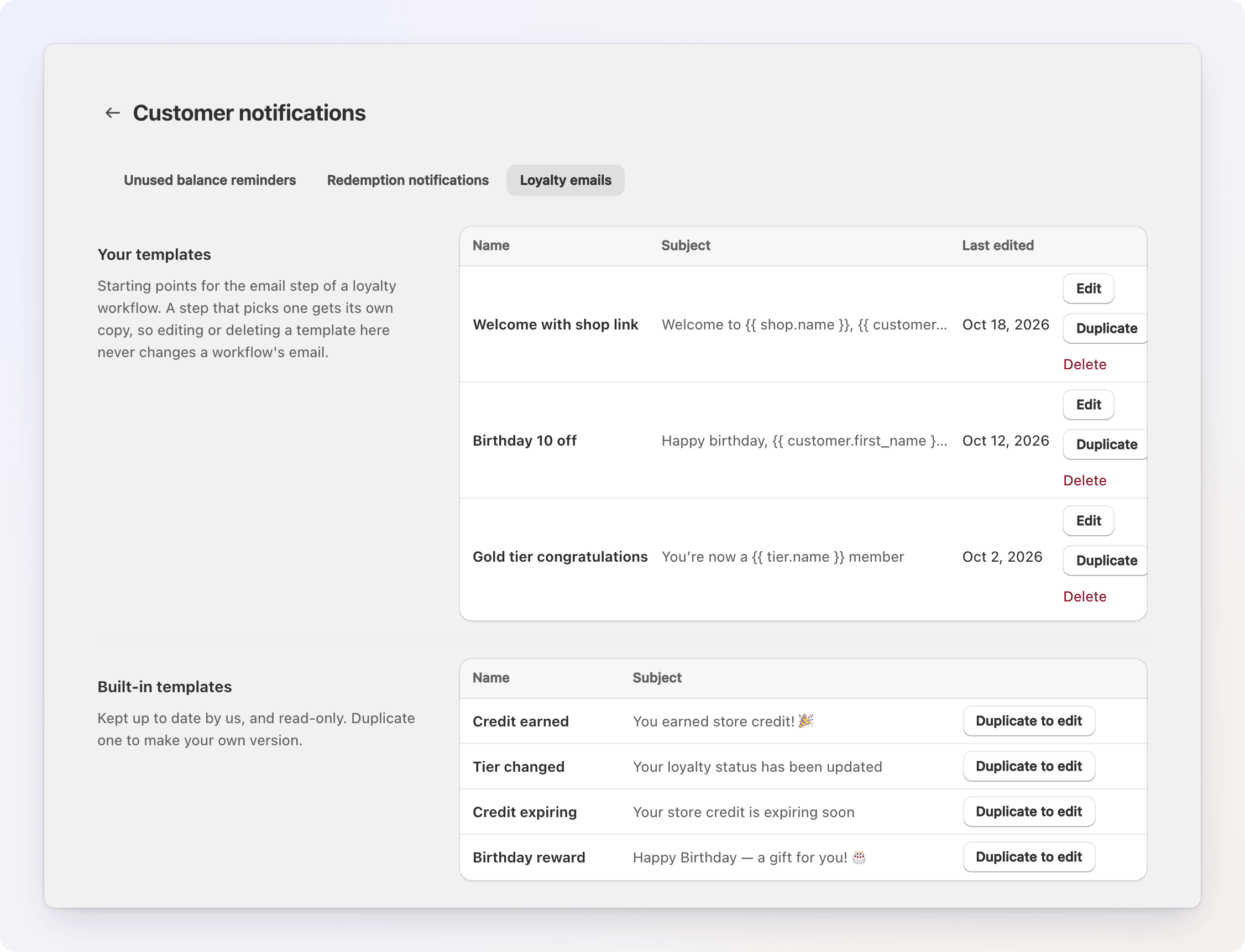
Um modelo salvo é apenas um ponto de partida. No momento em que uma etapa do fluxo escolhe um deles, ele copia o assunto, a mensagem e o botão para essa etapa. Editar ou excluir o modelo depois nunca altera um e-mail que já está em um fluxo — apenas o que uma etapa começaria a partir dele caso o escolha hoje.
Seus modelos
Lista todos os modelos que você salvou — Name, Subject e Last edited — do mais recentemente editado para o mais antigo.
- Edit (ou clicar no nome) abre o editor completo.
- Duplicate cria uma cópia chamada "Copy of [nome]" (ou "Copy of [nome] (2)", e assim por diante, se esse nome também já existir) — uma forma rápida de partir de um modelo existente em vez de começar do zero.
- Delete remove o modelo, depois que você confirma. As etapas de fluxo que já partiram dele mantêm a própria cópia, então nada em um fluxo ativo muda — mas ele desaparece do seletor de modelo, e qualquer etapa que tenha partido dele mostra "Started from a deleted template".
Sem modelos salvos, a aba mostra "Nenhum modelo salvo ainda." e oferece Duplicate a built-in no lugar de uma lista vazia — escolha um dos quatro modelos embutidos para começar com uma cópia dele, em vez de uma página em branco.
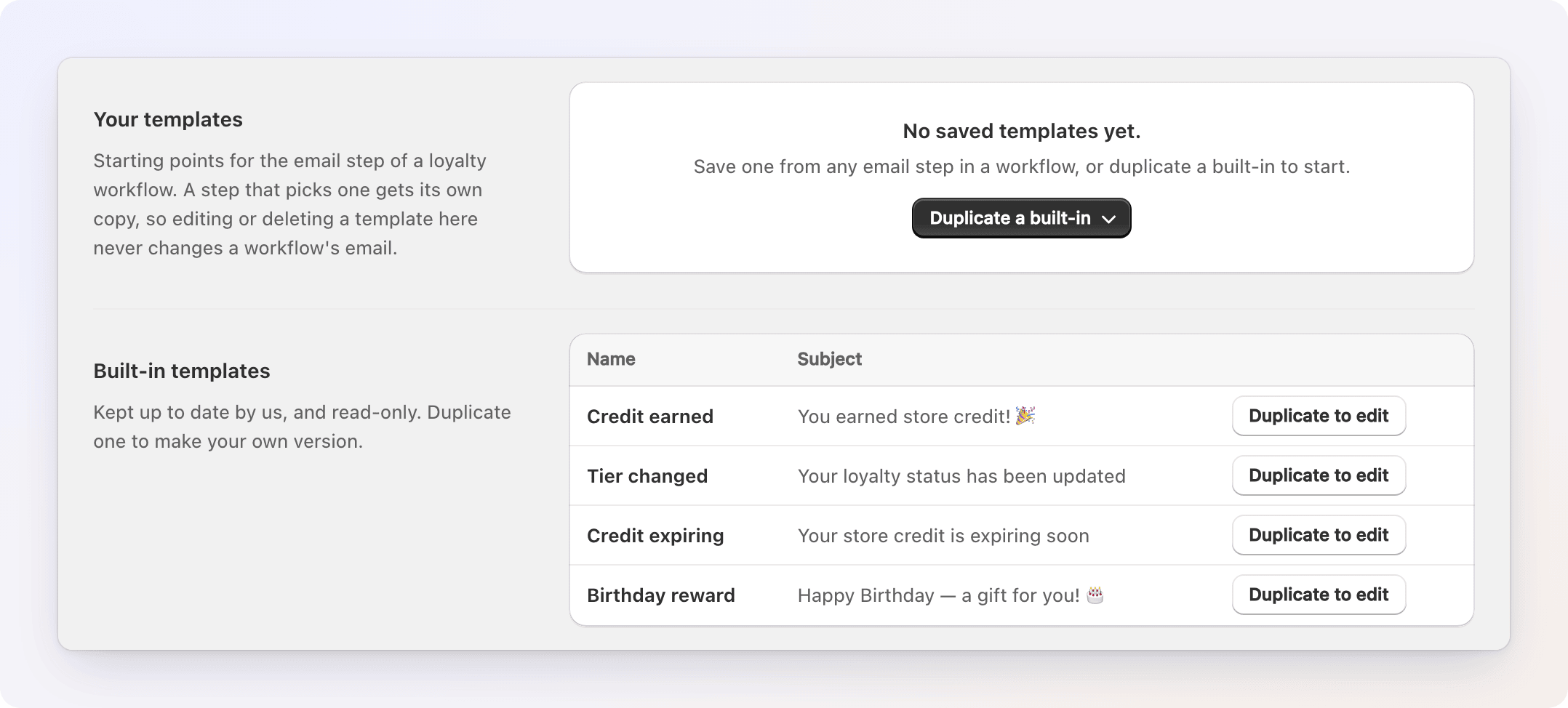
Salve um modelo aqui com Name, Subject, Message e o botão opcional, ou salve um diretamente de uma etapa do fluxo com Save as template, que captura o que essa etapa está enviando agora. Veja Enviar uma mensagem.
Até 50 modelos por loja — ao passar disso, o salvamento mostra "You have 50 templates. Delete one to save another.". Os nomes devem ser únicos (sem diferenciar maiúsculas de minúsculas) e ter até 60 caracteres.
Modelos embutidos
Credit earned, Tier changed, Credit expiring e Birthday reward aparecem somente para leitura, cada um com seu assunto e um botão Duplicate to edit — a única forma de personalizar um deles aqui é duplicá-lo nos seus modelos e editar a cópia, que abre direto no editor. Os embutidos permanecem como escritos por nós, incluindo quaisquer melhorias futuras que fizermos no texto.
Os embutidos são textos iniciais, não e-mails automáticos
Um modelo só é enviado quando a etapa Send Message de um fluxo o usa. Nada envia "Tier changed" ou "Credit expiring" sozinho por causa do nome — veja Enviar uma mensagem.
O editor
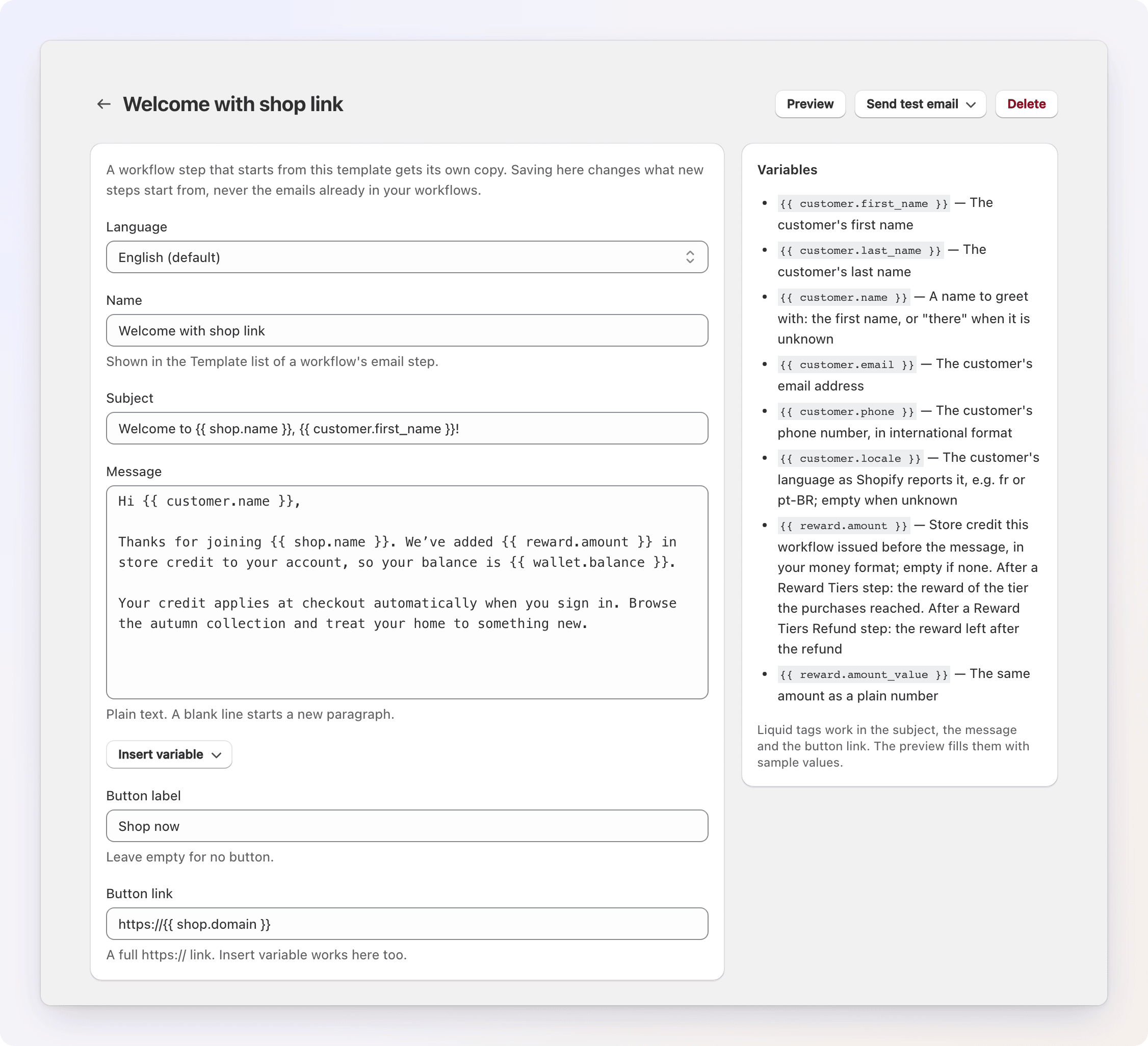
O editor abre como uma página própria, com Preview, Send test email e Delete no cabeçalho, e a lista de variáveis disponíveis ao lado dos campos.
- Language — aparece quando sua loja publica mais de um idioma na Shopify. Escolha um para escrever o assunto, a mensagem e o rótulo do botão nesse idioma; um campo vazio usa o idioma principal da loja. O link do botão é o mesmo em todos os idiomas. Os clientes que usam esse idioma recebem a tradução assim que o assunto e a mensagem estiverem preenchidos. Veja Idiomas.
- Name — aparece no seletor de modelo da etapa de e-mail de um fluxo. Até 60 caracteres.
- Subject — até 200 caracteres.
- Message — texto simples, até 5,000 caracteres. Uma linha em branco inicia um novo parágrafo; o Gift Card Hero o organiza no próprio design responsivo de e-mail, então você nunca escreve nem vê HTML puro.
- Insert variable — insere uma variável na posição do cursor; veja a tabela de variáveis para o que está disponível. Um erro nas tags Liquid é informado quando você salva.
- Button label e Button link — um botão opcional abaixo da mensagem. Deixe o rótulo vazio para não ter botão. O link precisa ser um endereço
https://completo; o Liquid também funciona ali, entãohttps://{{ shop.domain }}leva os clientes à sua loja virtual. - Preview — mostra o modelo no layout real do e-mail, com valores de exemplo.
- Send test email — envia uma mensagem real, com valores de exemplo, para um endereço que você digitar, pela configuração de e-mail da sua loja.
- Delete — remove o modelo depois que você confirma. As etapas de fluxo que partiram dele mantêm a própria cópia.
As alterações são salvas com a barra Save que aparece ao editar; Discard as descarta. Salvar aqui altera apenas o que uma nova etapa vai usar como ponto de partida — nunca altera um fluxo que já escolheu este modelo.