Analítica de fidelidad
La analítica de fidelidad muestra lo que tu programa de recompensas y tus promociones están aportando realmente a tu tienda: cuántos ingresos generan los créditos de la tienda, cómo funciona cada flujo de trabajo y cuánto convierten tus promociones. También ofrece una forma más rigurosa de medir el efecto de una promoción: comparar a los compradores que la vieron con un grupo de control que no la vio.
Esta guía cubre todas las pantallas que muestran cifras de fidelidad, qué significa cada cifra y cómo leer la medición de ingresos atribuidos frente a incrementales.
Dónde encontrarla
| Pantalla | Qué muestra |
|---|---|
| Analytics → Loyalty & promotions tab | El panorama completo: ingresos, totales del programa, flujos de trabajo y promociones principales. Comparte el intervalo de fechas con la pestaña Gift cards. |
| Loyalty Dashboard | Una franja compacta de valores con las mismas cifras principales y una tabla de flujos de trabajo, de los últimos 7, 30 o 90 días. El enlace View full analytics → abre la pestaña Analytics. |
| Workflow builder → Performance | Las ejecuciones, recompensas y canjes estimados de un único flujo de trabajo, además de una superposición Results on canvas. |
| Promotions list | Un conjunto de columnas de los últimos 30 días (Impressions / CTR / Orders / Revenue) para cada promoción. |
| Promotion editor → Performance card | El embudo de una promoción: mostrada, con clic, añadida al carrito y pedida. |
| Loyalty Settings → Analytics | Elige cómo se mide el ingreso de las promociones (atribuido o incremental) y comprueba si tu tienda tiene tráfico suficiente para la medición incremental. |
La pestaña Loyalty & promotions está junto a Gift cards, en la parte superior de la página Analytics. Aparece cuando la fidelidad está habilitada en tu tienda. Hasta que exista tu primer flujo de trabajo, la pestaña muestra una breve página «What loyalty gives you» con un botón Set up loyalty.
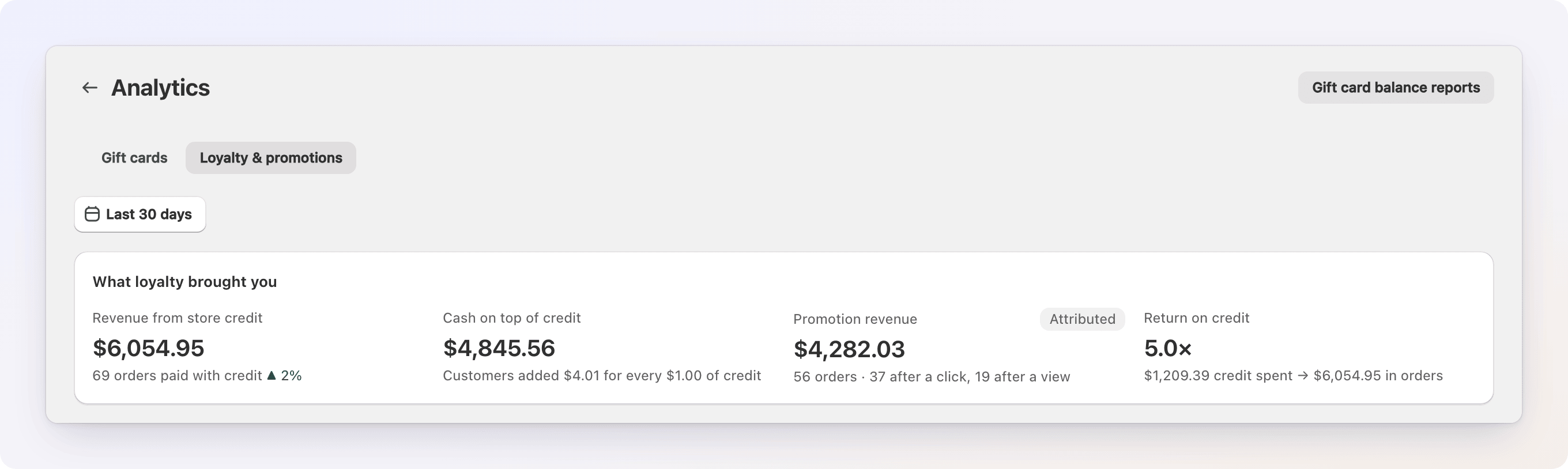
Lo que te ha aportado la fidelidad
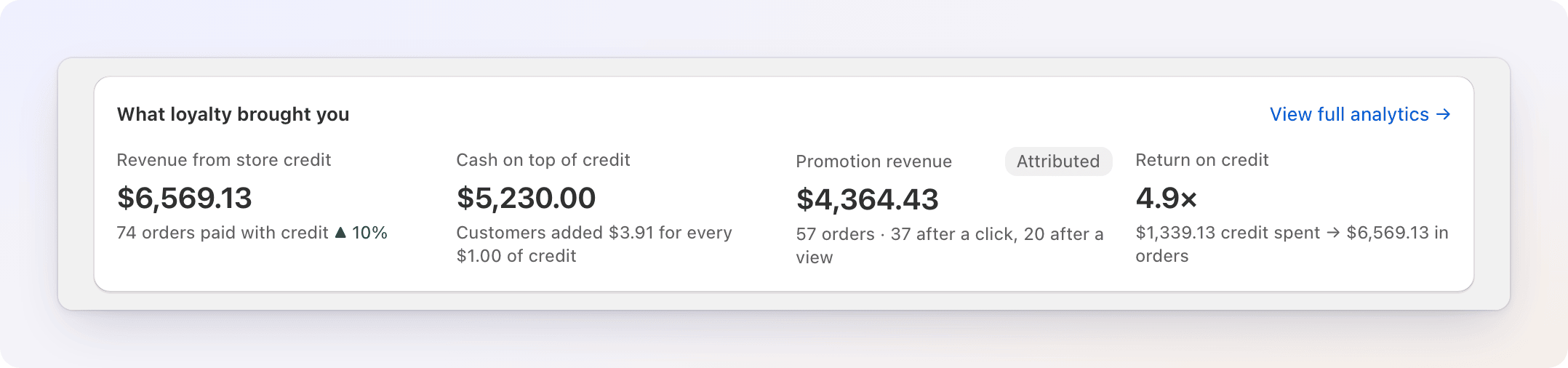
Tanto la pestaña Analytics como el Loyalty Dashboard muestran la misma franja de valores.
| Recuadro | Qué significa |
|---|---|
| Revenue from store credit | El valor total de cada pedido que usó crédito de la tienda en el periodo seleccionado, y cuántos pedidos fueron («N orders paid with credit»). Un pedido que usó crédito cuenta una sola vez, sea cual sea el otro medio de pago del cliente. Una insignia ▲/▼ compara con el periodo anterior de la misma duración. Aparece cuando el periodo anterior tuvo ingresos con los que compararlo. |
| Cash on top of credit | Los ingresos de esos pedidos menos el crédito gastado en ellos: el dinero extra que los clientes añadieron al pagar. El texto indica cuánto añadieron los clientes por cada 1 $ de crédito. |
| Promotion revenue | Con la medición atribuida (la predeterminada), los ingresos de los pedidos que siguieron a una promoción, marcados como Attributed, con el número de pedidos tras un clic y tras una vista. Con la medición incremental, el recuadro se llama Extra revenue from promotions. Consulta Ingresos atribuidos frente a incrementales más abajo. El recuadro se oculta hasta que hayas ejecutado una promoción. |
| Return on credit | Los ingresos del crédito de la tienda ÷ el crédito gastado, como multiplicador (por ejemplo, 3.2×). Muestra — cuando no se gastó crédito en el periodo. |
En el Loyalty Dashboard, esta misma franja incluye un enlace View full analytics → que te lleva a la pestaña Loyalty & promotions. El panel tiene sus propios botones de periodo (7 days, 30 days, 90 days), mientras que la pestaña Analytics usa el intervalo de fechas de la página.
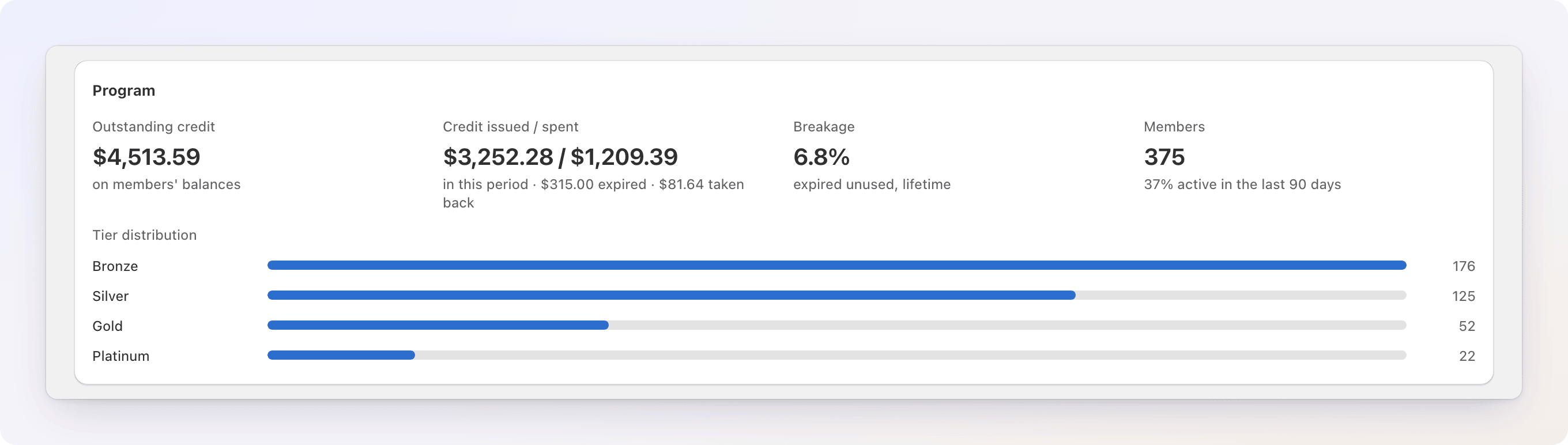
Cifras del programa
Debajo de la franja de valores de la pestaña Analytics, la tarjeta Program muestra el estado de tu programa de recompensas en conjunto. Algunas cifras siguen el intervalo de fechas que elegiste y otras no; la tabla indica cuáles.
| Métrica | Qué significa |
|---|---|
| Outstanding credit | El saldo total que hay ahora mismo en las cuentas de los miembros (no depende del intervalo de fechas). |
| Credit issued / spent | Cuánto crédito se ha entregado y cuánto han gastado los clientes en el periodo, con los importes expired y taken back (recuperado por reembolso) debajo. |
| Breakage | La proporción histórica del crédito emitido que ha caducado sin usarse, en porcentaje. Es una cifra histórica, no depende del intervalo de fechas. |
| Members | Cuántos clientes tienen una cuenta de recompensas, con la proporción de los que están active (los que gastaron crédito en los últimos 90 días) debajo. No depende del intervalo de fechas. |
| Tier distribution | Cuántos miembros hay en cada nivel, con una barra por nivel. |
Debajo, dos tablas completan la pestaña:
- Workflows: todos los flujos de trabajo, ordenados por ejecuciones, con Runs, la proporción que took an action (una ejecución puede activarse y luego saltarse todos los pasos si una condición no se cumple) y Credit issued en el periodo. La cifra de crédito es lo que entregó el flujo, antes de cualquier reembolso o caducidad. Haz clic en el nombre de un flujo para abrirlo.
- Promotions: tus 5 promociones principales por ingresos atribuidos en el periodo, con Orders y Revenue. Haz clic en All promotions para ver la lista completa de promociones.
Rendimiento del flujo de trabajo
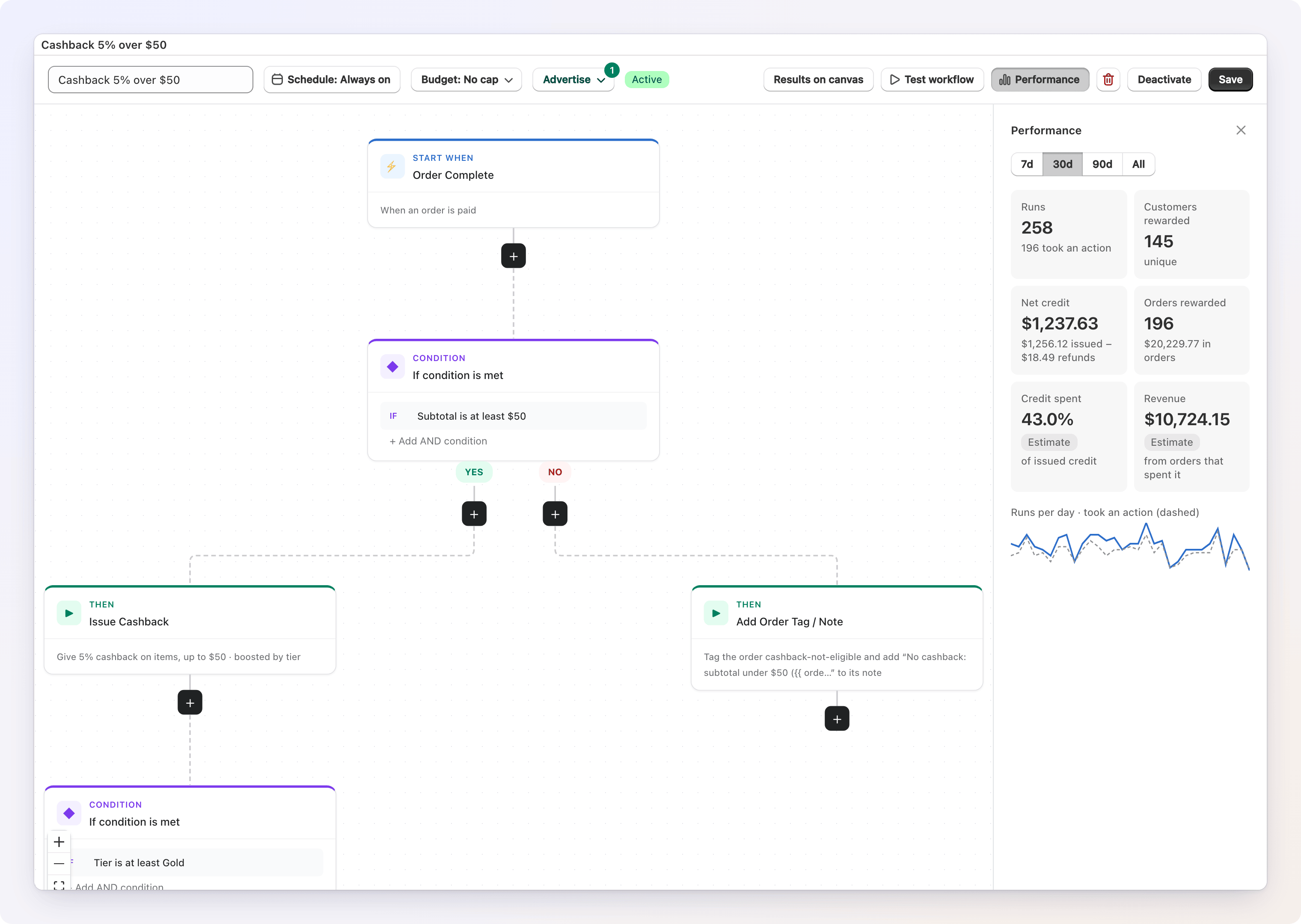
Abre un flujo de trabajo guardado en el constructor y haz clic en Performance en la barra de herramientas para ver cómo funciona ese flujo. Cambia entre 7d, 30d, 90d y All en la parte superior del panel. Si el flujo no se ha ejecutado en el periodo, el panel dice «No runs in this period yet.».
| Métrica | Qué significa |
|---|---|
| Runs | Cuántas veces se activó el flujo, con la proporción que realizó alguna acción debajo (una ejecución puede terminar sin hacer nada si una condición no se cumple). |
| Customers rewarded | Clientes únicos que recibieron algo de este flujo en el periodo. |
| Net credit | El crédito emitido menos los reembolsos (recuperación) y las caducidades, con el desglose debajo. Las tres cifras son exactas. |
| Orders rewarded | El número de pedidos que recompensó este flujo, con el valor total de esos pedidos debajo. Es el valor de los propios pedidos, no ingresos extra que haya provocado el flujo: no es una medición de impacto. Si no se registró el valor de un pedido, el pedido se cuenta pero no suma valor, y el texto dice «N without amount». |
| Credit spent (estimate) | La proporción del crédito emitido por este flujo que los clientes han gastado después, en total histórico. |
| Revenue (estimate) | Los ingresos de los pedidos en los que los clientes gastaron ese crédito, en total histórico. |
Por qué Credit spent y Revenue son estimaciones
El crédito de cada flujo de trabajo cae en el mismo saldo de recompensas: no hay un «fondo» separado por flujo. Cuando un cliente gasta su saldo, Gift Card Hero no puede saber qué flujo de trabajo financió ese gasto, así que reparte el gasto entre los flujos que financiaron el saldo de ese cliente, en proporción a lo que aportó cada uno. Por eso estas dos cifras llevan una insignia Estimate y siempre son históricas, incluso cuando miras un periodo más corto.
Debajo de los recuadros, un pequeño gráfico muestra las ejecuciones por día, con la línea «took an action» discontinua debajo.
Si un guardrail bloqueó recompensas en el periodo, un aviso en la parte inferior del panel indica cuántas recompensas y cuánto crédito se bloquearon. Haz clic en Show details para ver qué límite se alcanzó, cómo cambiarlo y las cinco recompensas bloqueadas más recientes, con enlaces al pedido y al cliente.
Resultados en el lienzo
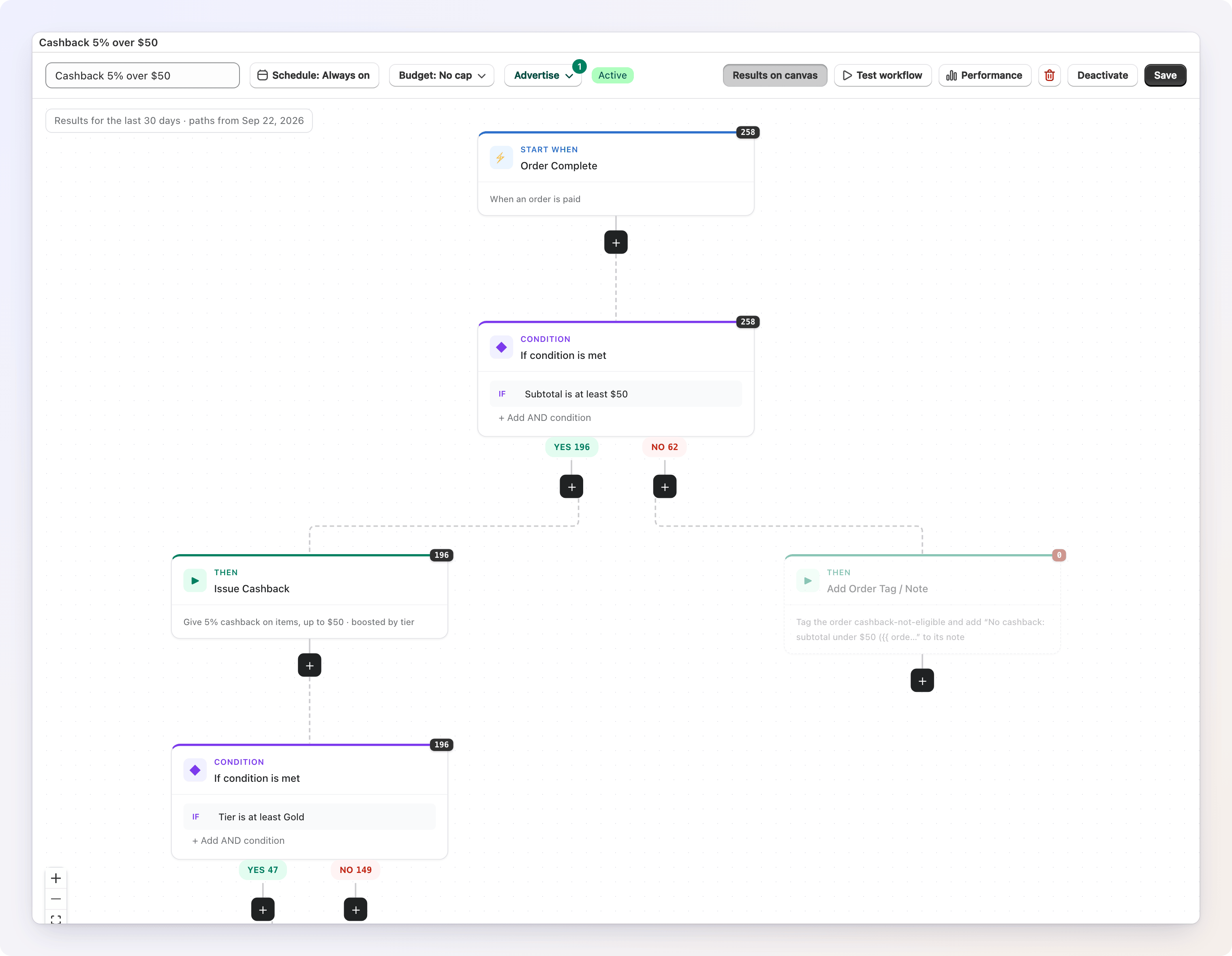
Haz clic en Results on canvas en la barra de herramientas para superponer cifras reales directamente sobre el disparador, las condiciones y las acciones de tu flujo de trabajo. Un texto en el lienzo indica el periodo y la fecha desde la que se cuentan los datos.
- El trigger y cada action muestran cuántas veces se activaron.
- Cada condition muestra una división SÍ / NO.
- Un paso sin actividad en la ventana aparece atenuado, para que puedas detectar una rama que nadie llega a recorrer.
La superposición usa el periodo elegido por última vez en el panel Performance (30 días si no lo has abierto). Los recuentos de rutas nunca llegan a más de 90 días atrás, aunque hayas elegido All en los recuadros de arriba.
Rendimiento de las promociones
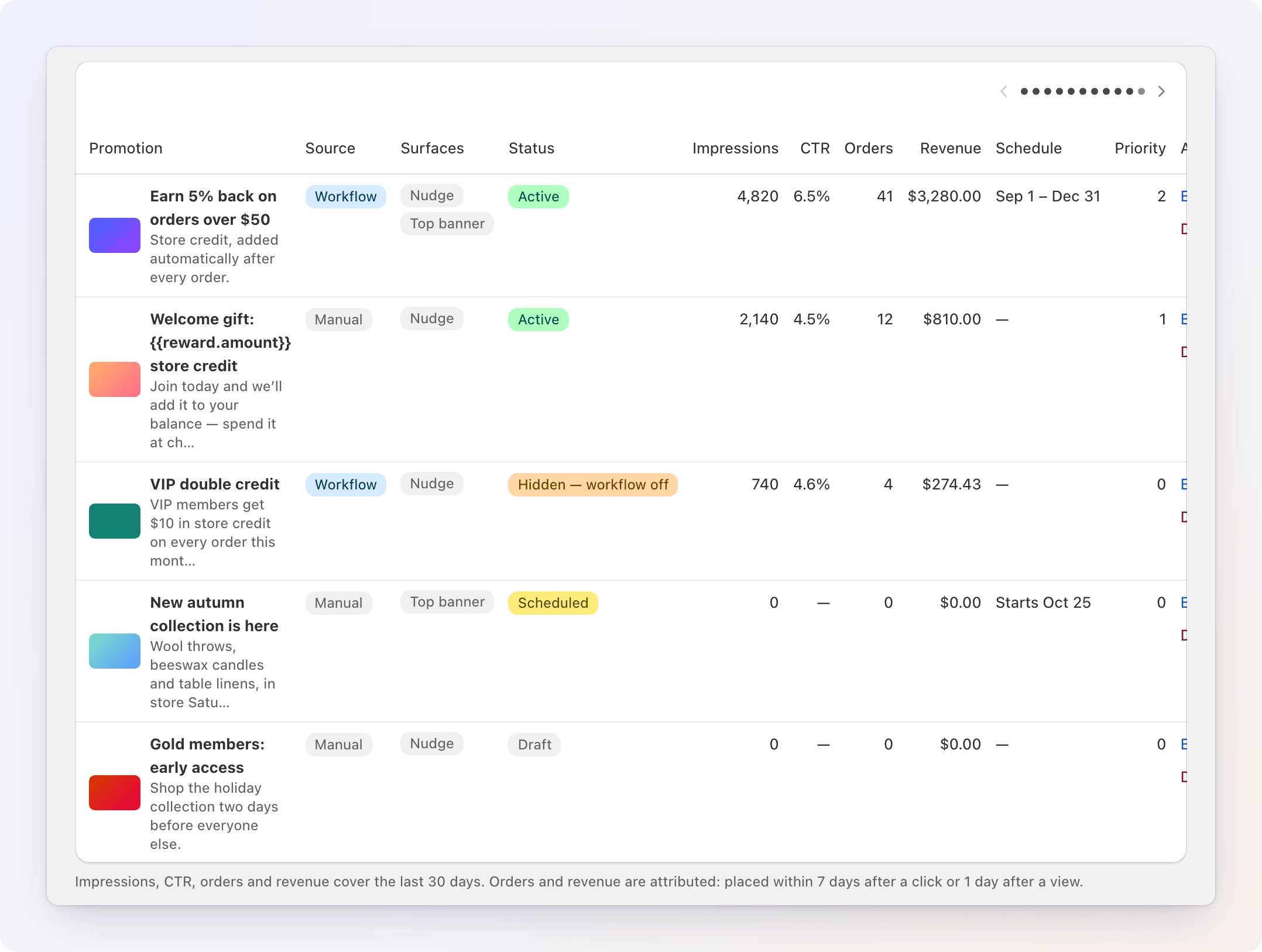
La lista de promociones
Para abrir la lista, ve al Loyalty Dashboard y haz clic en Manage Promotions. Muestra, para cada promoción, un conjunto de columnas de los últimos 30 días con Impressions, CTR, Orders y Revenue, junto con su Source, Surfaces, Status, Schedule y Priority. CTR muestra — en una promoción sin botón en el que hacer clic; consulta Shown y Clicks más abajo.
La tarjeta Performance del editor de promociones
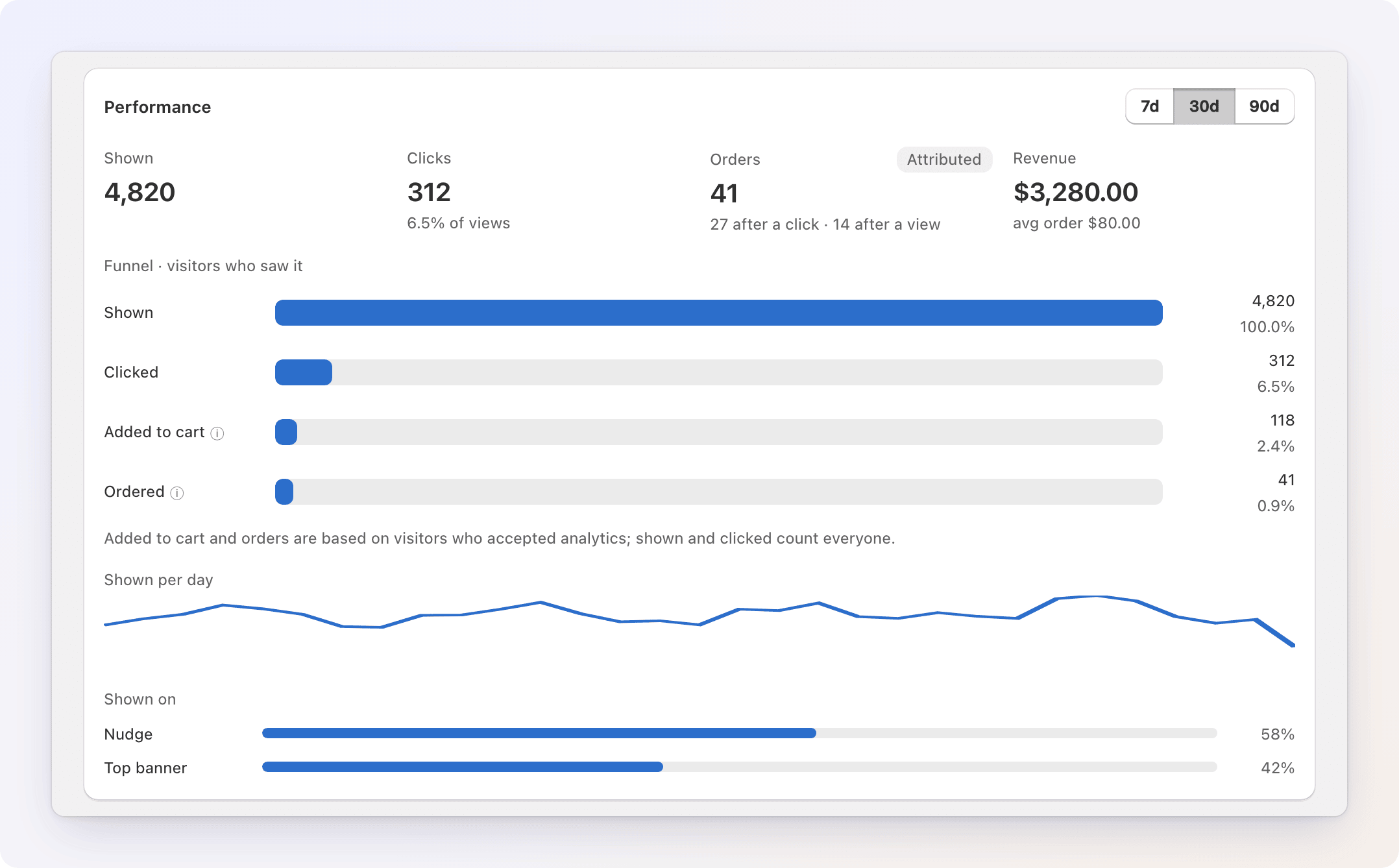
Abre cualquier promoción guardada. Su tarjeta Performance está en la parte superior de la página, encima del editor, y puedes cambiar entre 7d, 30d y 90d. Hasta que la promoción se haya mostrado a los compradores, la tarjeta dice "Results appear once the promotion is shown to shoppers."
| Recuadro | Qué significa |
|---|---|
| Shown | Una impresión visible: la promoción estuvo al menos al 50% en pantalla, de forma continua, durante al menos un segundo completo. Se cuenta una vez por promoción y ubicación en cada vista de página. |
| Clicks | Clics en el botón de la promoción (o en la tarjeta de aviso), con la tasa de clics debajo. Una promoción sin botón (un anuncio sin nada en lo que hacer clic) muestra — aquí; su siguiente paso se cuenta por vistas. |
| Orders (atribuido) | Pedidos realizados en los 7 días posteriores a un clic, o en el día posterior a una vista, sobre esta promoción; consulta Ingresos atribuidos frente a incrementales. El desglose debajo separa los pedidos que siguieron a un clic de los que siguieron a una vista. |
| Revenue | El subtotal de esos pedidos (productos después de descuentos, antes de envío e impuestos), con el valor medio del pedido debajo. |
Shown y Clicks
"Shown" cuenta a todos los visitantes, hayan aceptado o no las cookies de analítica. "Clicks" también, pero solo en las promociones que tienen botón: un anuncio sencillo sin CTA no tiene nada en lo que registrar un clic. No se cuentan las visitas de bots ni de navegadores automatizados, ni nada que veas en una vista previa de la tienda.
El embudo
Debajo de los recuadros, un embudo titulado "Funnel · visitors who saw it" muestra Shown → Clicked → Added to cart → Ordered, cada uno como proporción de "Shown". Un paso "Clicked" omitido (sin botón) se muestra como una barra rayada en lugar de cero, para que no se interprete como "nadie hizo clic". Added to cart y Ordered solo se cuentan para los visitantes que aceptaron las cookies de analítica; un pequeño ⓘ las marca. Consulta Privacidad más abajo.
Un pequeño gráfico Shown per day muestra las impresiones, y un desglose Shown on indica qué superficie (Nudge o Top banner) las generó.
Si tu tienda mide los ingresos de las promociones como incremental (ver más abajo), la tarjeta Performance sigue mostrando cifras atribuidas para la promoción individual: la incrementalidad solo se puede medir para todas tus promociones juntas. Una nota al final lo indica y enlaza con Analytics → Loyalty & promotions.
Ingresos atribuidos frente a incrementales
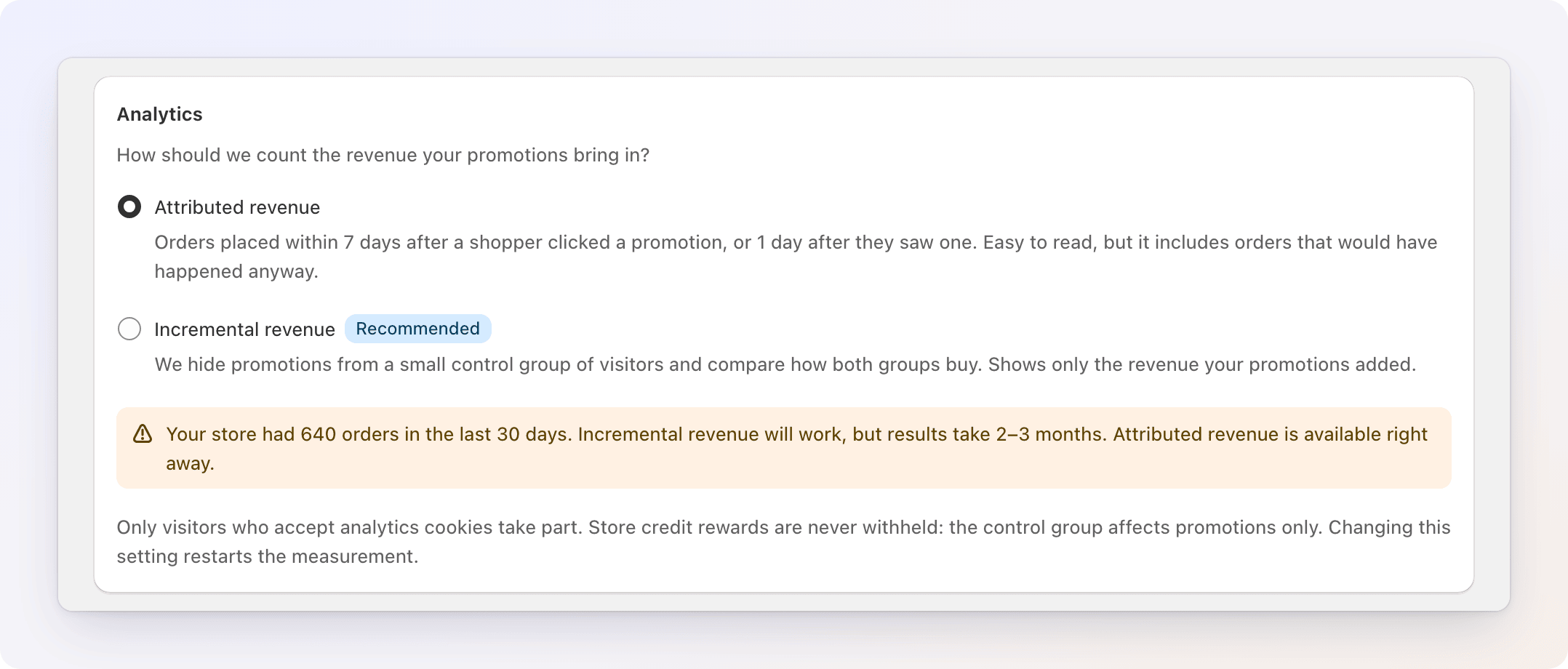
Gift Card Hero puede medir los ingresos de tus promociones de dos formas. Elige cuál en Loyalty Settings → Analytics.
Atribuidos
Es la opción predeterminada. Un pedido cuenta para los ingresos de una promoción cuando se paga dentro de los 7 días de un clic, o del 1 día de una vista, sobre esa promoción. Si un comprador interactuó con más de una promoción, gana el crédito el contacto más reciente que cumpla los requisitos (un clic en el mismo momento que una vista gana a la vista). Los ingresos contados son el subtotal del pedido: productos después de descuentos, antes de envío e impuestos.
Se excluyen los pedidos cancelados o reembolsados por completo. Un pedido reembolsado parcialmente sí cuenta.
Los ingresos atribuidos son sencillos y están disponibles de inmediato, pero no demuestran que la promoción provocara la venta: solo indican qué pedidos llegaron después de haber estado expuestos a ella. Como dice el tooltip de esta cifra, incluye pedidos que se habrían producido de todos modos.
Incrementales
Una medición más rigurosa. Un porcentaje de tus visitantes, 5%, 10% o 20%, a elegir en Control group, queda apartado como grupo de control que nunca ve ninguna promoción. Gift Card Hero compara entonces la tasa de conversión y los ingresos por visitante del grupo de control con los del resto, para estimar los ingresos extra que generaron tus promociones.
Conviene saber lo siguiente:
- La medición incremental abarca todas tus promociones en conjunto, en toda la tienda. No hay forma de aislar el efecto incremental de una sola promoción: solo la tarjeta a nivel de tienda de la pestaña Analytics lo muestra.
- Las recompensas de crédito de la tienda nunca se retienen. El grupo de control solo afecta a qué visitantes ven los avisos y banners de promoción; no tiene ningún efecto sobre las recompensas de fidelidad que emiten tus flujos de trabajo.
- Solo participan en el grupo de control y en su medición los visitantes que aceptan las cookies de analítica. Los demás siguen viendo tus promociones con normalidad.
- Un visitante permanece en el mismo grupo. El mismo comprador siempre cae en el mismo grupo, así que un visitante de control no empieza a ver promociones en su siguiente visita.
- Cambiar la configuración reinicia la medición. Cambiar entre atribuido e incremental, o cambiar el porcentaje del grupo de control, inicia una ventana de medición nueva desde ese momento; el historial anterior al cambio no se arrastra.
Requisitos de tráfico
La medición incremental necesita suficientes pedidos pagados para dar una respuesta fiable. Settings cuenta tus pedidos pagados de los últimos 30 días y muestra un aviso debajo de la opción:
| Pedidos pagados en los últimos 30 días | Disponibilidad |
|---|---|
| 1,000 or more | Disponible. Primeros resultados en unas 3–4 semanas con un grupo de control del 20%, 4–6 semanas con el 10% u 8–10 semanas con el 5%. |
| 300–999 | Disponible, pero más lenta. Los resultados tardan unas 6–8 semanas con el 20%, 2–3 meses con el 10% o 4–5 meses con el 5%. |
| Under 300 | No disponible. La opción Incremental revenue está deshabilitada, y Settings mantiene los ingresos atribuidos hasta que aumente el volumen de pedidos. |
Cómo leer el resultado
El recuadro Extra revenue from promotions muestra uno de tres estados mientras el modo incremental está activo:
| Estado | Significado |
|---|---|
| Still measuring | Todavía no hay suficientes pedidos. El recuadro necesita al menos 30 pedidos en el grupo de control y en el grupo que vio promociones, y suficientes pedidos en total para una respuesta fiable. Una barra de progreso muestra cuánto falta, con una estimación de los pedidos que aún se necesitan. |
| Extra revenue, with a range | Se encontró una diferencia estadísticamente significativa. Muestra los ingresos extra estimados (o reducidos) marcados como Incremental, un intervalo de confianza del 95% en su tooltip y el aumento de conversión frente a los visitantes que no vieron promociones. |
| No measurable lift yet | Se han recogido datos suficientes, pero no aparece ninguna diferencia significativa entre los visitantes que vieron promociones y el grupo de control que no las vio. |
Privacidad: qué se registra y qué no
El widget de promociones lee tus promociones de los datos propios de tu tienda y nunca necesita los servidores de Gift Card Hero para mostrarlas. Para la analítica, solo envía contadores de vuelta.
Gift Card Hero solo registra visitantes individuales, pedidos y pertenencia al grupo de control de los compradores que aceptan las cookies de analítica en el banner de consentimiento de cookies de tu tienda.
- Shown y Clicks cuentan a todos los visitantes, con o sin consentimiento: son contadores anónimos sin ningún ID de visitante asociado.
- Added to cart, Orders, las ventanas de atribución de pedidos y la pertenencia al grupo de control solo incluyen a los visitantes que aceptaron las cookies de analítica.
Cuando una cifra de la tarjeta Performance depende del consentimiento, se indica: los pasos "Added to cart" y "Ordered" del embudo llevan una pequeña nota que explica que solo reflejan a los visitantes que dieron su consentimiento.
Para los visitantes que consienten, Gift Card Hero añade al carrito unos atributos privados, con nombres que empiezan por _gh_. Shopify los copia en el pedido, y son lo que vincula un pedido con una promoción. Están ocultos para los clientes en el pago y no contienen datos personales: solo IDs de promoción, horas, un ID anónimo de visitante y el grupo.
Un cambio en la analítica de tarjetas de regalo
El crédito de fidelidad es, en el fondo, una tarjeta de regalo de Shopify, así que antes de que existiera la analítica de fidelidad, ese gasto aparecía mezclado con tu analítica habitual de Gift Cards. Ahora se ha separado: el crédito de fidelidad se excluye por completo de la pestaña Gift Cards y se informa aquí. Una nota en la pestaña Gift cards lo indica, con un botón Show loyalty & promotions.
Si tus totales de Gift Cards parecen más bajos que antes para el mismo periodo, este es el motivo: las cifras no se han reducido, se han trasladado a la pestaña Loyalty & promotions.
Preguntas frecuentes
¿Por qué no coinciden las cifras de mi lista de promociones con la tarjeta Performance del editor? La lista siempre muestra los últimos 30 días. La tarjeta Performance del editor te permite elegir 7d, 30d o 90d; asegúrate de comparar la misma ventana.
Una promoción muestra "—" en Clicks. ¿Algo no funciona? No. Esa promoción no tiene botón (es un anuncio sencillo), así que no hay nada en lo que registrar un clic. Su embudo cuenta "Added to cart" y "Ordered" a partir de las vistas.
Mi promoción tiene muchas vistas pero pocos pedidos o ninguno. ¿Por qué? Los pedidos solo se asocian a una promoción para los visitantes que aceptaron las cookies de analítica, y solo cuando se pagaron dentro de la ventana de atribución. Si muchos visitantes rechazan las cookies, el número de pedidos será menor que tus ventas reales. Las vistas y los clics no se ven afectados.
Nunca veo el recuadro "Promotion revenue". El recuadro aparece cuando has ejecutado una promoción (cualquier promoción que no sea un borrador). Crea y activa una en Promociones.
Los ingresos por crédito de la tienda son más altos que el crédito que gastaron los clientes. ¿Es correcto? Sí. "Revenue from store credit" es el valor completo de los pedidos que usaron crédito. El dinero que los clientes añadieron por encima se muestra en Cash on top of credit.
Activé la medición incremental y el recuadro sigue diciendo "Still measuring" después de semanas. ¿Por qué? El volumen de pedidos de tu tienda determina la rapidez con la que se completa; consulta Requisitos de tráfico más arriba. Un grupo de control más pequeño (5%) tarda más en dar una respuesta que uno mayor (20%), porque se acumulan menos pedidos de control por semana. Solo cuentan los pedidos de visitantes que aceptaron las cookies de analítica, así que en una tienda donde muchos visitantes las rechazan, la medición se completa más despacio.
¿Puedo ver el efecto incremental de una sola promoción? No. La medición incremental solo funciona a nivel de tienda, porque el grupo de control aparta todas las promociones a la vez, no una a una. Usa en su lugar las cifras atribuidas de la tarjeta Performance de esa promoción.
¿Por qué bajaron mis ingresos de Gift Cards después de una actualización? Consulta Un cambio en la analítica de tarjetas de regalo más arriba: el crédito de fidelidad se trasladó a la pestaña Loyalty & promotions; no se perdió.