ロイヤルティ分析
ロイヤルティ分析では、ロイヤルティプログラムとプロモーションがストアにどのような効果をもたらしているかを確認できます。ストアクレジットによる売上、各ワークフローの成果、プロモーションの成約率などが分かります。また、プロモーションの効果をより厳密に測定する方法も用意されています。プロモーションを見たお客様と、見ていないコントロールグループを比較します。
このガイドでは、ロイヤルティの数値が表示されるすべての画面、各数値の意味、帰属売上と増分売上の測定の読み方を説明します。
表示場所
| 画面 | 表示内容 |
|---|---|
| Analytics → Loyalty & promotions tab | 売上、プログラム全体の合計、ワークフロー、上位のプロモーションなど、すべての情報。日付範囲は Gift cards タブと共有されます。 |
| Loyalty Dashboard | 同じ主要な数値とワークフローの表を、直近7日、30日、90日の期間で表示するコンパクトな値のストリップ。View full analytics → リンクで Analytics タブを開きます。 |
| Workflow builder → Performance | 1つのワークフローの実行回数、特典、推定利用額。さらに Results on canvas オーバーレイ。 |
| Promotions list | すべてのプロモーションについて、過去30日間の Impressions / CTR / Orders / Revenue の列。 |
| Promotion editor → Performance card | 1つのプロモーションのファネル: 表示、クリック、カート追加、注文。 |
| Loyalty Settings → Analytics | プロモーションの売上の測定方法(帰属または増分)を選択し、増分測定に十分なトラフィックがあるかを確認します。 |
Loyalty & promotions タブは、Analytics ページの上部で Gift cards の隣に表示されます。ストアでロイヤルティが有効になると表示されます。最初のワークフローを作成するまでは、このタブには短い「ロイヤルティでできること」ページと Set up loyalty ボタンが表示されます。
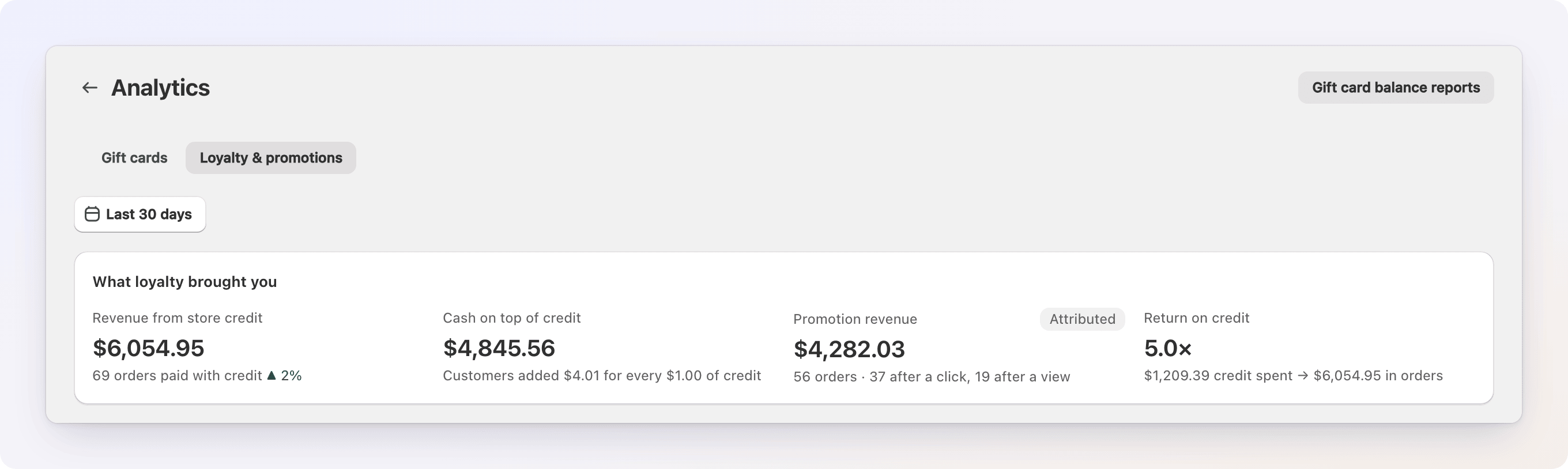
ロイヤルティがもたらした成果
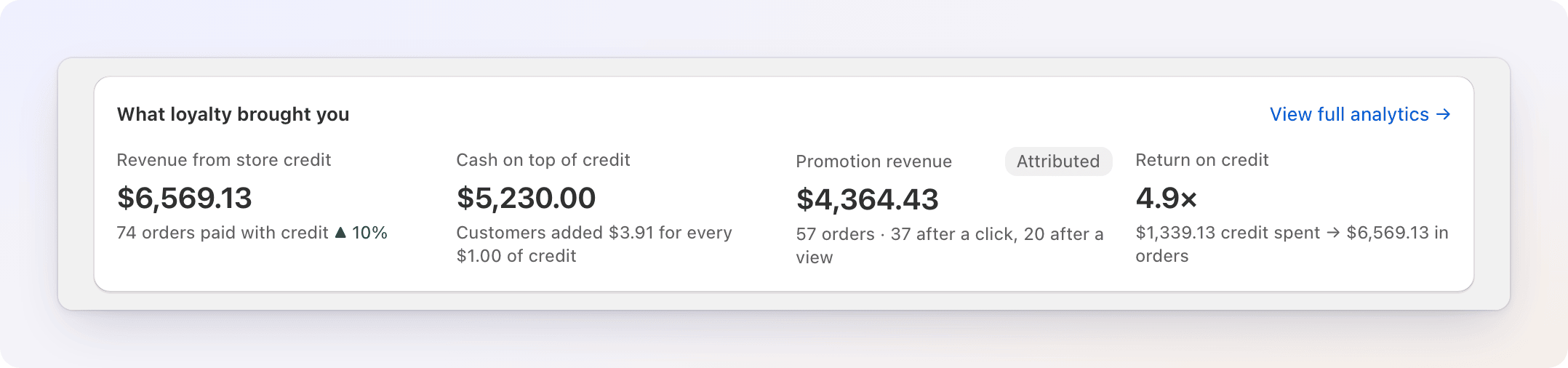
Analytics タブと Loyalty Dashboard の両方に、同じ値のストリップが表示されます。
| タイル | 意味 |
|---|---|
| Revenue from store credit | 選択した期間にストアクレジットを使用したすべての注文の合計金額と、その注文件数(「クレジットで支払われた N 件の注文」)。ストアクレジットを使った注文は、お客様がほかに何で支払ったかに関係なく1回として数えます。▲/▼ のバッジは、同じ長さの前の期間と比較したものです。前の期間に比較できる売上があった場合にのみ表示されます。 |
| Cash on top of credit | それらの注文の売上から、注文で使われたクレジットを引いた金額です。チェックアウト時にお客様が追加で支払った現金にあたります。キャプションには、クレジット1ドルごとにお客様が追加した金額が表示されます。 |
| Promotion revenue | 帰属測定(デフォルト)の場合は、プロモーションの後に行われた注文の売上で、Attributed と表示されます。クリック後の注文数と、表示後の注文数も表示されます。増分測定の場合、このタイルは Extra revenue from promotions と呼ばれます。下の 帰属売上と増分売上 を参照してください。プロモーションを実行するまで、このタイルは表示されません。 |
| Return on credit | ストアクレジットによる売上 ÷ 使用されたクレジット、倍率で表示します(例: 3.2×)。期間内にクレジットが使われなかった場合は — と表示されます。 |
Loyalty Dashboard では、同じストリップに View full analytics → リンクがあり、Loyalty & promotions タブに移動できます。ダッシュボードには独自の期間ボタン(7 days、30 days、90 days)があり、Analytics タブではページの日付範囲が使われます。
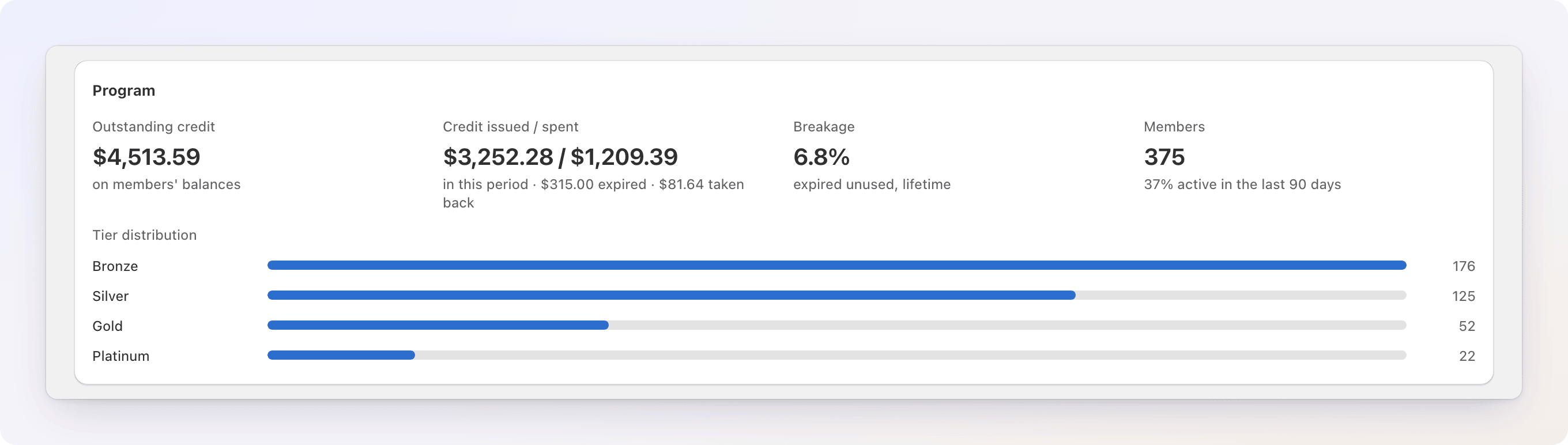
プログラムの数値
Analytics タブの値のストリップの下にある Program カードには、ロイヤルティプログラム全体の状態が表示されます。一部の数値は選択した期間に従い、一部は従いません。表でその違いを示しています。
| 指標 | 意味 |
|---|---|
| Outstanding credit | 現時点で会員のアカウントに残っている残高の合計です(期間の範囲には含まれません)。 |
| Credit issued / spent | 期間内に発行されたクレジットと、お客様が使ったクレジットの額です。その下に expired(期限切れ)と taken back(返金による取り戻し)の額が表示されます。 |
| Breakage | 発行されたクレジットのうち、未使用のまま期限切れになった割合(累計)です。期間の範囲には含まれない累計値です。 |
| Members | 特典アカウントを持つお客様の数です。その下に、active(過去90日以内にクレジットを使ったお客様)の割合が表示されます。期間の範囲には含まれません。 |
| Tier distribution | 各ティアに属する会員の数を、ティアごとの棒グラフで示します。 |
その下には、このタブを補完する2つの表があります:
- Workflows — すべてのワークフローを実行回数順に並べたものです。Runs、took an action(実行されたもののうち、アクションが実行された割合。条件が満たされない場合は、実行が開始されてもすべてのステップをスキップすることがあります)、期間内の Credit issued が表示されます。Credit issued は、返金や期限切れの前に、そのワークフローが発行したクレジットの額です。ワークフロー名をクリックすると開きます。
- Promotions — 期間内の帰属売上が多い上位5件のプロモーションです。Orders と Revenue が表示されます。All promotions をクリックすると、プロモーション一覧 の全体を表示できます。
ワークフローの成果
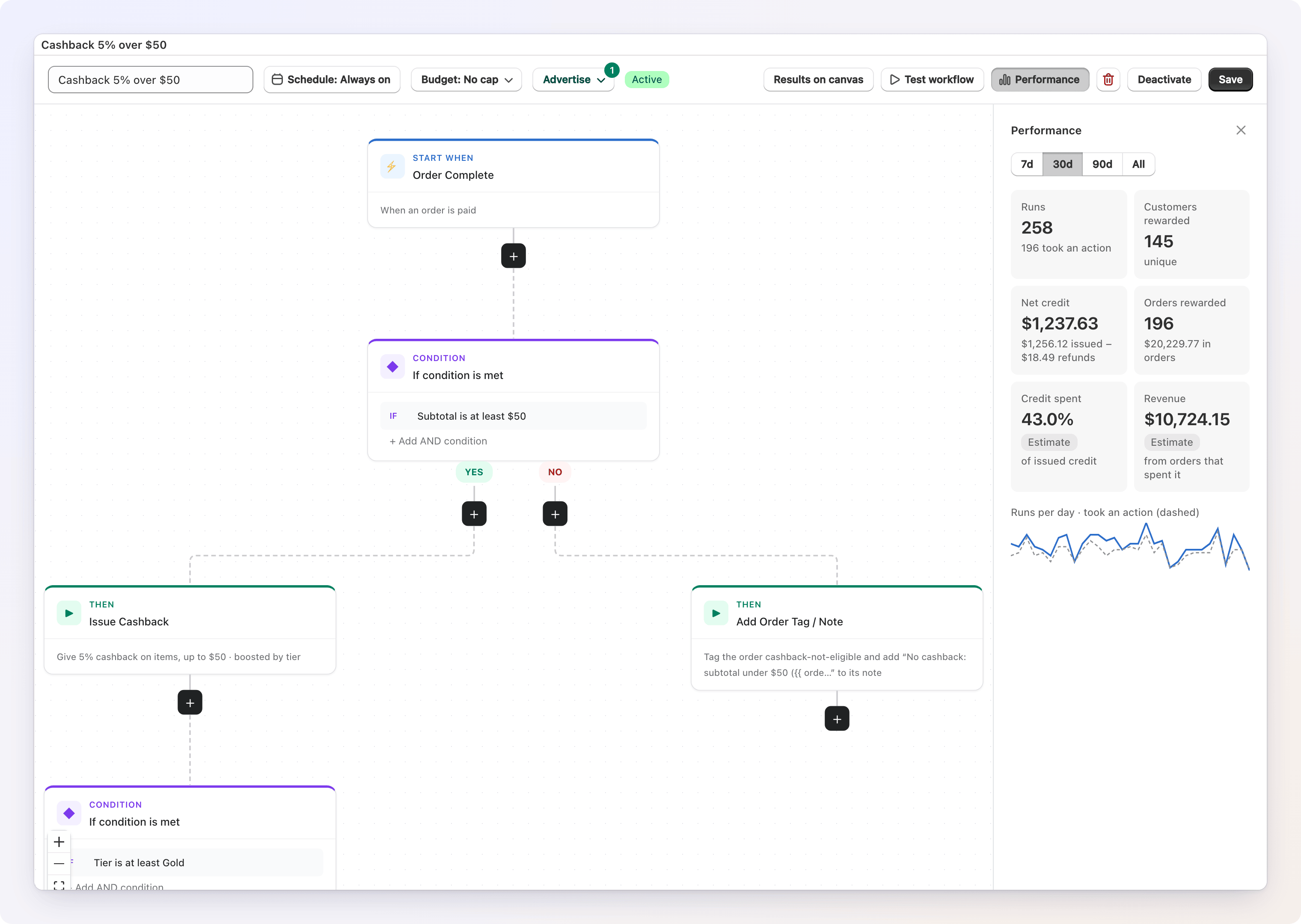
ビルダーで保存済みのワークフローを開き、ツールバーの Performance をクリックすると、そのワークフローの成果を確認できます。パネルの上部で 7d、30d、90d、All を切り替えられます。期間内にワークフローがまだ実行されていない場合、パネルには「この期間にはまだ実行がありません」と表示されます。
| 指標 | 意味 |
|---|---|
| Runs | ワークフローが起動した回数です。その下に、アクションが実行された割合が表示されます(条件に一致しない場合、何もせずに実行が終了することがあります)。 |
| Customers rewarded | 期間内にこのワークフローから何らかの特典を受け取った、お客様の数(重複なし)です。 |
| Net credit | 発行されたクレジットから、返金(取り戻し)と期限切れを差し引いた額です。その下に内訳が表示されます。3つの数値はすべて正確です。 |
| Orders rewarded | このワークフローが特典を与えた注文の件数です。その下に、それらの注文の合計金額が表示されます。これは注文そのものの金額であり、ワークフローによって生じた追加の売上ではありません。 効果の測定(リフト測定)ではありません。注文の金額が記録されていない場合、その注文は件数に含まれますが金額には加算されず、キャプションに「金額なし N 件」と表示されます。 |
| Credit spent (推定) | このワークフローで発行されたクレジットのうち、お客様が後に使った割合(累計)です。 |
| Revenue (推定) | お客様がそのクレジットを使った注文による売上(累計)です。 |
Credit spent と Revenue が推定値である理由
すべてのワークフローのクレジットは、同じ特典残高に加算されます。ワークフローごとに別々の「残高」はありません。お客様が残高を使うと、Gift Card Hero はどのワークフローのクレジットで支払われたかを判別できません。そのため、利用額を、そのお客様の残高に貢献したワークフローに、それぞれの貢献度に応じて按分します。このため、この2つの数値には Estimate バッジが付き、より短い期間を表示している場合でも、常に累計値になります。
タイルの下には小さなグラフがあり、日ごとの実行回数を示します。その下に、"took an action" の線が破線で表示されます。
期間中にガードレールによって特典がブロックされた場合、パネルの下部に警告が表示され、ブロックされた特典の数とクレジットの額が示されます。Show details をクリックすると、どの上限に達したか、どのように変更するか、ブロックされた直近5件の特典(注文とお客様へのリンク付き)を確認できます。
キャンバス上の結果
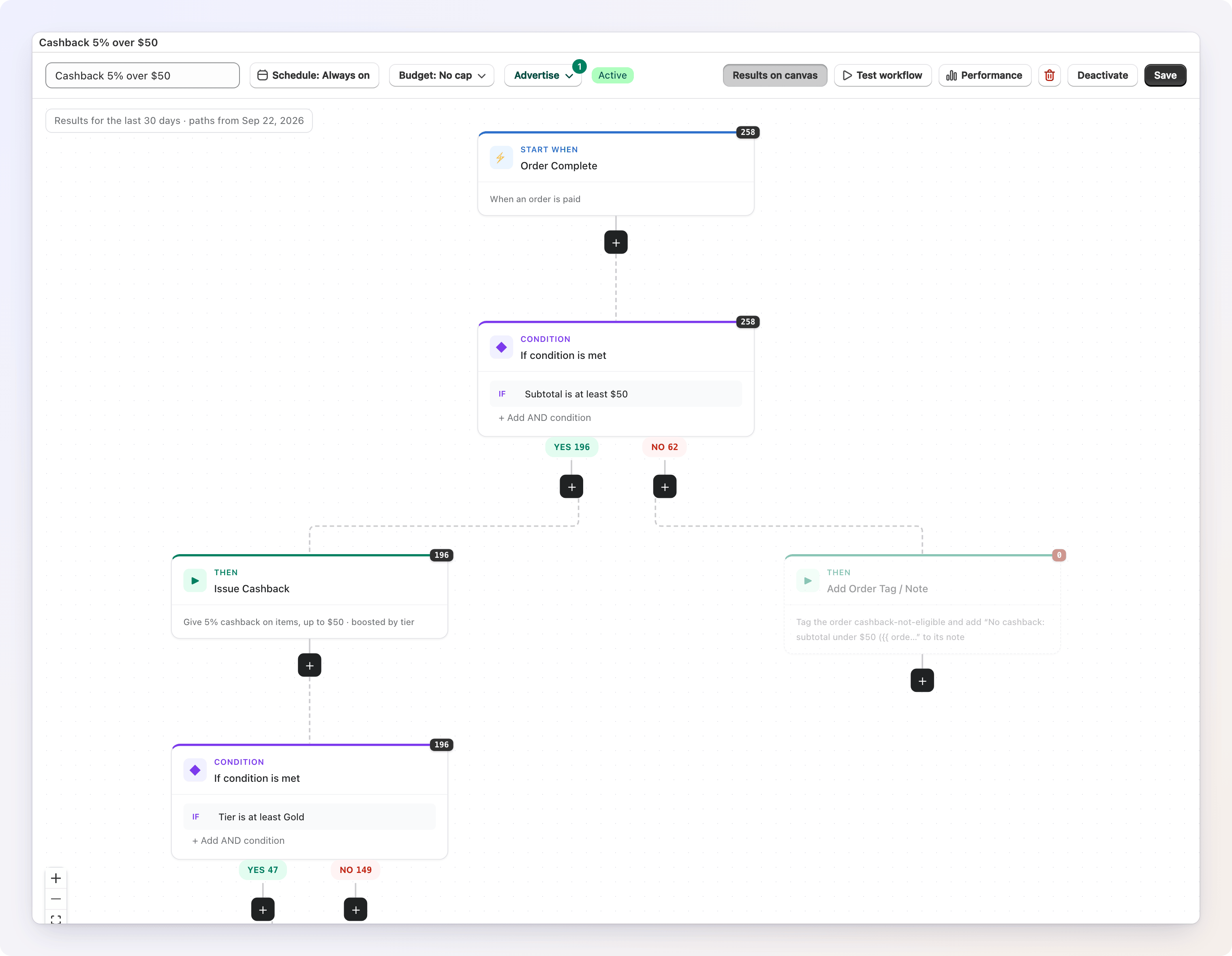
ツールバーの Results on canvas をクリックすると、ワークフローのトリガー、条件、アクションの上に実際の数値を重ねて表示できます。キャンバス上のキャプションには、期間と、件数の集計開始日が表示されます。
- トリガー とすべての アクション には、実行された回数が表示されます。
- すべての 条件 に、YES / NO の内訳が表示されます。
- 期間内に実行が1度もなかったステップは薄く表示されます。そのため、誰も到達していない分岐を見つけられます。
このオーバーレイは、Performance パネルで最後に選択した期間を使用します(パネルを開いていない場合は30日)。上のタイルで All を選んでいても、経路の件数は 90日 より前にさかのぼることはありません。
プロモーションの成果
プロモーション一覧
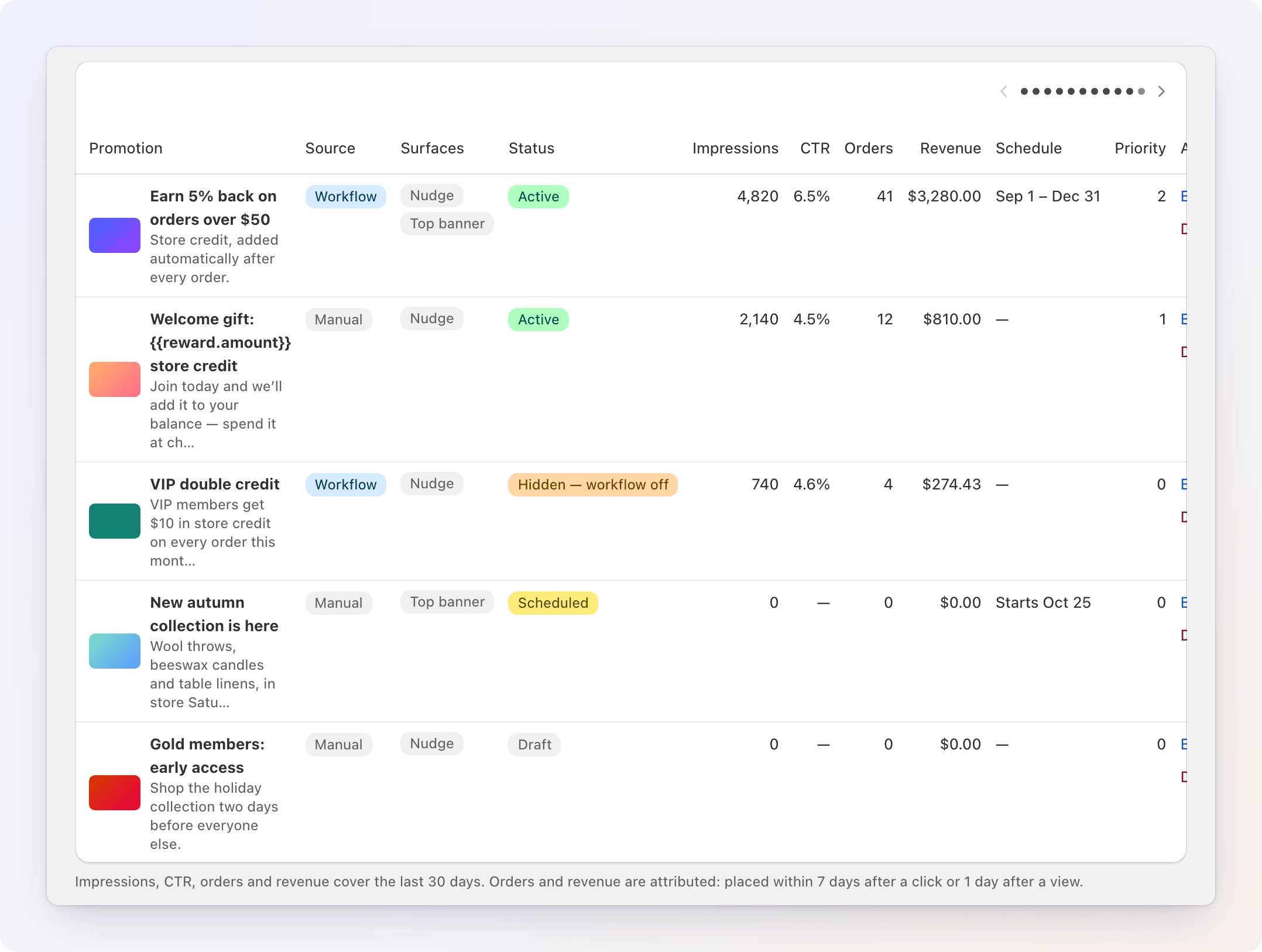
一覧を開くには、Loyalty Dashboard に移動して Manage Promotions をクリックします。すべてのプロモーションについて、直近30日間の Impressions、CTR、Orders、Revenue の列が、ソース、表示場所、ステータス、スケジュール、優先度とともに表示されます。クリックできるボタンがないプロモーションの CTR は — と表示されます。下の 表示数とクリック数 を参照してください。
プロモーション編集画面の Performance カード
保存済みのプロモーションを開きます。その Performance カードは、ページの上部、編集エリアの上に表示され、7d、30d、90d を切り替えられます。プロモーションがお客様に表示されるまで、カードには「プロモーションがお客様に表示されると、結果が表示されます。」と表示されます。
| タイル | 意味 |
|---|---|
| Shown | 表示としてカウントされたインプレッション。プロモーションが画面に少なくとも50%、継続して、1秒以上表示された場合に記録されます。ページビューごとに、プロモーションと配置の組み合わせにつき1回カウントされます。 |
| Clicks | プロモーションのボタン(またはナッジカード)のクリック数です。その下にクリック率が表示されます。ボタンがないプロモーション(クリックするものがないお知らせ)では — と表示されます。その場合、次のステップは表示数で数えられます。 |
| Orders (帰属) | このプロモーションのクリックから7日以内、または表示から1日以内に行われた注文です。帰属売上と増分売上 を参照してください。その下の内訳では、クリックの後の注文と、表示の後の注文が分けて表示されます。 |
| Revenue | それらの注文の小計(割引後、送料と税金を含まない商品金額)です。その下に平均注文額が表示されます。 |
表示数とクリック数
表示数は、分析用Cookieを承諾したかどうかに関係なく、すべての訪問者を数えます。クリック数も同様ですが、ボタンのあるプロモーションに限られます。CTA のないプロモーション(単なるお知らせ)では、記録できるクリックがありません。ボットや自動化されたブラウザによる訪問は数えられません。また、ストアフロントのプレビューで見た内容も数えられません。
ファネル
タイルの下には、「ファネル · 表示されたお客様」というタイトルのファネルがあり、Shown → Clicked → Added to cart → Ordered の各段階が、「表示数」に対する割合で表示されます。ボタンがないため省略された "Clicked" の段階は、0ではなく縞模様のバーで表示されるため、「誰もクリックしなかった」と誤解されません。Added to cart と Ordered は、分析用Cookieを承諾したお客様についてのみ数えられます。該当する項目には小さな ⓘ が付きます。下の プライバシー を参照してください。
小さな Shown per day グラフで表示数の推移を確認でき、Shown on の内訳には、どの表示場所(Nudge または Top banner)で表示されたかが示されます。
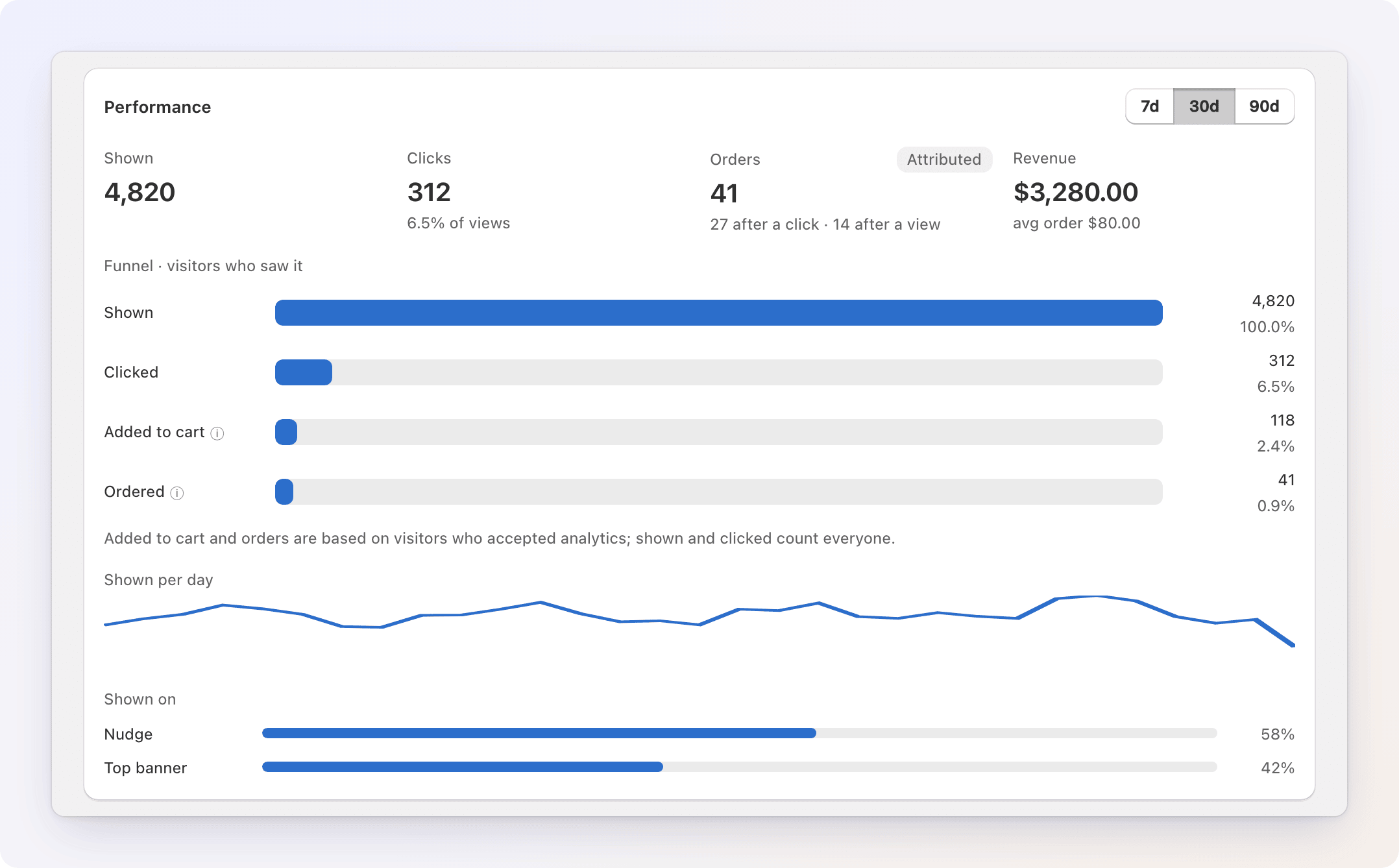
ストアでプロモーションの売上を 増分(下記参照)で測定している場合でも、Performance カードには、1つのプロモーションについて帰属の数値が引き続き表示されます。増分は、すべてのプロモーションをまとめた場合にのみ測定できるためです。カードの下部にその旨の注記があり、Analytics → Loyalty & promotions へのリンクが表示されます。
帰属売上と増分売上
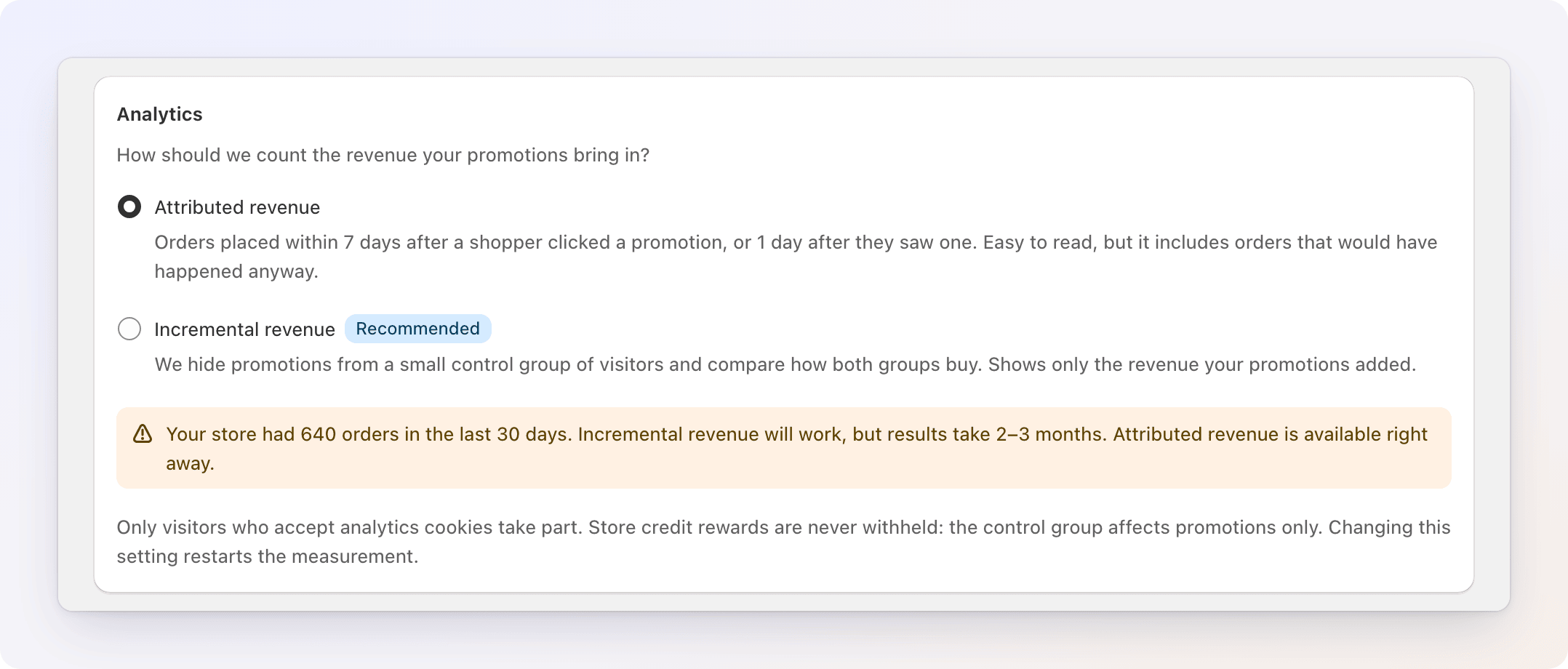
Gift Card Hero では、プロモーションの売上を2通りの方法で測定できます。Loyalty Settings → Analytics でどちらかを選択します。
帰属
デフォルトの設定です。注文は、プロモーションの クリックから7日以内、または 表示から1日以内 に支払われた場合に、そのプロモーションの売上に含まれます。お客様が複数のプロモーションに接触した場合は、対象となる直近の接触がクレジットを得ます(表示と同時に行われたクリックは、表示より優先されます)。数えられる売上は、注文の小計、つまり割引後、送料と税金を含まない商品金額です。
キャンセルされた注文、または全額返金された注文は除外されます。一部返金された注文は引き続き数えられます。
帰属売上はシンプルで、すぐに利用できます。ただし、プロモーションが売上を生んだことを証明するものではなく、どの注文がプロモーションへの接触の後に行われたかを示すだけです。この数値のツールチップにあるとおり、もともと発生していたはずの注文も含まれます。
増分
より厳密な測定方法です。訪問者の一定割合(5%、10%、20% から、Control group で選択)が、一切プロモーションを見ないコントロールグループとして除外されます。Gift Card Hero は、コントロールグループのコンバージョン率と訪問者1人あたりの売上を、それ以外の全員と比較し、プロモーションによって生じた追加売上を推定します。
知っておきたい点がいくつかあります:
- 増分測定は、ストア全体のすべてのプロモーションをまとめて対象とします。 1つのプロモーションだけの増分効果を切り分けることはできません。Analytics タブのストア単位のタイルにのみ表示されます。
- ストアクレジットの特典は、決して差し止められません。 コントロールグループが影響するのは、どの訪問者にプロモーションのナッジやバナーが表示されるかだけです。ワークフローが発行するロイヤルティの特典には影響しません。
- コントロールグループとその測定に参加するのは、分析用Cookieを承諾した訪問者だけです。 それ以外の訪問者には、通常どおりプロモーションが表示されます。
- 訪問者は同じグループにとどまります。 同じお客様は常に同じグループに振り分けられるため、コントロールグループの訪問者は次回の訪問でプロモーションを見るようにはなりません。
- 設定を変更すると、測定がリセットされます。 帰属と増分を切り替えたり、コントロールグループの割合を変更したりすると、その時点から新しい測定期間が始まります。変更前の履歴は引き継がれません。
トラフィックの要件
増分測定では、信頼できる結果を得るために十分な支払い済みの注文が必要です。Settings は直近30日間の支払い済み注文を数え、選択肢の下にバナーを表示します:
| 直近30日間の支払い済み注文数 | 利用可否 |
|---|---|
| 1,000 件以上 | 利用可能です。最初の結果は、コントロールグループが20%の場合は約3〜4週間、10%の場合は4〜6週間、5%の場合は8〜10週間で得られます。 |
| 300〜999 件 | 利用可能ですが、より時間がかかります。結果が得られるまでの期間は、20%の場合は約6〜8週間、10%の場合は2〜3か月、5%の場合は4〜5か月です。 |
| 300 件未満 | 利用不可です。Incremental revenue の選択肢は無効になり、注文数が増えるまで Settings では帰属売上が使われます。 |
結果の読み方
増分モードがオンの間、Extra revenue from promotions タイルには次の3つの状態のいずれかが表示されます:
| 状態 | 意味 |
|---|---|
| Still measuring | 注文数がまだ不足しています。このタイルには、コントロールグループと、プロモーションを見たグループの両方でそれぞれ少なくとも30件の注文と、信頼できる結果を得るための十分な注文数が必要です。進捗バーで現在の進み具合と、あと何件程度の注文が必要かが表示されます。 |
| Extra revenue, with a range | 統計的に有意な差が見つかりました。Incremental と表示された、追加(または減少)売上の推定値が表示されます。ツールチップには95%信頼区間と、プロモーションを見なかった訪問者と比べたコンバージョン率の向上が表示されます。 |
| No measurable lift yet | 十分なデータが集まりましたが、プロモーションを見た訪問者と、見なかったコントロールグループとの間に、意味のある差は見られませんでした。 |
プライバシー: 追跡される内容と追跡されない内容
プロモーションウィジェットは、ストア自身のデータからプロモーションを読み込みます。表示のために Gift Card Hero のサーバーが必要になることはありません。分析のためには、カウンターの数値だけを送信します。
Gift Card Hero が個々の訪問者、注文、コントロールグループの所属を追跡するのは、ストアのCookie同意バナーで分析用Cookieを承諾したお客様に限られます。
- Shown と Clicks は、同意の有無にかかわらず、すべての訪問者を数えます。これらは訪問者IDを付与しない匿名のカウンターです。
- Added to cart、Orders、注文の帰属期間、コントロールグループの所属は、分析用Cookieを承諾した訪問者だけが対象です。
Performance カードの数値が同意に依存する場合は、その旨が明示されます。ファネルの「Added to cart」と「Ordered」の段階には、同意した訪問者のみを反映していることを説明する小さな注記が付きます。
同意した訪問者については、Gift Card Hero がカートに、名前が _gh_ で始まるいくつかの非公開の属性を追加します。Shopify はこれらを注文にコピーし、注文をプロモーションと照合するために使われます。これらはチェックアウト時にお客様には表示されず、個人情報は含まれません。含まれるのは、プロモーションのID、時刻、匿名の訪問者ID、グループだけです。
ギフトカード分析の変更
ロイヤルティのストアクレジットは、内部では Shopify のギフトカードです。そのため、ロイヤルティ分析が登場する前は、その利用額が通常の Gift Cards 分析に混ざって表示されていました。現在は移動されています。ロイヤルティのストアクレジットは Gift Cards タブから完全に除外され、代わりにここで報告されます。Gift cards タブには、その旨の注記と Show loyalty & promotions ボタンが表示されます。
同じ期間で Gift Cards の合計が以前より少なく見える場合は、この変更が理由です。数値が減ったのではなく、Loyalty & promotions タブに移動したためです。
FAQ
プロモーション一覧の数値が、プロモーション編集画面の Performance カードと一致しないのはなぜですか? 一覧は常に直近30日間を表示します。編集画面の Performance カードでは 7d、30d、90d を選択できます。同じ期間で比較しているか確認してください。
プロモーションの Clicks が「—」と表示されます。何かおかしいですか? いいえ。そのプロモーションにはボタンがない(単なるお知らせである)ため、記録できるクリックがありません。ファネルの「Added to cart」と「Ordered」は、表示数から数えられます。
プロモーションの表示数は多いのに、注文がほとんどないか、まったくないのはなぜですか? 注文は、分析用Cookieを承諾した訪問者について、かつ帰属期間内に支払われた場合にのみプロモーションと照合されます。多くの訪問者がCookieを拒否している場合、注文数は実際の売上より少なく表示されます。表示数とクリック数には影響しません。
「Promotion revenue」タイルが表示されません。 下書き以外のプロモーションを1つ実行すると、タイルが表示されます。プロモーション で作成して有効にしてください。
ストアクレジットによる売上が、お客様が使ったクレジットより多いのですが、正しいですか? はい、正しいです。「Revenue from store credit」は、クレジットを使った注文の全額です。お客様が追加で支払った現金は、Cash on top of credit に表示されます。
増分測定をオンにしましたが、何週間たっても「Still measuring」と表示されます。なぜですか? ストアの注文量によって、結果が確定するまでの速さが決まります。トラフィックの要件 を参照してください。コントロールグループが5%の場合は、20%の場合よりも、週あたりのコントロール注文が少ないため、結果が出るまでに時間がかかります。分析用Cookieを承諾した訪問者の注文だけが数えられるため、多くの訪問者がCookieを拒否するストアでは、結果が確定するまでにより時間がかかります。
1つのプロモーションだけの増分効果を確認できますか? いいえ。増分測定はストア全体でのみ機能します。コントロールグループは、一度に1つずつではなく、すべてのプロモーションを同時に対象から外すためです。そのプロモーションの Performance カードにある帰属の数値を使用してください。
アップデート後、ギフトカードの売上が減ったのはなぜですか? 上記の ギフトカード分析の変更 を参照してください。ロイヤルティのストアクレジットは Loyalty & promotions タブに移動しただけで、失われたわけではありません。