Loyalty-Auswertungen
Die Loyalty-Auswertungen zeigen, was Ihr Prämienprogramm und Ihre Aktionen für Ihren Shop tatsächlich bewirken: wie viel Umsatz das Shop-Guthaben bringt, wie gut jeder Workflow läuft und wie gut Ihre Aktionen konvertieren. Außerdem bieten sie eine genauere Methode, die Wirkung einer Aktion zu messen: Käufer, die sie gesehen haben, werden mit einer Kontrollgruppe verglichen, die sie nicht gesehen hat.
Diese Anleitung behandelt jede Seite, die Loyalty-Zahlen anzeigt, was jede Zahl bedeutet und wie Sie die Messung von zugeschriebenem und zusätzlichem Umsatz lesen.
Wo Sie die Auswertungen finden
| Seite | Was sie zeigt |
|---|---|
| Analytics → Loyalty & promotions tab | Das Gesamtbild: Umsatz, Programmsummen, Workflows, Top-Aktionen. Teilt sich den Datumsbereich mit dem Tab Gift cards. |
| Loyalty Dashboard | Ein kompakter Kennzahlenstreifen mit denselben Hauptzahlen und einer Workflow-Tabelle für die letzten 7, 30 oder 90 Tage. Ein Link View full analytics → öffnet den Tab Analytics. |
| Workflow builder → Performance | Die Ausführungen, Prämien und die geschätzte Einlösung eines einzelnen Workflows, plus ein Overlay Results on canvas. |
| Promotions list | Eine Spaltengruppe mit 30-Tage-Werten für Impressions / CTR / Orders / Revenue für jede Aktion. |
| Promotion editor → Performance card | Der Funnel einer einzelnen Aktion: angezeigt, geklickt, in den Warenkorb gelegt, bestellt. |
| Loyalty Settings → Analytics | Legen Sie fest, wie der Aktionsumsatz gemessen wird (attributed oder incremental), und sehen Sie, ob Ihr Shop genug Traffic für die incrementale Messung hat. |
Der Tab Loyalty & promotions steht neben Gift cards oben auf der Seite Analytics. Er erscheint, sobald Loyalty für Ihren Shop aktiviert ist. Solange es noch keinen Workflow gibt, zeigt der Tab eine kurze Seite „What loyalty gives you“ mit einer Schaltfläche Set up loyalty.
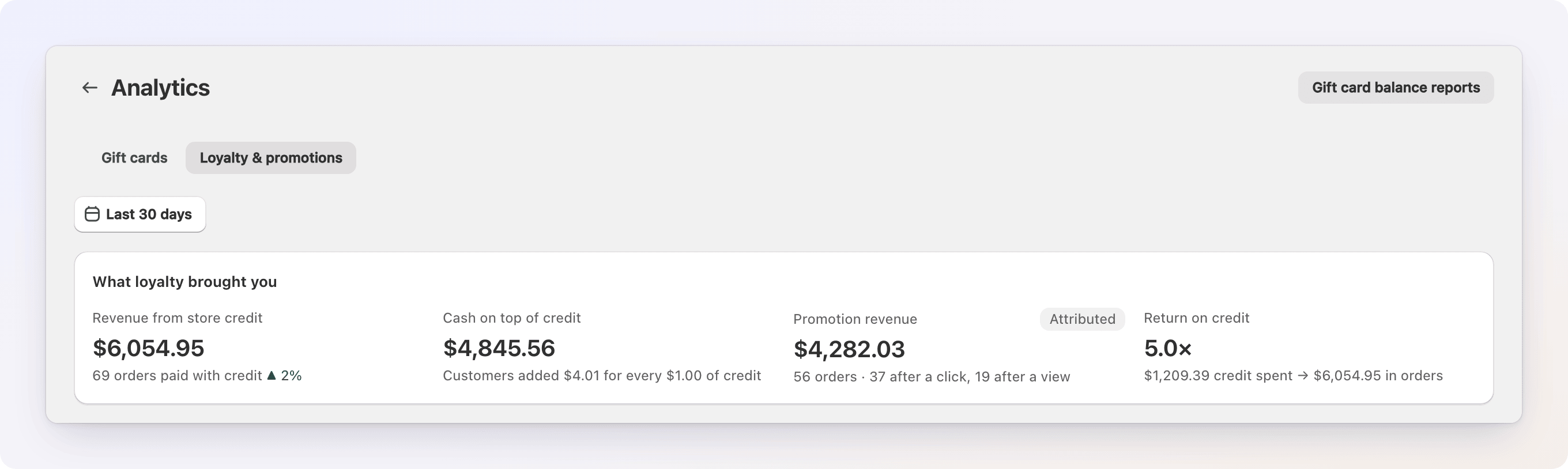
Was Ihnen Loyalty gebracht hat
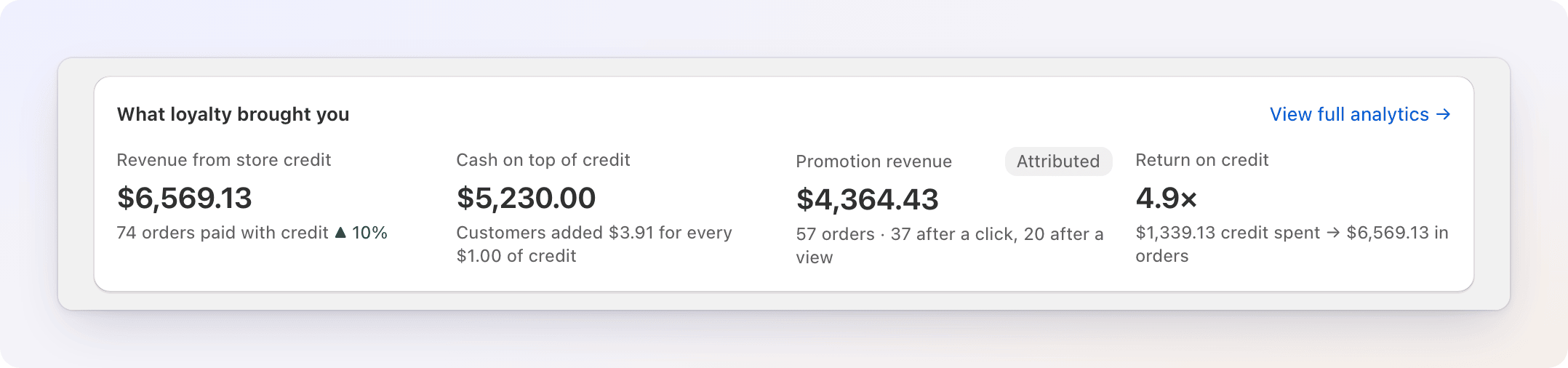
Sowohl der Tab Analytics als auch das Loyalty Dashboard zeigen denselben Kennzahlenstreifen.
| Kachel | Bedeutung |
|---|---|
| Revenue from store credit | Der Gesamtwert aller Bestellungen, bei denen im gewählten Zeitraum Shop-Guthaben eingesetzt wurde, sowie die Anzahl dieser Bestellungen („N orders paid with credit“). Eine Bestellung, bei der Guthaben verwendet wurde, zählt einmal, egal womit der Kunde sonst bezahlt hat. Ein ▲/▼-Symbol vergleicht mit dem vorherigen Zeitraum gleicher Länge. Es erscheint, wenn der vorherige Zeitraum Umsatz hatte, mit dem sich vergleichen lässt. |
| Cash on top of credit | Der Umsatz dieser Bestellungen abzüglich des dafür eingesetzten Guthabens, also das zusätzliche Geld, das Kunden beim Checkout dazugezahlt haben. Die Beschriftung zeigt, wie viel Kunden für jeden 1 $ Guthaben zusätzlich bezahlt haben. |
| Promotion revenue | Bei attributed-Messung (der Standard) der Umsatz der Bestellungen, die auf eine Aktion folgten, markiert mit Attributed, mit der Anzahl der Bestellungen nach einem Klick und nach einer Ansicht. Bei incremental-Messung heißt die Kachel Extra revenue from promotions. Siehe Zugeschriebener vs. zusätzlicher Umsatz unten. Die Kachel ist ausgeblendet, bis Sie eine Aktion ausgeführt haben. |
| Return on credit | Umsatz aus Shop-Guthaben ÷ eingesetztes Guthaben, als Faktor (zum Beispiel 3.2×). Zeigt —, wenn im Zeitraum kein Guthaben eingesetzt wurde. |
Im Loyalty Dashboard enthält derselbe Streifen einen Link View full analytics →, der Sie zum Tab Loyalty & promotions bringt. Das Dashboard hat eigene Zeitraum-Schaltflächen (7 days, 30 days, 90 days), während der Tab Analytics den Datumsbereich der Seite verwendet.
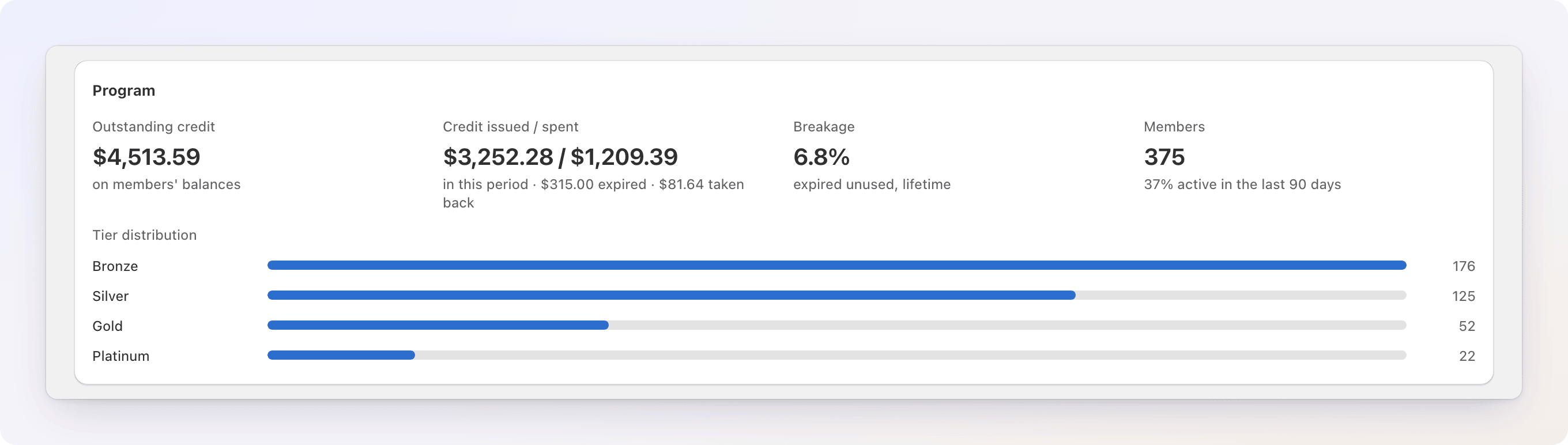
Programmzahlen
Unter dem Kennzahlenstreifen im Tab Analytics zeigt die Karte Program den Zustand Ihres Prämienprogramms insgesamt. Manche Werte folgen dem gewählten Datumsbereich, andere nicht. Die Tabelle gibt an, welche.
| Kennzahl | Bedeutung |
|---|---|
| Outstanding credit | Das gesamte Guthaben, das im Moment auf den Konten der Mitglieder liegt (nicht an den Datumsbereich gebunden). |
| Credit issued / spent | Wie viel Guthaben ausgegeben und wie viel davon im Zeitraum von Kunden eingesetzt wurde, mit den Beträgen expired und taken back (Rückbuchung bei Erstattungen) darunter. |
| Breakage | Der lebenslange Anteil des ausgegebenen Guthabens, der ungenutzt verfallen ist, in Prozent. Das ist eine Lebenszeitzahl und nicht an den Datumsbereich gebunden. |
| Members | Wie viele Kunden ein Prämienkonto haben, mit dem Anteil der active Mitglieder darunter. Aktiv heißt: Sie haben in den letzten 90 Tagen Guthaben eingesetzt. Nicht an den Datumsbereich gebunden. |
| Tier distribution | Wie viele Mitglieder in jeder Stufe sind, als Balken pro Stufe. |
Darunter ergänzen zwei Tabellen den Tab:
- Workflows — alle Workflows, sortiert nach Ausführungen, mit Runs, dem Anteil, der took an action ausgelöst hat (eine Ausführung kann auslösen und dann alle Schritte überspringen, wenn eine Bedingung nicht erfüllt ist), und Credit issued im Zeitraum. Der Guthabenwert ist, was der Workflow ausgegeben hat, bevor Erstattungen oder Verfall abgezogen werden. Klicken Sie auf einen Workflow-Namen, um ihn zu öffnen.
- Promotions — Ihre Top 5 Aktionen nach zugeschriebenem Umsatz im Zeitraum, mit Orders und Revenue. Klicken Sie auf All promotions, um die vollständige Liste der Aktionen zu sehen.
Workflow-Performance
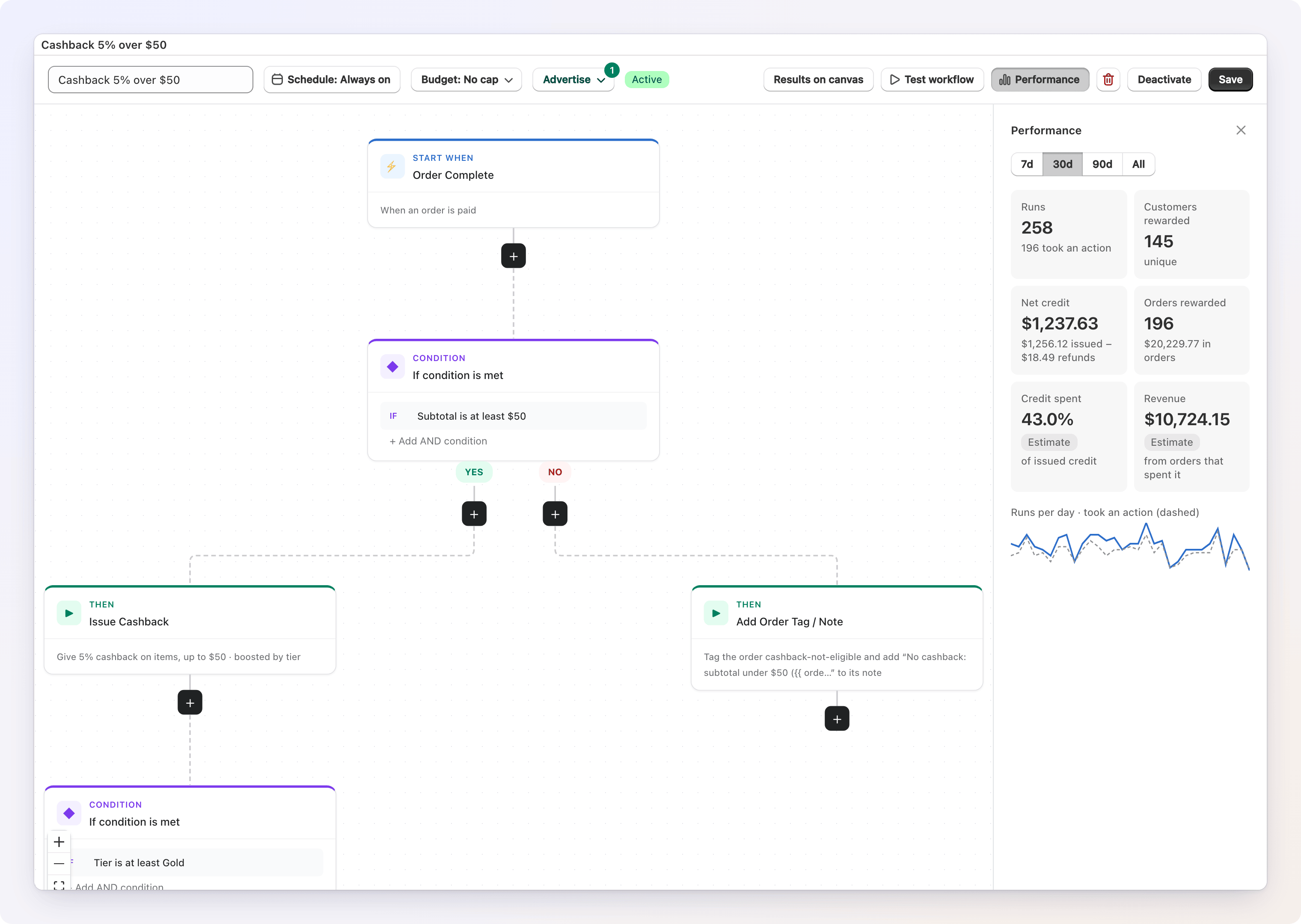
Öffnen Sie einen gespeicherten Workflow im Builder und klicken Sie in der Symbolleiste auf Performance, um zu sehen, wie dieser Workflow läuft. Oben im Panel wechseln Sie zwischen 7d, 30d, 90d und All. Wenn der Workflow im Zeitraum noch nicht gelaufen ist, steht im Panel „No runs in this period yet.“
| Kennzahl | Bedeutung |
|---|---|
| Runs | Wie oft der Workflow ausgelöst wurde, mit dem Anteil, der took an action ausgelöst hat (eine Ausführung kann ohne Wirkung enden, wenn eine Bedingung nicht zutrifft). |
| Customers rewarded | Eindeutige Kunden, die im Zeitraum etwas aus diesem Workflow erhalten haben. |
| Net credit | Ausgegebenes Guthaben abzüglich Rückbuchungen (Clawback) und Verfall, mit der Aufschlüsselung darunter. Alle drei Werte sind exakt. |
| Orders rewarded | Die Anzahl der Bestellungen, die dieser Workflow belohnt hat, mit dem Gesamtwert dieser Bestellungen darunter. Das ist der Wert der Bestellungen selbst, nicht zusätzlicher Umsatz, den der Workflow ausgelöst hat. Es ist keine Lift-Messung. Wenn der Wert einer Bestellung nicht erfasst wurde, wird die Bestellung gezählt, trägt aber nichts zum Wert bei, und die Beschriftung lautet „N without amount“. |
| Credit spent (estimate) | Der Anteil des ausgegebenen Guthabens dieses Workflows, den Kunden anschließend ausgegeben haben, lebenslang. |
| Revenue (estimate) | Umsatz aus den Bestellungen, bei denen Kunden dieses Guthaben eingesetzt haben, lebenslang. |
Warum Credit spent und Revenue Schätzungen sind
Guthaben aus jedem Workflow landet im selben Prämienkonto. Es gibt keinen eigenen Topf pro Workflow. Wenn ein Kunde sein Guthaben ausgibt, kann Gift Card Hero nicht wissen, welcher Workflow die Ausgabe bezahlt hat. Deshalb verteilt es die Ausgabe auf die Workflows, die das Guthaben dieses Kunden aufgeladen haben, anteilig nach ihrem Beitrag. Darum tragen diese beiden Zahlen ein Badge Estimate und sind immer Lebenszeitwerte, auch wenn Sie einen kürzeren Zeitraum betrachten.
Unter den Kacheln zeigt ein kleines Diagramm die Ausführungen pro Tag, mit der gestrichelten Linie „took an action“ darunter.
Wenn eine Schutzmaßnahme im Zeitraum Prämien blockiert hat, zeigt eine Warnung unten im Panel, wie viele Prämien und wie viel Guthaben blockiert wurden. Klicken Sie auf Show details, um zu sehen, welches Limit erreicht wurde, wie Sie es ändern können, und die fünf neuesten blockierten Prämien mit Links zur Bestellung und zum Kunden.
Ergebnisse auf der Arbeitsfläche
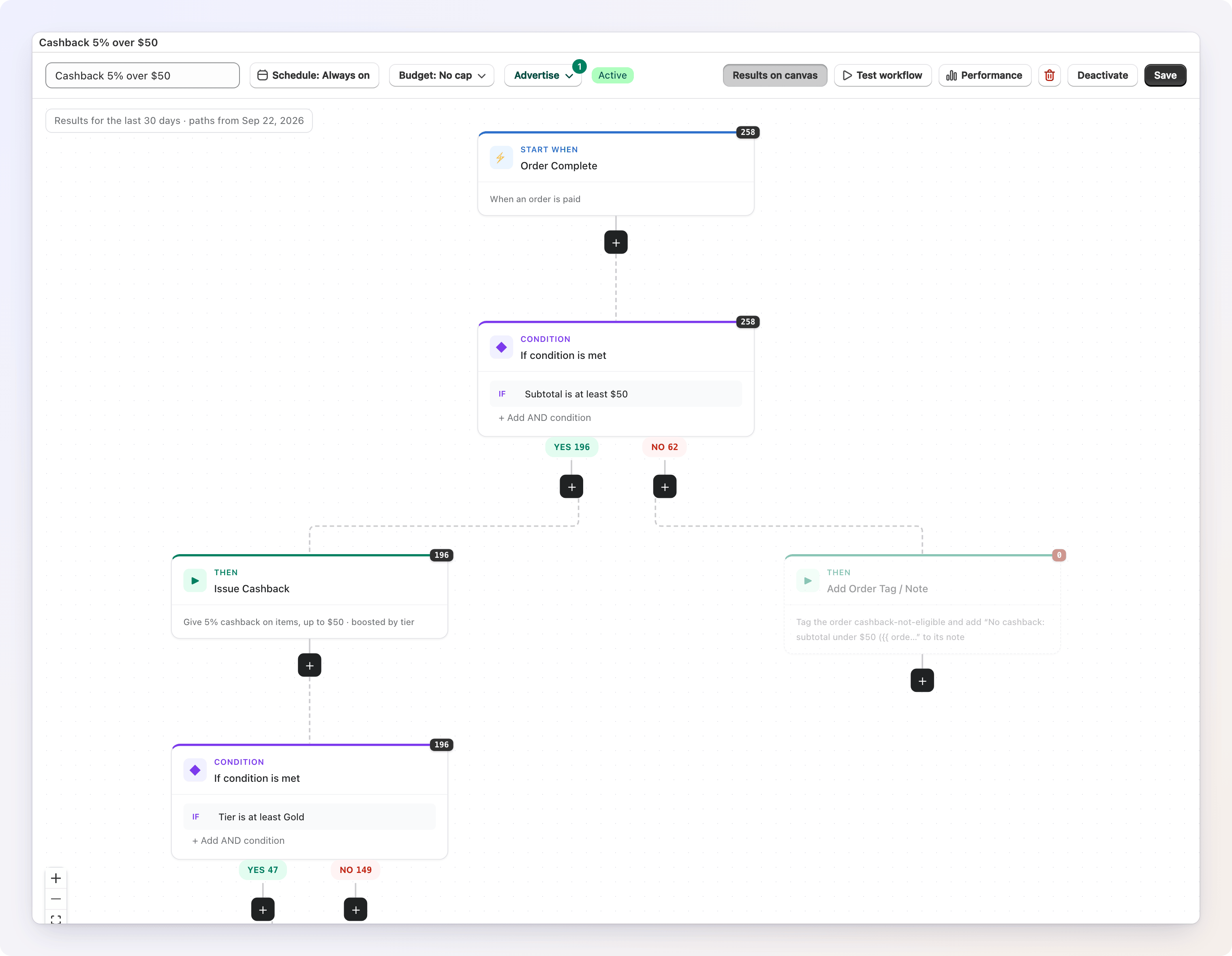
Klicken Sie in der Symbolleiste auf Results on canvas, um echte Zahlen direkt über dem Auslöser, den Bedingungen und den Aktionen Ihres Workflows einzublenden. Eine Beschriftung auf der Arbeitsfläche nennt den Zeitraum und das Datum, ab dem gezählt wird.
- Der Auslöser und jede Aktion zeigen, wie oft sie ausgelöst wurden.
- Jede Bedingung zeigt eine JA / NEIN-Aufteilung.
- Ein Schritt ohne Aktivität im Zeitfenster wird abgeblendet, damit Sie einen Zweig erkennen, den nie jemand erreicht.
Das Overlay verwendet den zuletzt im Performance-Panel gewählten Zeitraum (30 Tage, falls Sie es nicht geöffnet haben). Pfadzählungen reichen nie weiter als 90 Tage zurück, auch wenn Sie oben für die Kacheln All gewählt haben.
Leistung der Aktionen
Die Liste der Aktionen
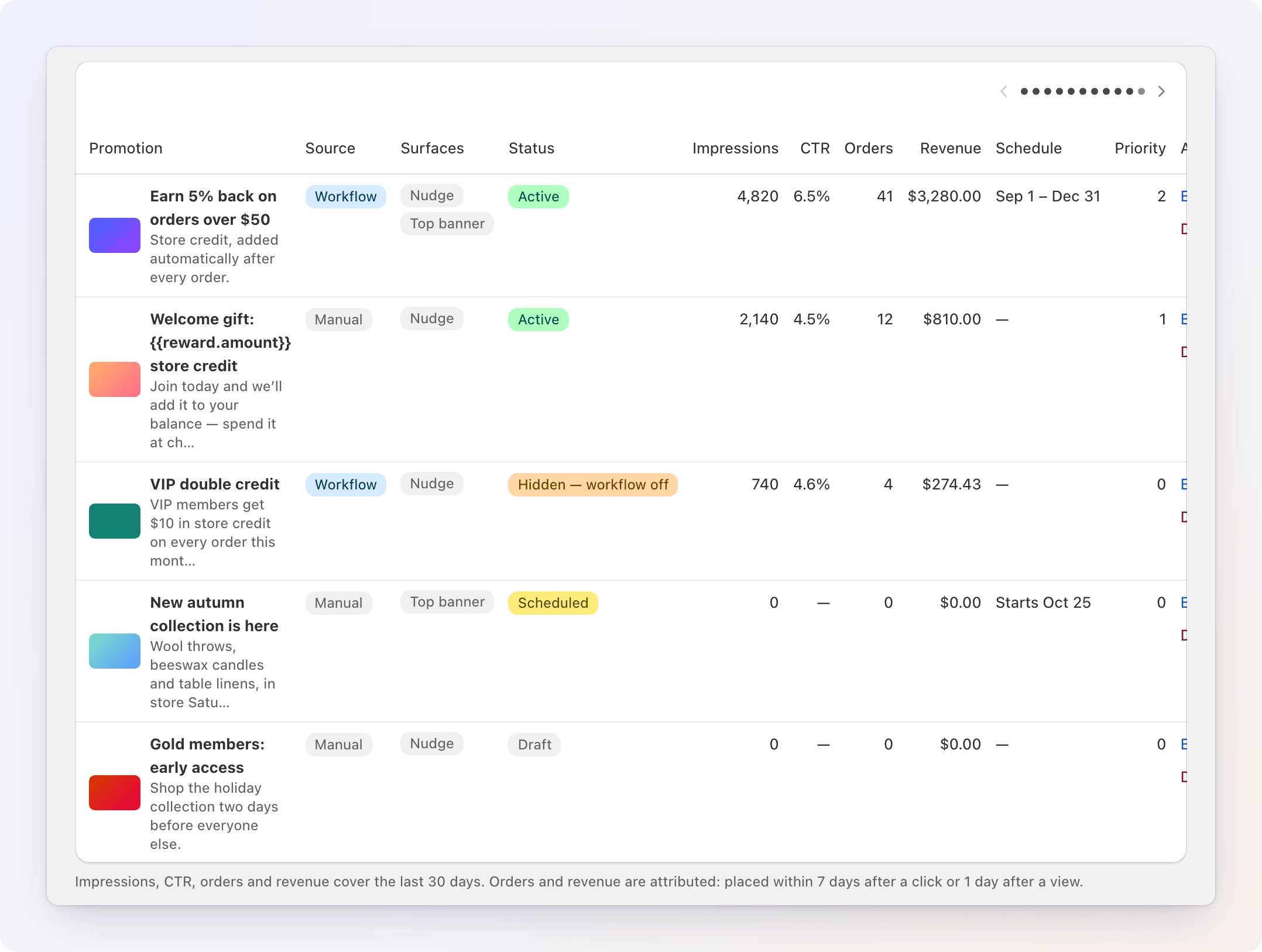
Um die Liste zu öffnen, gehen Sie zum Loyalty Dashboard und klicken Sie auf Manage Promotions. Sie zeigt für jede Aktion eine gleitende 30-Tage-Spaltengruppe mit Impressions, CTR, Orders und Revenue, zusammen mit Quelle, Platzierungen, Status, Zeitplan und Priorität. Die CTR zeigt — für eine Aktion ohne Schaltfläche zum Klicken. Siehe Angezeigt und Klicks unten.
Die Performance-Karte im Aktionseditor
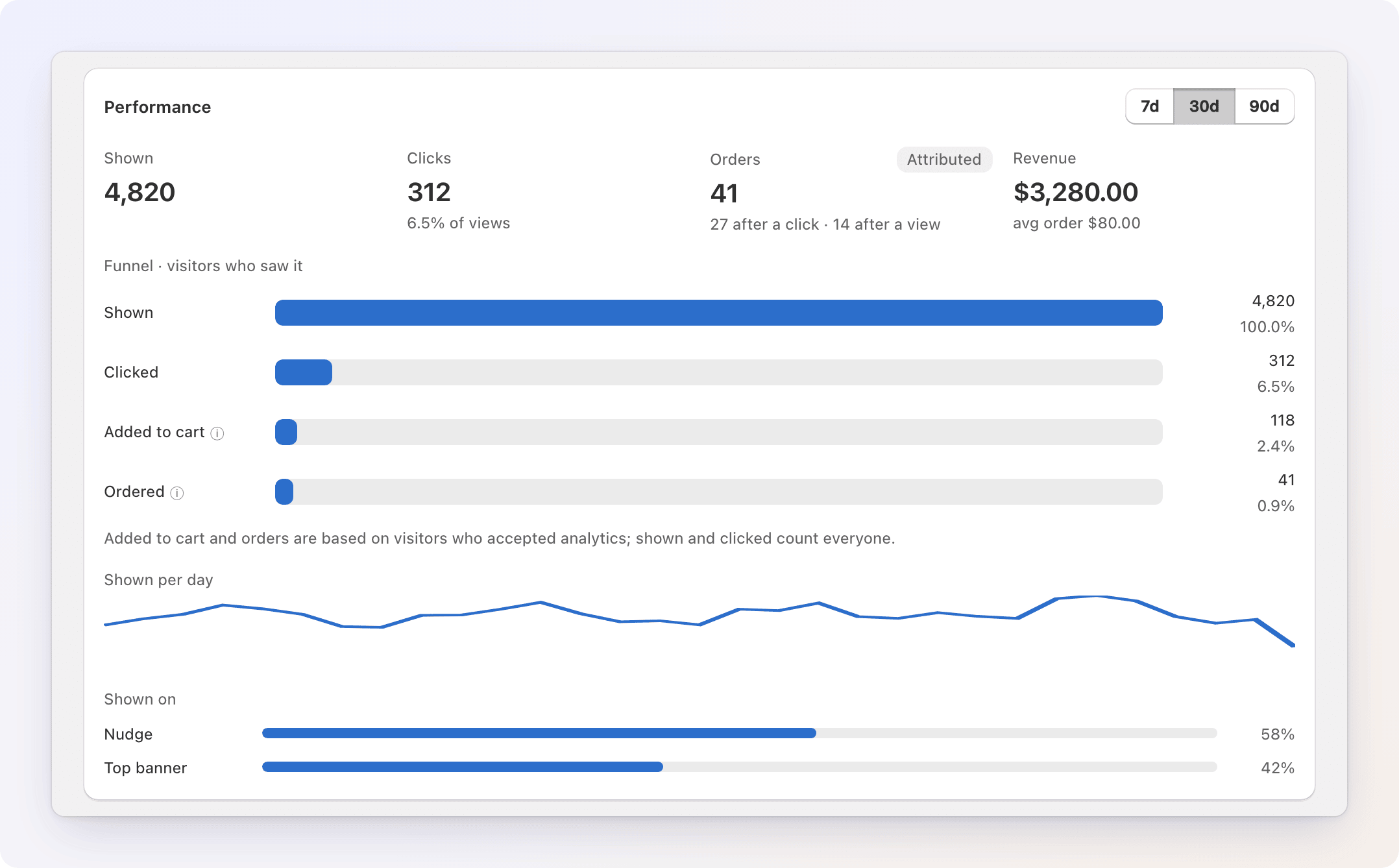
Öffnen Sie eine gespeicherte Aktion. Ihre Karte Performance steht oben auf der Seite über dem Editor und lässt sich zwischen 7d, 30d und 90d umschalten. Solange die Aktion Käufern noch nicht angezeigt wurde, steht auf der Karte: „Results appear once the promotion is shown to shoppers.“
| Kachel | Bedeutung |
|---|---|
| Shown | Eine sichtbare Einblendung: Die Aktion war mindestens zu 50 % und mindestens eine volle Sekunde lang durchgehend auf dem Bildschirm. Sie wird pro Aktion und Platzierung für jeden Seitenaufruf einmal gezählt. |
| Clicks | Klicks auf die Schaltfläche der Aktion (oder auf die Hinweiskarte), mit der Klickrate darunter. Eine Aktion ohne Schaltfläche (eine reine Ankündigung ohne etwas zum Anklicken) zeigt hier —. Ihr nächster Schritt wird stattdessen über Ansichten gezählt. |
| Orders (attributed) | Bestellungen, die innerhalb von 7 Tagen nach einem Klick oder 1 Tag nach einer Ansicht dieser Aktion aufgegeben wurden. Siehe Zugeschriebener vs. zusätzlicher Umsatz. Die Aufschlüsselung darunter trennt Bestellungen nach einem Klick von Bestellungen nach einer Ansicht. |
| Revenue | Die Zwischensumme dieser Bestellungen (Produkte nach Rabatten, vor Versand und Steuern), mit dem durchschnittlichen Bestellwert darunter. |
Angezeigt und Klicks
„Shown“ zählt jeden Besucher, unabhängig davon, ob er Analyse-Cookies akzeptiert hat. „Clicks“ tut das ebenfalls, aber nur für Aktionen mit einer Schaltfläche. Eine reine Ankündigung ohne Call-to-Action hat nichts, worauf ein Klick erfasst werden könnte. Besuche von Bots und automatisierten Browsern werden nicht gezählt, ebenso wenig wie alles, was Sie in einer Storefront-Vorschau sehen.
Der Funnel
Unter den Kacheln zeigt ein Funnel mit dem Titel „Funnel · visitors who saw it“ die Schritte Shown → Clicked → Added to cart → Ordered, jeweils als Anteil an „Shown“. Ein übersprungener Schritt „Clicked“ (ohne Schaltfläche) erscheint als gestreifter Balken statt als Null, damit er nicht als „niemand hat geklickt“ gelesen wird. Added to cart und Ordered zählen nur Besucher, die Analyse-Cookies akzeptiert haben. Ein kleines ⓘ kennzeichnet diese Schritte. Siehe Datenschutz unten.
Ein kleines Diagramm Shown per day zeigt die Einblendungen. Eine Aufschlüsselung Shown on zeigt, welche Platzierung (Nudge oder Top banner) sie erzielt hat.
Wenn Ihr Shop den Aktionsumsatz als incremental misst (siehe unten), zeigt die Performance-Karte für die einzelne Aktion weiterhin die zugeschriebenen Werte. Inkrementalität lässt sich nur für alle Ihre Aktionen zusammen messen. Ein Hinweis unten auf der Karte sagt das und verlinkt auf Analytics → Loyalty & promotions.
Zugeschriebener vs. zusätzlicher Umsatz
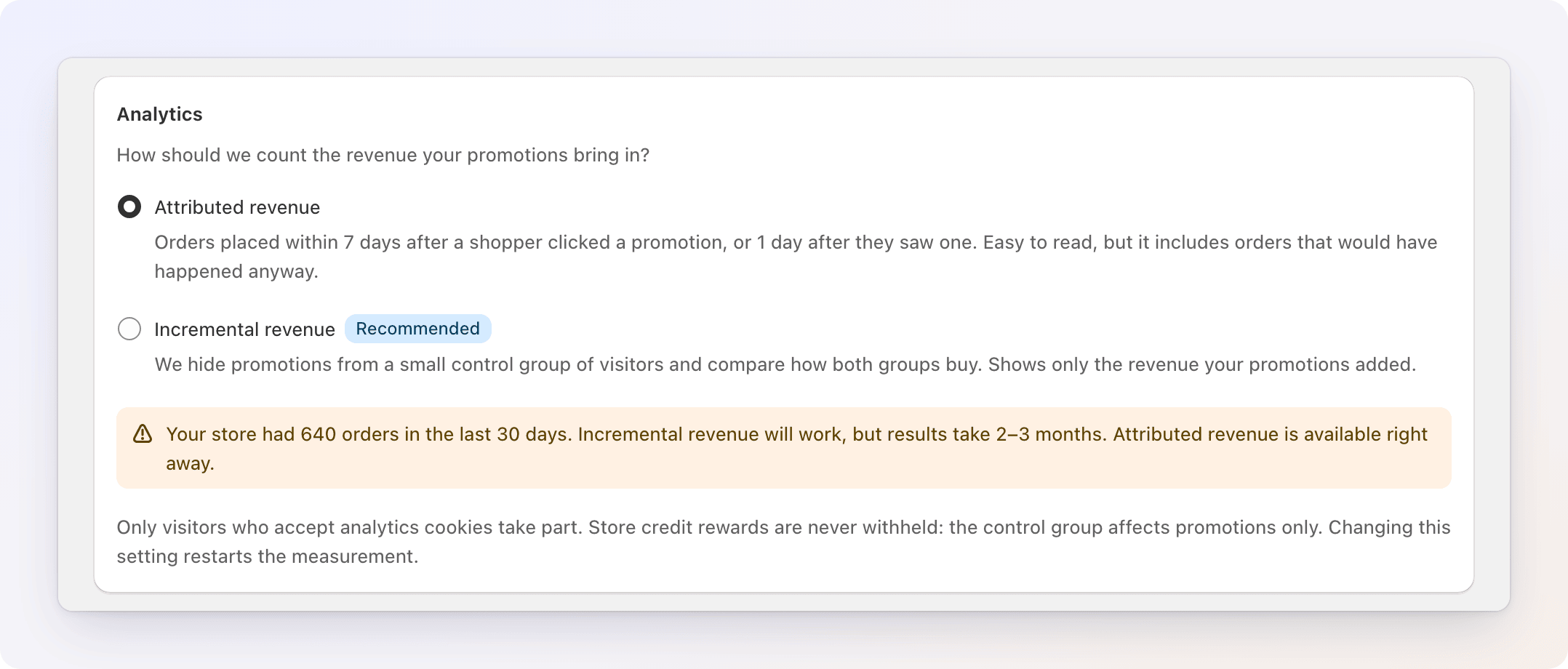
Gift Card Hero kann den Umsatz Ihrer Aktionen auf zwei Arten messen. Wählen Sie die Methode unter Loyalty Settings → Analytics.
Attributed
Das ist der Standard. Eine Bestellung zählt zum Umsatz einer Aktion, wenn sie innerhalb von 7 Tagen nach einem Klick oder 1 Tag nach einer Ansicht dieser Aktion bezahlt wird. Hat ein Käufer mehr als eine Aktion berührt, erhält die jüngste passende Berührung die Zuordnung. Ein Klick im selben Moment wie eine Ansicht schlägt die Ansicht. Gezählt wird die Zwischensumme der Bestellung: Produkte nach Rabatten, vor Versand und Steuern.
Stornierte oder vollständig erstattete Bestellungen werden ausgeschlossen. Eine teilweise erstattete Bestellung zählt weiterhin.
Zugeschriebener Umsatz ist einfach und sofort verfügbar. Er beweist aber nicht, dass die Aktion den Verkauf verursacht hat. Er zeigt nur, welche Bestellungen auf einen Kontakt mit ihr folgten. Wie der Tooltip dieser Kennzahl es formuliert: Er enthält Bestellungen, die auch ohne die Aktion zustande gekommen wären.
Incremental
Das ist die strengere Messung. Ein Prozentsatz Ihrer Besucher, 5 %, 10 % oder 20 %, Ihre Wahl unter Control group, wird als Kontrollgruppe zurückgehalten und sieht nie eine Aktion. Gift Card Hero vergleicht dann die Conversion-Rate und den Umsatz pro Besucher der Kontrollgruppe mit allen anderen, um den zusätzlichen Umsatz abzuschätzen, den Ihre Aktionen erzeugt haben.
Einige Dinge sollten Sie wissen:
- Die incrementale Messung umfasst alle Ihre Aktionen zusammen, shopweit. Es gibt keine Möglichkeit, den incrementalen Effekt einer einzelnen Aktion zu isolieren. Nur die Shop-Kachel auf dem Tab Analytics zeigt ihn.
- Prämien in Form von Shop-Guthaben werden nie zurückgehalten. Die Kontrollgruppe beeinflusst nur, welche Besucher Aktions-Hinweise und Banner sehen. Sie hat keinen Einfluss auf die Treueprämien, die Ihre Workflows ausgeben.
- Nur Besucher, die Analyse-Cookies akzeptieren, nehmen teil an der Kontrollgruppe und ihrer Messung. Alle anderen sehen Ihre Aktionen weiterhin wie gewohnt.
- Ein Besucher bleibt in derselben Gruppe. Derselbe Käufer landet immer in derselben Gruppe. Ein Kontrollbesucher sieht daher beim nächsten Besuch nicht plötzlich Aktionen.
- Eine Änderung der Einstellung startet die Messung neu. Wer zwischen attributed und incremental wechselt oder den Prozentsatz der Kontrollgruppe ändert, startet ab diesem Moment ein völlig neues Messfenster. Der Verlauf vor der Änderung wird nicht übernommen.
Anforderungen an den Traffic
Die incrementale Messung braucht genügend bezahlte Bestellungen für ein verlässliches Ergebnis. Settings zählt Ihre bezahlten Bestellungen der letzten 30 Tage und zeigt unter der Auswahl einen Hinweis:
| Bezahlte Bestellungen in den letzten 30 Tagen | Verfügbarkeit |
|---|---|
| 1,000 or more | Verfügbar. Erste Ergebnisse nach etwa 3–4 Wochen bei einer 20-%-Kontrollgruppe, 4–6 Wochen bei 10 % oder 8–10 Wochen bei 5 %. |
| 300–999 | Verfügbar, aber langsamer. Ergebnisse dauern etwa 6–8 Wochen bei 20 %, 2–3 Monate bei 10 % oder 4–5 Monate bei 5 %. |
| Under 300 | Nicht verfügbar. Die Auswahl Incremental revenue ist deaktiviert, und Settings behält den zugeschriebenen Umsatz, bis Ihr Bestellvolumen wächst. |
Das Ergebnis lesen
Die Kachel Extra revenue from promotions zeigt bei eingeschaltetem incrementalem Modus einen von drei Zuständen:
| Zustand | Bedeutung |
|---|---|
| Still measuring | Noch nicht genug Bestellungen. Die Kachel braucht mindestens 30 Bestellungen in der Kontrollgruppe und in der Gruppe, die Aktionen gesehen hat, dazu genug Bestellungen insgesamt für ein verlässliches Ergebnis. Ein Fortschrittsbalken zeigt, wie weit die Messung ist, und ungefähr, wie viele Bestellungen noch fehlen. |
| Extra revenue, with a range | Ein statistisch signifikanter Unterschied wurde gefunden. Angezeigt werden der geschätzte zusätzliche (oder verringerte) Umsatz mit der Kennzeichnung Incremental, ein 95-%-Konfidenzintervall im Tooltip und der Conversion-Lift gegenüber Besuchern, die keine Aktionen gesehen haben. |
| No measurable lift yet | Es wurden genug Daten erfasst, aber zwischen Besuchern, die Aktionen gesehen haben, und der Kontrollgruppe ist kein nennenswerter Unterschied zu erkennen. |
Datenschutz: Was erfasst wird und was nicht
Das Aktions-Widget liest Ihre Aktionen aus den eigenen Daten Ihres Shops und braucht die Server von Gift Card Hero nie, um sie anzuzeigen. Für die Auswertung werden nur Zähler zurückgesendet.
Gift Card Hero verfolgt einzelne Besucher, Bestellungen und die Zugehörigkeit zur Kontrollgruppe nur bei Käufern, die im Cookie-Banner Ihres Shops Analyse-Cookies akzeptieren.
- Shown und Clicks zählen jeden Besucher, ob mit Einwilligung oder nicht. Das sind anonyme Zähler ohne Besucher-ID.
- Added to cart, Orders, die Zuordnungsfenster für Bestellungen und die Zugehörigkeit zur Kontrollgruppe betreffen immer nur Besucher, die Analyse-Cookies akzeptiert haben.
Überall, wo eine Zahl auf der Performance-Karte von der Einwilligung abhängt, ist das gekennzeichnet. Die Funnel-Schritte „Added to cart“ und „Ordered“ tragen einen kleinen Hinweis, dass sie nur einwilligende Besucher widerspiegeln.
Bei einwilligenden Besuchern fügt Gift Card Hero dem Warenkorb einige private Attribute hinzu, deren Namen mit _gh_ beginnen. Shopify kopiert sie auf die Bestellung, und sie sind das, was eine Bestellung einer Aktion zuordnet. Beim Checkout sind sie für Kunden ausgeblendet. Sie enthalten keine personenbezogenen Daten, nur Aktions-IDs, Zeitangaben, eine anonyme Besucher-ID und die Gruppe.
Eine Änderung der Gift-Cards-Auswertungen
Das Shop-Guthaben aus Loyalty ist im Hintergrund ein Shopify-Geschenkgutschein. Bevor es Loyalty-Auswertungen gab, tauchten diese Ausgaben daher in Ihren normalen Gift Cards-Auswertungen auf. Das wurde verschoben: Loyalty-Shop-Guthaben ist jetzt im Tab Gift Cards vollständig ausgeschlossen und wird stattdessen hier ausgewiesen. Ein Hinweis im Tab Gift cards erklärt das und enthält eine Schaltfläche Show loyalty & promotions.
Wenn Ihre Gift-Cards-Summen für denselben Zeitraum niedriger aussehen als früher, liegt das daran: Die Zahlen sind nicht geschrumpft, sie wurden in den Tab Loyalty & promotions verschoben.
FAQ
Warum stimmen die Zahlen in meiner Liste der Aktionen nicht mit der Performance-Karte im Aktionseditor überein? Die Liste zeigt immer die letzten 30 Tage. Die Performance-Karte im Editor lässt Sie zwischen 7d, 30d oder 90d wählen. Achten Sie darauf, dass Sie denselben Zeitraum vergleichen.
Eine Aktion zeigt bei Clicks „—“. Ist etwas kaputt? Nein. Diese Aktion hat keine Schaltfläche, sie ist eine reine Ankündigung. Es gibt also nichts, worauf ein Klick erfasst werden könnte. Ihr Funnel zählt „Added to cart“ und „Ordered“ stattdessen anhand der Ansichten.
Meine Aktion hat viele Ansichten, aber wenige oder keine Bestellungen. Warum? Bestellungen werden einer Aktion nur für Besucher zugeordnet, die Analyse-Cookies akzeptiert haben, und nur wenn sie innerhalb des Zuordnungsfensters bezahlt wurden. Wenn viele Ihrer Besucher Cookies ablehnen, fällt die Bestellanzahl niedriger aus als Ihr tatsächlicher Verkauf. Ansichten und Klicks sind davon nicht betroffen.
Ich sehe die Kachel „Promotion revenue“ nie. Die Kachel erscheint, sobald Sie eine Aktion ausgeführt haben, also jede Aktion, die kein Entwurf ist. Erstellen und aktivieren Sie eine unter Aktionen.
Der Umsatz aus Shop-Guthaben ist höher als das Guthaben, das Kunden ausgegeben haben. Ist das richtig? Ja. „Revenue from store credit“ ist der volle Wert der Bestellungen, bei denen Guthaben eingesetzt wurde. Das Geld, das Kunden zusätzlich dazugelegt haben, wird unter Cash on top of credit angezeigt.
Ich habe die incrementale Messung eingeschaltet, und die Kachel zeigt nach Wochen immer noch „Still measuring“. Warum? Ihr Bestellvolumen bestimmt, wie schnell sich die Messung füllt. Siehe Anforderungen an den Traffic oben. Eine kleinere Kontrollgruppe (5 %) braucht länger bis zu einem Ergebnis als eine größere (20 %), weil pro Woche weniger Kontrollbestellungen zusammenkommen. Nur Bestellungen von Besuchern, die Analyse-Cookies akzeptiert haben, zählen. Ein Shop, in dem viele Besucher Cookies ablehnen, füllt die Messung deshalb langsamer.
Kann ich den incrementalen Lift nur für eine einzelne Aktion sehen? Nein. Die incrementale Messung funktioniert nur shopweit, weil die Kontrollgruppe alle Aktionen gleichzeitig zurückhält und nicht eine nach der anderen. Nutzen Sie stattdessen die zugeschriebenen Zahlen auf der Performance-Karte dieser Aktion.
Warum ist mein Gift-Cards-Umsatz nach einem Update gesunken? Siehe Eine Änderung der Gift-Cards-Auswertungen oben. Das Shop-Guthaben aus Loyalty wurde in den Tab Loyalty & promotions verschoben. Es ist nicht verloren gegangen.