Modelos de e-mail
A Shopify envia o e-mail do cartão-presente — aquele que diz "aqui está seu cartão-presente" — pela própria notificação Gift card created. A página Email template do Gift Card Hero escreve o conteúdo dessa notificação para você: ela gera um modelo pronto a partir do seu texto e das suas opções, e você o cola na Shopify uma única vez.
O modelo gerado mostra o design do seu cartão-presente, o saldo, o botão "View gift card" e a mensagem de quem comprou o cartão. Ele também identifica se o e-mail vai para o comprador ou para o destinatário e mostra o texto correspondente.
Para abrir a página, acesse Settings no menu de navegação à esquerda e abra a aba Email template. A etapa Configure email template da lista de configuração na página inicial também a abre.

Não é o e-mail de lembrete nem o de resgate
Esta página é apenas para o e-mail de entrega do cartão-presente que a Shopify envia. Lembretes de saldo não utilizado e notificações de resgate são enviados pelo Gift Card Hero, e cada um tem seu próprio editor.
Seções do modelo
A página tem quatro seções numeradas.
1. Idioma do modelo de e-mail
Escolha o idioma das partes fixas do e-mail — os botões, a saudação, a linha do rodapé e o rótulo de validade ("View gift card", "Visit online store", "Expires" e assim por diante). Elas são traduzidas automaticamente quando você gera o modelo.
O idioma fica incorporado ao modelo que você cola na Shopify, então, cada vez que mudar o idioma, é preciso gerar e colar de novo. O texto que você escreve nas seções 2 e 3 é usado exatamente como você digitou — ele não é traduzido.
2. Texto do e-mail para o comprador
A mensagem do e-mail enviado ao comprador. Ela é enviada quando o comprador informou um destinatário diferente para o cartão, para que ele saiba que o cartão está a caminho. Aceita texto simples ou HTML.
3. Texto do e-mail para o destinatário
A mensagem do e-mail enviado ao destinatário — o principal e-mail de entrega. Aceita texto simples ou HTML. Você pode usar {{ gift_card_value }} nela para mostrar o valor do cartão.
Se o comprador escreveu a própria mensagem de saudação, essa mensagem aparece no lugar deste texto. Quando o cartão não tem nenhum nome de destinatário (por exemplo, um cartão que você criou manualmente na Shopify), o e-mail usa uma linha neutra — "Here is your gift card. Open it below to see the code." — em vez de um texto que pressupõe um presente de alguém.
Configurações adicionais
Estas caixas de seleção controlam o que aparece no e-mail gerado:
| Opção | Efeito |
|---|---|
| Show gift code directly in email | Inclui o código do cartão-presente no corpo do e-mail. Por padrão, os clientes precisam clicar em "View gift card" para ver o código. |
| Hide «View gift card» button | Remove o botão que leva à página animada do cartão-presente. Útil quando você mostra o código diretamente e não quer a página visual. |
| Include greeting message, recipient name and from to the email template | Adiciona ao e-mail a mensagem pessoal do comprador, o nome do destinatário e o nome do remetente. |
| Show «{sender} has sent you a gift card» headline | Adiciona uma linha acima da mensagem com o nome do remetente, por exemplo "Olivia has sent you a gift card.", ou "Hi Emma, Olivia has sent you a gift card." quando o nome do destinatário também é conhecido. Ela aparece somente quando o e-mail sabe quem enviou o cartão, como o nome do remetente no formulário do cartão ou o campo From de um envio em massa, e nunca na cópia enviada ao comprador. Desativada por padrão. |

A opção de saudação também salva dados do cartão
Marcar Include greeting message, recipient name and from também ativa Save a gift card data to a metafield em For developers, porque o e-mail só consegue mostrar esses detalhes quando eles são salvos junto ao cartão. Isso se aplica a cartões criados depois que você gerar o modelo.
Gere o modelo e cole-o na Shopify
- Defina o idioma, os dois textos e as opções acima.
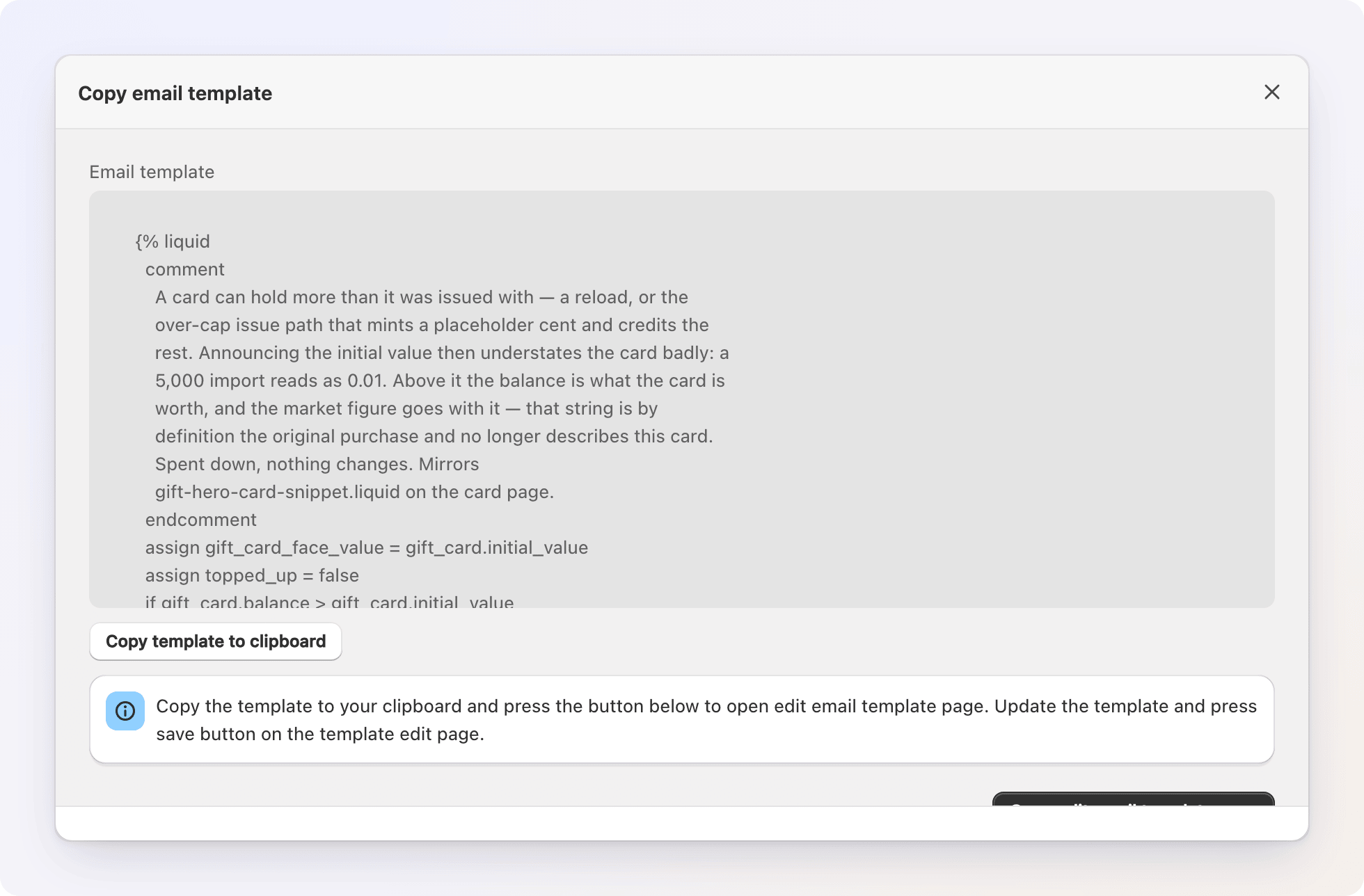
- Clique em Generate email template. Suas configurações são salvas e uma janela Copy email template é aberta.
- Clique em Copy template to clipboard.
- Clique em Open edit email template page. Abre o editor da Shopify para a notificação Gift card created (no admin da Shopify: Settings → Notifications → Customer notifications → Gift card created).
- Substitua o corpo de e-mail existente pelo modelo copiado e clique em Save na Shopify.

Até você salvar na Shopify, nada muda para os seus clientes. Para enviar um teste para você mesmo, use Send test notification da Shopify na mesma página, ou emita um cartão para o seu próprio endereço.
E-mails de lembrete e de resgate
Os dois e-mails que o Gift Card Hero envia por conta própria são editados nas páginas próprias em Customer notifications:
- Lembretes de saldo não utilizado — assunto e corpo, com pré-visualização e envio de teste.
- Notificações de resgate — assunto e corpo, além de uma mensagem SMS.
Ambos aceitam tags Liquid, como descrito em cada artigo.
Solução de problemas
Variáveis aparecendo como texto literal (por exemplo, {{ gift_card_value }})
Confira a grafia e as maiúsculas — os nomes das variáveis diferenciam maiúsculas de minúsculas. Certifique-se de que {{ e }} estão presentes. Confira também se você colou o modelo gerado na Shopify e salvou — a página em si não envia nada.
Minhas alterações não aparecem no e-mail Gerar o modelo não basta — a nova versão só vale depois que você a colar em Gift card created na Shopify e salvar. Cartões já entregues não são reenviados.
E-mail indo para o spam - Verifique os registros SPF e DKIM do domínio de envio de e-mails da Shopify - Evite palavras que acionam filtros de spam no assunto - Teste o e-mail em vários clientes antes de enviar aos clientes
Logo não aparece em alguns clientes de e-mail O modelo usa o logo definido nas configurações de notificação da Shopify (Settings → Notifications → Customize). Alguns clientes bloqueiam imagens externas por padrão; use uma imagem hospedada em uma CDN confiável.
Saudação em vídeo não aparece no e-mail Saudações em vídeo não podem ser incorporadas diretamente no e-mail — clientes de e-mail (Gmail, Outlook, Apple Mail etc.) não suportam de forma confiável a reprodução de vídeo embutido, então qualquer vídeo incorporado apareceria como um anexo quebrado para a maioria dos destinatários. Em vez disso, o e-mail deve conter um botão ou link que abre a página animada do cartão-presente na sua loja — é lá que o vídeo toca junto com a mensagem pessoal, a imagem e o código do cartão.
Se os destinatários não estiverem chegando ao vídeo, a causa mais comum é que o e-mail não inclui um link para a página do cartão-presente. Você tem duas opções: - (Recomendado) Mantenha o botão "View gift card" — não marque Hide «View gift card» button. Ele oferece aos destinatários a experiência completa de abertura do cartão. - Adicione um link direto para o arquivo de vídeo enviado ao e-mail — ele abre o vídeo em uma nova aba ao ser clicado. Menos rico, mas mais direto.
Entre em contato com o suporte se quiser ajuda para adicionar qualquer uma das opções ao seu modelo. Se o link já estiver no modelo e o vídeo ainda não tocar na página do cartão-presente, envie o número do pedido ou o link do cartão ao suporte para que possamos investigar.
Imagem HTML personalizada aparece distorcida ou esticada no e-mail
Se você adicionou uma tag <img> personalizada no modelo (ou na notificação nativa Gift card created da Shopify) e a imagem aparece distorcida ou não é exibida na caixa de entrada do destinatário, tente remover os atributos width e height da tag. Muitos clientes de e-mail ignoram o dimensionamento via CSS e dependem dos atributos inline, e valores inconsistentes fazem alguns clientes descartarem a imagem por completo. Deixar a imagem no tamanho original, ou usar apenas style="max-width:..." inline, é a abordagem mais compatível.
A mensagem de saudação, o nome do destinatário ou o "from" estão faltando Marque Include greeting message, recipient name and from to the email template, gere o modelo novamente e cole-o na Shopify. Esses detalhes só estão disponíveis para cartões criados depois disso.