E-Mail-Vorlagen
Die Geschenkgutschein-E-Mail, also die mit „Hier ist Ihr Geschenkgutschein“, sendet Shopify aus seiner eigenen Benachrichtigung Gift card created. Die Seite Email template von Gift Card Hero schreibt den Inhalt dieser Benachrichtigung für Sie: Sie erzeugt eine fertige Vorlage aus Ihrem Text und Ihren Optionen, und Sie fügen sie einmalig in Shopify ein.
Die erzeugte Vorlage zeigt Ihr Geschenkgutschein-Design, das Guthaben, die Schaltfläche „View gift card“ und die Nachricht des Käufers. Außerdem erkennt sie, ob die E-Mail an den Käufer oder an den Empfänger geht, und zeigt den passenden Text.
Um die Seite zu öffnen, gehen Sie in der linken Navigation zu Settings und öffnen den Tab Email template. Auch der Schritt Configure email template in der Einrichtungsliste auf der Startseite öffnet sie.

Nicht die Erinnerungs- oder Einlösungs-E-Mail
Diese Seite gilt nur für die Zustell-E-Mail mit dem Geschenkgutschein, die Shopify sendet. Erinnerungen bei ungenutztem Guthaben und Benachrichtigungen zur Einlösung sendet Gift Card Hero. Jede hat einen eigenen Editor.
Abschnitte der Vorlage
Die Seite hat vier nummerierte Abschnitte.
1. Sprache der E-Mail-Vorlage
Wählen Sie die Sprache für die festen Teile der E-Mail: die Schaltflächen, die Begrüßung, die Fußzeile und die Beschriftung des Ablaufdatums („View gift card“, „Visit online store“, „Expires“ und so weiter). Sie werden beim Erzeugen der Vorlage automatisch übersetzt.
Die Sprache ist in die Vorlage eingebaut, die Sie in Shopify einfügen. Bei jeder Änderung müssen Sie die Vorlage daher neu erzeugen und erneut einfügen. Der Text in den Abschnitten 2 und 3 wird genau so verwendet, wie Sie ihn eingeben. Er wird nicht übersetzt.
2. E-Mail-Text für den Käufer
Die Nachricht in der E-Mail an den Käufer. Sie wird gesendet, wenn der Käufer dem Geschenkgutschein einen anderen Empfänger hinzugefügt hat, damit der Käufer weiß, dass der Geschenkgutschein unterwegs ist. Akzeptiert Klartext oder HTML.
3. E-Mail-Text für den Empfänger
Die Nachricht in der E-Mail an den Empfänger, also die wichtigste Zustell-E-Mail. Akzeptiert Klartext oder HTML. Sie können {{ gift_card_value }} verwenden, um den Wert des Geschenkgutscheins anzuzeigen.
Hat der Käufer eine eigene Grußnachricht geschrieben, wird diese anstelle dieses Textes angezeigt. Hat der Geschenkgutschein gar keinen Empfängernamen (etwa ein Geschenkgutschein, den Sie von Hand in Shopify erstellt haben), verwendet die E-Mail stattdessen eine neutrale Zeile: „Here is your gift card. Open it below to see the code.“ Der Text unterstellt dann kein Geschenk von jemandem.
Zusätzliche Einstellungen
Diese Kästchen bestimmen, was in der erzeugten E-Mail erscheint:
| Option | Wirkung |
|---|---|
| Show gift code directly in email | Fügt den Code des Geschenkgutscheins in den E-Mail-Text ein. Standardmäßig müssen Kunden auf „View gift card“ klicken, um den Code zu sehen. |
| Hide «View gift card» button | Entfernt die Schaltfläche, die zur animierten Seite des Geschenkgutscheins führt. Nützlich, wenn Sie den Code direkt anzeigen und die visuelle Seite nicht wollen. |
| Include greeting message, recipient name and from to the email template | Fügt die persönliche Nachricht des Käufers, den Namen des Empfängers und den Namen des Absenders in die E-Mail ein. |
| Show «{sender} has sent you a gift card» headline | Fügt eine Zeile über der Nachricht hinzu, die den Absender nennt, zum Beispiel „Olivia has sent you a gift card.“ oder „Hi Emma, Olivia has sent you a gift card.“, wenn auch der Name des Empfängers bekannt ist. Sie erscheint nur, wenn die E-Mail weiß, wer den Geschenkgutschein gesendet hat, etwa durch den Namen des Absenders aus dem Formular oder das Feld From bei einem Massenversand. Sie erscheint nie in der Kopie für den Käufer. Standardmäßig ausgeschaltet. |

Die Grußoption speichert auch Kartendaten
Wenn Sie Include greeting message, recipient name and from ankreuzen, wird außerdem Save a gift card data to a metafield unter For developers aktiviert. Die E-Mail kann diese Angaben nur anzeigen, wenn sie zusammen mit dem Geschenkgutschein gespeichert wurden. Das gilt für Geschenkgutscheine, die nach dem Erzeugen der Vorlage erstellt werden.
Vorlage erzeugen und in Shopify einfügen
- Stellen Sie die Sprache, die beiden Texte und die oben beschriebenen Optionen ein.
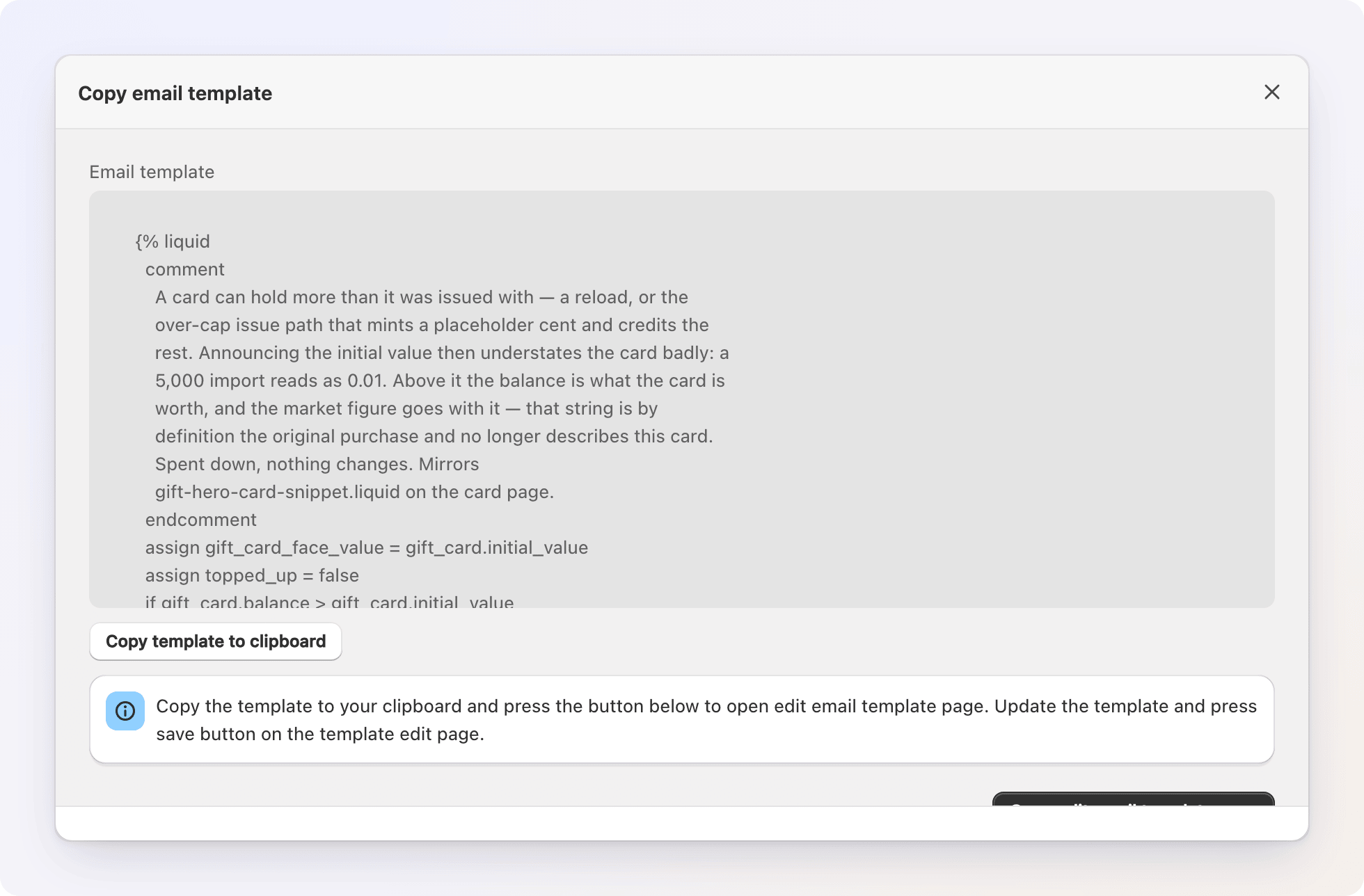
- Klicken Sie auf Generate email template. Ihre Einstellungen werden gespeichert, und ein Fenster Copy email template öffnet sich.
- Klicken Sie auf Copy template to clipboard.
- Klicken Sie auf Open edit email template page. Der Editor von Shopify für die Benachrichtigung Gift card created öffnet sich (im Shopify-Admin: Settings → Notifications → Customer notifications → Gift card created).
- Ersetzen Sie den vorhandenen E-Mail-Text durch die kopierte Vorlage und klicken Sie in Shopify auf Save.

Bis Sie sie in Shopify speichern, ändert sich für Ihre Kunden nichts. Um sich selbst eine Testnachricht zu senden, verwenden Sie auf derselben Seite in Shopify Send test notification oder stellen Sie einen Geschenkgutschein an Ihre eigene Adresse aus.
Erinnerungs- und Einlösungs-E-Mails
Die beiden E-Mails, die Gift Card Hero selbst sendet, bearbeiten Sie auf ihren eigenen Seiten unter Customer notifications:
- Erinnerungen bei ungenutztem Guthaben: Betreff und Text, mit Vorschau und Testversand.
- Benachrichtigungen zur Einlösung: Betreff und Text sowie eine SMS-Nachricht.
Beide unterstützen Liquid-Tags, wie in den jeweiligen Artikeln beschrieben.
Fehlerbehebung
Variablen erscheinen als wörtlicher Text (z. B. {{ gift_card_value }})
Prüfen Sie Schreibweise und Groß-/Kleinschreibung, denn Variablennamen unterscheiden sie. Stellen Sie sicher, dass {{ und }} beide vorhanden sind. Prüfen Sie außerdem, dass Sie die erzeugte Vorlage in Shopify eingefügt und gespeichert haben. Die Seite selbst sendet nichts.
Meine Änderungen erscheinen nicht in der E-Mail Die Vorlage zu erzeugen reicht nicht. Die neue Version gilt erst, wenn Sie sie in Shopify bei Gift card created einfügen und speichern. Bereits zugestellte Geschenkgutscheine werden nicht erneut gesendet.
E-Mail landet im Spam - Prüfen Sie die SPF- und DKIM-Einträge der Absenderdomain für den E-Mail-Versand in Shopify. - Vermeiden Sie Spam-Auslöser im Betreff. - Testen Sie die E-Mail in mehreren Programmen, bevor Sie sie an Kunden senden.
Logo wird in manchen E-Mail-Programmen nicht angezeigt Die Vorlage verwendet das Logo aus den Benachrichtigungseinstellungen von Shopify (Settings → Notifications → Customize). Manche Programme blockieren externe Bilder standardmäßig. Verwenden Sie ein Bild von einem zuverlässigen CDN.
Video-Gruß erscheint nicht in der E-Mail Videogrüße lassen sich nicht direkt in die E-Mail einbetten. E-Mail-Programme wie Gmail, Outlook oder Apple Mail unterstützen Video-Wiedergabe im Text nicht zuverlässig. Ein eingebettetes Video würde bei den meisten Empfängern als defekter Anhang erscheinen. Stattdessen sollte die E-Mail eine Schaltfläche oder einen Link enthalten, der die animierte Seite des Geschenkgutscheins in Ihrem Shop öffnet. Dort wird das Video zusammen mit der persönlichen Nachricht, dem Bild und dem Code des Geschenkgutscheins abgespielt.
Erreichen Empfänger das Video gar nicht, liegt die häufigste Ursache meist darin, dass die E-Mail keinen Link zur Seite des Geschenkgutscheins enthält. Sie haben zwei Möglichkeiten: - (Empfohlen) Behalten Sie die Schaltfläche „View gift card“ bei und setzen Sie kein Häkchen bei Hide «View gift card» button. Sie bietet Empfängern das volle Auspackerlebnis. - Fügen Sie einen direkten Link zur hochgeladenen Videodatei in die E-Mail ein. Der Klick öffnet das Video in einem neuen Tab. Das ist weniger aufwendig, dafür direkter.
Wenden Sie sich an den Support, wenn Sie Hilfe beim Hinzufügen einer der beiden Möglichkeiten benötigen. Ist der Link bereits in der Vorlage und das Video wird auf der Seite des Geschenkgutscheins trotzdem nicht abgespielt, senden Sie dem Support die Bestellnummer oder den Link des Geschenkgutscheins, damit er den Fehler untersuchen kann.
Eigenes HTML-Bild wird in der E-Mail verzerrt oder falsch dargestellt
Haben Sie in der Vorlage (oder in der nativen Benachrichtigung Gift card created von Shopify) ein eigenes <img>-Tag hinzugefügt, und das Bild wirkt verzerrt oder erscheint im Posteingang des Empfängers nicht, entfernen Sie die Attribute width und height aus dem Tag. Viele E-Mail-Programme ignorieren CSS-Größenangaben und verlassen sich auf die Attribute im Tag. Uneinheitliche Werte führen dazu, dass manche Programme das Bild ganz weglassen. Am kompatibelsten ist es, das Bild in seiner nativen Größe anzuzeigen oder nur ein inline-style="max-width:..." zu verwenden.
Die Grußnachricht, der Name des Empfängers oder „from“ fehlen Setzen Sie den Haken bei Include greeting message, recipient name and from to the email template, erzeugen Sie die Vorlage erneut und fügen Sie sie in Shopify ein. Die Angaben sind nur für Geschenkgutscheine verfügbar, die danach erstellt werden.