Plantillas de correo electrónico
Shopify envía el correo de la tarjeta de regalo —el que dice "aquí tienes tu tarjeta de regalo"— desde su propia notificación Gift card created. La página Email template de Gift Card Hero escribe el contenido de esa notificación por ti: genera una plantilla lista a partir de tu redacción y tus opciones, y la pegas una vez en Shopify.
La plantilla generada muestra el diseño de tu tarjeta de regalo, el saldo, el botón View gift card y el mensaje de la persona que compró la tarjeta. También calcula si el correo va al comprador o al destinatario y muestra el texto correspondiente.
Para abrir la página, ve a Settings en el menú de la izquierda y abre la pestaña Email template. El paso Configure email template de la lista de configuración de la página de inicio también la abre.

No es el correo de recordatorio ni el de canje
Esta página solo sirve para el correo de entrega de tarjetas de regalo que envía Shopify. Los recordatorios de saldo no utilizado y las notificaciones de canje los envía Gift Card Hero, y cada uno tiene su propio editor.
Secciones de la plantilla
La página tiene cuatro secciones numeradas.
1. Idioma de la plantilla de correo
Elige el idioma de las partes fijas del correo: los botones, el saludo, la línea del pie y la etiqueta de caducidad ("View gift card", "Visit online store", "Expires" y así sucesivamente). Se traducen automáticamente al generar la plantilla.
El idioma se incorpora a la plantilla que pegas en Shopify, así que cada vez que lo cambies tienes que volver a generar y pegar. El texto que escribes en las secciones 2 y 3 se usa tal cual lo escribes; no se traduce.
2. Texto del correo para el comprador
El mensaje del correo que recibe el comprador. Se envía cuando el comprador añadió un destinatario distinto a la tarjeta, para que sepa que la tarjeta va en camino. Acepta texto sin formato o HTML.
3. Texto del correo para el destinatario
El mensaje del correo que recibe el destinatario: el correo principal de entrega. Acepta texto sin formato o HTML. Puedes usar {{ gift_card_value }} para mostrar el valor de la tarjeta.
Si el comprador escribió su propio mensaje de felicitación, ese mensaje se muestra en lugar de este texto. Cuando la tarjeta no tiene ningún nombre de destinatario (por ejemplo, una tarjeta que creaste a mano en Shopify), el correo usa una línea neutra —"Aquí tienes tu tarjeta de regalo. Ábrela abajo para ver el código."— en lugar de un texto que suponga un regalo de alguien.
Ajustes adicionales
Estas casillas controlan lo que aparece en el correo generado:
| Opción | Efecto |
|---|---|
| Show gift code directly in email | Incluye el código de la tarjeta de regalo en el cuerpo del correo. Por defecto, los clientes tienen que hacer clic en "View gift card" para ver el código. |
| Hide «View gift card» button | Quita el botón que enlaza con la página animada de la tarjeta de regalo. Es útil cuando muestras el código directamente y no quieres la página visual. |
| Include greeting message, recipient name and from to the email template | Añade el mensaje personal del comprador, el nombre del destinatario y el nombre del remitente al correo. |
| Show «{sender} has sent you a gift card» headline | Añade una línea encima del mensaje con el nombre del remitente, por ejemplo "Olivia te ha enviado una tarjeta de regalo.", o "Hola Emma, Olivia te ha enviado una tarjeta de regalo." cuando también se conoce el nombre del destinatario. Solo aparece cuando el correo sabe quién envió la tarjeta, como el nombre del remitente del formulario de tarjeta de regalo o el campo From de un envío masivo, y nunca en la copia que recibe el comprador. Desactivado por defecto. |

La opción de felicitación también guarda datos de la tarjeta
Marcar Include greeting message, recipient name and from también activa Save a gift card data to a metafield en For developers, porque el correo solo puede mostrar estos datos si se guardan con la tarjeta. Se aplica a las tarjetas creadas después de generar la plantilla.
Genera la plantilla y pégala en Shopify
- Define el idioma, los dos textos y las opciones anteriores.
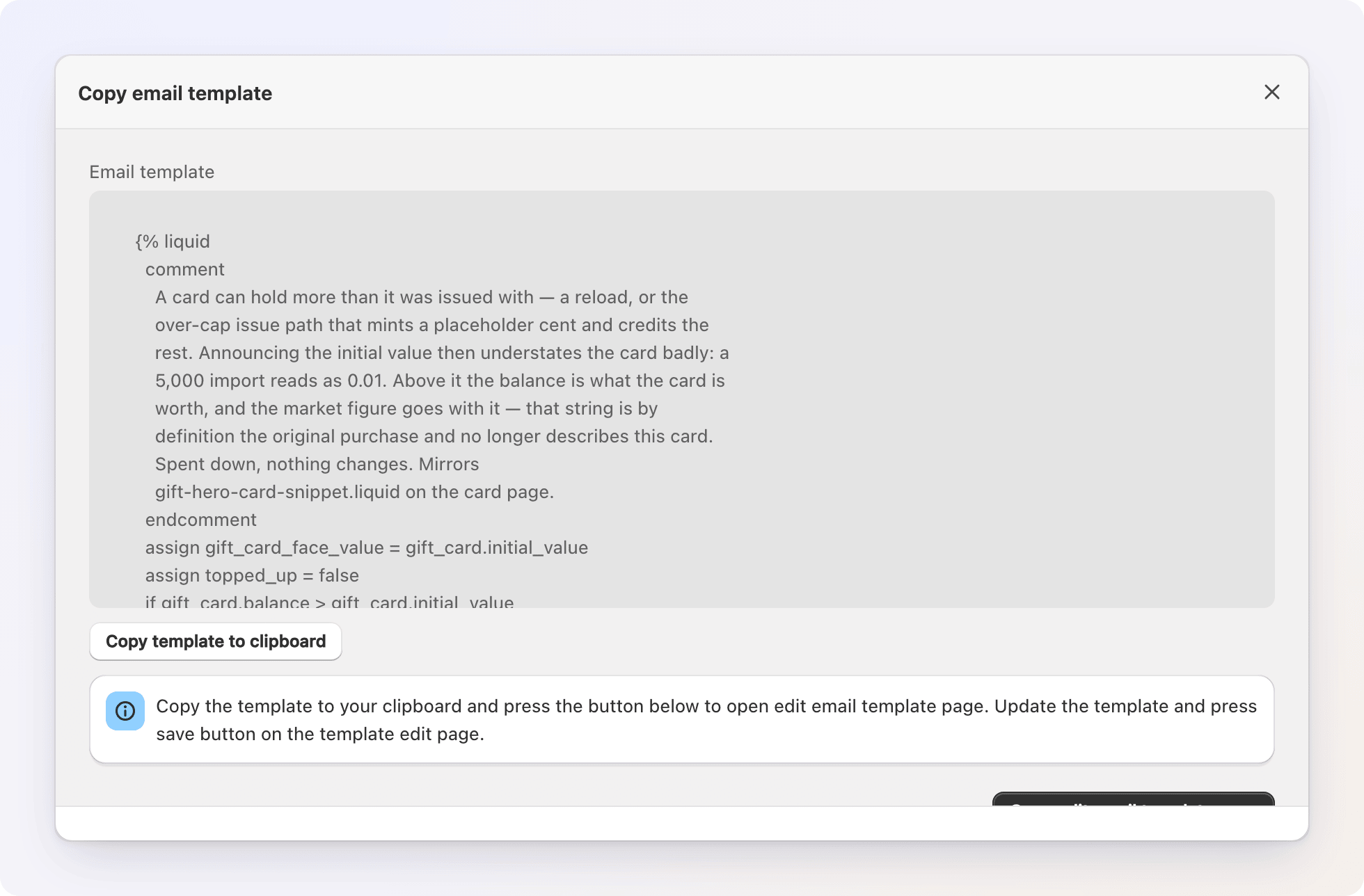
- Haz clic en Generate email template. Tus ajustes se guardan y se abre una ventana Copy email template.
- Haz clic en Copy template to clipboard.
- Haz clic en Open edit email template page. Se abre el editor de Shopify para la notificación Gift card created (en el admin de Shopify: Settings → Notifications → Customer notifications → Gift card created).
- Sustituye el cuerpo de correo existente por la plantilla copiada y haz clic en Save en Shopify.

Hasta que lo guardes en Shopify, nada cambia para tus clientes. Para enviarte una prueba, usa Send test notification de Shopify en la misma página, o emite una tarjeta a tu propia dirección.
Correos de recordatorio y de canje
Los dos correos que Gift Card Hero envía por sí mismo se editan en sus propias páginas, en Customer notifications:
- Recordatorios de saldo no utilizado — asunto y cuerpo, con vista previa y envío de prueba.
- Notificaciones de canje — asunto y cuerpo, más un mensaje de SMS.
Ambos admiten etiquetas Liquid, como se describe en cada artículo.
Solución de problemas
Variables que aparecen como texto literal (por ejemplo, {{ gift_card_value }})
Revisa la ortografía y las mayúsculas: los nombres de las variables distinguen mayúsculas. Asegúrate de que {{ y }} estén presentes. Comprueba también que pegaste la plantilla generada en Shopify y que la guardaste; la página en sí no envía nada.
Mis cambios no aparecen en el correo Generar la plantilla no basta: la nueva versión solo se aplica cuando la pegas en Gift card created en Shopify y guardas. Las tarjetas ya entregadas no se vuelven a enviar.
El correo va a spam - Verifica los registros SPF y DKIM del dominio de envío de correo de Shopify - Evita palabras que activen el spam en el asunto - Prueba el correo en varios clientes antes de enviarlo a tus clientes
El logo no se muestra en algunos clientes de correo La plantilla usa el logo configurado en los ajustes de notificaciones de Shopify (Settings → Notifications → Customize). Algunos clientes de correo bloquean las imágenes externas de forma predeterminada; usa una imagen alojada en una CDN fiable.
El saludo en vídeo no aparece en el correo Los saludos en vídeo no se pueden incrustar directamente en el correo: los clientes de correo (Gmail, Outlook, Apple Mail, etc.) no admiten de forma fiable la reproducción de vídeo en línea, así que cualquier vídeo incrustado se mostraría como un adjunto roto para la mayoría de los destinatarios. En su lugar, el correo debe contener un botón o enlace que abra la página animada de la tarjeta de regalo en tu tienda; ahí es donde se reproduce el vídeo junto con el mensaje personal, la imagen y el código de la tarjeta.
Si los destinatarios no llegan al vídeo, la causa más habitual es que el correo no incluye un enlace a la página de la tarjeta de regalo. Tienes dos opciones: - (Recomendado) Mantén el botón "View gift card": no marques Hide «View gift card» button. Ofrece a los destinatarios la experiencia completa de desembalaje. - Añade un enlace directo al archivo de vídeo subido en el correo: abre el vídeo en una pestaña nueva al hacer clic. Es menos rico, pero más directo.
Ponte en contacto con soporte si quieres ayuda para añadir cualquiera de las dos cosas a tu plantilla. Si el enlace ya está en la plantilla y el vídeo sigue sin reproducirse en la página de la tarjeta de regalo, comparte el número de pedido o el enlace de la tarjeta con soporte para que lo investiguemos.
La imagen HTML personalizada se ve rota o estirada en el correo
Si has añadido una etiqueta <img> personalizada en la plantilla (o en la notificación nativa Gift card created de Shopify) y la imagen se ve distorsionada o no se muestra en la bandeja de entrada del destinatario, prueba a quitar los atributos width y height de la etiqueta. Muchos clientes de correo ignoran el tamaño CSS y se basan en los atributos en línea; los valores incoherentes hacen que algunos clientes descarten la imagen por completo. Dejar que la imagen se muestre en su tamaño nativo, o usar solo style="max-width:..." en línea, es la opción más compatible.
Faltan el mensaje de felicitación, el nombre del destinatario o el "from" Marca Include greeting message, recipient name and from to the email template, vuelve a generar la plantilla y pégala en Shopify. Los datos solo están disponibles para las tarjetas creadas después de eso.