电子邮件模板
Shopify 通过其自带的 Gift card created 通知发送礼品卡邮件,也就是告诉收件人“这是您的礼品卡”的那封邮件。Gift Card Hero 的 Email template 页面会为您编写该通知的内容:根据您填写的文字和选项生成现成的模板,然后您只需粘贴到 Shopify 中一次。
生成的模板会显示您的礼品卡设计、余额、“View gift card”按钮,以及购买者留下的留言。它还会判断邮件是发给购买者还是收件人,并显示对应的文字。
要打开该页面,请在左侧导航中前往 Settings,然后打开 Email template 标签页。首页设置清单中的 Configure email template 步骤也会打开此页面。

模板各部分
页面分为四个编号部分。
1. 电子邮件模板语言
选择邮件固定部分的语言,包括按钮、问候语、页脚文字以及到期标签(如“View gift card”、“Visit online store”、“Expires”等)。生成模板时会自动翻译这些内容。
该语言会写入您粘贴到 Shopify 的模板中,因此每次更改语言后,都需要重新生成并粘贴。您在第 2 和第 3 部分中输入的文字会按原样使用,不会被翻译。
2. 购买者的邮件文字
发送给购买者的邮件内容。当购买者为礼品卡添加了不同的收件人时,购买者也会收到此邮件,以便知道礼品卡已在途中。支持纯文本或 HTML。
3. 收件人的邮件文字
发送给收件人的邮件内容,即主要的发送邮件。支持纯文本或 HTML。您可以在其中使用 {{ gift_card_value }} 显示礼品卡的面值。
如果购买者写了自己的问候留言,则该留言会取代此处的文字。如果礼品卡没有任何收件人姓名(例如您在 Shopify 中手动创建的卡),邮件会改用中性的一句话:“这是您的礼品卡。请在下方打开以查看代码。”,而不会使用暗示是他人赠送的措辞。
其他设置
这些复选框控制生成的邮件中显示的内容:
| 选项 | 作用 |
|---|---|
| Show gift code directly in email | 在邮件正文中包含礼品卡代码。默认情况下,客户需要点击“View gift card”才能看到代码。 |
| Hide «View gift card» button | 移除指向动画礼品卡页面的按钮。当您直接显示代码、不希望使用视觉页面时很有用。 |
| Include greeting message, recipient name and from to the email template | 在邮件中添加购买者的个人留言、收件人姓名和发件人姓名。 |
| Show «{sender} has sent you a gift card» headline | 在留言上方添加一行标题,注明发件人,例如“Olivia 给您送了一张礼品卡。”,如果收件人姓名已知,则为“Hi Emma, Olivia 给您送了一张礼品卡。”。仅当邮件能识别发件人时才会显示,例如礼品卡表单中的发件人姓名,或批量发送中的 From 字段;发给购买者的邮件中永远不显示。默认关闭。 |

问候选项也会保存礼品卡数据
勾选 Include greeting message, recipient name and from 也会开启 For developers 下的 Save a gift card data to a metafield,因为只有在卡创建时保存了这些详细信息,邮件才能显示它们。此设置适用于您生成模板后创建的礼品卡。
生成模板并粘贴到 Shopify
- 设置语言、两段文字和上述选项。
- 点击 Generate email template。您的设置会被保存,并打开 Copy email template 窗口。
- 点击 Copy template to clipboard。
- 点击 Open edit email template page。Shopify 中用于 Gift card created 通知的编辑器会打开(在 Shopify 后台:Settings → Notifications → Customer notifications → Gift card created)。
- 用复制的模板替换原有的邮件正文,然后在 Shopify 中点击 Save。
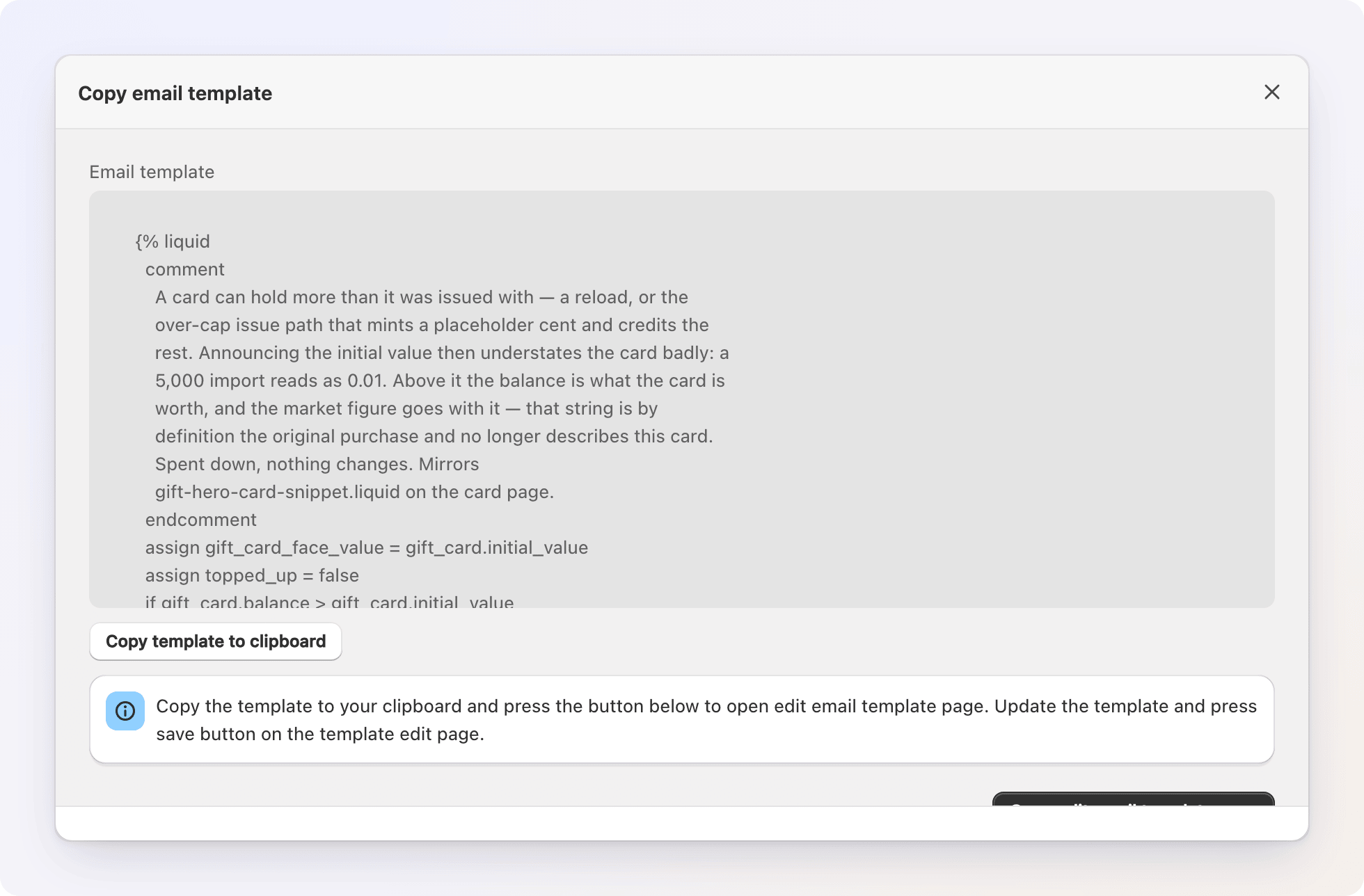

在您于 Shopify 中保存之前,客户的任何内容都不会改变。如需给自己发送测试,请使用同一页面上的 Shopify Send test notification,或将一张卡发行到您自己的邮箱。
提醒和兑换邮件
Gift Card Hero 自行发送的两封邮件,分别在Customer notifications下的独立页面中编辑:
两者都支持 Liquid 标签,具体说明见各自的文章。
故障排除
变量显示为原始文本(例如 {{ gift_card_value }})
检查拼写和大小写,变量名区分大小写。确保 {{ 和 }} 都存在。另外请检查您是否已将生成的模板粘贴到 Shopify 中并保存;此页面本身不会发送任何内容。
我的修改没有出现在邮件中 仅生成模板是不够的,只有将新版本粘贴到 Shopify 的 Gift card created 中并保存后,才会生效。已发送的卡不会被重新发送。
邮件被识别为垃圾邮件 - 验证您的 Shopify 邮件发送域名的 SPF 和 DKIM 记录 - 避免在主题中使用垃圾邮件触发词 - 在发送给客户之前,在多种邮件客户端中测试邮件
某些邮件客户端中徽标不显示 模板使用 Shopify 通知设置(Settings → Notifications → Customize)中设置的徽标。部分客户端默认屏蔽外部图片;请使用托管在可靠 CDN 上的图片。
邮件中不显示视频问候 视频问候无法直接嵌入邮件:Gmail、Outlook、Apple Mail 等邮件客户端并不能可靠地支持内嵌视频播放,因此任何嵌入的视频对大多数收件人来说都会显示为损坏的附件。相反,邮件中应包含一个按钮或链接,用于打开您店铺中的动画礼品卡页面。视频会在该页面上与个人留言、图片和礼品卡代码一起播放。
如果收件人根本无法看到视频,最常见的原因是邮件中不包含指向礼品卡页面的链接。您有两种选择: - (推荐)保留“View gift card”按钮,不要勾选 Hide «View gift card» button。它能为收件人提供完整的开箱体验。 - 在邮件中添加指向已上传视频文件的直接链接。点击后会在新标签页中打开视频。体验没那么丰富,但更直接。
如需帮助添加其中任一内容,请联系支持团队。如果模板中已有链接,但视频仍未在礼品卡页面上播放,请将订单号或礼品卡链接发给支持团队,以便我们调查。
自定义 HTML 图片在邮件中显示变形或拉伸
如果您在模板中(或在 Shopify 原生的 Gift card created 通知中)添加了自定义 <img> 标签,而图片在收件人的收件箱中显示变形或无法渲染,请尝试删除该标签中的 width 和 height 属性。许多邮件客户端会忽略 CSS 尺寸,而依赖内联属性;数值不一致会导致某些客户端完全丢弃图片。让图片以原始尺寸显示,或仅使用内联的 style="max-width:...",兼容性最好。
问候留言、收件人姓名或“from”缺失 勾选 Include greeting message, recipient name and from to the email template,重新生成模板,并粘贴到 Shopify 中。这些详细信息只适用于在此之后创建的礼品卡。