E-mailsjablonen
Shopify verstuurt de cadeaubonmail — de mail die zegt "hier is je cadeaubon" — vanuit zijn eigen melding Gift card created. De pagina Email template van Gift Card Hero schrijft de inhoud van die melding voor je: die genereert een kant-en-klaar sjabloon op basis van je tekst en opties, en jij plakt het één keer in Shopify.
Het gegenereerde sjabloon toont je cadeaubonontwerp, het saldo, de knop "View gift card" en het bericht van de persoon die de cadeaubon heeft gekocht. Het bepaalt ook of de mail naar de koper of naar de ontvanger gaat, en toont de bijbehorende tekst.
Ga om de pagina te openen naar Settings in de linker navigatie en open het tabblad Email template. De stap Configure email template in de setupchecklist op de startpagina opent deze pagina ook.

Niet de herinnerings- of inwisselmail
Deze pagina is alleen voor de cadeaubonmail die Shopify verstuurt. Herinneringen voor niet-gebruikt saldo en redemption notifications worden door Gift Card Hero verstuurd en hebben elk hun eigen editor.
Onderdelen van het sjabloon
De pagina heeft vier genummerde onderdelen.
1. Taal van het e-mailsjabloon
Kies de taal voor de vaste delen van de mail — de knoppen, de aanhef, de voettekst en het label voor de vervaldatum ("View gift card", "Visit online store", "Expires" enzovoort). Die worden automatisch vertaald wanneer je het sjabloon genereert.
De taal is ingebakken in het sjabloon dat je in Shopify plakt, dus elke keer dat je de taal wijzigt, moet je opnieuw genereren en plakken. De tekst die je in onderdeel 2 en 3 schrijft, wordt precies gebruikt zoals je hem typt — die wordt niet vertaald.
2. Mailtekst voor de koper
Het bericht in de mail die naar de koper wordt gestuurd. Die gaat uit wanneer de koper een andere ontvanger aan de cadeaubon heeft toegevoegd, zodat de koper weet dat de cadeaubon onderweg is. Accepteert platte tekst of HTML.
3. Mailtekst voor de ontvanger
Het bericht in de mail die naar de ontvanger wordt gestuurd — de belangrijkste leveringsmail. Accepteert platte tekst of HTML. Je kunt {{ gift_card_value }} gebruiken om de waarde van de cadeaubon te tonen.
Als de koper zelf een persoonlijk bericht heeft geschreven, wordt dat bericht getoond in plaats van deze tekst. Heeft de cadeaubon helemaal geen naam van een ontvanger (bijvoorbeeld een cadeaubon die je handmatig in Shopify hebt aangemaakt), dan gebruikt de mail in plaats daarvan een neutrale zin — "Here is your gift card. Open it below to see the code." — in plaats van tekst die uitgaat van een cadeau van iemand.
Aanvullende instellingen
Met deze selectievakjes bepaal je wat in de gegenereerde mail komt:
| Optie | Effect |
|---|---|
| Show gift code directly in email | Neemt de cadeauboncode op in de mail. Standaard moeten klanten op "View gift card" klikken om de code te zien. |
| Hide «View gift card» button | Verwijdert de knop die naar de geanimeerde cadeaubonpagina linkt. Handig wanneer je de code direct toont en de visuele pagina niet wilt. |
| Include greeting message, recipient name and from to the email template | Voegt het persoonlijke bericht van de koper, de naam van de ontvanger en de naam van de afzender aan de mail toe. |
| Show «{sender} has sent you a gift card» headline | Voegt een regel boven het bericht toe met de naam van de afzender, bijvoorbeeld "Olivia has sent you a gift card.", of "Hi Emma, Olivia has sent you a gift card." als de naam van de ontvanger ook bekend is. Dit verschijnt alleen wanneer de mail weet wie de cadeaubon heeft gestuurd, zoals de naam van de afzender uit het cadeaubonformulier of het veld From van een massaverzending, en nooit in de kopie voor de koper. Standaard uit. |

De aanhefoptie slaat ook cadeaubongegevens op
Als je Include greeting message, recipient name and from aanvinkt, wordt ook Save a gift card data to a metafield onder For developers ingeschakeld, omdat de mail deze gegevens alleen kan tonen wanneer ze bij de cadeaubon zijn opgeslagen. Dit geldt voor cadeaubonnen die zijn aangemaakt nadat je het sjabloon hebt gegenereerd.
Het sjabloon genereren en in Shopify plakken
- Stel de taal, de twee teksten en de opties hierboven in.
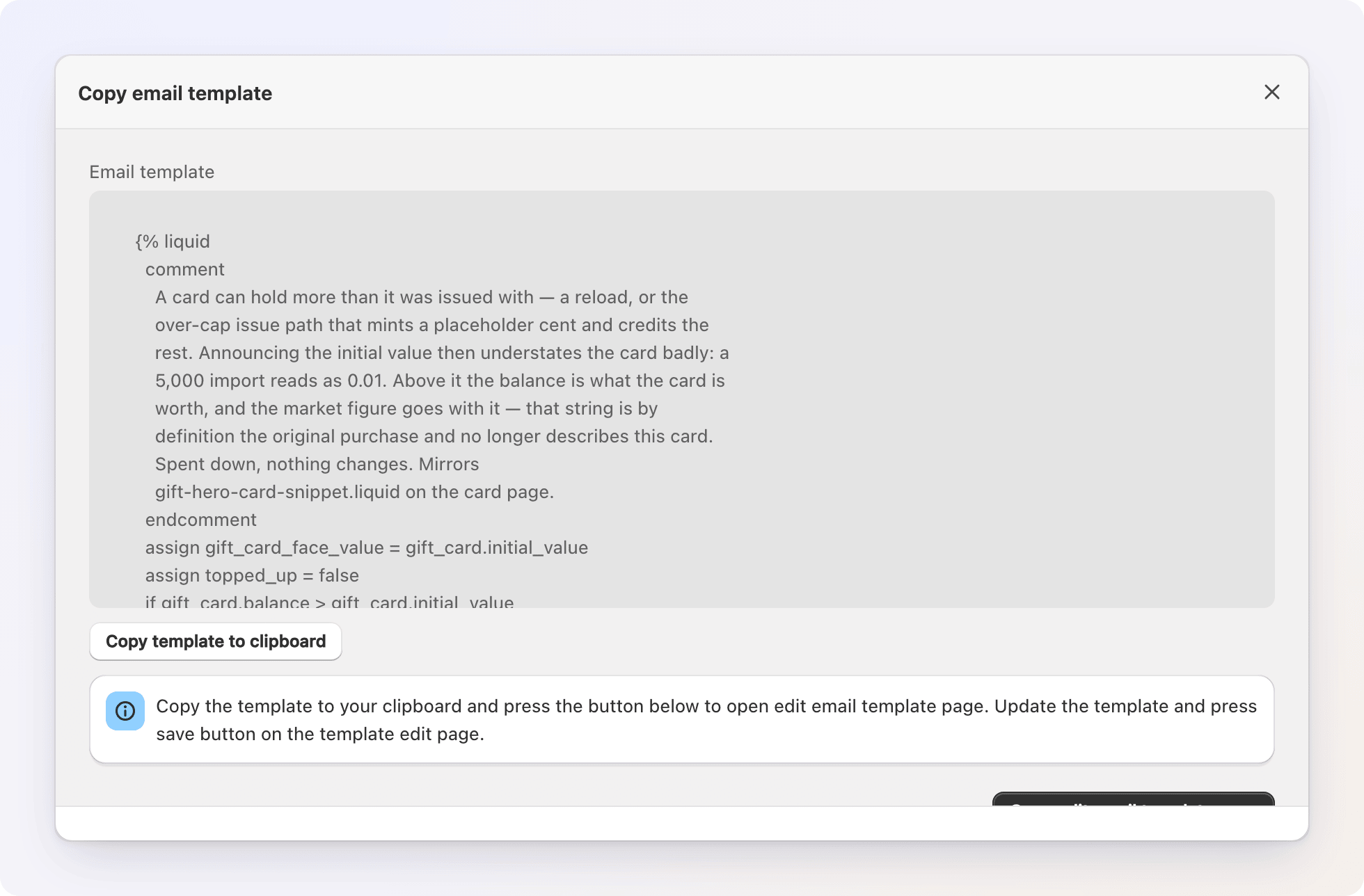
- Klik op Generate email template. Je instellingen worden opgeslagen en een venster Copy email template opent.
- Klik op Copy template to clipboard.
- Klik op Open edit email template page. De editor van Shopify voor de melding Gift card created opent (in de Shopify-admin: Settings → Notifications → Customer notifications → Gift card created).
- Vervang de bestaande mailtekst door het gekopieerde sjabloon en klik in Shopify op Save.

Zolang je het niet in Shopify hebt opgeslagen, verandert er voor je klanten niets. Wil je jezelf een test sturen, gebruik dan Send test notification van Shopify op dezelfde pagina, of geef een cadeaubon uit aan je eigen adres.
Herinnerings- en inwisselmails
De twee mails die Gift Card Hero zelf verstuurt, bewerk je op hun eigen pagina's onder Customer notifications:
- Herinneringen voor niet-gebruikt saldo — onderwerp en tekst, met een voorbeeld en een testverzending.
- Redemption notifications — onderwerp en tekst, plus een sms-bericht.
Beide ondersteunen Liquid-tags, zoals in elk artikel beschreven.
Probleemoplossing
Variabelen die als letterlijke tekst verschijnen (bijvoorbeeld {{ gift_card_value }})
Controleer de spelling en de hoofdletters — variabelenamen zijn hoofdlettergevoelig. Zorg dat {{ en }} beide aanwezig zijn. Controleer ook of je het gegenereerde sjabloon in Shopify hebt geplakt en opgeslagen; de pagina zelf verstuurt niets.
Mijn wijzigingen verschijnen niet in de mail Alleen genereren is niet genoeg — de nieuwe versie geldt pas nadat je hem in Shopify in Gift card created hebt geplakt en opgeslagen. Cadeaubonnen die al zijn bezorgd, worden niet opnieuw verstuurd.
Mail belandt in de spam - Controleer de SPF- en DKIM-records van het e-maildomein dat je in Shopify gebruikt - Vermijd spamwoorden in het onderwerp - Test de mail in meerdere clients voordat je hem naar klanten stuurt
Logo wordt niet getoond in sommige mailclients Het sjabloon gebruikt het logo dat is ingesteld in de meldingsinstellingen van Shopify (Settings → Notifications → Customize). Sommige clients blokkeren standaard externe afbeeldingen; gebruik een afbeelding die op een betrouwbaar CDN staat.
Videogroet verschijnt niet in de mail Videogroeten kunnen niet rechtstreeks in de mail worden ingebed — mailclients (Gmail, Outlook, Apple Mail enzovoort) ondersteunen afspelen van video in de mail niet betrouwbaar, dus een ingebedde video zou voor de meeste ontvangers als een kapotte bijlage verschijnen. In plaats daarvan moet de mail een knop/link bevatten die de geanimeerde cadeaubonpagina op je webshop opent — daar wordt de video afgespeeld, naast het persoonlijke bericht, de afbeelding en de cadeaubooncode.
Als ontvangers de video helemaal niet bereiken, is de meest voorkomende oorzaak dat de mail geen link naar de cadeaubonpagina bevat. Je hebt twee opties: - (Aanbevolen) Houd de knop "View gift card" — vink Hide «View gift card» button niet aan. Die geeft ontvangers de volledige unboxing-ervaring. - Voeg een directe link naar het geüploade videobestand toe in de mail — die opent de video bij een klik in een nieuw tabblad. Minder rijk, maar directer.
Neem contact op met support als je hulp wilt bij het toevoegen van een van beide aan je sjabloon. Staat de link al in het sjabloon en wordt de video nog steeds niet afgespeeld op de cadeaubonpagina, deel dan het ordernummer of de link van de cadeaubon met support, zodat we het kunnen onderzoeken.
Aangepaste HTML-afbeelding wordt vervormd of verkeerd weergegeven in de mail
Als je een aangepaste <img>-tag in het sjabloon hebt toegevoegd (of in de native melding Gift card created van Shopify) en de afbeelding vervormd is of niet verschijnt in de inbox van de ontvanger, verwijder dan de attributen width en height uit de tag. Veel mailclients negeren CSS-afmetingen en vertrouwen op de inline attributen, en inconsistente waarden zorgen ervoor dat sommige clients de afbeelding helemaal weglaten. De meest compatibele aanpak is de afbeelding op zijn oorspronkelijke formaat laten renderen, of alleen inline style="max-width:..." gebruiken.
De aanhef, naam van de ontvanger of "from" ontbreekt Vink Include greeting message, recipient name and from to the email template aan, genereer het sjabloon opnieuw en plak het in Shopify. De gegevens zijn alleen beschikbaar voor cadeaubonnen die daarna zijn aangemaakt.