メールテンプレート
Shopifyは、「ギフトカードが届きました」というギフトカードのメールを、Shopifyの Gift card created 通知から送信します。Gift Card Heroの Email template ページは、その通知の内容を作成します。入力した文言とオプションから、すぐに使えるテンプレートを生成するので、一度Shopifyに貼り付けるだけで済みます。
生成されたテンプレートには、ギフトカードのデザイン、残高、「View gift card」ボタン、カードを購入した人からのメッセージが表示されます。また、メールが購入者宛てか受取人宛てかを判定し、それに合った文面を表示します。
ページを開くには、左側のナビゲーションで Settings を選び、Email template タブを開きます。ホーム画面のセットアップチェックリストにある Configure email template のステップからも開けます。

リマインダーや引き換えのメールではありません
このページで編集するのは、Shopifyが送信するギフトカードの配信メールだけです。未使用残高のリマインダーと引き換え通知はGift Card Heroが送信し、それぞれ専用のエディターがあります。
テンプレートのセクション
ページには、番号の付いた4つのセクションがあります。
1. メールテンプレートの言語
メールの固定部分の言語を選びます。対象は、ボタン、挨拶、フッターの文言、有効期限のラベル(「View gift card」「Visit online store」「Expires」など)です。テンプレートを生成するときに自動で翻訳されます。
言語はShopifyに貼り付けるテンプレートに組み込まれるため、変更するたびに生成して貼り付け直す必要があります。セクション2と3に入力した文章は、入力したとおりに使われます。翻訳はされません。
2. 購入者向けのメール本文
購入者 に送信されるメールの本文です。購入者が別の受取人をカードに追加した場合に送信され、カードが届くことを購入者に知らせます。プレーンテキストまたはHTMLを入力できます。
3. 受取人向けのメール本文
受取人 に送信されるメールの本文です。これが配信の主なメールです。{{ gift_card_value }} を使うと、カードの金額を表示できます。
購入者が独自のメッセージを入力している場合は、このテキストの代わりにそのメッセージが表示されます。カードに受取人の名前がない場合(たとえば、Shopifyで手動で作成したカードなど)は、誰かからの贈り物であることを前提とした文言ではなく、中立的な文章が表示されます。その文章は「Here is your gift card. Open it below to see the code.」です。
追加の設定
生成されるメールに表示する内容を、次のチェックボックスで設定します。
| オプション | 効果 |
|---|---|
| Show gift code directly in email | ギフトカードのコードをメール本文に含めます。初期設定では、顧客は「View gift card」をクリックしてコードを表示する必要があります。 |
| Hide «View gift card» button | アニメーション付きのギフトカードページへのリンクボタンを削除します。コードを直接表示していて、ビジュアルのページを表示させたくない場合に便利です。 |
| Include greeting message, recipient name and from to the email template | 購入者の個人的なメッセージ、受取人の名前、送信者の名前をメールに追加します。 |
| Show «{sender} has sent you a gift card» headline | メッセージの上に、送信者の名前を含む見出しを追加します。例:「Olivia has sent you a gift card.」、受取人の名前がわかっている場合は「Hi Emma, Olivia has sent you a gift card.」。この見出しは、メールが送信者を把握している場合にのみ表示されます。たとえば、ギフトカードのフォームに入力された送信者の名前や、一括送信の From 欄に入力された名前です。購入者に送られるメールには、表示されません。初期設定ではオフです。 |

挨拶のオプションは、カードのデータも保存します
Include greeting message, recipient name and from にチェックを入れると、For developers の Save a gift card data to a metafield もオンになります。メールにこれらの詳細を表示するには、カードと一緒に保存されている必要があるためです。テンプレートを生成した後に作成されたカードに適用されます。
テンプレートを生成してShopifyに貼り付ける
- 言語、2つの本文、上記のオプションを設定します。
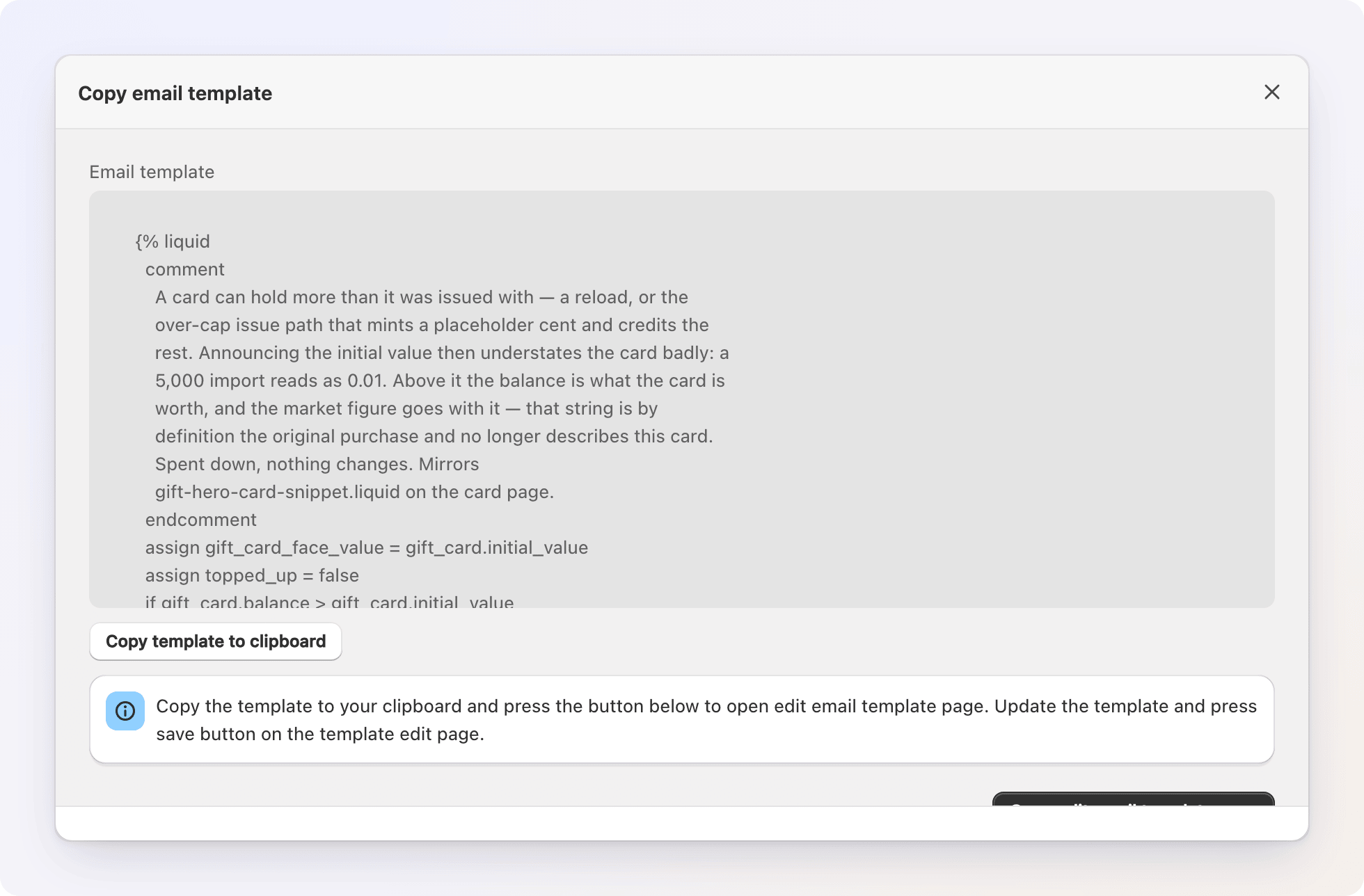
- Generate email template をクリックします。設定が保存され、Copy email template のウィンドウが開きます。
- Copy template to clipboard をクリックします。
- Open edit email template page をクリックします。Gift card created 通知のShopifyのエディターが開きます。(Shopify管理画面では、Settings → Notifications → Customer notifications → Gift card created です。)
- 既存のメール本文を、コピーしたテンプレートで置き換え、Shopifyで Save をクリックします。

Shopifyで保存するまでは、顧客に対して何も変わりません。テストとして自分宛てに送るには、同じページにあるShopifyの Send test notification を使うか、ご自身のアドレスでカードを発行してください。
リマインダーと引き換えのメール
Gift Card Heroが自ら送信する2つのメールは、Customer notifications の下の専用のページで編集します。
- 未使用残高のリマインダー — 件名と本文。プレビューとテスト送信ができます。
- 引き換え通知 — 件名と本文、およびSMSメッセージ。
どちらも、それぞれの記事で説明されているLiquidタグに対応しています。
トラブルシューティング
変数が文字のまま表示される(例:{{ gift_card_value }})
綴りと大文字・小文字を確認してください。変数名は大文字と小文字を区別します。{{ と }} の両方があることも確認してください。また、生成したテンプレートをShopifyに貼り付けて保存したかも確認してください。このページ自体は、何も送信しません。
変更がメールに反映されない テンプレートを生成しただけでは不十分です。新しいバージョンは、Shopifyの Gift card created に貼り付けて保存した後にのみ適用されます。すでに配信されたカードは再送されません。
メールが迷惑メールに振り分けられる - Shopifyのメール送信ドメインのSPFレコードとDKIMレコードを確認してください。 - 件名に迷惑メールと判定されやすい言葉を使わないでください。 - 顧客に送る前に、複数のメールクライアントでテストしてください。
一部のメールクライアントでロゴが表示されない テンプレートは、Shopifyの通知設定(Settings → Notifications → Customize)で設定したロゴを使います。一部のクライアントは、外部画像をデフォルトでブロックします。信頼できるCDNでホストされた画像を使ってください。
動画の挨拶がメールに表示されない 動画の挨拶はメール本文に直接埋め込めません。Gmail、Outlook、Apple Mailなどのメールクライアントは、インラインの動画再生を確実にサポートしていないため、埋め込んだ動画は多くの受取人にとって壊れた添付ファイルとして表示されます。代わりに、メールには、ストアのアニメーション付きギフトカードページを開くボタンやリンクを含めるようにしてください。動画は、個人的なメッセージ、画像、ギフトカードのコードとともに、そのページで再生されます。
受取人が動画にまったくたどり着けない場合、最もよくある原因は、メールにギフトカードのページへのリンクが含まれていないことです。次の2つの方法があります。 - (推奨)「View gift card」ボタンを残してください。Hide «View gift card» button にはチェックを入れないでください。受取人は、開封の体験を最大限に楽しめます。 - アップロードした動画ファイルへの直接リンクをメールに追加します。クリックすると、新しいタブで動画が開きます。機能は簡素ですが、より直接的です。
どちらかをテンプレートに追加したい場合は、サポートにお問い合わせください。リンクがすでにテンプレートにあるのに、ギフトカードのページで動画が再生されない場合は、注文番号またはギフトカードのリンクをサポートに共有してください。調査します。
カスタムHTMLの画像が、メールで崩れたり引き伸ばされたりする
テンプレート(またはShopifyのネイティブの Gift card created 通知)にカスタムの <img> タグを追加していて、受取人の受信トレイで画像が歪んだり表示されなかったりする場合は、タグから width と height の属性を削除してみてください。多くのメールクライアントはCSSのサイズ指定を無視し、インラインの属性に頼ります。値が一貫していないと、一部のクライアントで画像が表示されなくなることがあります。画像を元のサイズで表示するか、インラインの style="max-width:..." だけを使うのが、最も互換性の高い方法です。
挨拶メッセージ、受取人の名前、「from」が表示されない Include greeting message, recipient name and from to the email template にチェックを入れ、テンプレートを生成し直して、Shopifyに貼り付けてください。これらの詳細は、その後に作成されたカードでのみ利用できます。