eGift cards y tarjetas de regalo físicas
La página Gift cards (eGift/Physical cards en el menú de navegación de la izquierda de la app) es el área principal de configuración de las tarjetas de regalo digitales (eGift) y físicas. Haz clic en eGift/Physical cards en la navegación de la izquierda.
La página tiene dos pestañas: E-Gift cards y Physical gift cards. Los cambios se guardan con el botón Save de la barra que aparece en la parte superior de la página. Discard los revierte.
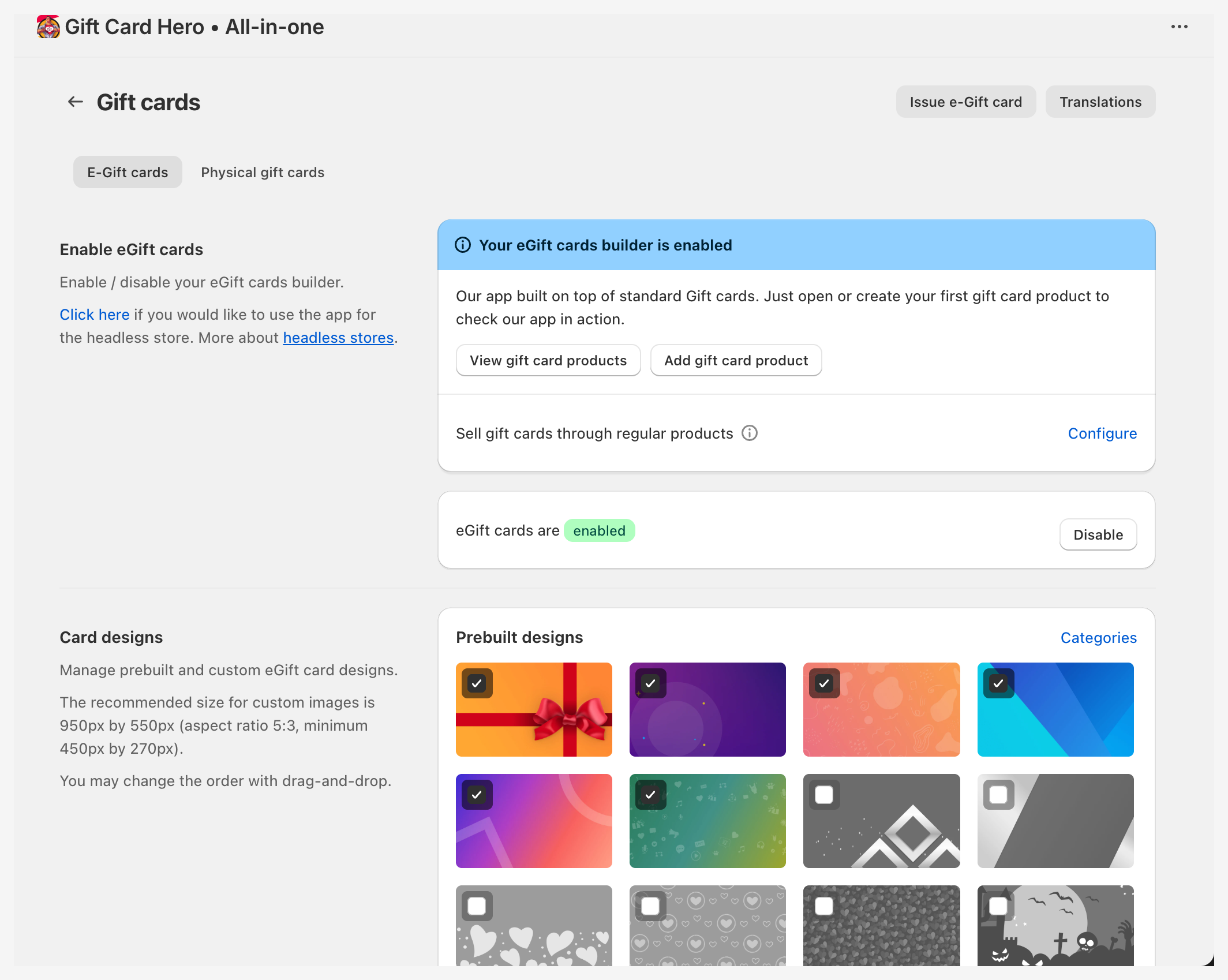
Pestaña E-Gift cards
Activar o desactivar las eGift cards
La sección Enable eGift cards indica si el constructor está activado. Haz clic en Disable o Enable y guarda. Cuando las eGift cards están desactivadas, el formulario de tarjeta de regalo se oculta en tus productos de tarjeta de regalo.
Usa View gift card products y Add gift card product para ir a las páginas correspondientes del panel de administración de Shopify.
Ayuda gratuita con el diseño
El banner amarillo Request free gift card product page design changes abre un chat con soporte. Ajustamos los colores y añadimos tu logotipo al formulario de tarjeta de regalo sin coste alguno.
Diseños de tarjeta
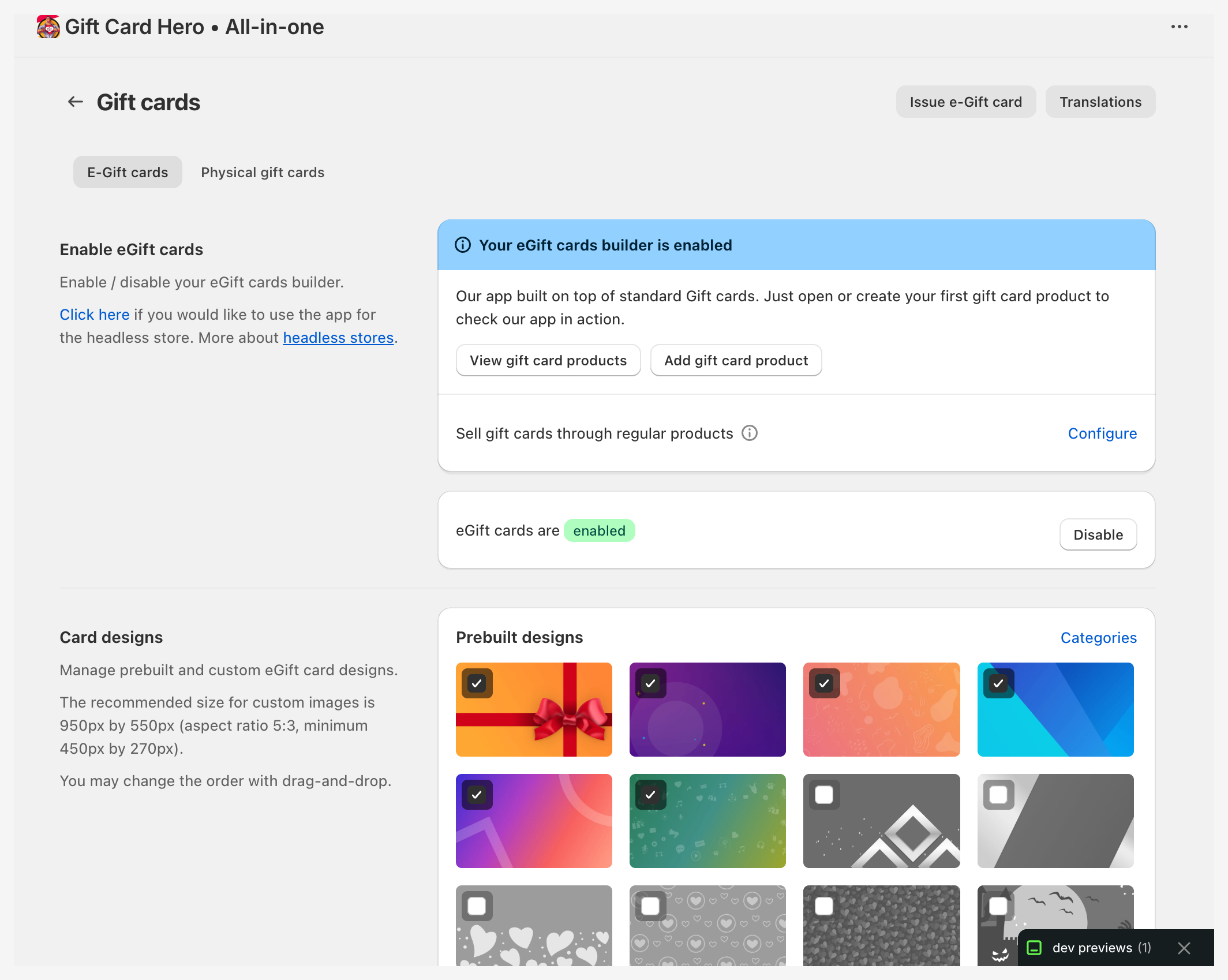
La sección Card designs tiene dos grupos:
- Prebuilt designs: los diseños que vienen con la app. Marca o desmarca la casilla de una miniatura para ofrecerla u ocultarla.
- Custom designs: tus propias imágenes.
Arrastra una miniatura para cambiar el orden en que la ven los clientes. Haz clic en una miniatura para previsualizarla.
Para añadir tu propio diseño, suelta una imagen en el cuadro de subida al final de Custom designs. Se aceptan los formatos PNG y JPG, de hasta 5 MB. El tamaño recomendado es 950 × 550 px (relación de aspecto 5:3); el mínimo es 450 × 270 px. Haz clic en el icono de papelera de un diseño personalizado para eliminarlo.
Debajo de las miniaturas puedes definir:
| Opción | Qué hace |
|---|---|
| Allow customers to upload their own gift card images | Los compradores pueden usar una foto propia como diseño de la tarjeta |
| Number of designs displayed at once | Cuántos diseños se muestran en la galería antes del botón View more. El valor predeterminado es 3 |
| Use gift card product images as gift cards | Usa las imágenes subidas al producto de tarjeta de regalo en Shopify como diseños. Para obtener el mejor resultado, usa una imagen 5:3 |
| Lock design for variant | Aparece con la opción anterior. Vincula cada diseño a su variante, de modo que el diseño cambia cuando el comprador elige otro importe |
Para clasificar los diseños por ocasiones, haz clic en Categories. Consulta Categorías y organización de tarjetas.
Las tarjetas creadas en masa también pueden llevar su propia imagen. Consulta Gestionar tarjetas de regalo con acciones masivas.
Opciones de compra
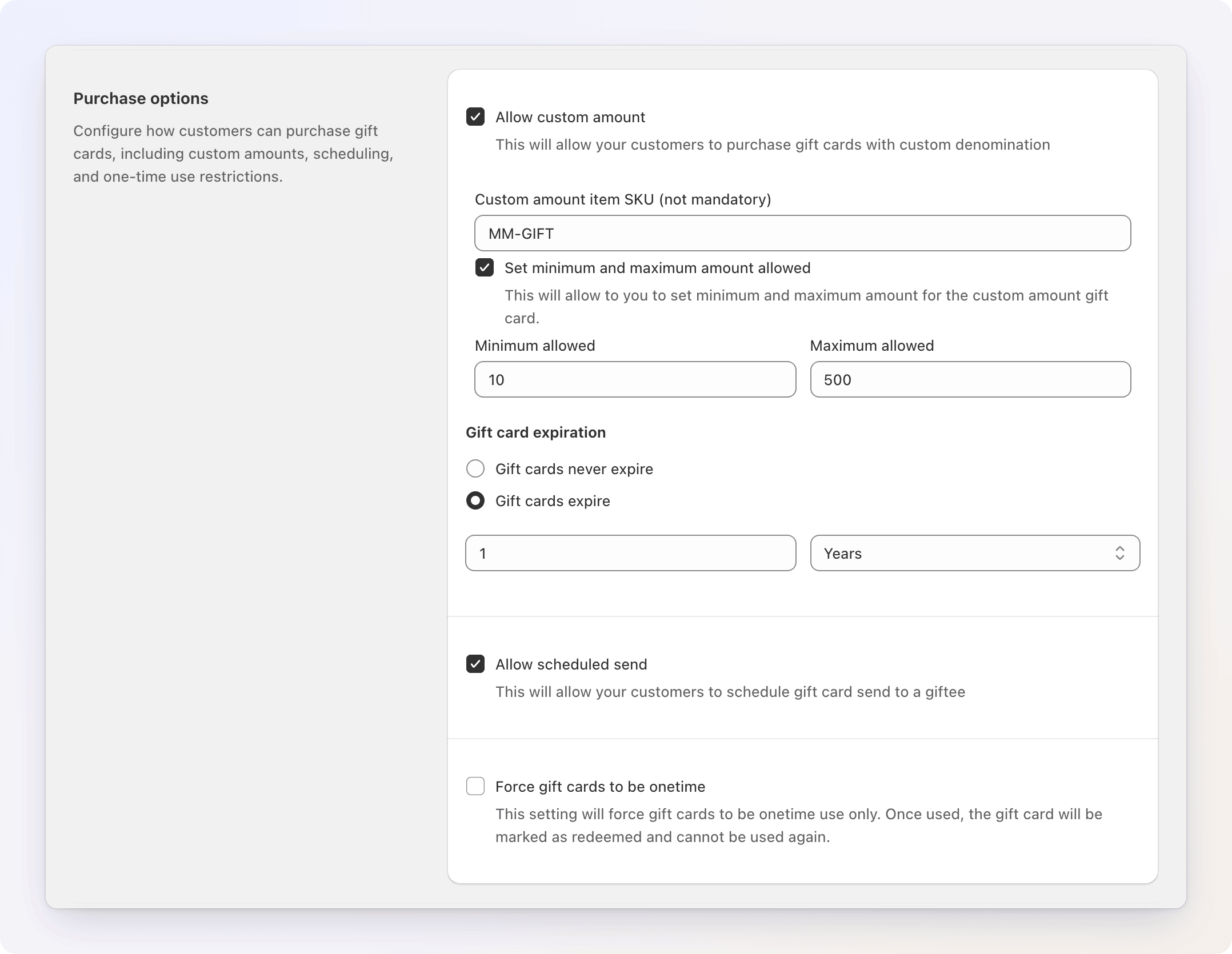
Allow custom amount permite a los clientes escribir cualquier importe en lugar de elegir un valor fijo. Al marcarla:
- Custom amount item SKU (not mandatory): un SKU opcional para las tarjetas de importe personalizado.
- Set minimum and maximum amount allowed: muestra los campos Minimum allowed y Maximum allowed en la moneda de tu tienda. Si tu tienda vende en varias monedas a través de Shopify Markets, Set min/max for other currencies te permite cambiar los límites por moneda. Una moneda que se deje vacía usa los límites predeterminados.
- Gift card expiration: elige Gift cards never expire, o Gift cards expire con un número de años, meses o días. Esto se aplica a las tarjetas emitidas con importe personalizado.
La app necesita acceso adicional a Shopify para esta función. Si ves un aviso que pide un ámbito de acceso adicional, haz clic en Give the app additional scope y apruébalo. Después de marcar la casilla, Shopify tarda de 5 a 10 minutos en activar por completo los importes personalizados; una barra de progreso muestra la configuración.
El producto del sistema
Para que los importes personalizados funcionen en el pago, Gift Card Hero crea un producto del sistema en tu catálogo, con la etiqueta gift-hero-system y un precio de marcador de 0.01. La app reescribe el precio de la línea en el pago con el importe exacto que eligió el cliente.
- No lo elimines ni lo edites mientras el importe personalizado esté activado: si lo quitas, la función deja de funcionar.
- Se crea con el estado Unlisted, así que no aparece en colecciones ni en búsquedas.
- Si desactivas el importe personalizado, pide a soporte que lo limpie.
Allow scheduled send permite al comprador elegir una fecha de entrega. Si a la app le falta el acceso necesario, un banner ofrece Give the app additional scope.
Force gift cards to be onetime marca una tarjeta como usada después de su primer canje, de modo que cualquier saldo restante no se puede volver a gastar. Elige los productos de tarjeta de regalo a los que se aplica en el selector que aparece.
Página de la tarjeta de regalo
A pesar de su nombre, esta sección cubre dos páginas: el formulario de tarjeta de regalo de tu página de producto (nombre del destinatario, la pestaña predeterminada, mensajes de vídeo, Buy now) y la página de la tarjeta de regalo que el destinatario abre desde el correo (animación, enlace Start shopping, código QR).
| Ajuste | Qué hace |
|---|---|
| Show recipient's name field | Añade un campo de nombre del destinatario al formulario de tarjeta de regalo |
| Set "Send to me" tab as a default | El formulario se abre en Send to me (entrega al correo de pago del comprador) en lugar de en Send as a gift |
| Allow video messages | Los compradores pueden adjuntar un mensaje de vídeo. Los vídeos siguen disponibles durante 60 días después de emitir la tarjeta |
| Disable gift card page animation | Desactiva la animación del sobre que se abre |
| Show "Buy now" button | Añade un botón debajo de Add to cart que lleva directamente al pago |
| Use custom link for the Start shopping button | Sustituye el enlace del botón Start shopping por la Custom URL que introduzcas (hasta 200 caracteres) |
| Hide the QR code on the gift card page | Quita el código QR de la página |
| Replace POS QR code at a gift card page with the shop link | El código QR abre tu tienda en lugar de la app de TPV. No está disponible mientras el código QR está oculto |
Cuando una tarjeta tiene más saldo del que se emitió (por ejemplo, después de una recarga, o una tarjeta emitida por encima del límite de una sola tarjeta de Shopify con el resto acreditado), la página y el correo de la tarjeta muestran el saldo actual como valor de la tarjeta. Una tarjeta que solo se ha ido gastando sigue mostrando el importe con el que se emitió, con el saldo restante en una línea aparte.
Cuenta de cliente (heredada)
Estas dos opciones se aplican solo a las páginas clásicas y antiguas de cuenta de cliente:
- Hide my gift cards in user's account: oculta la sección My Gift Cards.
- Show balance check widget on My gift cards page: añade el widget de saldo a esa sección.
Con las nuevas cuentas de cliente, usa la extensión descrita en Portal de cuenta de cliente.
Notificaciones (y Markets)
Send copy of gift card email to specified address envía una copia de cada correo de tarjeta de regalo a la Email address for copies que introduzcas. Úsalo para control de calidad o para llevar registros.
Si tu tienda vende en más de una moneda a través de Shopify Markets, esta sección también muestra:
| Ajuste | Qué hace |
|---|---|
| Enable Shopify Markets support | Convierte los importes de tarjeta de regalo a la moneda local del cliente en la tienda, según tus ajustes de Markets |
| Cross-currency redemption | Lo que ocurre cuando se usa una tarjeta en una moneda distinta de aquella en la que se emitió |
Cross-currency redemption se aplica a todas las tarjetas que emite esta app, incluidas las de importación masiva, generación y envío masivo:
| Opción | Comportamiento |
|---|---|
| Shopify default | Shopify decide, según los ajustes de tu tienda y de tus mercados |
| Only in the card's own currency | La tarjeta se rechaza en el pago en cualquier otra moneda |
| Convert at your market's exchange rate | Usa la tasa configurada para ese mercado |
| Convert at the spot exchange rate | Usa el tipo de cambio al contado vigente en el momento del pago |
Para emitir tarjetas en una moneda específica de forma masiva, consulta Emitir tarjetas en otras monedas.
Pestaña Physical Gift Cards
Controla las tarjetas de regalo físicas: su activación, las opciones de compra, el cargo adicional, la subida y la asignación de códigos. Consulta Tarjetas de regalo físicas para ver el flujo completo.
Botones de la cabecera
| Botón | Destino |
|---|---|
| Issue e-Gift card | Abre el formulario de emisión manual (solo en la pestaña E-Gift cards) |
| Order physical gift cards | Abre la página de la tienda de hardware de Shopify para tarjetas impresas (solo en la pestaña Physical gift cards) |
| Translations | Abre Settings → Translations, en los textos del widget de eGift card. Consulta Diseño y traducciones |
Emitir una tarjeta de regalo manualmente
Úsalo para entregar una sola tarjeta a alguien, por ejemplo como gesto de buena voluntad o compensación.
- Haz clic en Issue e-Gift card en la cabecera de la página.
- Rellena el formulario:
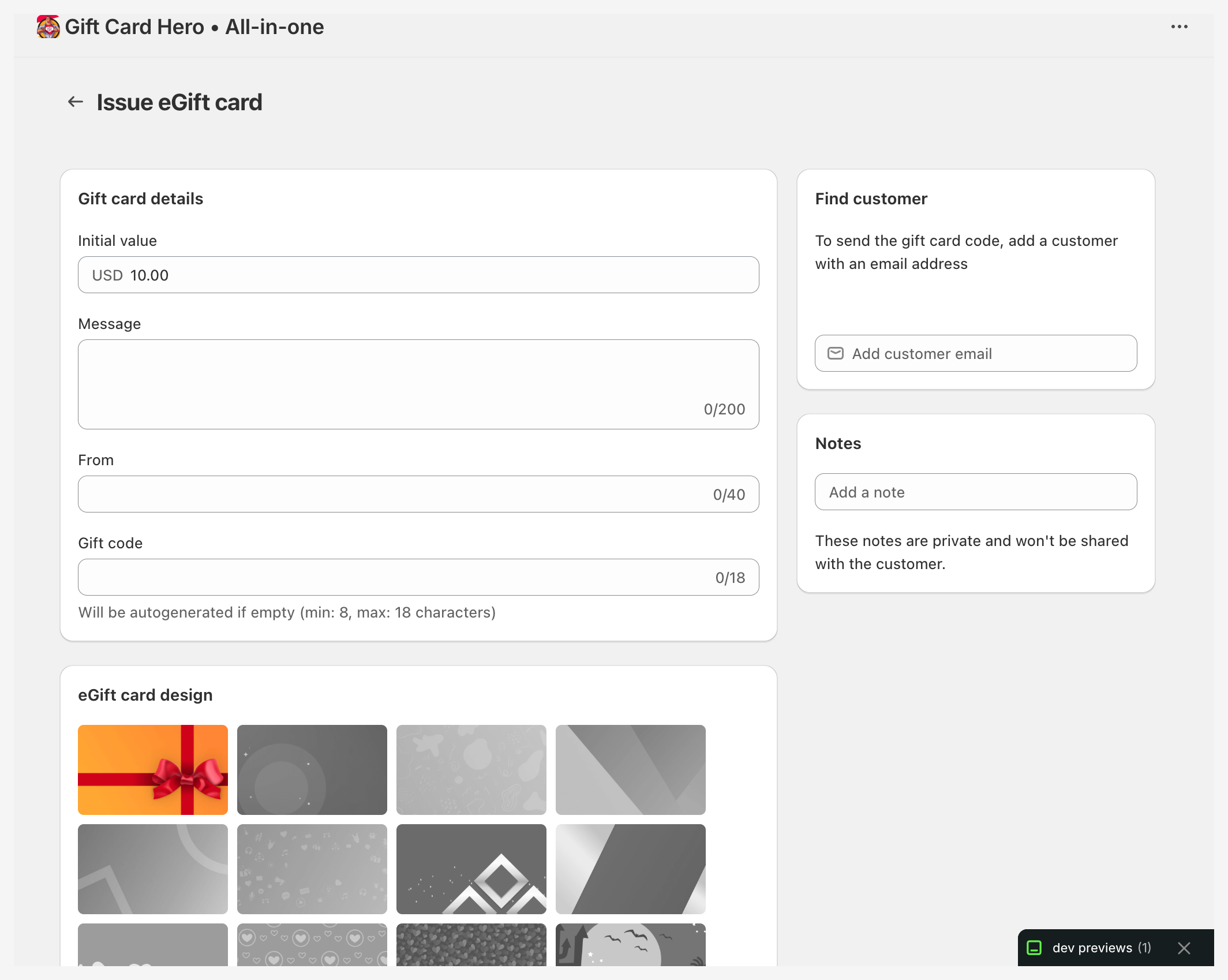
| Campo | Notas |
|---|---|
| Initial value | Importe con el que se emite la tarjeta. Debe ser mayor que 0 |
| Currency | Aparece junto al valor solo cuando tus Shopify Markets habilitan más de una moneda. Elige la moneda en la que se emite la tarjeta; no se puede cambiar después |
| Message | Mensaje personal opcional, de hasta 200 caracteres |
| From | Nombre del remitente que se muestra en el correo, de hasta 40 caracteres |
| Gift code | Déjalo en blanco para generar un código, o escribe el tuyo: de 8 a 18 letras y números, sin espacios ni símbolos |
| eGift card design | Elige una de las miniaturas de diseño |
| Customer email (en el cuadro Find customer) | Opcional. La dirección a la que va el correo de la tarjeta de regalo. Si ningún cliente tiene este correo, se crea uno |
| Notes | Nota interna, nunca se muestra al destinatario |
- Haz clic en Send gift card en la barra superior.
Con un correo de cliente, la tarjeta se crea y el correo de la tarjeta de regalo se envía a esa dirección de inmediato. Sin correo, la tarjeta simplemente se crea, no se envía nada y la tarjeta no se asocia a ningún cliente.
En ambos casos aparece un banner Gift card issued con el código completo y un botón Copy.
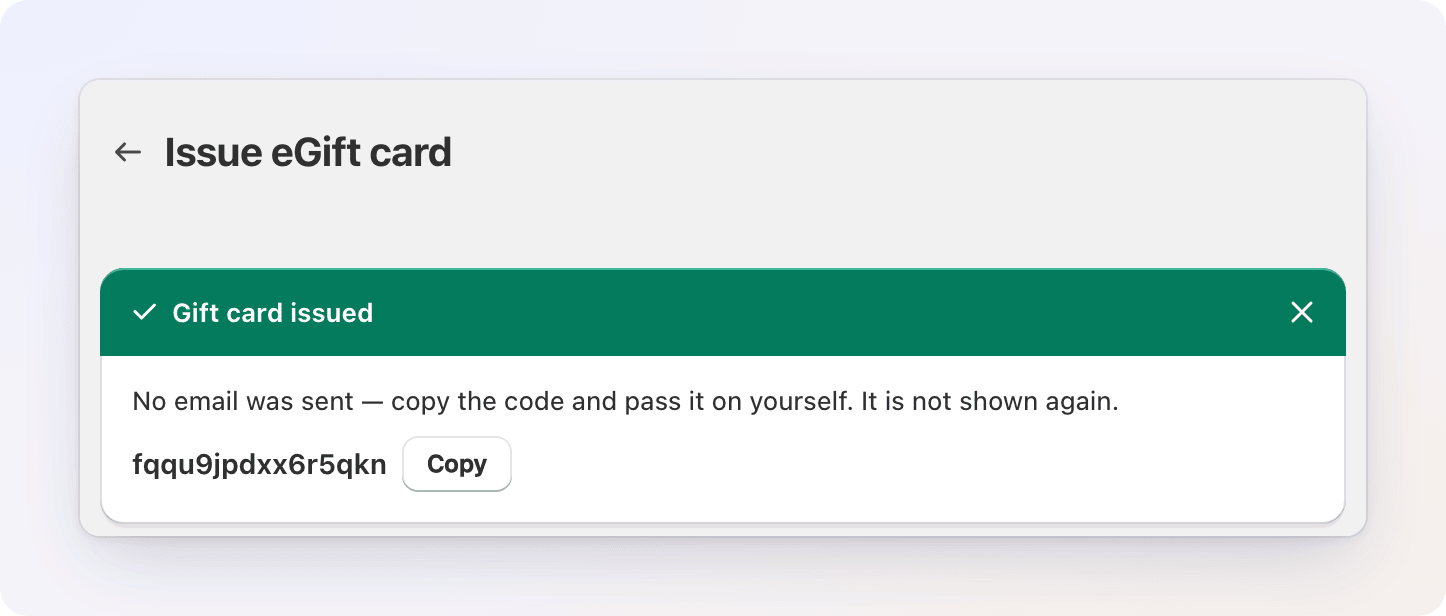
Copia el código antes de salir
Este banner es el único lugar de la app que muestra el código. La app guarda los códigos cifrados, y el panel de administración de Shopify solo conserva los últimos cuatro caracteres; el personal puede ver el código completo más adelante en el bloque Gift Card Management de la página de la tarjeta en el panel de administración de Shopify (consulta Bloque de administración de tarjetas de regalo).
Tarjetas por encima de $2,000
Shopify emite como máximo $2,000 en una sola tarjeta, o el equivalente en la moneda de tu tienda. Para emitir más, activa primero Increase limit en los ajustes de Reload Balance. La app entonces eleva el límite a $10,000 o el equivalente. Sin ello, Shopify rechaza el importe mayor y no se crea ninguna tarjeta.
Productos normales como tarjetas de regalo
Abre eGift/Physical cards y, en el banner activado junto a Sell gift cards through regular products, haz clic en Configure. La página se titula Regular products as gift cards.
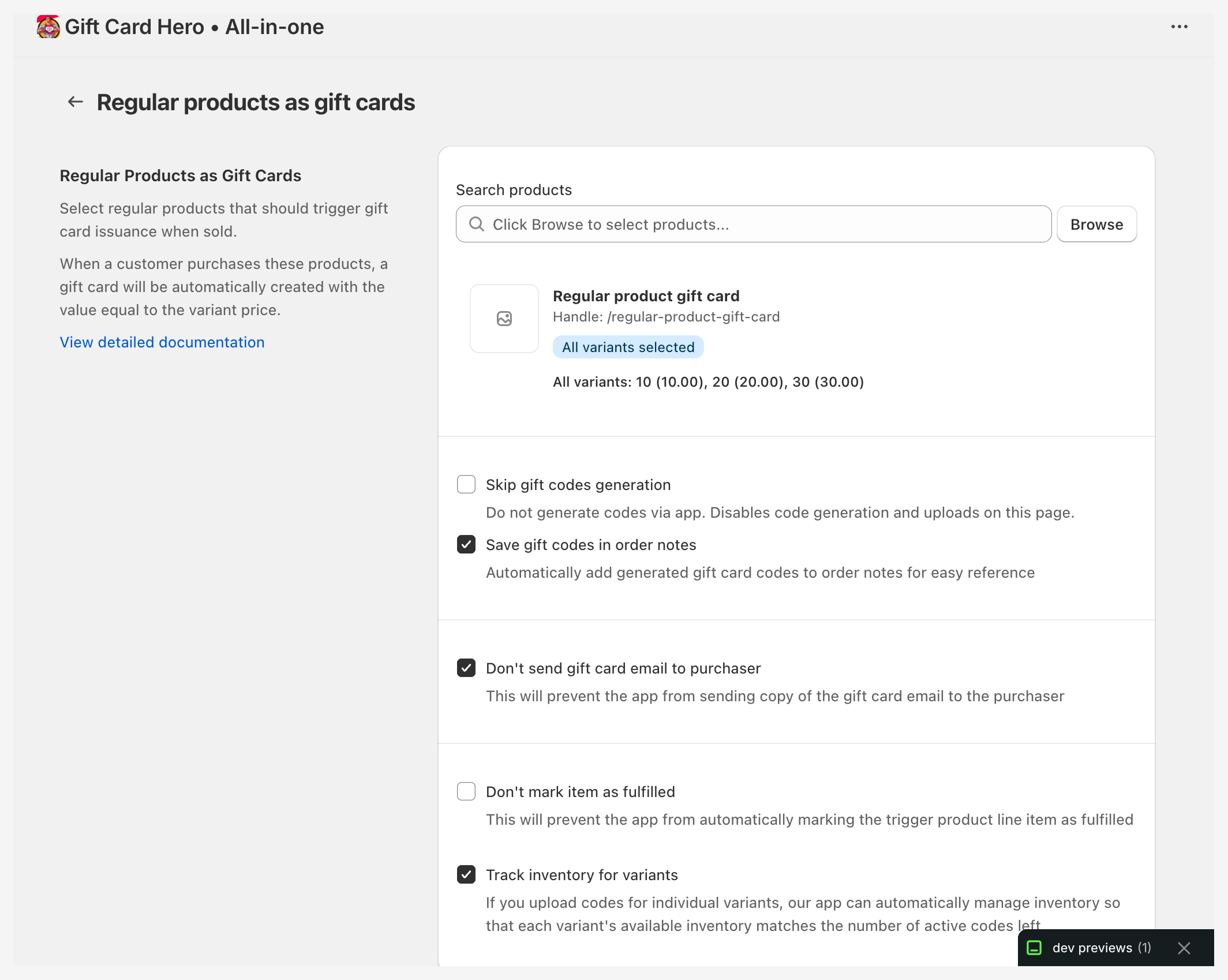
Haz clic en Browse y selecciona los productos de Shopify que deben comportarse como tarjetas de regalo. Cuando se venda uno de ellos, Gift Card Hero crea una tarjeta de regalo con un valor igual al precio de la variante y la envía por correo, en lugar de tratar el pedido como un artículo normal.
El formulario de tarjeta de regalo de la página de producto es opcional. Mientras las eGift cards estén activadas, un pedido realizado sin él (añadido rápido, Buy it now, un pedido borrador, TPV) también genera una tarjeta de regalo, enviada al comprador, a menos que Don't send gift card email to purchaser esté activado. Un pedido sin cliente no recibe correo; con Save gift codes in order notes activado, su código aparece en las notas del pedido.
Cada producto seleccionado muestra una insignia:
- All variants selected: cada variante genera una tarjeta de regalo.
- X of Y variants selected: solo lo hacen las variantes elegidas.
Opciones para los productos seleccionados:
| Opción | Descripción |
|---|---|
| Skip gift codes generation | La app no genera códigos. Úsalo si gestionas los códigos fuera de la app. Desactiva la generación de códigos y las subidas en esta página |
| Save gift codes in order notes | Añade el código a las notas del pedido de Shopify |
| Save masked gift code as order tag | Añade al pedido una etiqueta como gift-card-#1:************6OMN, útil para filtros y automatizaciones |
| Mask gift code in order notes | Guarda solo el código enmascarado. Se aplica tanto a las notas como a las etiquetas |
| Include Shopify line item ID in tags & notes | Añade el ID de la línea del artículo de Shopify para que cada código pueda relacionarse con su línea del pedido |
| Don't send gift card email to purchaser | No envía el correo de la tarjeta de regalo al comprador |
| Don't mark item as fulfilled | Deja la línea del artículo sin cumplir después de emitir la tarjeta |
| Track inventory for variants | Mantiene el inventario de cada variante igual al número de códigos sin usar. Necesita el permiso de inventario; haz clic en Update permissions si se te pide |
Códigos de regalo predefinidos
Sube una lista de códigos ya preparados. Gift Card Hero asigna el siguiente código disponible a cada pedido, en lugar de generar uno. Esto encaja con los códigos que ya has impreso previamente.
- En Predefined Gift Codes for Regular Products, haz clic en Upload codes.
- Elige el producto y, opcionalmente, una variante. Deja la variante vacía para todas las variantes. Guarda primero tu selección de productos.
- Pega los códigos, uno por línea.
- Haz clic en Submit codes.
La tabla enumera cada código con su estado (Available, Used o Error), el producto, la fecha de registro y el pedido al que se asignó. Los contadores encima de la tabla suman cada estado. Un código que sigue Available se puede eliminar con el botón de papelera.
Reembolsos
- Un reembolso que no incluye la línea de pedido de la propia tarjeta de regalo (un reembolso de cortesía, de envío, un descuento posterior a la venta) no modifica la tarjeta.
- Cuando la línea reembolsada es una tarjeta que la app emitió con importe personalizado, Gift Card Hero retira todo el saldo restante de la tarjeta, con una nota en la tarjeta que indica cuánto abonar si necesitas deshacerlo. No desactiva la tarjeta. Si la tarjeta estaba programada para entrega posterior y aún no se ha creado, se cancela y nunca se envía.
- Una tarjeta que ya está a cero, o ya desactivada, se omite.
- Las tarjetas vendidas a través de los productos de tarjeta de regalo propios de Shopify las gestiona Shopify cuando reembolsas la línea.
La app registra automáticamente el tratamiento de reembolsos mientras Allow custom amount está activado.
Así se ve en tu tienda
