eGiftカードと物理ギフトカード
Gift cards ページ(アプリの左側のナビゲーションでは eGift/Physical cards)は、デジタル(eGift)と物理の両方のギフトカードを設定する主な画面です。左側のナビゲーションで eGift/Physical cards をクリックしてください。
このページには E-Gift cards と Physical gift cards の2つのタブがあります。変更内容は、ページ上部に表示されるバーの Save ボタンで保存します。Discard をクリックすると変更を元に戻せます。
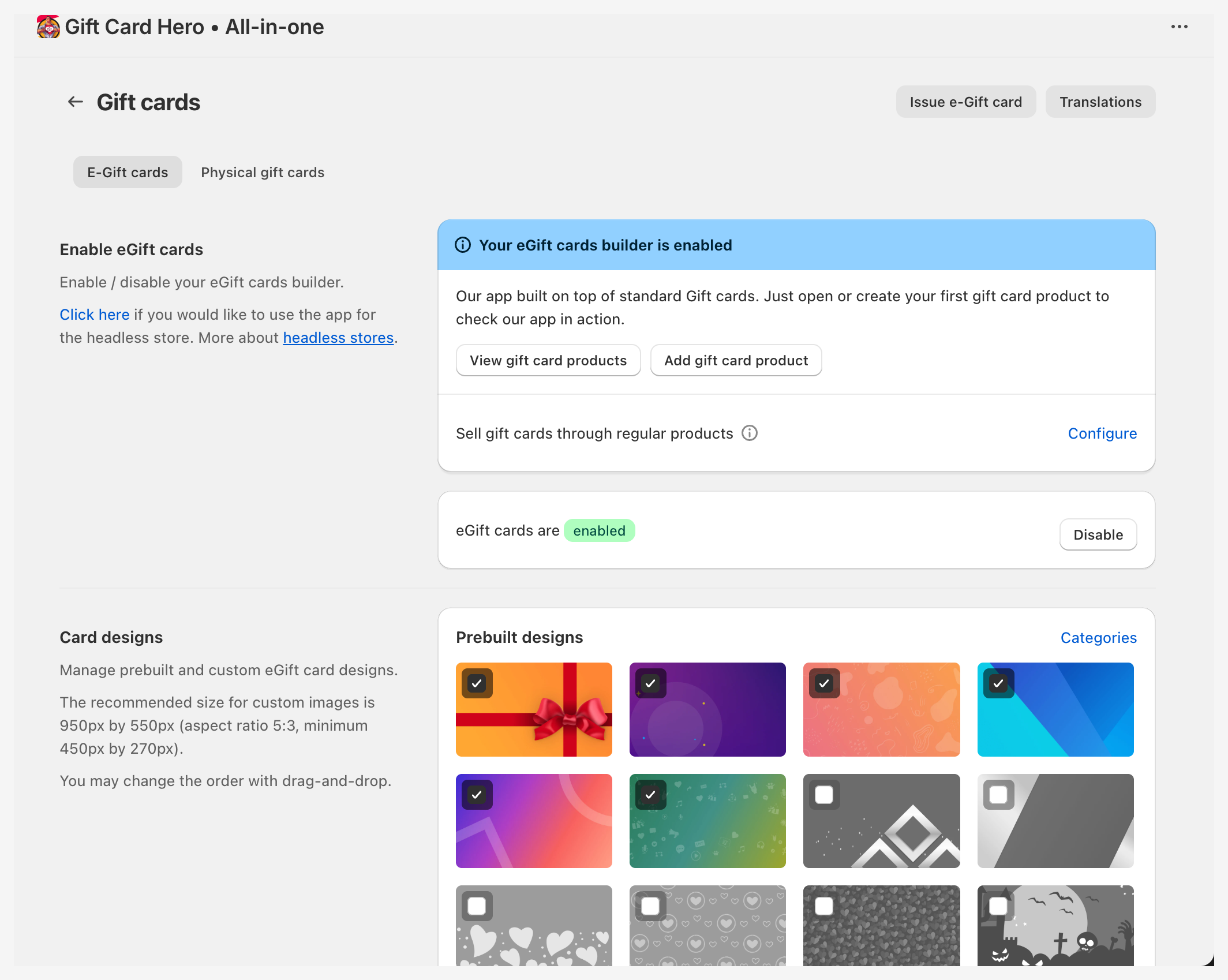
E-Gift cards タブ
eGift カードの有効化と無効化
Enable eGift cards セクションには、ビルダーが有効かどうかが表示されます。Disable または Enable をクリックして保存します。eGift カードを無効にすると、ギフトカード商品のギフトカードフォームは非表示になります。
View gift card products と Add gift card product を使うと、Shopify 管理画面の該当ページにすぐ移動できます。
無料のデザインサポート
黄色のバナー Request free gift card product page design changes をクリックすると、サポートとのチャットが開きます。色の調整やギフトカードフォームへのロゴの追加を、無料で行います。
カードデザイン
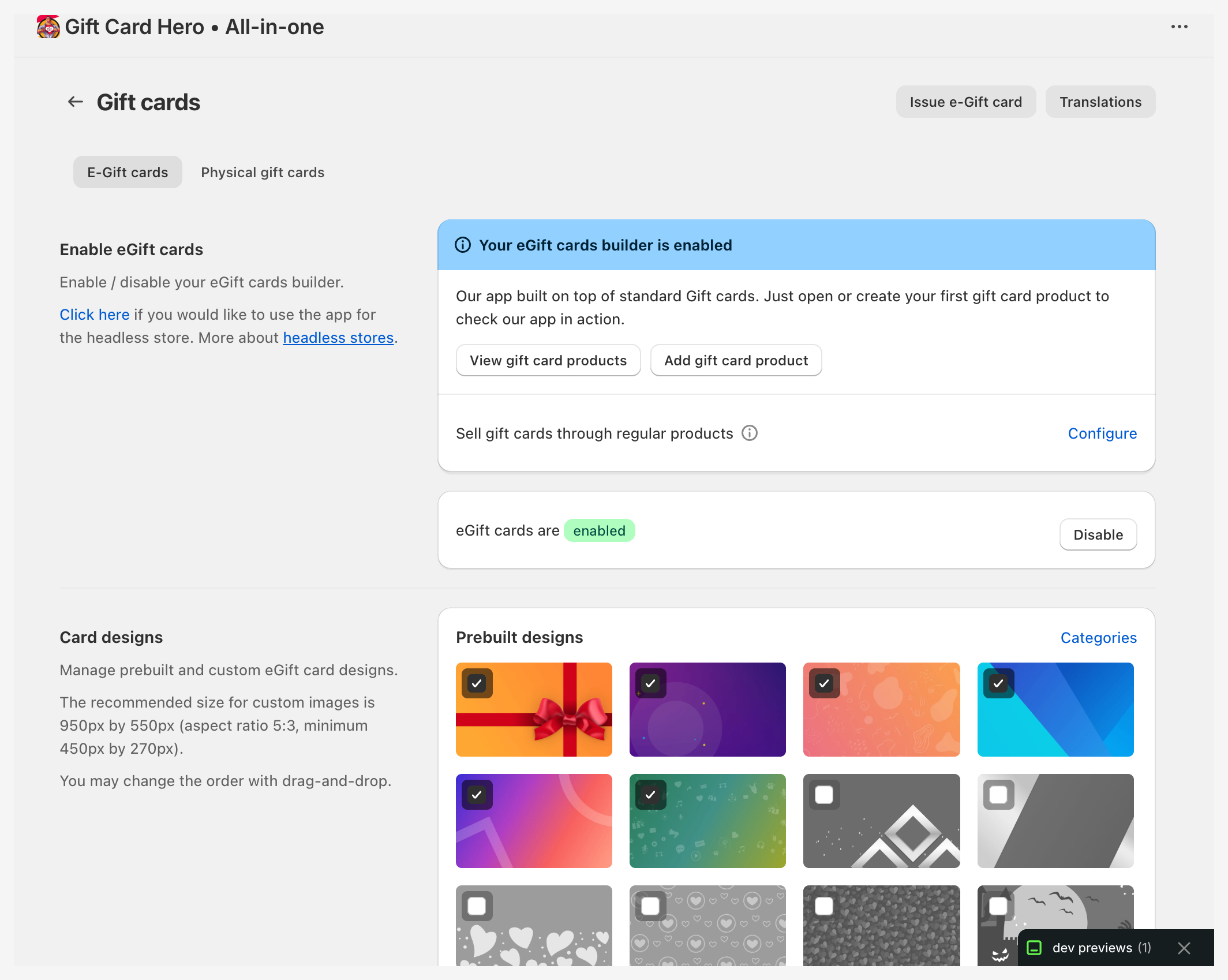
Card designs セクションには2つのグループがあります:
- Prebuilt designs — アプリに付属しているデザインです。サムネイルのチェックボックスをオンまたはオフにして、表示するか非表示にするかを設定します。
- Custom designs — 独自の画像です。
サムネイルをドラッグして、お客様に表示される順序を変更します。サムネイルをクリックするとプレビューできます。
独自のデザインを追加するには、Custom designs の末尾にあるアップロードボックスに画像をドロップします。対応形式は PNG と JPG で、サイズは 5 MB までです。推奨サイズは 950 × 550 px(アスペクト比 5:3)で、最小サイズは 450 × 270 px です。独自デザインを削除するには、そのデザインのゴミ箱アイコンをクリックします。
サムネイルの下では、次の項目を設定できます:
| オプション | 機能 |
|---|---|
| Allow customers to upload their own gift card images | 購入者は、自分の写真をカードのデザインとして使用できます |
| Number of designs displayed at once | View more ボタンが表示されるまでに、ギャラリーに表示されるデザインの数です。デフォルトは 3 です |
| Use gift card product images as gift cards | Shopify でギフトカード商品にアップロードした画像を、デザインとして使用します。最適な結果を得るには、5:3 の画像を使用してください |
| Lock design for variant | 上のオプションとともに表示されます。各デザインをバリアントに紐付けるため、購入者が別の額面を選ぶと、デザインも変わります |
デザインを用途別に分類するには、Categories をクリックします。カードカテゴリーと整理 を参照してください。
一括で作成されたカードにも、独自のアートワークを設定できます。一括操作でギフトカードを管理する を参照してください。
購入オプション
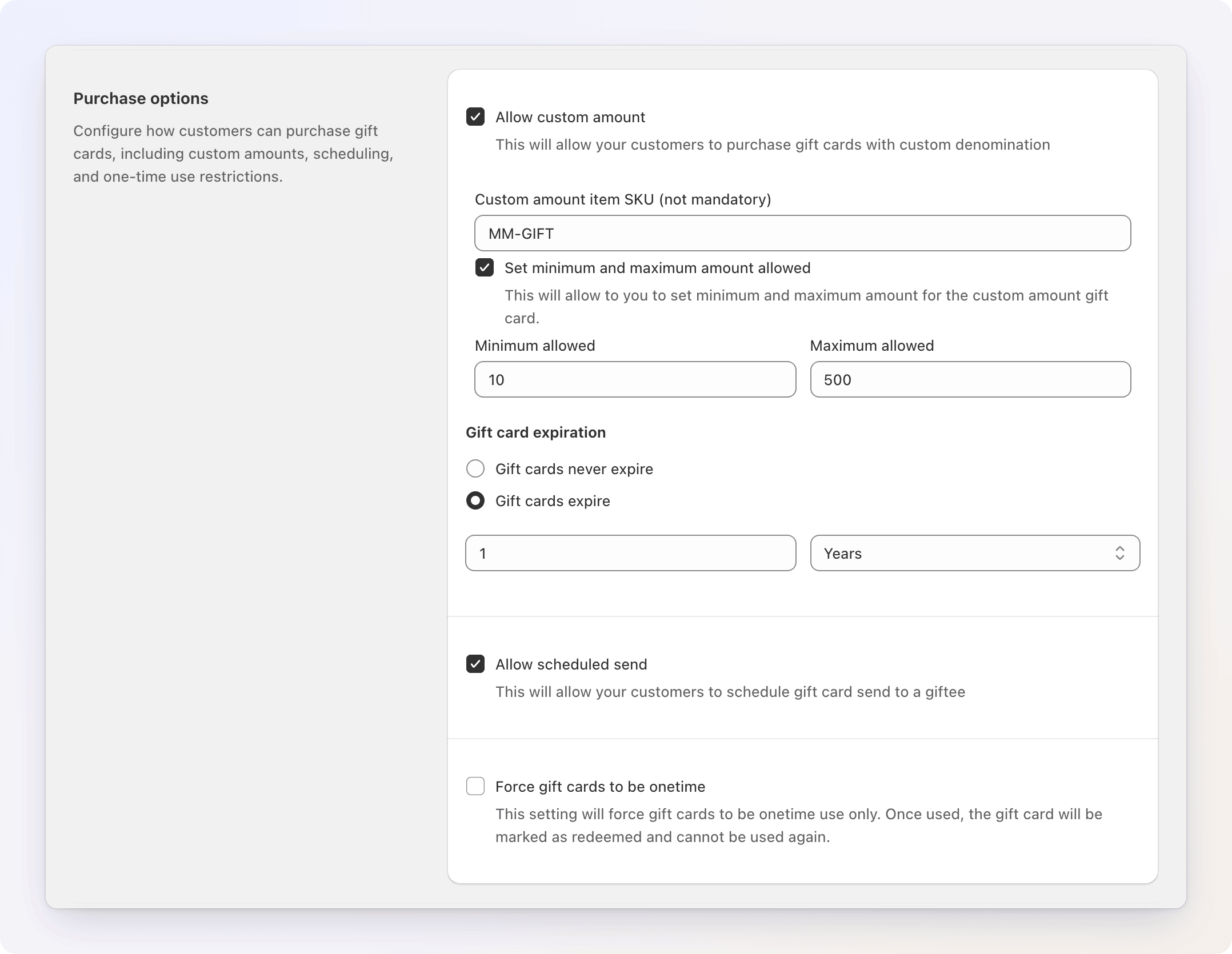
Allow custom amount をオンにすると、お客様は固定の額面を選ぶ代わりに、任意の金額を入力できます。チェックを入れると、次の項目が表示されます:
- Custom amount item SKU (not mandatory) — 任意金額のカードに使用する、任意の SKU です。
- Set minimum and maximum amount allowed — ストアの通貨で Minimum allowed と Maximum allowed の入力欄が表示されます。Shopify Markets で複数の通貨を販売している場合は、Set min/max for other currencies で通貨ごとに上限と下限を上書きできます。空欄の通貨には、既定の上限と下限が使用されます。
- Gift card expiration — Gift cards never expire を選ぶか、Gift cards expire を選んで年、月、日の数を指定します。これは任意金額で発行されたカードに適用されます。
この機能には、アプリによる Shopify への追加アクセスが必要です。追加のアクセススコープを求めるバナーが表示された場合は、Give the app additional scope をクリックして承認してください。チェックボックスをオンにした後、Shopify で任意金額が完全に有効になるまで 5〜10 分かかります。設定の進み具合はプログレスバーで表示されます。
システム商品
任意金額をチェックアウトで機能させるため、Gift Card Hero はカタログに system product を作成します。この商品には gift-hero-system のタグが付き、プレースホルダーの価格は 0.01 です。アプリは、チェックアウト時に明細の価格を、お客様が選んだ正確な金額に書き換えます。
- 任意金額がオンの間は、削除や編集をしないでください。削除すると、この機能が動作しなくなります。
- ステータスは Unlisted で作成されるため、コレクションや検索には表示されません。
- 任意金額をオフにした場合は、サポートに削除を依頼してください。
Allow scheduled send をオンにすると、購入者は配送日を選択できます。アプリに必要なアクセス権がない場合は、Give the app additional scope を提示するバナーが表示されます。
Force gift cards to be onetime をオンにすると、カードは最初の利用後に使用済みとなり、残りの残高は再び使用できなくなります。表示される選択画面で、対象のギフトカード商品を選択してください。
ギフトカードページ
このセクション名とは異なり、扱うページは2つあります。1つは商品ページのギフトカードフォーム(受取人の名前、デフォルトのタブ、動画メッセージ、Buy now)です。もう1つは、受取人がメールから開くギフトカードページ(アニメーション、Start shopping リンク、QR コード)です。
| 設定 | 機能 |
|---|---|
| Show recipient's name field | ギフトカードフォームに受取人の名前欄を追加します |
| Set "Send to me" tab as a default | フォームは、Send as a gift ではなく Send to me(購入者のチェックアウト用メールアドレスに配送)で開きます |
| Allow video messages | 購入者は動画メッセージを添付できます。動画は、カードが発行された後60日間利用できます |
| Disable gift card page animation | 封筒を開くアニメーションをオフにします |
| Show "Buy now" button | Add to cart の下に、チェックアウトに直接進むボタンを追加します |
| Use custom link for the Start shopping button | Start shopping ボタンのリンクを、入力した Custom URL(最大 200 文字)に置き換えます |
| Hide the QR code on the gift card page | ページから QR コードを削除します |
| Replace POS QR code at a gift card page with the shop link | QR コードを開くと、POS アプリではなくストアが表示されます。QR コードが非表示の間は利用できません |
カードの残高が発行時の額を超えている場合(たとえば、チャージ後や、Shopify の1枚あたりの上限を超えて発行され、残りがクレジットされたカードの場合)は、ギフトカードページとメールには、カードの金額として現在の残高が表示されます。単に利用されて残高が減ったカードは、発行時の金額が表示され続け、残りの残高は別の行に表示されます。
お客様アカウント(レガシー)
次の2つのオプションは、従来のクラシックなお客様アカウントページにのみ適用されます:
- Hide my gift cards in user's account — My Gift Cards セクションを非表示にします。
- Show balance check widget on My gift cards page — そのセクションに残高確認ウィジェットを追加します。
新しいお客様アカウントを使用している場合は、お客様アカウントポータル で説明している拡張機能を使用してください。
通知(Markets を含む)
Send copy of gift card email to specified address をオンにすると、すべてのギフトカードのメールのコピーが、入力した Email address for copies に送信されます。品質管理や記録の保管に使用してください。
ストアが Shopify Markets を通じて複数の通貨で販売している場合は、このセクションに次の項目も表示されます:
| 設定 | 機能 |
|---|---|
| Enable Shopify Markets support | Markets の設定に従い、ストアフロントでギフトカードの金額をお客様の現地通貨に換算します |
| Cross-currency redemption | カードを、発行された通貨以外の通貨で利用した場合の動作です |
Cross-currency redemption は、一括インポート、生成、一斉送信を含む、このアプリが発行するすべてのカードに適用されます:
| オプション | 動作 |
|---|---|
| Shopify のデフォルト | ストアとマーケットの設定に基づいて、Shopify が判断します |
| カード自身の通貨のみ | 他の通貨では、チェックアウト時にカードが拒否されます |
| マーケットの為替レートで換算 | そのマーケットに設定されたレートを使用します |
| スポット為替レートで換算 | チェックアウト時の標準のスポットレートを使用します |
特定の通貨でカードを一括発行する場合は、他の通貨でのカードの発行 を参照してください。
Physical Gift Cards タブ
物理ギフトカードを管理します。有効化、購入オプション、追加料金、コードのアップロードと割り当てを設定できます。全体の流れは 物理ギフトカード を参照してください。
ヘッダーのボタン
| ボタン | 移動先 |
|---|---|
| Issue e-Gift card | 手動発行フォームを開きます(E-Gift cards タブのみ) |
| Order physical gift cards | 印刷カードを注文するための Shopify のハードウェアストアページを開きます(Physical gift cards タブのみ) |
| Translations | eGift カードウィジェットのテキストについて、Settings → Translations を開きます。デザインと翻訳 を参照してください |
ギフトカードを手動で発行する
1枚のカードを誰かに渡す場合に使用します。たとえば、お詫びの品や補償として渡す場合などです。
- ページヘッダーの Issue e-Gift card をクリックします。
- フォームに入力します:
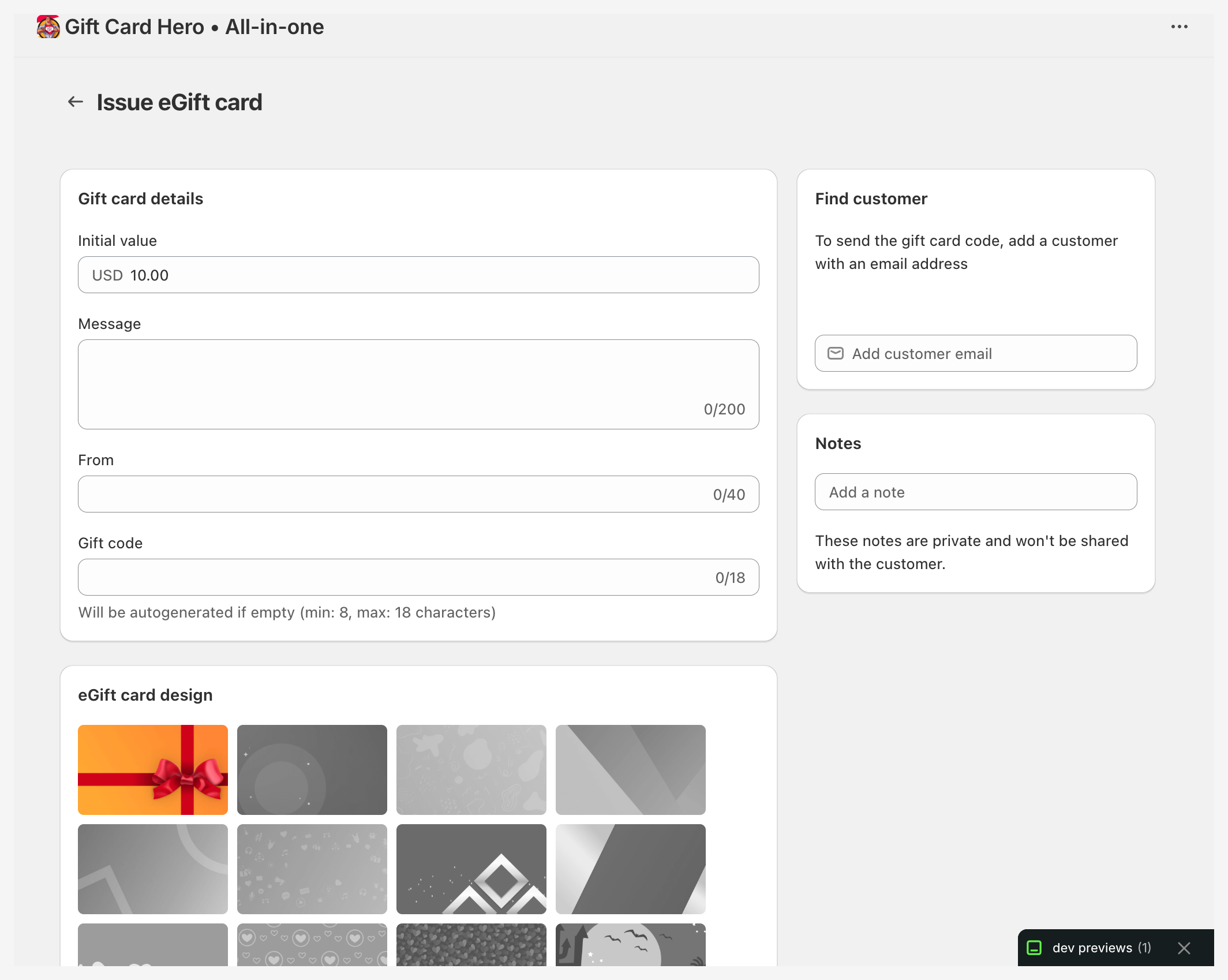
| 項目 | 説明 |
|---|---|
| Initial value | カードの発行額です。0より大きい必要があります |
| Currency | Shopify Markets で複数の通貨が有効な場合にのみ、金額の横に表示されます。カードを発行する通貨を選択します。後から変更することはできません |
| Message | 任意の個人メッセージです。最大 200 文字 |
| From | メールに表示される送信者名です。最大 40 文字 |
| Gift code | 空欄のままにするとコードが生成されます。自分で入力する場合は、8〜18 文字の英数字で、スペースや記号は使えません |
| eGift card design | デザインのサムネイルから1つ選択します |
| Customer email(Find customer ボックス内) | 任意です。ギフトカードのメールの送信先アドレスです。このメールアドレスの顧客が存在しない場合は、新規作成されます |
| Notes | 社内用メモです。受取人には表示されません |
- 上部のバーの Send gift card をクリックします。
顧客のメールアドレスを指定した場合、カードが作成され、ギフトカードのメールがすぐにそのアドレスに送信されます。指定しない場合は、カードが作成されるだけで、メールは送信されず、どの顧客にも紐付きません。
どちらの場合も、Gift card issued バナーに、完全なコードと Copy ボタンが表示されます。
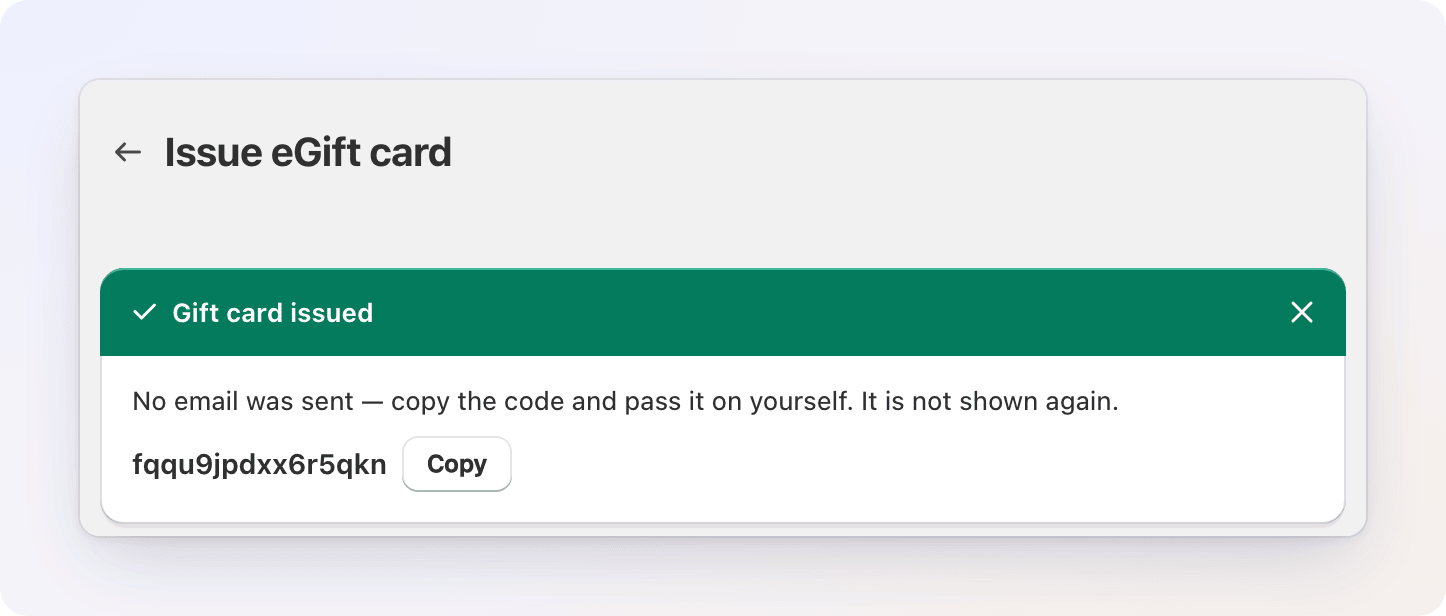
離れる前にコードをコピーしてください
このバナーは、アプリでコードが表示される唯一の場所です。アプリはコードを暗号化して保存し、Shopify 管理画面には末尾4文字のみが保持されます。スタッフは、後で Shopify 管理画面のカードのページにある Gift Card Management ブロックで、完全なコードを確認できます(ギフトカード管理画面ブロック を参照)。
2,000ドルを超えるカード
Shopify が1枚のカードで発行できるのは、最大 2,000 ドル(またはストアの通貨での同等額)です。それ以上の金額を発行するには、まず 残高のチャージ の設定で Increase limit をオンにしてください。その後、アプリは上限を 10,000 ドル(または同等額)に引き上げます。オンにしない場合、Shopify はより大きな金額を拒否し、カードは作成されません。
通常の商品をギフトカードとして販売する
eGift/Physical cards を開き、Sell gift cards through regular products の横に表示される有効化バナーで Configure をクリックします。ページのタイトルは Regular products as gift cards です。
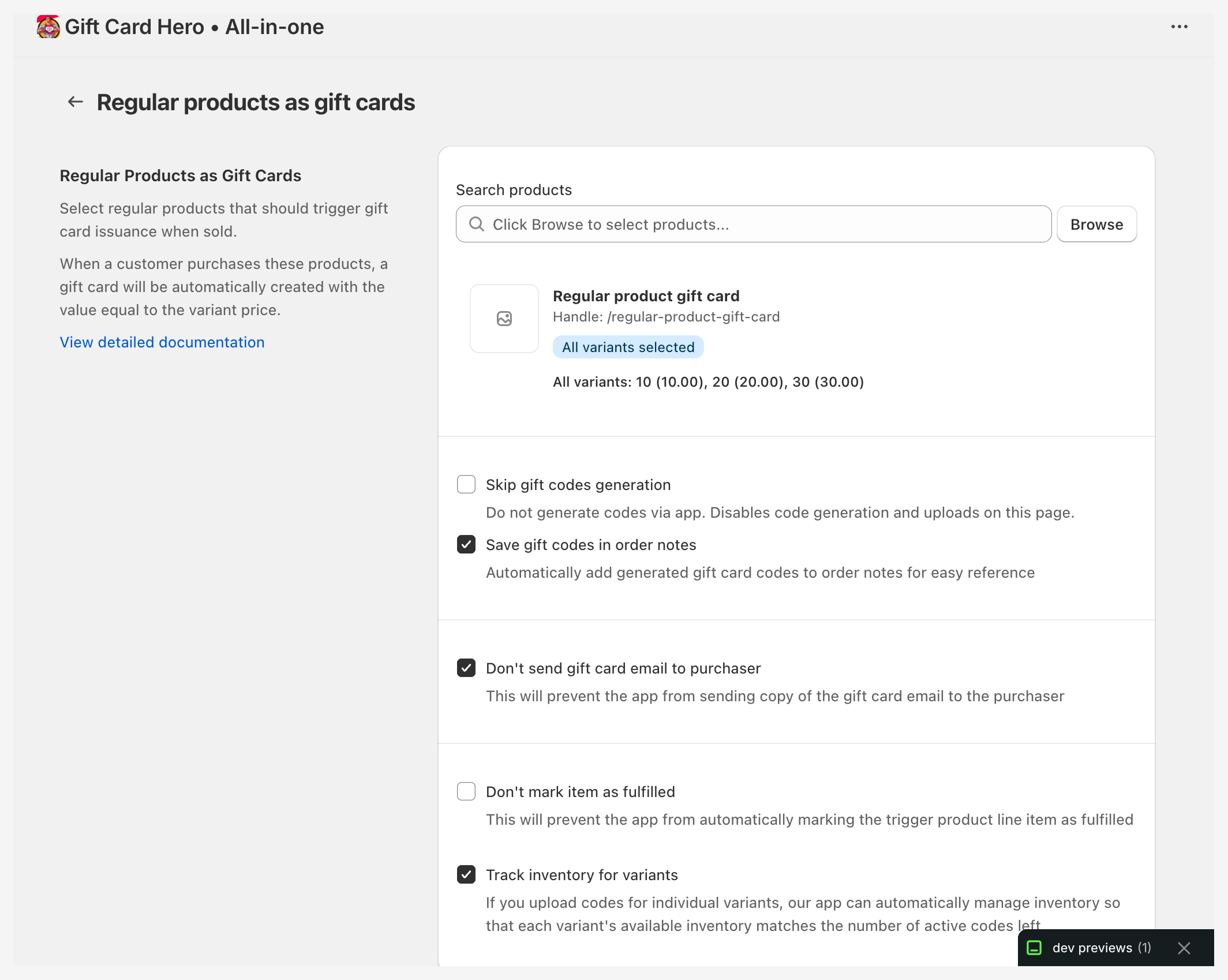
Browse をクリックして、ギフトカードとして扱いたい Shopify の商品を選択します。その商品が販売されると、Gift Card Hero は、注文を通常の商品として扱う代わりに、バリアントの価格と同額のギフトカードを作成し、メールで送信します。
商品ページのギフトカードフォームは任意です。eGift カードが有効な間は、フォームを使わずに行われた注文(クイック追加、Buy it now、下書き注文、POS)にも、Don't send gift card email to purchaser がオンでない限り、購入者にメールで送信されるギフトカードが発行されます。顧客のいない注文にはメールは送信されません。Save gift codes in order notes がオンの場合、そのコードは注文メモに記載されます。
選択した商品ごとにバッジが表示されます:
- All variants selected — すべてのバリアントでギフトカードが発行されます。
- X of Y variants selected — 選択したバリアントだけでギフトカードが発行されます。
選択した商品のオプション:
| オプション | 説明 |
|---|---|
| Skip gift codes generation | アプリはコードを生成しません。アプリ外でコードを管理している場合に使用します。このページのコード生成とアップロードも無効になります |
| Save gift codes in order notes | Shopify の注文メモにコードを追加します |
| Save masked gift code as order tag | gift-card-#1:************6OMN のようなタグを注文に追加します。フィルターや自動化に便利です |
| Mask gift code in order notes | マスクされたコードのみを保存します。メモとタグの両方に適用されます |
| Include Shopify line item ID in tags & notes | 明細 ID を追加し、各コードを注文の明細と照合できるようにします |
| Don't send gift card email to purchaser | 購入者にギフトカードのメールを送信しません |
| Don't mark item as fulfilled | カードの発行後も、その明細を未発送のままにします |
| Track inventory for variants | 各バリアントの在庫数を、未使用コードの数と一致させます。在庫の権限が必要です。求められた場合は Update permissions をクリックしてください |
事前に用意したギフトコード
用意済みのコードのリストをアップロードします。Gift Card Hero は、コードを生成する代わりに、注文ごとに次に利用可能なコードを割り当てます。事前に印刷したコードを使う場合に適しています。
- Predefined Gift Codes for Regular Products で、Upload codes をクリックします。
- 商品を選択し、必要に応じてバリアントを選択します。すべてのバリアントに適用する場合は、バリアントを空欄のままにします。先に商品の選択を保存してください。
- コードを1行に1つずつ貼り付けます。
- Submit codes をクリックします。
表には、各コードのステータス(Available、Used、Error)、商品、登録日、割り当てられた注文が表示されます。表の上のカウンターには、各ステータスの合計が表示されます。まだ Available のコードは、ゴミ箱ボタンで削除できます。
返金
- ギフトカード自身の注文明細が含まれない返金(お詫びの返金、送料の返金、販売後の割引など)は、カードには影響しません。
- 返金された明細が、アプリが任意金額で発行したカードである場合、Gift Card Hero はカードの残高全額を差し引きます。元に戻す必要がある場合に備えて、いくら返金すべきかを示すメモがカードに付きます。カードは無効化されません。カードが後日配送の予定で、まだ作成されていない場合は、キャンセルされ、送信されることはありません。
- 残高がすでにゼロのカード、または無効化済みのカードは、対象外となります。
- Shopify 独自のギフトカード商品で販売されたカードは、明細を返金すると Shopify が処理します。
Allow custom amount がオンの間は、アプリが返金処理を自動的に登録します。
ストアフロントでの表示
