电子礼品卡与实体礼品卡
Gift cards 页面(应用左侧导航中的 eGift/Physical cards)是数字(电子)礼品卡和实体礼品卡的主要配置区域。请点击左侧导航中的 eGift/Physical cards。
该页面有两个标签页:E-Gift cards 和 Physical gift cards。更改通过页面顶部出现的栏中的 Save 按钮保存。点击 Discard 可撤销更改。
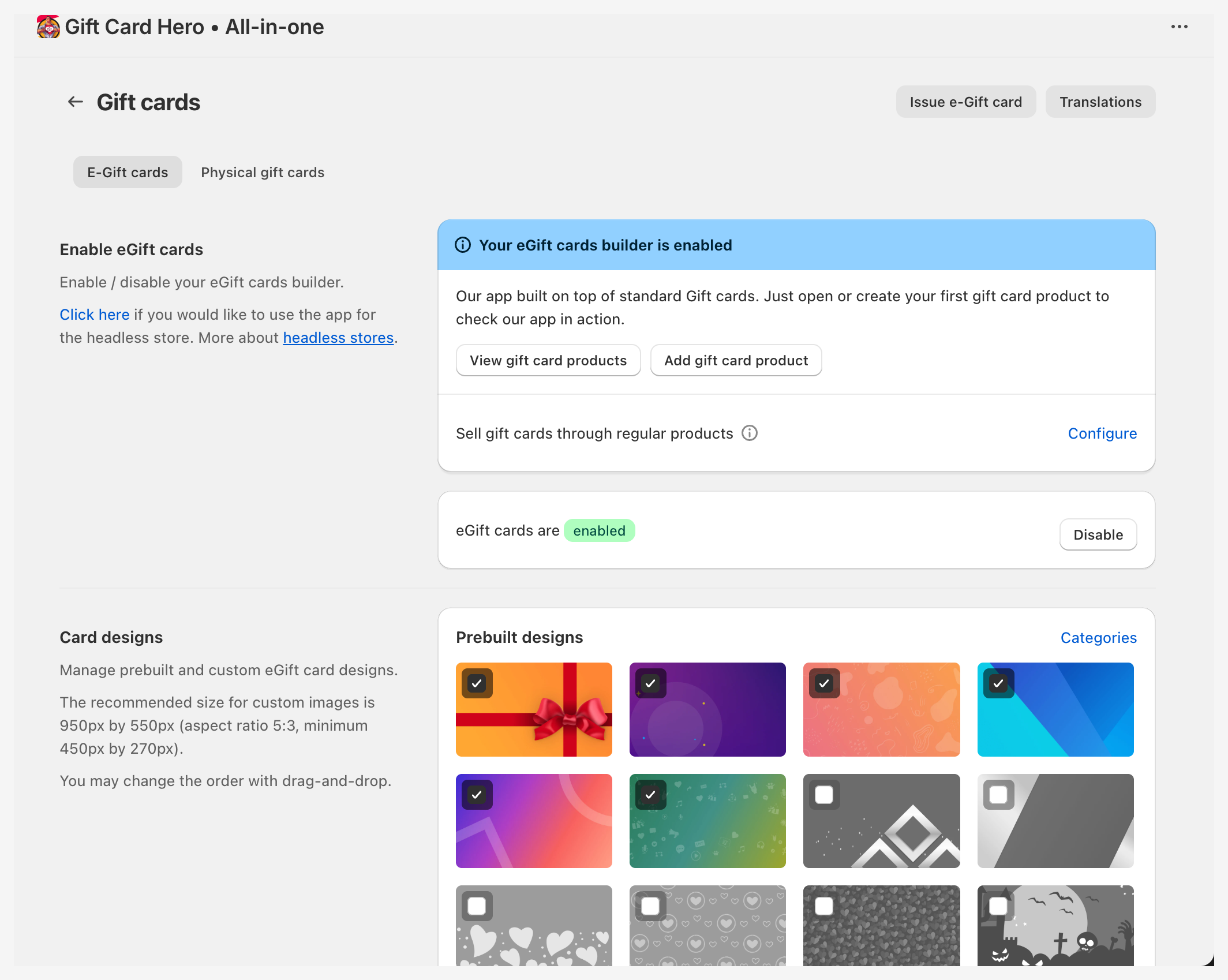
E-Gift cards 标签页
启用或禁用电子礼品卡
Enable eGift cards 部分显示构建器是否已开启。点击 Disable 或 Enable 并保存。禁用电子礼品卡后,礼品卡表单将从您的礼品卡商品上隐藏。
使用 View gift card products 和 Add gift card product,可跳转到 Shopify 后台中对应的页面。
免费设计帮助
黄色横幅 Request free gift card product page design changes 会打开与支持团队的聊天。我们会免费调整颜色,并在礼品卡表单中添加您的 Logo。
卡片设计
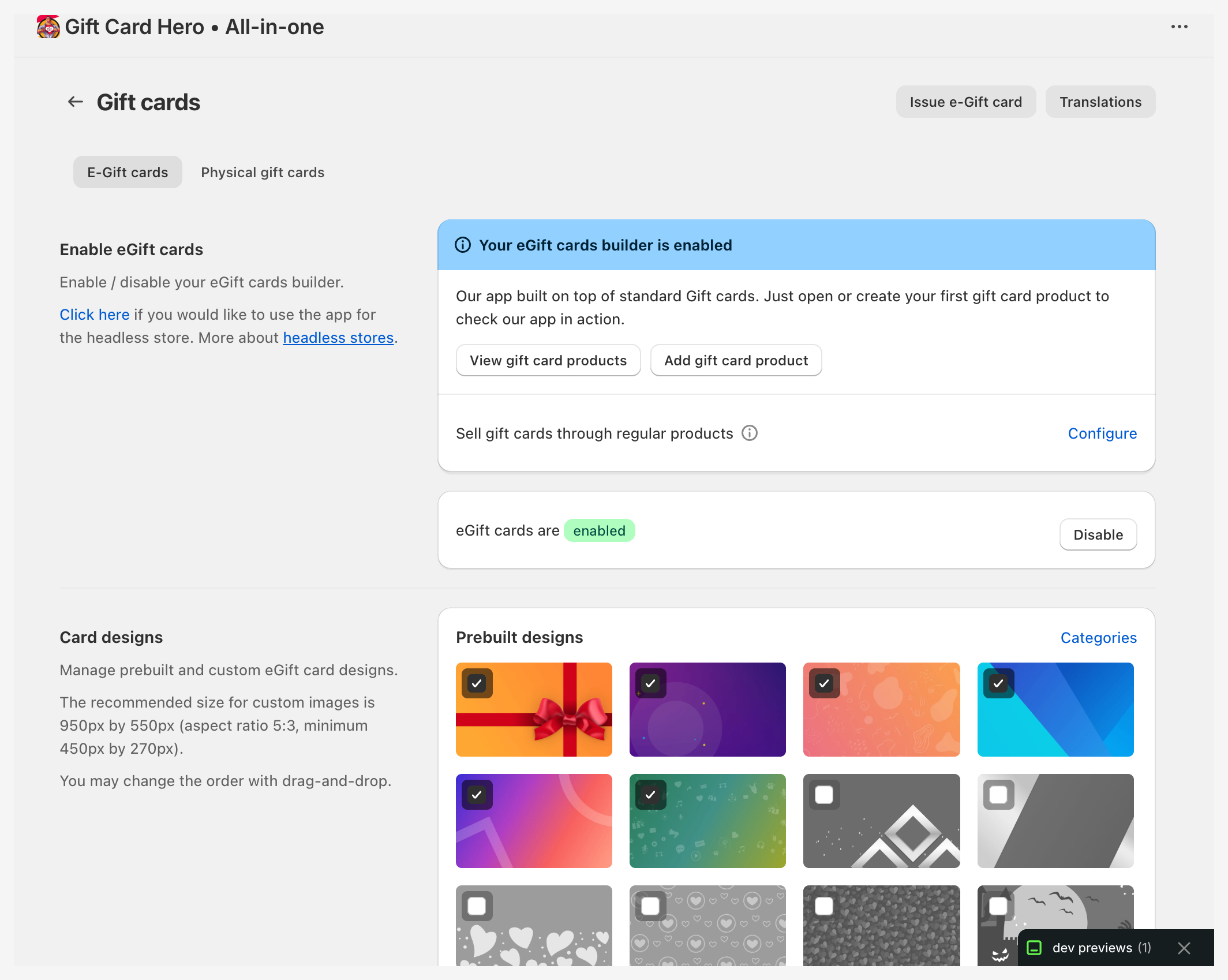
Card designs 部分包含两组:
- Prebuilt designs —— 应用自带的设计。勾选或取消勾选缩略图上的复选框,即可提供或隐藏该设计。
- Custom designs —— 您自己的图片。
拖动缩略图可更改客户看到的顺序。点击缩略图可预览。
要添加您自己的设计,请将图片拖放到 Custom designs 末尾的上传框中。支持 PNG 和 JPG 格式,最大 5 MB。推荐尺寸为 950 × 550 px(宽高比 5:3);最小尺寸为 450 × 270 px。点击自定义设计上的垃圾桶图标即可删除。
在缩略图下方,您可以设置以下选项:
| 选项 | 作用 |
|---|---|
| Allow customers to upload their own gift card images | 买家可以使用自己的图片作为卡片设计 |
| Number of designs displayed at once | 在出现 View more 按钮之前,图库中一次显示的设计数量。默认为 3 |
| Use gift card product images as gift cards | 使用在 Shopify 中上传到礼品卡商品的图片作为设计。为获得最佳效果,请使用 5:3 的图片 |
| Lock design for variant | 与上述选项一同出现。将每个设计绑定到其变体,因此买家选择其他面额时设计会随之变化 |
要按场合对设计进行分类,请点击 Categories。参见卡片分类与组织。
批量创建的卡片也可以带有自己的图片。参见使用批量操作管理礼品卡。
购买选项
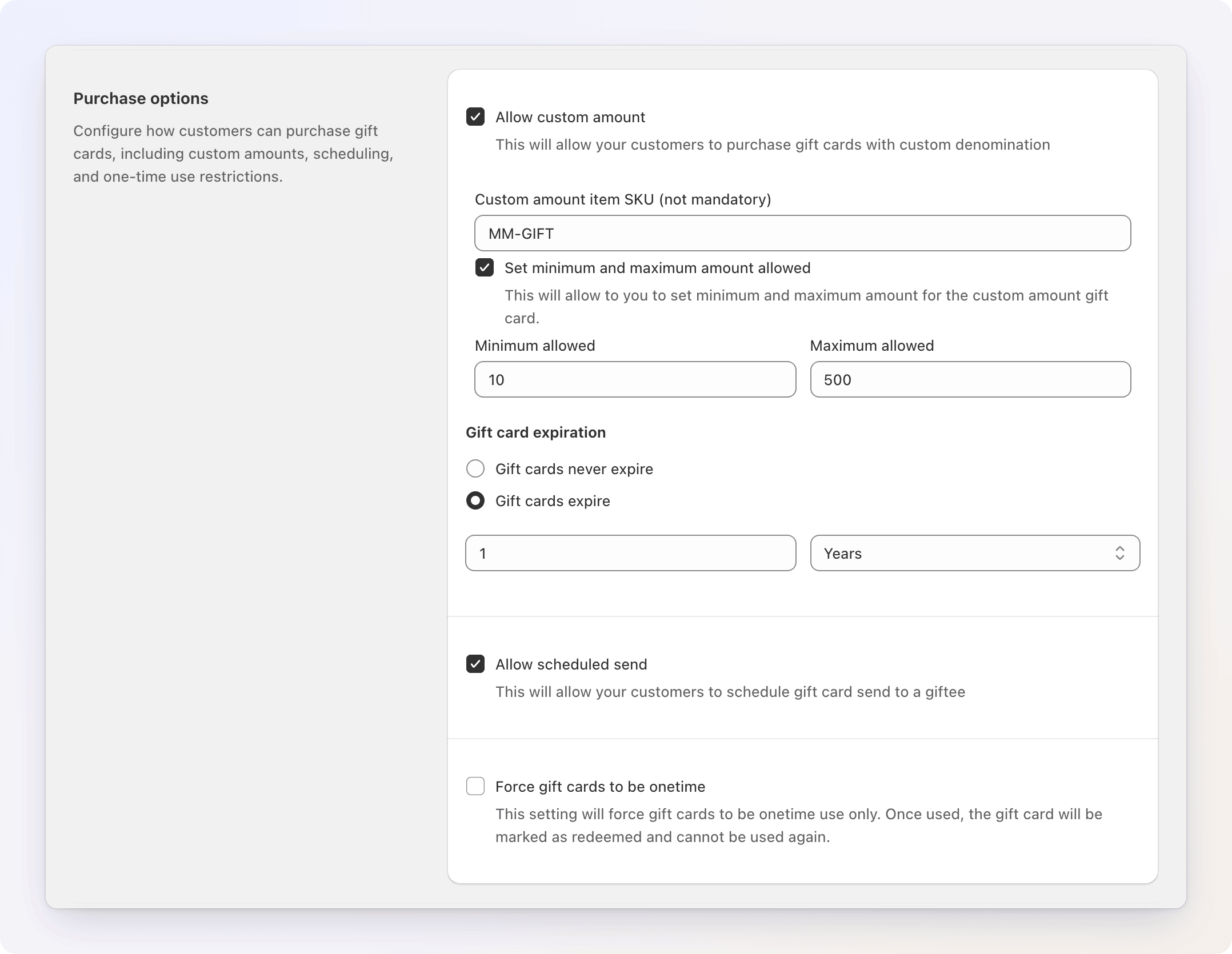
Allow custom amount 允许客户输入任意金额,而不是选择固定面额。勾选后:
- Custom amount item SKU (not mandatory) —— 自定义金额卡片的可选 SKU。
- Set minimum and maximum amount allowed —— 显示以店铺货币计的 Minimum allowed 和 Maximum allowed 字段。如果您的店铺通过 Shopify Markets 以多种货币销售,Set min/max for other currencies 可让您为每种货币单独设置限额。留空的货币使用默认限额。
- Gift card expiration —— 选择 Gift cards never expire(礼品卡永不过期),或 Gift cards expire(礼品卡过期)并设置年、月或日的数量。这适用于以自定义金额发行的卡片。
此功能需要应用获得 Shopify 的额外访问权限。如果您看到要求额外访问范围的横幅,请点击 Give the app additional scope 并批准。勾选该选项后,Shopify 需要 5–10 分钟才能完全启用自定义金额;进度条会显示设置进度。
系统商品
为使自定义金额在结账时生效,Gift Card Hero 会在您的商品目录中创建一个系统商品,标记为 gift-hero-system,占位价格为 0.01。应用会在结账时将该行价格改写为客户所选的确切金额。
- 开启自定义金额时请勿删除或编辑它——删除会导致该功能失效。
- 它以 Unlisted 状态创建,因此不会显示在集合或搜索中。
- 如果您关闭自定义金额,请联系支持团队进行清理。
Allow scheduled send 允许买家选择配送日期。如果应用缺少所需的访问权限,横幅会提供 Give the app additional scope 选项。
Force gift cards to be onetime 会将卡片标记为首次兑换后即已使用,因此剩余余额无法再次消费。在出现的选择器中选择适用的礼品卡商品。
礼品卡页面
尽管名称如此,本部分涵盖两个页面:商品页面上的礼品卡表单(收件人姓名、默认标签页、视频留言、Buy now),以及收件人从邮件中打开的礼品卡页面(动画、Start shopping 链接、二维码)。
| 设置 | 作用 |
|---|---|
| Show recipient's name field | 在礼品卡表单中添加收件人姓名字段 |
| Set "Send to me" tab as a default | 表单默认打开 Send to me(配送至买家的结账邮箱),而不是 Send as a gift |
| Allow video messages | 买家可以附加视频留言。视频在卡片发行后保留 60 天 |
| Disable gift card page animation | 关闭开信封动画 |
| Show "Buy now" button | 在 Add to cart 下方添加一个直接进入结账的按钮 |
| Use custom link for the Start shopping button | 用您输入的 Custom URL(最多 200 个字符)替换 Start shopping 按钮的链接 |
| Hide the QR code on the gift card page | 从页面中移除二维码 |
| Replace POS QR code at a gift card page with the shop link | 二维码会打开您的店铺,而不是 POS 应用。在二维码被隐藏时不可用 |
当卡片的余额多于发行金额时(例如重新充值后,或发行金额超过 Shopify 单卡上限而将其余部分记入余额的卡片),礼品卡页面和邮件会将当前余额显示为卡片的面值。仅被消费过的卡片仍显示其发行金额,并在单独一行显示剩余余额。
客户账户(旧版)
以下两个选项仅适用于旧版经典客户账户页面:
- Hide my gift cards in user's account —— 隐藏 My Gift Cards 部分。
- Show balance check widget on My gift cards page —— 在该部分中添加余额查询小组件。
对于新版客户账户,请使用客户账户门户中所述的扩展。
通知(与 Markets)
Send copy of gift card email to specified address 会将每封礼品卡邮件的副本发送到您输入的 Email address for copies。可用于质量控制或记录留存。
如果您的店铺通过 Shopify Markets 以多种货币销售,本部分还会显示:
| 设置 | 作用 |
|---|---|
| Enable Shopify Markets support | 按照您的 Markets 设置,在店面上将礼品卡金额换算为客户的本地货币 |
| Cross-currency redemption | 卡片在与发行货币不同的货币中使用时会发生什么 |
Cross-currency redemption 适用于本应用发行的每张卡,包括批量导入、批量生成和批量发送:
| 选项 | 行为 |
|---|---|
| Shopify default | Shopify 根据您的店铺和市场设置做出决定 |
| Only in the card's own currency | 在结账时,卡片在任何其他货币中都会被拒绝 |
| Convert at your market's exchange rate | 使用为该市场配置的汇率 |
| Convert at the spot exchange rate | 在结账时使用标准即期汇率 |
要批量发行特定货币的卡片,请参见以其他货币发行礼品卡。
Physical Gift Cards 标签页
用于控制实体礼品卡:启用、购买选项、附加费用、代码上传和分配。完整流程请参见实体礼品卡。
页眉按钮
| 按钮 | 跳转位置 |
|---|---|
| Issue e-Gift card | 打开手动发行表单(仅限 E-Gift cards 标签页) |
| Order physical gift cards | 打开 Shopify 的硬件商店页面,用于购买印刷卡(仅限 Physical gift cards 标签页) |
| Translations | 打开 Settings → Translations,用于编辑电子礼品卡小组件的文字。参见设计与翻译 |
手动发行礼品卡
当您需要将单张卡片交给某人时使用此功能——例如作为善意之举或补偿。
- 点击页眉中的 Issue e-Gift card。
- 填写表单:
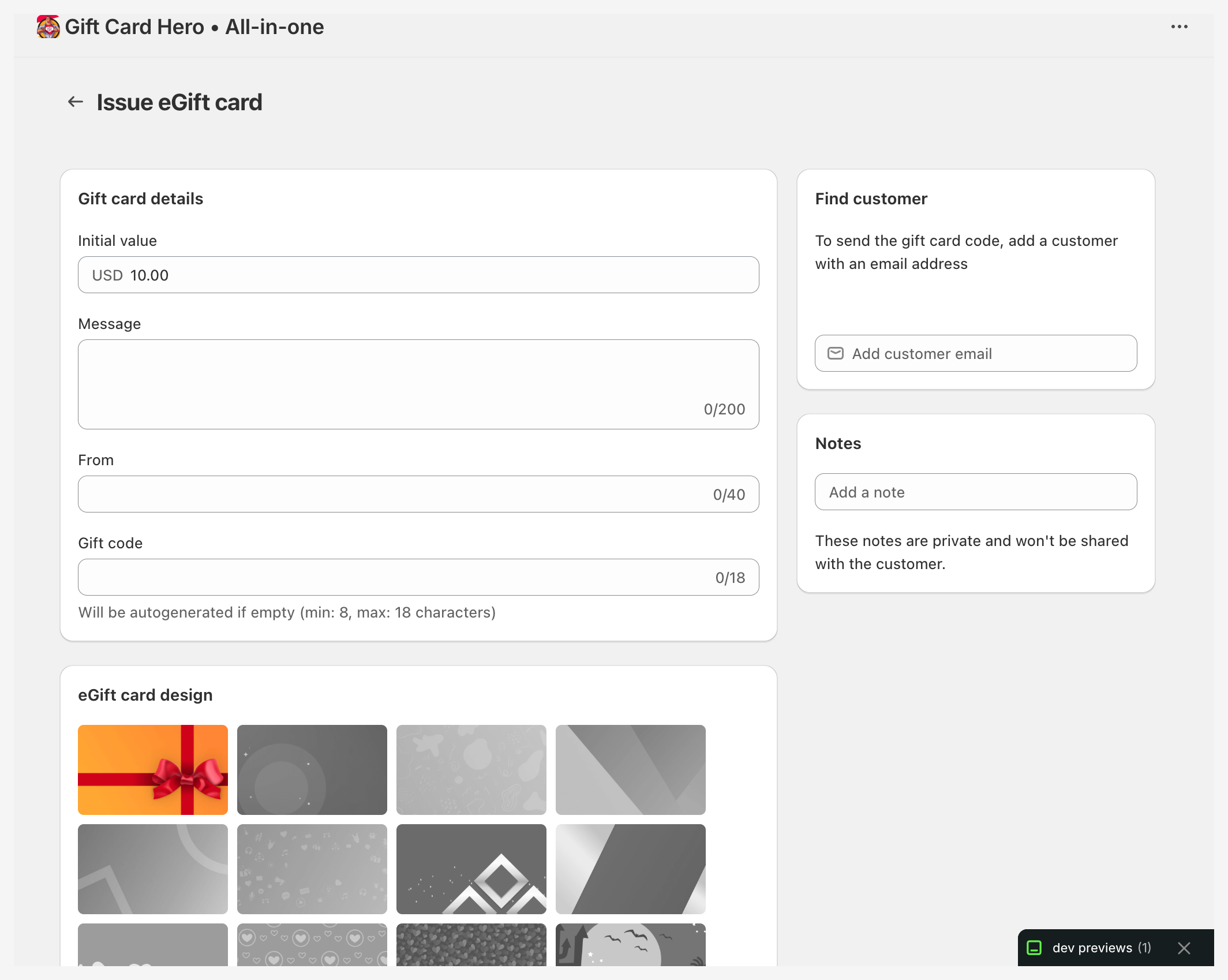
| 字段 | 说明 |
|---|---|
| Initial value | 卡片发行的金额。必须大于 0 |
| Currency | 仅当您的 Shopify Markets 启用了多种货币时,才会显示在金额旁边。选择卡片发行所用的货币——发行后无法更改 |
| Message | 可选的个人留言,最多 200 个字符 |
| From | 邮件中显示的发送人姓名,最多 40 个字符 |
| Gift code | 留空以自动生成代码,或输入您自己的代码:8 到 18 个字母和数字,不得包含空格或符号 |
| eGift card design | 从设计缩略图中选择一个 |
| Customer email(位于 Find customer 框中) | 可选。礼品卡邮件发送的地址。如果没有客户使用此邮箱,则会创建一个 |
| Notes | 内部备注,从不显示给收件人 |
- 点击顶部栏中的 Send gift card。
填写客户邮箱后,卡片会立即创建,礼品卡邮件也会立即发送至该地址。不填写时,卡片仅会被创建,不会发送任何邮件,且卡片也不会归入任何客户名下。
无论哪种情况,Gift card issued 横幅都会显示完整代码,并附带 Copy 按钮。
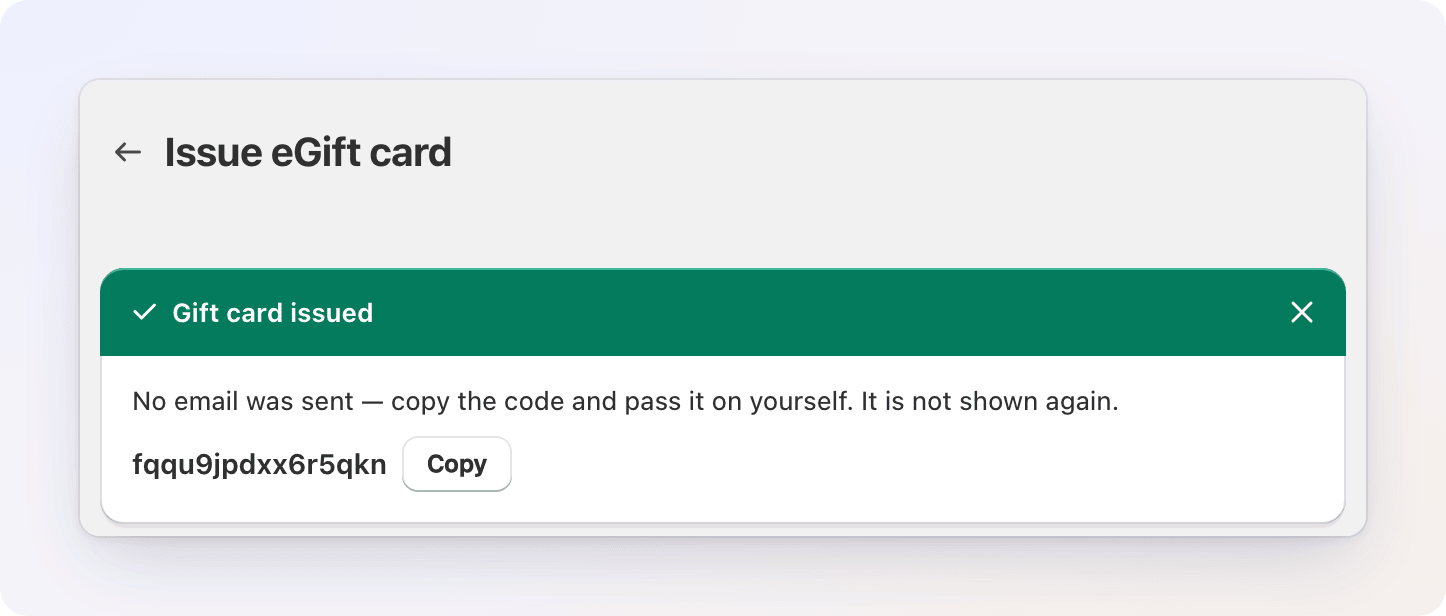
离开前请复制代码
此横幅是应用中唯一显示代码的地方。应用以加密方式存储代码,而 Shopify 后台只保留最后四位字符;员工之后可以在卡片页面的 Shopify 后台 Gift Card Management 区块中查看完整代码(参见礼品卡后台区块)。
超过 $2,000 的卡片
Shopify 单张卡片最多发行 $2,000,或等值的店铺货币。如需发行更多,请先在充值余额设置中开启 Increase limit。应用随后会将上限提高到 $10,000 或等值金额。如果未开启,Shopify 会拒绝超额金额,且不会创建卡片。
普通商品作为礼品卡
打开 eGift/Physical cards,然后在 Sell gift cards through regular products 旁边已启用的横幅中点击 Configure。该页面标题为 Regular products as gift cards。
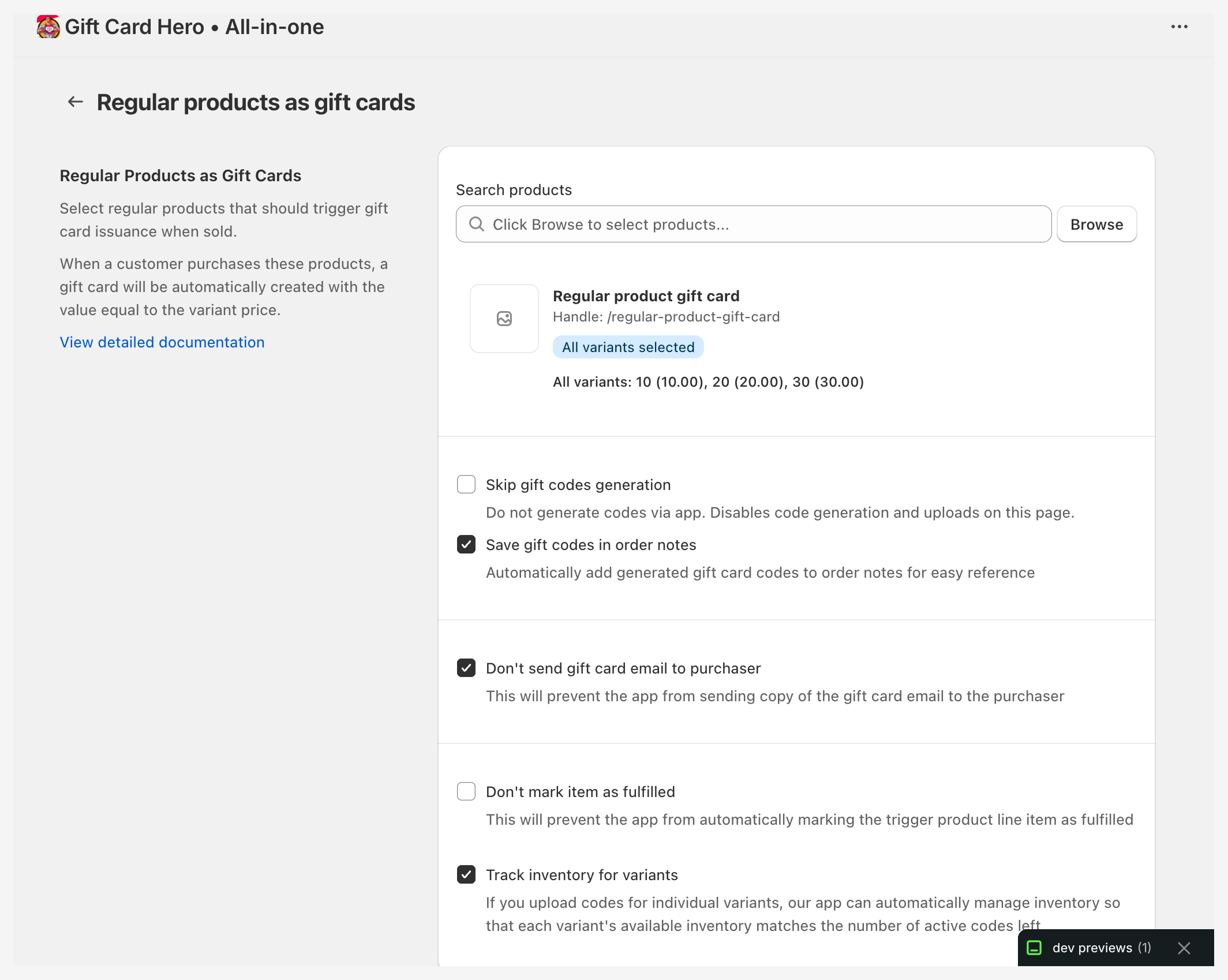
点击 Browse,选择应作为礼品卡使用的任何 Shopify 商品。当其中一个商品售出时,Gift Card Hero 会创建一张面值等于变体价格的礼品卡并通过邮件发送,而不是将该订单当作普通商品处理。
商品页面上的礼品卡表单是可选的。在启用电子礼品卡期间,未使用该表单下的订单(快速添加、立即购买、草稿订单、POS)仍会获得礼品卡,并发送至买家邮箱,除非开启了 Don't send gift card email to purchaser。没有客户的订单不会收到邮件;开启 Save gift codes in order notes 后,其代码会保存在订单备注中。
每个已选商品都会显示一个徽标:
- All variants selected —— 每个变体都会触发一张礼品卡。
- X of Y variants selected —— 只有所选变体会触发礼品卡。
已选商品的选项:
| 选项 | 说明 |
|---|---|
| Skip gift codes generation | 应用不生成任何代码。如果您在应用外管理代码,请使用此选项。将关闭本页面上的代码生成和上传功能 |
| Save gift codes in order notes | 将代码添加到 Shopify 订单备注中 |
| Save masked gift code as order tag | 在订单上添加一个标签,例如 gift-card-#1:************6OMN,便于筛选和自动化 |
| Mask gift code in order notes | 仅存储遮罩后的代码。同时适用于备注和标签 |
| Include Shopify line item ID in tags & notes | 添加行项目 ID,以便每个代码都能与其订单行对应 |
| Don't send gift card email to purchaser | 不向买家发送礼品卡邮件 |
| Don't mark item as fulfilled | 发行卡片后,将该行项目保持为未配送状态 |
| Track inventory for variants | 使每个变体的库存始终等于未使用代码的数量。需要库存权限;如有提示,请点击 Update permissions |
预定义礼品卡代码
上传一组现成的代码。Gift Card Hero 会为每个订单分配下一个可用代码,而不是生成代码。这适用于您预先印制的代码。
- 在 Predefined Gift Codes for Regular Products 中,点击 Upload codes。
- 选择商品,并可选择变体。若留空变体,则适用于所有变体。请先保存您的商品选择。
- 粘贴代码,每行一个。
- 点击 Submit codes。
表格列出每个代码及其状态(Available、Used 或 Error)、商品、登记日期以及其分配到的订单。表格上方的计数器汇总各状态的数量。仍为 Available 的代码可以通过垃圾桶按钮删除。
退款
- 未包含礼品卡自身订单行的退款(善意退款、运费退款、售后折扣)不会影响该卡。
- 当退款的行项目是应用以自定义金额发行的卡片时,Gift Card Hero 会将卡上剩余的全部余额扣除,并在卡上附加备注,说明如需撤销需要退还多少金额。它不会停用该卡。如果该卡已设置为稍后配送且尚未创建,则会取消,且永远不会发送。
- 余额已为零或已停用的卡片会被跳过。
- 通过 Shopify 自身礼品卡商品售出的卡片,在您退款该行项目时由 Shopify 处理。
开启 Allow custom amount 期间,应用会自动注册退款处理。
礼品卡在店面上的展示
