eGift-Karten und physische Geschenkgutscheine
Die Seite Gift cards (eGift/Physical cards in der linken Navigation der App) ist der zentrale Konfigurationsbereich für digitale (eGift) und physische Geschenkgutscheine. Klicken Sie in der linken Navigation auf eGift/Physical cards.
Die Seite hat zwei Registerkarten: E-Gift cards und Physical gift cards. Änderungen speichern Sie mit der Schaltfläche Save in der Leiste oben auf der Seite. Mit Discard verwerfen Sie sie.
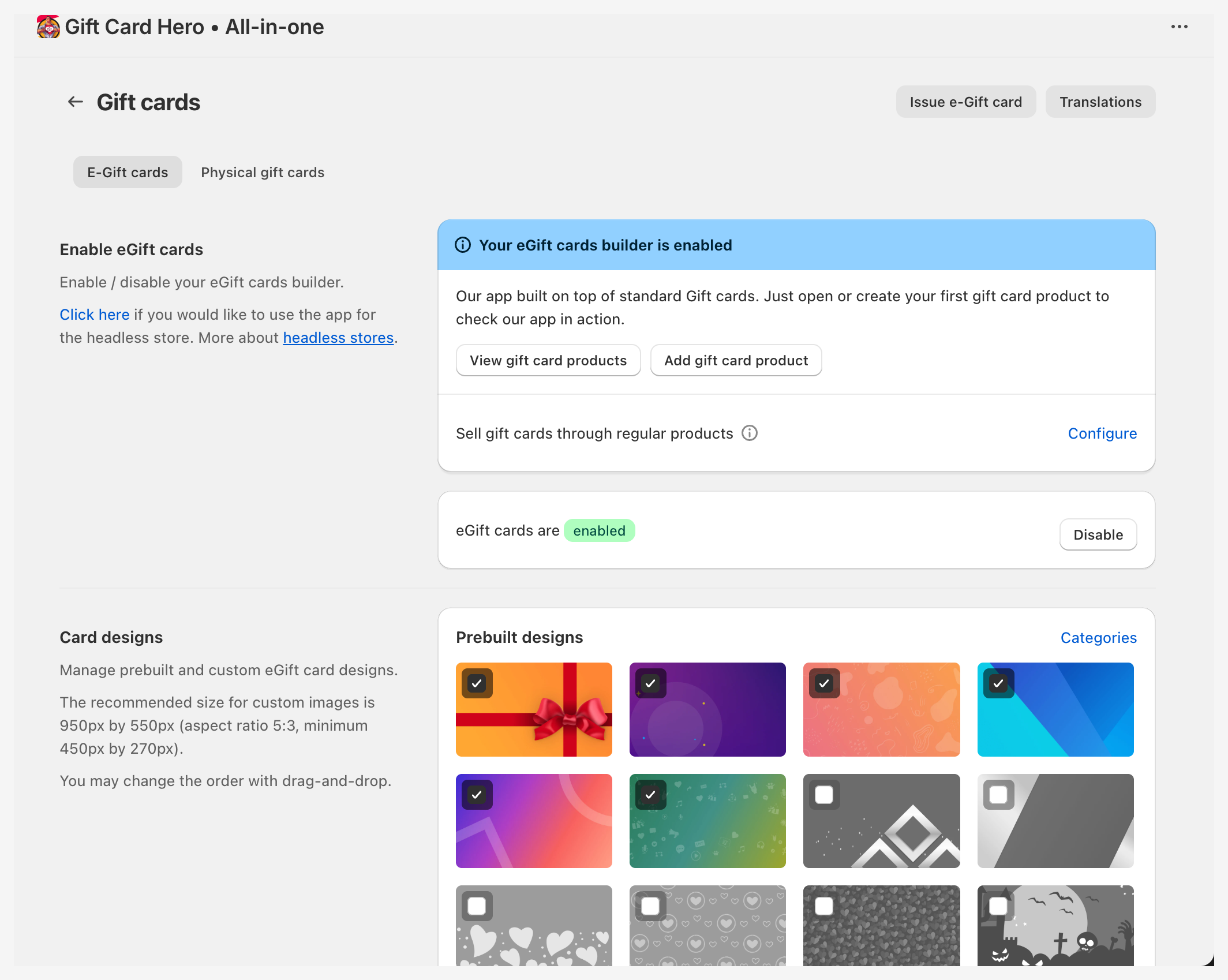
Registerkarte E-Gift cards
eGift-Karten aktivieren oder deaktivieren
Der Abschnitt Enable eGift cards zeigt, ob der Builder eingeschaltet ist. Klicken Sie auf Disable oder Enable und speichern Sie. Wenn eGift-Karten deaktiviert sind, wird das Geschenkgutschein-Formular auf Ihren Geschenkgutschein-Produkten ausgeblendet.
Verwenden Sie View gift card products und Add gift card product, um zu den entsprechenden Seiten im Shopify-Admin zu gelangen.
Kostenlose Designhilfe
Das gelbe Banner Request free gift card product page design changes öffnet einen Chat mit dem Support. Wir passen Farben an und fügen Ihr Logo kostenlos in das Geschenkgutschein-Formular ein.
Kartendesigns
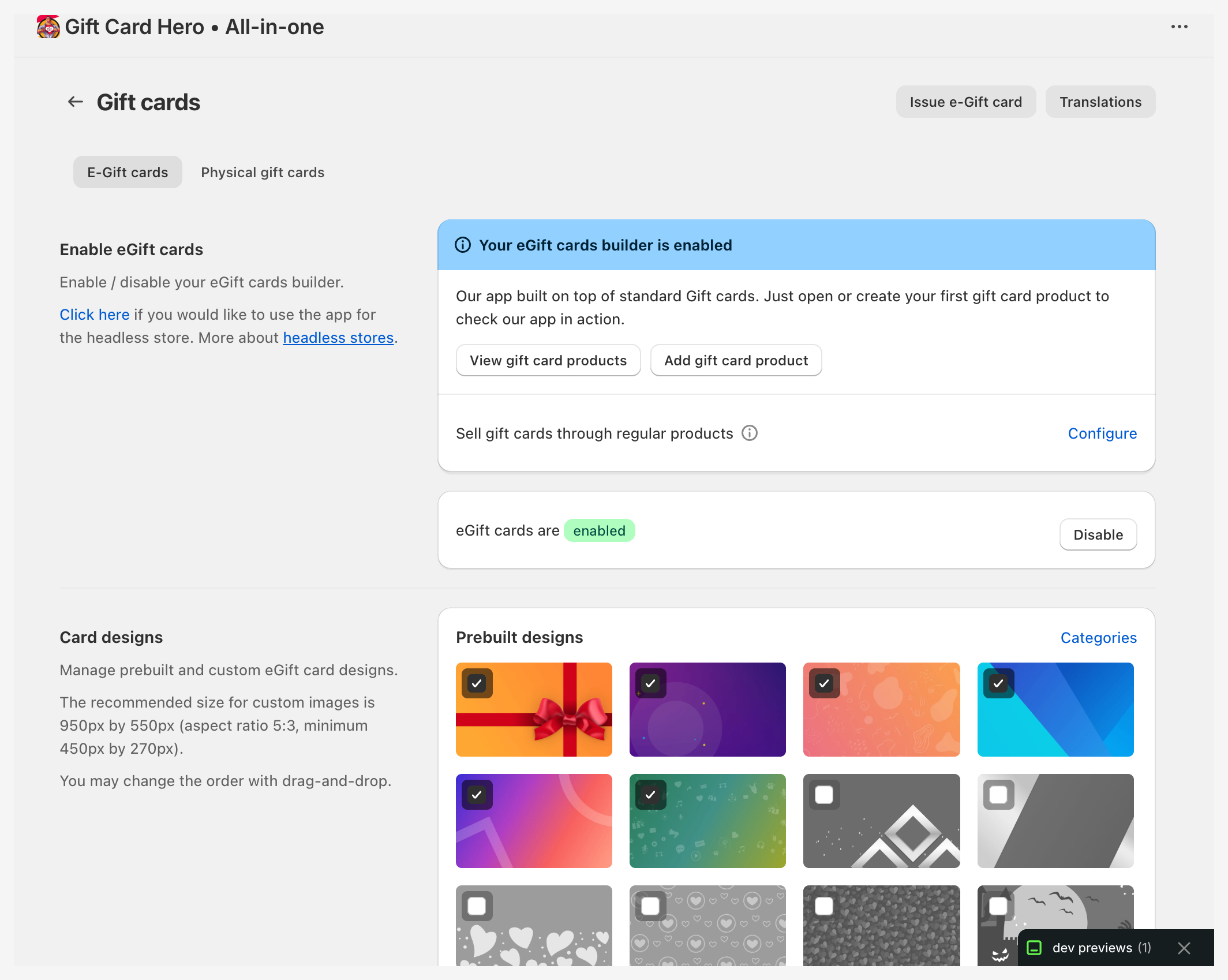
Der Abschnitt Card designs hat zwei Gruppen:
- Prebuilt designs — die Designs, die mit der App kommen. Setzen oder entfernen Sie das Häkchen auf einer Miniatur, um sie anzubieten oder auszublenden.
- Custom designs — Ihre eigenen Bilder.
Ziehen Sie eine Miniatur, um die Reihenfolge zu ändern, in der Kunden sie sehen. Klicken Sie auf eine Miniatur, um sie vorzuschauen.
Um ein eigenes Design hinzuzufügen, ziehen Sie ein Bild in das Upload-Feld am Ende von Custom designs. Akzeptiert werden PNG und JPG bis 5 MB. Empfohlen ist eine Größe von 950 × 550 px (Seitenverhältnis 5:3). Die Mindestgröße beträgt 450 × 270 px. Klicken Sie auf das Papierkorb-Symbol eines eigenen Designs, um es zu löschen.
Unter den Miniaturen können Sie folgende Optionen festlegen:
| Option | Funktion |
|---|---|
| Allow customers to upload their own gift card images | Käufer können ein eigenes Bild als Kartendesign verwenden |
| Number of designs displayed at once | Wie viele Designs in der Galerie angezeigt werden, bevor die Schaltfläche View more erscheint. Standard ist 3 |
| Use gift card product images as gift cards | Verwendet die im Geschenkgutschein-Produkt in Shopify hochgeladenen Bilder als Designs. Für das beste Ergebnis verwenden Sie ein Bild im Format 5:3 |
| Lock design for variant | Erscheint zusammen mit der obigen Option. Bindet jedes Design an seine Variante, sodass sich das Design ändert, wenn der Käufer einen anderen Betrag wählt |
Um Designs nach Anlässen zu sortieren, klicken Sie auf Categories. Siehe Kartenkategorien und Organisation.
Auch in großer Menge erstellte Karten können eigene Grafiken haben. Siehe Geschenkgutscheine mit Massenaktionen verwalten.
Kaufoptionen
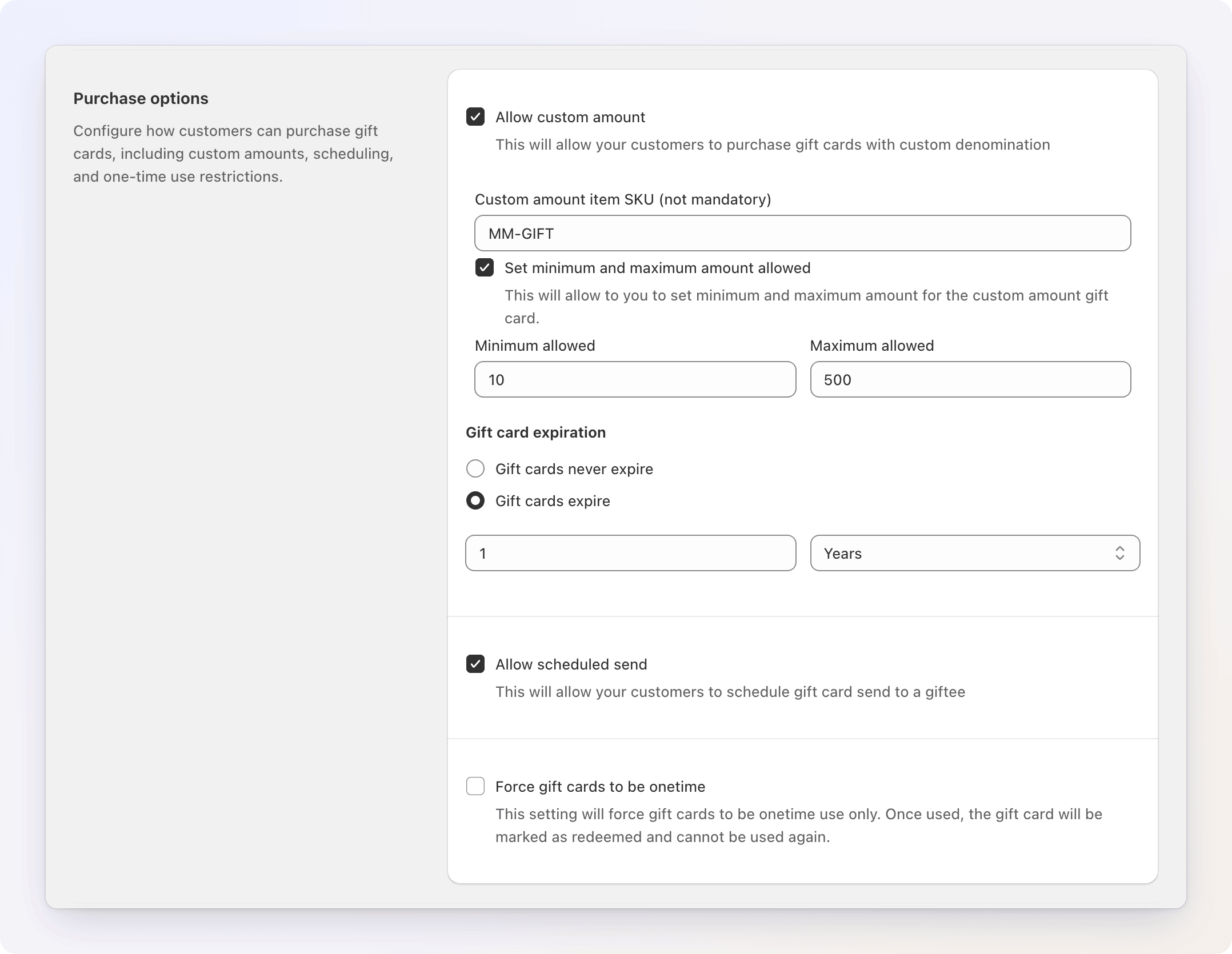
Allow custom amount erlaubt Kunden, einen beliebigen Betrag einzugeben, statt einen festen Betrag zu wählen. Wenn Sie das Kästchen aktivieren:
- Custom amount item SKU (not mandatory) — eine optionale SKU für Karten mit eigenem Betrag.
- Set minimum and maximum amount allowed — zeigt die Felder Minimum allowed und Maximum allowed in Ihrer Shopwährung. Wenn Ihr Shop über Shopify Markets in mehreren Währungen verkauft, können Sie mit Set min/max for other currencies die Grenzen pro Währung überschreiben. Eine leer gelassene Währung verwendet die Standardgrenzen.
- Gift card expiration — wählen Sie Gift cards never expire oder Gift cards expire mit einer Anzahl Jahre, Monate oder Tage. Das gilt für Karten, die mit eigenem Betrag ausgestellt werden.
Die App braucht für diese Funktion zusätzlichen Zugriff auf Shopify. Wenn ein Banner einen zusätzlichen Zugriffsbereich verlangt, klicken Sie auf Give the app additional scope und genehmigen Sie ihn. Nachdem Sie das Kästchen aktiviert haben, braucht Shopify 5–10 Minuten, um eigene Beträge vollständig zu aktivieren. Ein Fortschrittsbalken zeigt den Einrichtungsstand.
Das Systemprodukt
Damit eigene Beträge im Checkout funktionieren, legt Gift Card Hero in Ihrem Katalog ein Systemprodukt an. Es ist mit gift-hero-system markiert und hat einen Platzhalterpreis von 0,01. Die App überschreibt den Zeilenpreis im Checkout mit dem genauen Betrag, den der Kunde gewählt hat.
- Nicht löschen oder bearbeiten, solange eigene Beträge aktiviert sind. Wenn Sie es entfernen, funktioniert die Funktion nicht mehr.
- Es wird mit dem Status Unlisted angelegt, erscheint also nicht in Kollektionen oder in der Suche.
- Wenn Sie eigene Beträge ausschalten, bitten Sie den Support, es aufzuräumen.
Allow scheduled send erlaubt dem Käufer, ein Versanddatum zu wählen. Fehlt der App der nötige Zugriff, bietet ein Banner Give the app additional scope an.
Force gift cards to be onetime markiert eine Karte nach der ersten Einlösung als verbraucht, sodass ein etwaiges Restguthaben nicht erneut ausgegeben werden kann. Wählen Sie im erscheinenden Auswahlfeld die Geschenkgutschein-Produkte aus, für die das gilt.
Geschenkgutschein-Seite
Obwohl der Name etwas anderes vermuten lässt, umfasst dieser Abschnitt zwei Seiten: das Geschenkgutschein-Formular auf Ihrer Produktseite (Name des Empfängers, der Standard-Tab, Videonachrichten, Buy now) und die Geschenkgutschein-Seite, die der Empfänger aus der E-Mail öffnet (Animation, Link Start shopping, QR-Code).
| Einstellung | Funktion |
|---|---|
| Show recipient's name field | Fügt dem Geschenkgutschein-Formular ein Feld für den Namen des Empfängers hinzu |
| Set "Send to me" tab as a default | Das Formular öffnet sich mit Send to me (Zustellung an die Checkout-E-Mail des Käufers) statt mit Send as a gift |
| Allow video messages | Käufer können eine Videonachricht anhängen. Videos bleiben 60 Tage nach Ausstellung des Gutscheins verfügbar |
| Disable gift card page animation | Schaltet die Animation des sich öffnenden Umschlags aus |
| Show "Buy now" button | Fügt unter Add to cart eine Schaltfläche hinzu, die direkt zum Checkout führt |
| Use custom link for the Start shopping button | Ersetzt den Link der Schaltfläche Start shopping durch die Custom URL, die Sie eingeben (bis zu 200 Zeichen) |
| Hide the QR code on the gift card page | Entfernt den QR-Code von der Seite |
| Replace POS QR code at a gift card page with the shop link | Der QR-Code öffnet Ihren Shop statt der POS-App. Nicht verfügbar, solange der QR-Code ausgeblendet ist |
Hat eine Karte mehr Guthaben, als sie ausgestellt wurde, zum Beispiel nach einer Aufladung, oder wurde eine Karte oberhalb von Shopifys Einzelkartenlimit ausgestellt und der Rest gutgeschrieben, zeigen Geschenkgutschein-Seite und E-Mail das aktuelle Guthaben als Wert der Karte an. Eine Karte, die nur ausgegeben wurde, zeigt weiterhin den ursprünglich ausgestellten Betrag, mit dem Restguthaben in einer eigenen Zeile.
Kundenkonto (veraltet)
Diese beiden Optionen gelten nur für die alten, klassischen Kundenkontoseiten:
- Hide my gift cards in user's account — blendet den Abschnitt My Gift Cards aus.
- Show balance check widget on My gift cards page — fügt dem Abschnitt das Widget zur Guthabenabfrage hinzu.
Mit den neuen Kundenkonten nutzen Sie die Erweiterung, die unter Kundenkonto-Portal beschrieben ist.
Benachrichtigungen (und Markets)
Send copy of gift card email to specified address sendet eine Kopie jeder Geschenkgutschein-E-Mail an die Email address for copies, die Sie eingeben. Nutzen Sie das zur Qualitätskontrolle oder zur Dokumentation.
Wenn Ihr Shop über Shopify Markets in mehr als einer Währung verkauft, zeigt dieser Abschnitt außerdem:
| Einstellung | Funktion |
|---|---|
| Enable Shopify Markets support | Rechnet Geschenkgutschein-Beträge im Storefront in die Landeswährung des Kunden um, gemäß Ihren Markets-Einstellungen |
| Cross-currency redemption | Was passiert, wenn eine Karte in einer anderen Währung verwendet wird als der, in der sie ausgestellt wurde |
Cross-currency redemption gilt für jede Karte, die diese App ausstellt, einschließlich Import, Generierung und Massenversand:
| Option | Verhalten |
|---|---|
| Shopify-Standard | Shopify entscheidet anhand Ihres Shops und Ihrer Markt-Einstellungen |
| Nur in der eigenen Währung der Karte | Die Karte wird im Checkout in jeder anderen Währung abgelehnt |
| Zum Wechselkurs Ihres Marktes umrechnen | Verwendet den für diesen Markt konfigurierten Kurs |
| Zum Spot-Wechselkurs umrechnen | Verwendet den Standard-Spot-Kurs zum Zeitpunkt des Checkouts |
Um Karten in großer Menge in einer bestimmten Währung auszustellen, siehe Karten in anderen Währungen ausstellen.
Registerkarte Physical Gift Cards
Steuert physische Geschenkgutscheine: deren Aktivierung, Kaufoptionen, den Zusatzaufschlag sowie das Hochladen und Zuweisen von Codes. Den vollständigen Ablauf finden Sie unter Physische Geschenkgutscheine.
Kopfzeilen-Schaltflächen
| Schaltfläche | Ziel |
|---|---|
| Issue e-Gift card | Öffnet das Formular für die manuelle Ausstellung (nur Registerkarte E-Gift cards) |
| Order physical gift cards | Öffnet die Hardware-Shopseite von Shopify für gedruckte Karten (nur Registerkarte Physical gift cards) |
| Translations | Öffnet Settings → Translations für die Texte des eGift-Karten-Widgets. Siehe Design und Übersetzungen |
Einen Geschenkgutschein manuell ausstellen
Verwenden Sie dies, um einer Person eine einzelne Karte zu geben, zum Beispiel als Wiedergutmachung oder Entschädigung.
- Klicken Sie im Seitenkopf auf Issue e-Gift card.
- Füllen Sie das Formular aus:
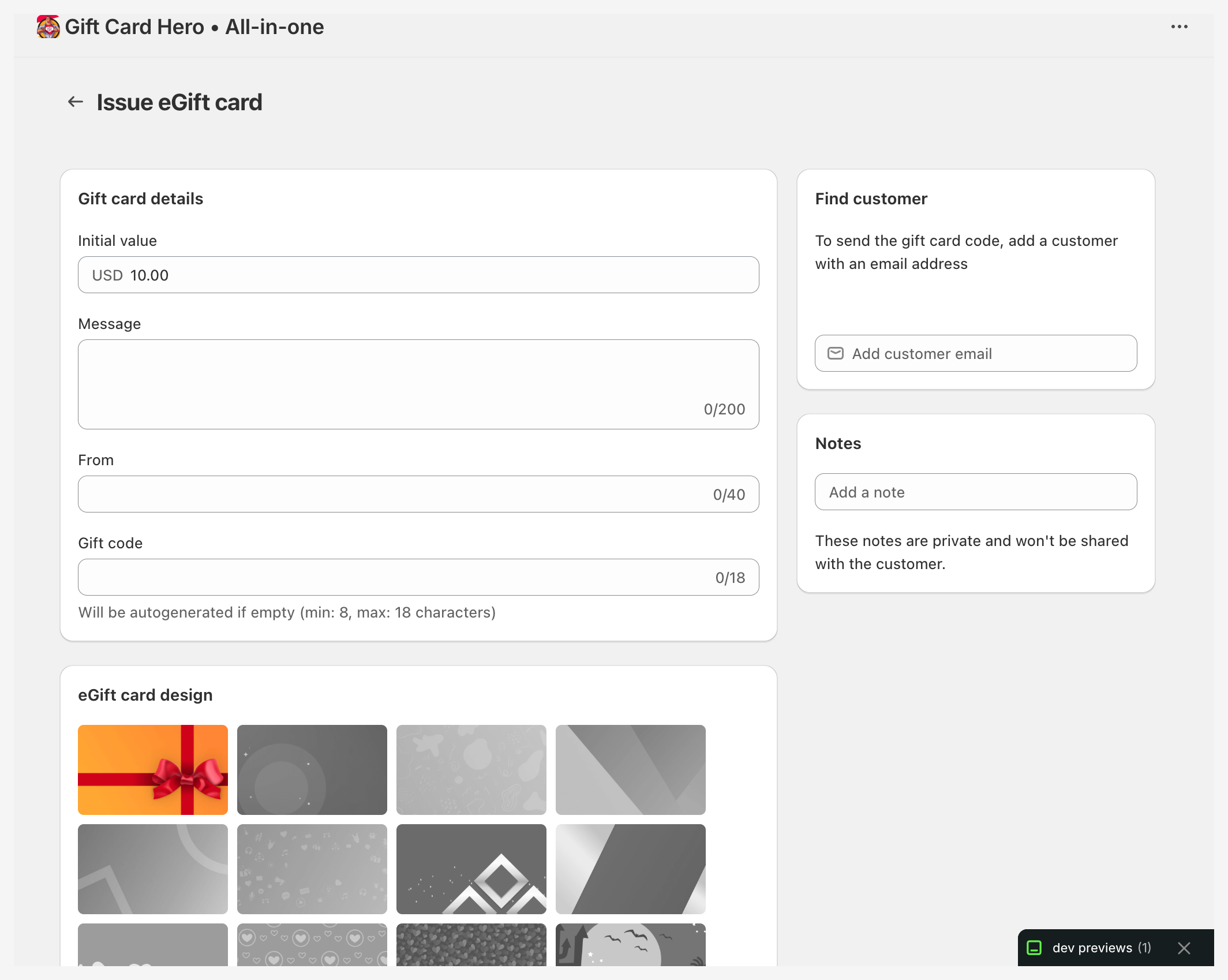
| Feld | Hinweise |
|---|---|
| Initial value | Betrag, mit dem die Karte ausgestellt wird. Muss größer als 0 sein |
| Currency | Wird neben dem Wert nur angezeigt, wenn Ihre Shopify Markets mehr als eine Währung aktivieren. Wählen Sie die Währung, in der die Karte ausgestellt wird. Sie kann später nicht mehr geändert werden |
| Message | Optionale persönliche Nachricht, bis zu 200 Zeichen |
| From | Absendername in der E-Mail, bis zu 40 Zeichen |
| Gift code | Leer lassen, um einen Code zu erzeugen, oder einen eigenen eingeben: 8 bis 18 Buchstaben und Ziffern, ohne Leerzeichen oder Sonderzeichen |
| eGift card design | Wählen Sie eine der Design-Miniaturen |
| Customer email (im Feld Find customer) | Optional. Die Adresse, an die die Geschenkgutschein-E-Mail geht. Hat kein Kunde diese E-Mail, wird einer angelegt |
| Notes | Interne Notiz, wird dem Empfänger nie angezeigt |
- Klicken Sie oben in der Leiste auf Send gift card.
Mit einer Kunden-E-Mail wird die Karte sofort erstellt, und die Geschenkgutschein-E-Mail geht direkt an diese Adresse. Ohne E-Mail wird die Karte nur erstellt. Es wird nichts versendet, und die Karte ist keinem Kunden zugeordnet.
In jedem Fall zeigt ein Banner Gift card issued den vollständigen Code mit einer Schaltfläche Copy.
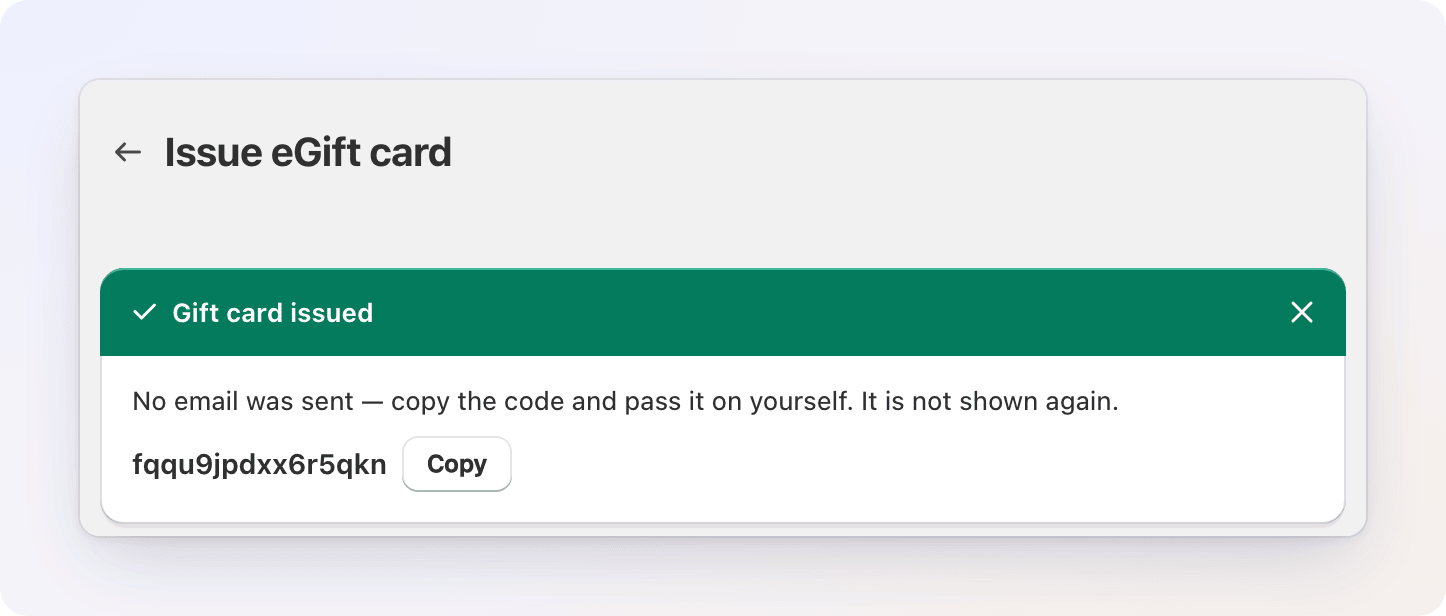
Kopieren Sie den Code, bevor Sie die Seite verlassen
Dieses Banner ist die einzige Stelle in der App, die den Code anzeigt. Die App speichert Codes verschlüsselt, und der Shopify-Admin behält nur die letzten vier Zeichen. Das Team kann den vollständigen Code später im Block Gift Card Management auf der Seite des Gutscheins im Shopify-Admin einsehen (siehe Gift Card Admin Block).
Karten über $2,000
Shopify stellt auf einer einzelnen Karte höchstens $2,000 aus oder den entsprechenden Betrag in Ihrer Shopwährung. Um mehr auszustellen, schalten Sie zuerst Increase limit in den Einstellungen für Guthaben aufladen ein. Die App hebt die Grenze dann auf $10,000 oder den entsprechenden Betrag an. Ohne diese Option lehnt Shopify den größeren Betrag ab, und es wird keine Karte erstellt.
Reguläre Produkte als Geschenkgutscheine
Öffnen Sie eGift/Physical cards und klicken Sie im aktivierten Banner neben Sell gift cards through regular products auf Configure. Die Seite trägt den Titel Regular products as gift cards.
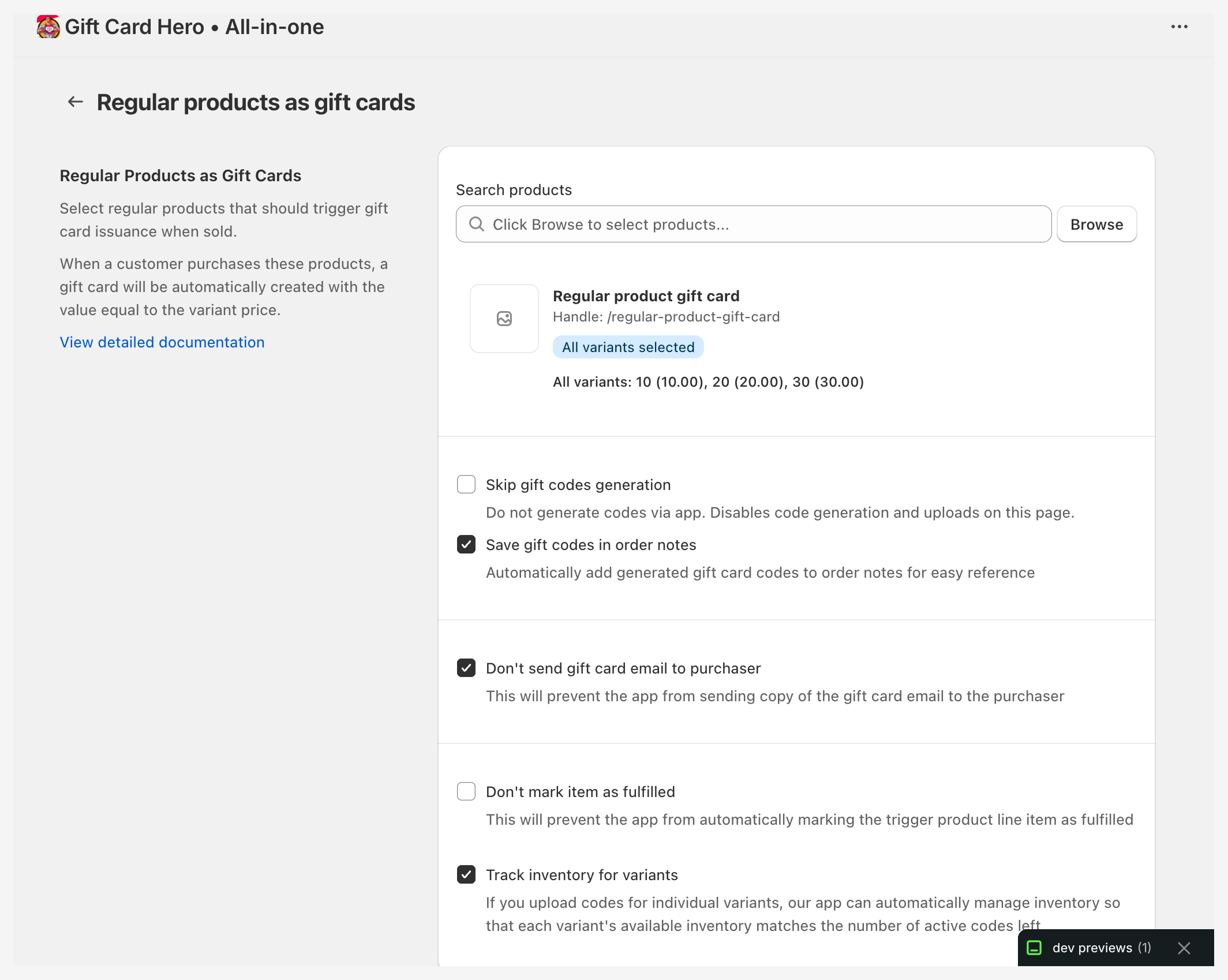
Klicken Sie auf Browse und wählen Sie Shopify-Produkte aus, die sich wie Geschenkgutscheine verhalten sollen. Wird eines davon verkauft, erstellt Gift Card Hero einen Geschenkgutschein mit einem Wert gleich dem Variantenpreis und versendet ihn per E-Mail. Die Bestellung wird dann nicht als normaler Artikel behandelt.
Das Geschenkgutschein-Formular auf der Produktseite ist optional. Solange eGift-Karten aktiviert sind, erhält eine Bestellung ohne dieses Formular (Schnellhinzufügen, Buy it now, Entwurfsbestellung, POS) trotzdem einen Geschenkgutschein, der an den Käufer gesendet wird. Ausnahme ist Don't send gift card email to purchaser. Eine Bestellung ohne Kunden erhält keine E-Mail. Ist Save gift codes in order notes eingeschaltet, steht ihr Code in den Bestellnotizen.
Jedes ausgewählte Produkt zeigt ein Badge:
- All variants selected — jede Variante löst einen Geschenkgutschein aus.
- X of Y variants selected — nur die gewählten Varianten lösen einen aus.
Optionen für die ausgewählten Produkte:
| Option | Beschreibung |
|---|---|
| Skip gift codes generation | Die App erzeugt keine Codes. Verwenden Sie diese Option, wenn Sie Codes außerhalb der App verwalten. Schaltet die Codeerzeugung und Uploads auf dieser Seite aus |
| Save gift codes in order notes | Fügt den Code zu den Bestellnotizen in Shopify hinzu |
| Save masked gift code as order tag | Fügt ein Tag wie gift-card-#1:************6OMN zur Bestellung hinzu. Nützlich für Filter und Automatisierungen |
| Mask gift code in order notes | Speichert nur den maskierten Code. Gilt für Notizen und Tags |
| Include Shopify line item ID in tags & notes | Fügt die ID der Bestellposition hinzu, damit jeder Code seiner Bestellzeile zugeordnet werden kann |
| Don't send gift card email to purchaser | Sendet dem Käufer keine Geschenkgutschein-E-Mail |
| Don't mark item as fulfilled | Lässt die Bestellposition nach der Ausstellung des Gutscheins unerfüllt |
| Track inventory for variants | Hält den Bestand jeder Variante gleich der Anzahl unbenutzter Codes. Benötigt die Berechtigung für Lagerbestand. Klicken Sie auf Update permissions, falls die App danach fragt |
Vordefinierte Geschenkcodes
Laden Sie eine Liste fertiger Codes hoch. Gift Card Hero weist jeder Bestellung den nächsten verfügbaren Code zu, statt einen zu erzeugen. Das eignet sich für Codes, die Sie vorab gedruckt haben.
- Klicken Sie unter Predefined Gift Codes for Regular Products auf Upload codes.
- Wählen Sie das Produkt und optional eine Variante. Lassen Sie die Variante leer, gilt es für alle Varianten. Speichern Sie zuvor Ihre Produktauswahl.
- Fügen Sie die Codes ein, einen pro Zeile.
- Klicken Sie auf Submit codes.
Die Tabelle listet jeden Code mit seinem Status (Available, Used oder Error), dem Produkt, dem Registrierungsdatum und der Bestellung auf, an die er ging. Zähler über der Tabelle summieren jeden Status. Ein Code, der noch Available ist, können Sie mit der Papierkorb-Schaltfläche entfernen.
Erstattungen
- Eine Erstattung, die nicht die eigene Bestellposition des Geschenkgutscheins enthält (eine Kulanzerstattung, eine Versanderstattung, ein Rabatt nach dem Verkauf), lässt den Gutschein unverändert.
- Ist die erstattete Position eine Karte, die die App mit eigenem Betrag ausgestellt hat, zieht Gift Card Hero das gesamte Restguthaben von der Karte ab. Auf der Karte steht eine Notiz, wie viel Sie zurückgutschreiben müssen, falls Sie das rückgängig machen möchten. Die Karte wird dabei nicht deaktiviert. War die Karte für eine spätere Zustellung geplant und noch nicht erstellt, wird sie storniert und nie versendet.
- Eine Karte, die bereits auf null steht oder bereits deaktiviert ist, wird übersprungen.
- Geschenkgutscheine aus Shopifys eigenen Geschenkgutschein-Produkten werden bei einer Erstattung von Shopify selbst abgewickelt.
Die App registriert die Erstattungslogik automatisch, solange Allow custom amount eingeschaltet ist.
So sieht es in Ihrem Storefront aus
