eGift-cadeaubonnen en fysieke cadeaubonnen
De pagina Gift cards (eGift/Physical cards in het linkermenu van de app) is het belangrijkste instellingenscherm voor zowel digitale (eGift) als fysieke cadeaubonnen. Klik in het linkermenu op eGift/Physical cards.
De pagina heeft twee tabbladen: E-Gift cards en Physical gift cards. Wijzigingen worden opgeslagen met de knop Save in de balk die bovenaan de pagina verschijnt. Met Discard maak je wijzigingen ongedaan.
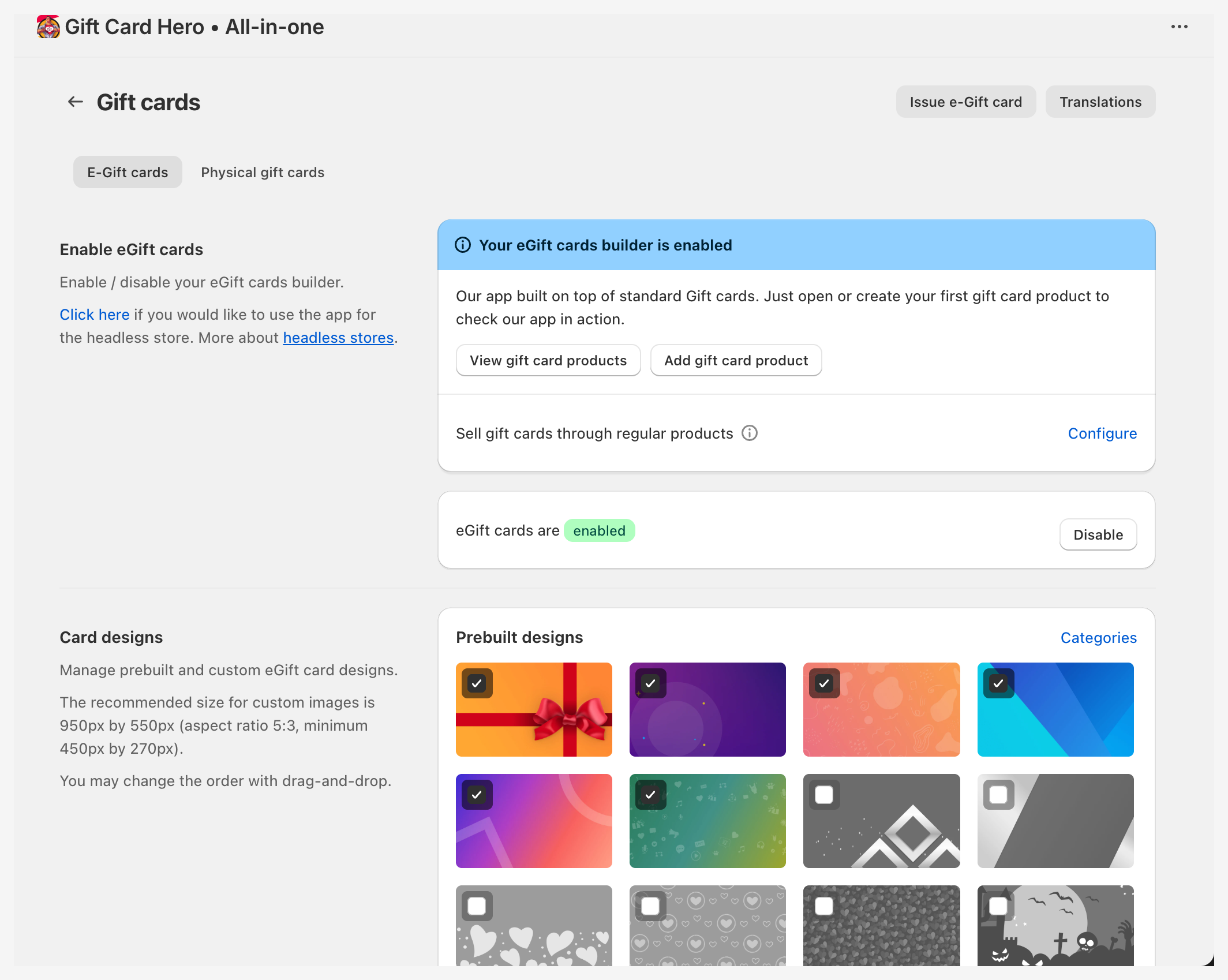
Tabblad E-Gift cards
eGift-cadeaubonnen in- of uitschakelen
In de sectie Enable eGift cards zie je of de builder aan staat. Klik op Disable of Enable en sla op. Wanneer eGift-cadeaubonnen zijn uitgeschakeld, is het cadeaubonformulier verborgen op je cadeaubonproducten.
Gebruik View gift card products en Add gift card product om naar de bijbehorende pagina's in de Shopify-admin te gaan.
Gratis hulp bij het ontwerp
De gele banner Request free gift card product page design changes opent een chat met support. Wij passen de kleuren aan en voegen je logo toe aan het cadeaubonformulier, zonder kosten.
Kaartontwerpen
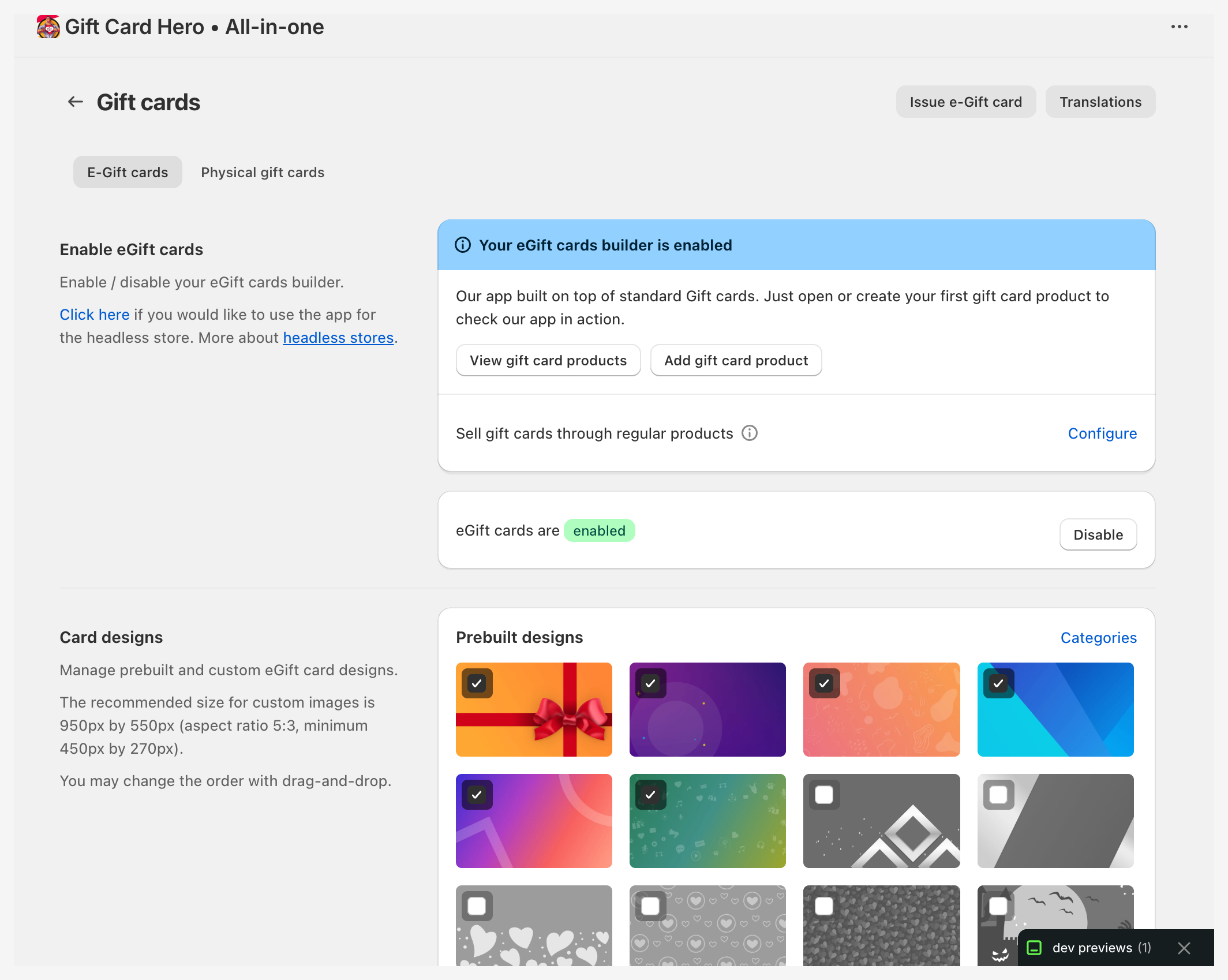
De sectie Card designs heeft twee groepen:
- Prebuilt designs: de ontwerpen die bij de app horen. Vink het vakje van een miniatuur aan of uit om het aan te bieden of te verbergen.
- Custom designs: je eigen afbeeldingen.
Sleep een miniatuur om de volgorde te wijzigen waarin klanten de ontwerpen zien. Klik op een miniatuur om een voorbeeld te bekijken.
Om je eigen ontwerp toe te voegen, zet je een afbeelding in het uploadvak aan het eind van Custom designs. De toegestane formaten zijn PNG en JPG, tot 5 MB. Het aanbevolen formaat is 950 × 550 px (beeldverhouding 5:3); het minimum is 450 × 270 px. Klik op het prullenbakpictogram bij een eigen ontwerp om het te verwijderen.
Onder de miniaturen kun je het volgende instellen:
| Optie | Wat het doet |
|---|---|
| Allow customers to upload their own gift card images | Kopers kunnen een eigen foto als cadeaubonontwerp gebruiken |
| Number of designs displayed at once | Hoeveel ontwerpen er in de galerij worden getoond voordat de knop View more verschijnt. Standaard is dat 3 |
| Use gift card product images as gift cards | Gebruikt de afbeeldingen die je bij het cadeaubonproduct in Shopify hebt geüpload als ontwerpen. Gebruik voor het beste resultaat een afbeelding van 5:3 |
| Lock design for variant | Verschijnt met de optie hierboven. Koppelt elk ontwerp aan zijn variant, zodat het ontwerp verandert wanneer de koper een andere waarde kiest |
Om ontwerpen in te delen naar gelegenheid, klik je op Categories. Zie Cadeauboncategorieën en organisatie.
Cadeaubonnen die in bulk worden aangemaakt, kunnen ook hun eigen afbeelding hebben. Zie Cadeaubonnen beheren met bulkacties.
Aankoopopties
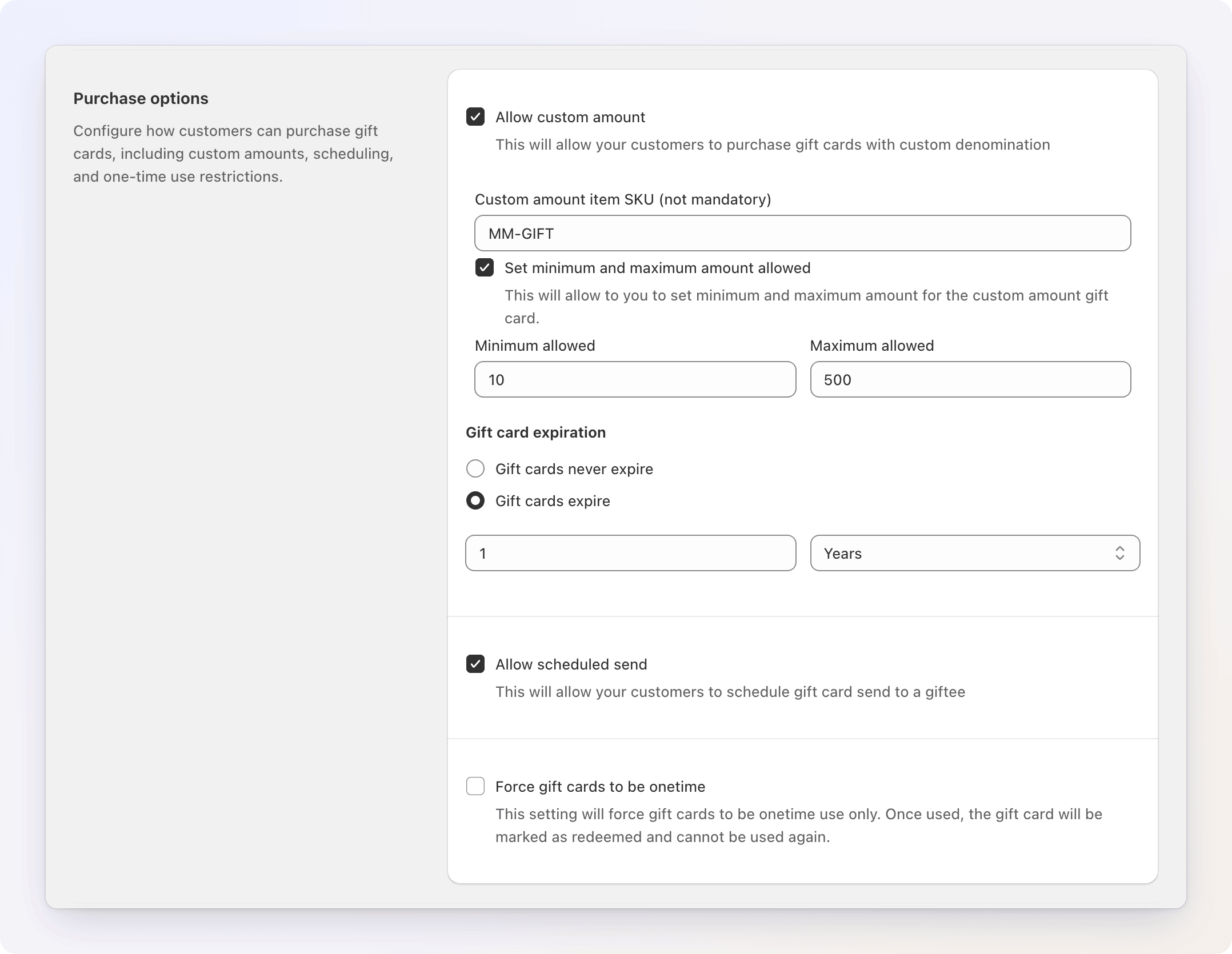
Allow custom amount laat klanten elk bedrag intypen in plaats van een vast bedrag te kiezen. Wanneer je dit aanvinkt:
- Custom amount item SKU (not mandatory): een optionele SKU voor cadeaubonnen met een eigen bedrag.
- Set minimum and maximum amount allowed: toont de velden Minimum allowed en Maximum allowed in je winkelvaluta. Als je winkel via Shopify Markets in meerdere valuta's verkoopt, kun je met Set min/max for other currencies de limieten per valuta overschrijven. Een valuta die leeg blijft, gebruikt de standaardlimieten.
- Gift card expiration: kies Gift cards never expire, of Gift cards expire met een aantal jaren, maanden of dagen. Dit geldt voor bonnen die met een eigen bedrag zijn uitgegeven.
Voor deze functie heeft de app extra toegang tot Shopify nodig. Als je een banner ziet die om een extra toegangsbereik vraagt, klik je op Give the app additional scope en keur je dat goed. Nadat je het vakje hebt aangevinkt, duurt het 5–10 minuten voordat Shopify eigen bedragen volledig activeert. Een voortgangsbalk toont de installatie.
Het systeemproduct
Om eigen bedragen bij het afrekenen te laten werken, maakt Gift Card Hero een system product aan in je catalogus, getagd met gift-hero-system, met een voorlopige prijs van 0.01. De app schrijft de regelprijs bij het afrekenen om naar het exacte bedrag dat de klant heeft gekozen.
- Verwijder of bewerk het niet zolang eigen bedrag aan staat. Verwijderen breekt de functie.
- Het wordt aangemaakt met de status Unlisted, zodat het niet in collecties of zoekresultaten verschijnt.
- Als je eigen bedrag uitzet, vraag je support om het op te ruimen.
Allow scheduled send laat de koper een leveringsdatum kiezen. Als de app niet over het vereiste toegangsbereik beschikt, biedt een banner Give the app additional scope aan.
Force gift cards to be onetime markeert een bon als gebruikt na de eerste inwisseling, zodat een overgebleven saldo niet opnieuw kan worden besteed. Kies in de selectie die verschijnt de cadeaubonproducten waarvoor dit geldt.
Cadeaubonpagina
Ondanks de naam behandelt deze sectie twee pagina's: het cadeaubonformulier op je productpagina (naam van de ontvanger, het standaardtabblad, videoboodschappen, Buy now) en de cadeaubonpagina die de ontvanger vanuit de e-mail opent (animatie, link Start shopping, QR-code).
| Instelling | Wat het doet |
|---|---|
| Show recipient's name field | Voegt een veld voor de naam van de ontvanger toe aan het cadeaubonformulier |
| Set "Send to me" tab as a default | Het formulier opent op Send to me (levering naar het checkout-e-mailadres van de koper) in plaats van op Send as a gift |
| Allow video messages | Kopers kunnen een videoboodschap toevoegen. Video's blijven 60 dagen beschikbaar nadat de bon is uitgegeven |
| Disable gift card page animation | Zet de animatie van de openende envelop uit |
| Show "Buy now" button | Voegt een knop onder Add to cart toe die direct naar het afrekenen gaat |
| Use custom link for the Start shopping button | Vervangt de link van de knop Start shopping door de Custom URL die je invoert (maximaal 200 tekens) |
| Hide the QR code on the gift card page | Verwijdert de QR-code van de pagina |
| Replace POS QR code at a gift card page with the shop link | De QR-code opent je winkel in plaats van de POS-app. Niet beschikbaar wanneer de QR-code verborgen is |
Wanneer een bon meer waarde heeft dan waarmee hij is uitgegeven, bijvoorbeeld na een bijstorting, of een bon die boven het enkelvoudige maximum van Shopify is uitgegeven en de rest heeft gecrediteerd, toont de cadeaubonpagina en -e-mail het huidige saldo als waarde van de bon. Een bon die alleen is opgebruikt, toont nog steeds het bedrag waarmee hij is uitgegeven, met het resterende saldo op een eigen regel.
Klantaccount (verouderd)
Deze twee opties gelden alleen voor de oude, klassieke klantaccountpagina's:
- Hide my gift cards in user's account: verbergt de sectie My Gift Cards.
- Show balance check widget on My gift cards page: voegt de saldowidget aan die sectie toe.
Met de nieuwe klantaccounts gebruik je de extensie die is beschreven in Klantaccountportaal.
Meldingen (en Markets)
Send copy of gift card email to specified address stuurt een kopie van elke cadeaubonmail naar het Email address for copies dat je invoert. Gebruik dit voor kwaliteitscontrole of administratie.
Als je winkel via Shopify Markets in meer dan één valuta verkoopt, toont deze sectie ook:
| Instelling | Wat het doet |
|---|---|
| Enable Shopify Markets support | Zet cadeaubonbedragen om naar de lokale valuta van de klant in de webwinkel, volgens je Markets-instellingen |
| Cross-currency redemption | Wat er gebeurt wanneer een bon wordt gebruikt in een andere valuta dan die waarin hij is uitgegeven |
Cross-currency redemption geldt voor elke bon die deze app uitgeeft, inclusief bulkimport, generate en mass send:
| Optie | Gedrag |
|---|---|
| Shopify default | Shopify beslist, op basis van de instellingen van je winkel en markten |
| Only in the card's own currency | De bon wordt bij het afrekenen in een andere valuta geweigerd |
| Convert at your market's exchange rate | Gebruikt de koers die voor die markt is ingesteld |
| Convert at the spot exchange rate | Gebruikt de standaard spotkoers op het moment van afrekenen |
Om bonnen in bulk in een bepaalde valuta uit te geven, zie Cadeaubonnen uitgeven in andere valuta's.
Tabblad Physical Gift Cards
Hier bepaal je of fysieke cadeaubonnen aan staan, de aankoopopties, de extra kosten, het uploaden en toewijzen van codes. Zie Fysieke cadeaubonnen voor de volledige werkwijze.
Knoppen in de koptekst
| Knop | Waar het naartoe gaat |
|---|---|
| Issue e-Gift card | Opent het formulier voor handmatige uitgifte (alleen tabblad E-Gift cards) |
| Order physical gift cards | Opent de hardwarepagina van Shopify voor geprinte bonnen (alleen tabblad Physical gift cards) |
| Translations | Opent Settings → Translations, voor de teksten van de eGift-cadeaubonwidget. Zie Ontwerp en vertalingen |
Een cadeaubon handmatig uitgeven
Gebruik dit om één bon aan iemand te geven, bijvoorbeeld als blijk van goodwill of als compensatie.
- Klik in de paginakop op Issue e-Gift card.
- Vul het formulier in:
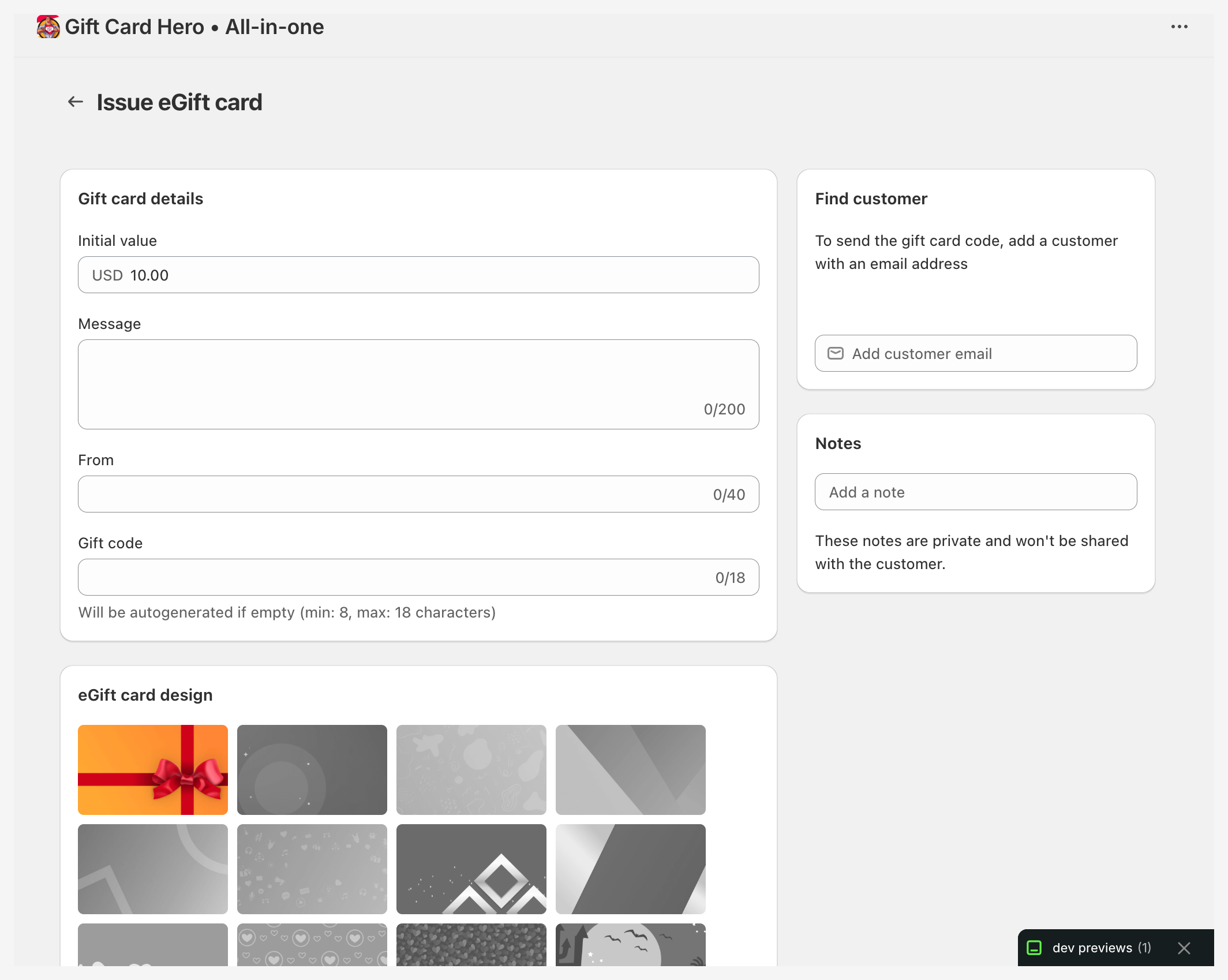
| Veld | Opmerkingen |
|---|---|
| Initial value | Bedrag waarmee de bon wordt uitgegeven. Moet groter zijn dan 0 |
| Currency | Wordt naast de waarde alleen getoond wanneer je Shopify Markets meer dan één valuta laat inschakelen. Kies de valuta waarin de bon wordt uitgegeven. Die kan daarna niet meer worden gewijzigd |
| Message | Optioneel persoonlijk bericht, tot 200 tekens |
| From | Naam van de afzender die in de e-mail wordt getoond, tot 40 tekens |
| Gift code | Laat leeg om een code te genereren, of typ je eigen code: 8 tot 18 letters en cijfers, zonder spaties of symbolen |
| eGift card design | Kies een van de miniaturen van de ontwerpen |
| Customer email (in het vak Find customer) | Optioneel. Het adres waar de cadeaubonmail naartoe gaat. Als er geen klant met dit e-mailadres bestaat, wordt er een aangemaakt |
| Notes | Interne notitie, nooit zichtbaar voor de ontvanger |
- Klik op Send gift card in de balk bovenaan.
Met een klant-e-mailadres wordt de bon meteen aangemaakt en gaat de cadeaubonmail naar dat adres. Zonder e-mailadres wordt de bon alleen aangemaakt: er wordt niets verstuurd en de bon wordt niet onder een klant opgeslagen.
In beide gevallen toont een banner Gift card issued de volledige code met een knop Copy.
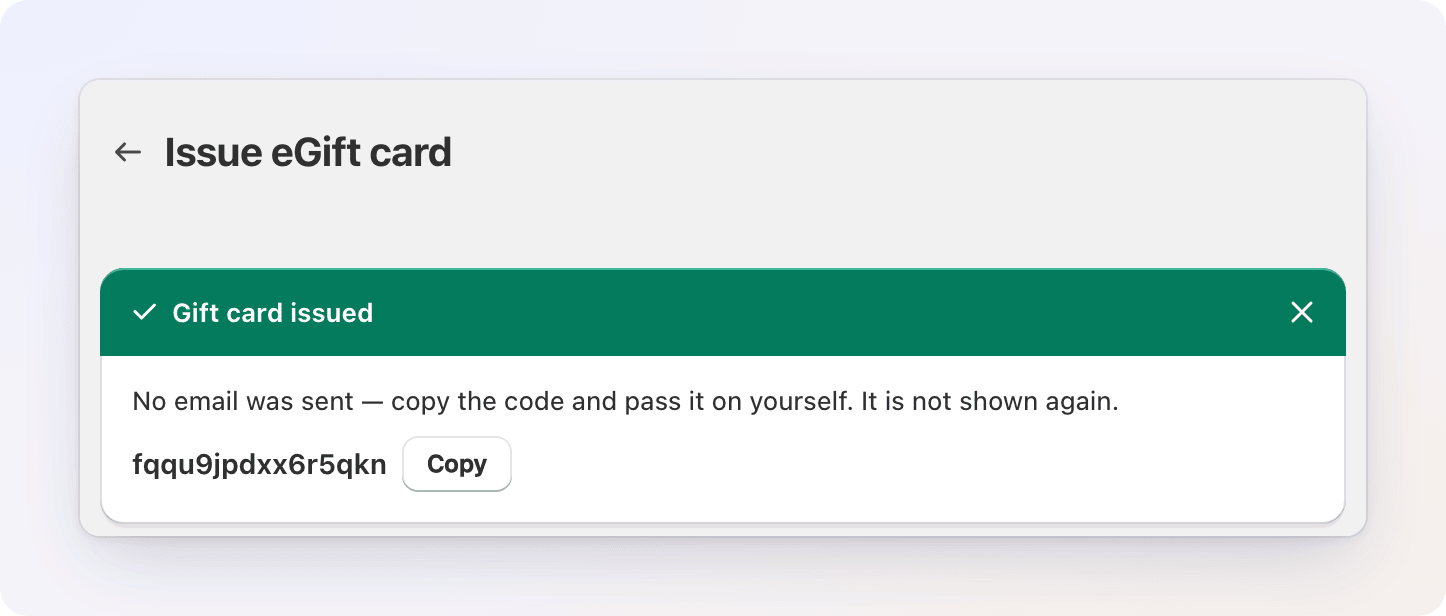
Kopieer de code voordat je weggaat
Deze banner is de enige plek in de app waar de code wordt getoond. De app slaat codes versleuteld op, en de Shopify-admin bewaart alleen de laatste vier tekens. Medewerkers kunnen de volledige code later zien in het blok Gift Card Management op de pagina van de bon in de Shopify-admin (zie Gift Card Admin Block).
Bonnen boven $2,000
Shopify geeft op één bon maximaal $2,000 uit, of het equivalent in je winkelvaluta. Om meer uit te geven, zet je eerst Increase limit aan in de instellingen van Reload Balance. De app verhoogt dan de limiet naar $10,000 of het equivalent. Zonder dit weigert Shopify het grotere bedrag en wordt er geen bon aangemaakt.
Gewone producten als cadeaubonnen
Open eGift/Physical cards en klik in de ingeschakelde banner naast Sell gift cards through regular products op Configure. De pagina heet Regular products as gift cards.
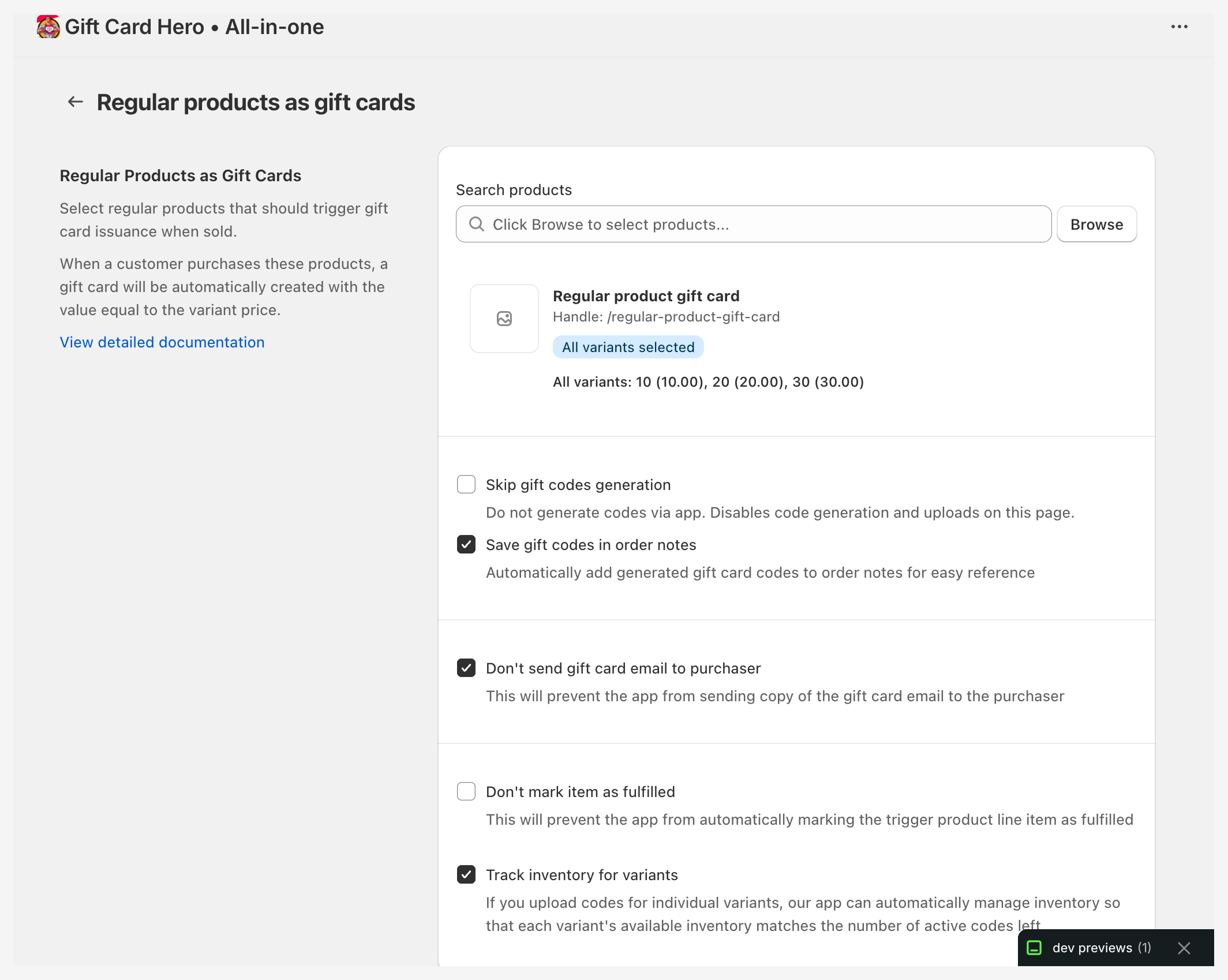
Klik op Browse en selecteer de Shopify-producten die zich als cadeaubon moeten gedragen. Wanneer er zo'n product wordt verkocht, maakt Gift Card Hero een cadeaubon aan met een waarde gelijk aan de variantprijs en verstuurt die per e-mail, in plaats van de bestelling als gewoon artikel te behandelen.
Het cadeaubonformulier op de productpagina is optioneel. Zolang eGift-cadeaubonnen aanstaan, krijgt een bestelling die zonder het formulier wordt geplaatst (quick add, Buy it now, een conceptbestelling, POS) toch een cadeaubon, die naar de koper wordt gemaild, tenzij Don't send gift card email to purchaser aanstaat. Een bestelling zonder klant krijgt geen e-mail; met Save gift codes in order notes aan staat de code in de bestelnotities.
Elk geselecteerd product toont een badge:
- All variants selected: elke variant maakt een cadeaubon aan.
- X of Y variants selected: alleen de gekozen varianten doen dat.
Opties voor de geselecteerde producten:
| Optie | Beschrijving |
|---|---|
| Skip gift codes generation | De app genereert geen codes. Gebruik dit als je codes buiten de app beheert. Schakelt het genereren en uploaden van codes op deze pagina uit |
| Save gift codes in order notes | Voegt de code toe aan de Shopify-bestelnotities |
| Save masked gift code as order tag | Voegt een tag toe zoals gift-card-#1:************6OMN aan de bestelling, handig voor filters en automatisering |
| Mask gift code in order notes | Slaat alleen de gemaskeerde code op. Geldt voor zowel notities als tags |
| Include Shopify line item ID in tags & notes | Voegt het regel-ID van de Shopify-bestelling toe, zodat elke code aan de bestelregel gekoppeld kan worden |
| Don't send gift card email to purchaser | Stuurt de cadeaubonmail niet naar de koper |
| Don't mark item as fulfilled | Laat de bestelregel niet-afgehandeld nadat de bon is uitgegeven |
| Track inventory for variants | Houdt de voorraad van elke variant gelijk aan het aantal ongebruikte codes. Vereist de voorraadtoestemming; klik op Update permissions als daarom wordt gevraagd |
Vooraf gedefinieerde cadeaubooncodes
Upload een lijst met kant-en-klare codes. Gift Card Hero wijst aan elke bestelling de eerstvolgende beschikbare code toe, in plaats van er een te genereren. Dit past bij codes die je al hebt laten printen.
- Klik in Predefined Gift Codes for Regular Products op Upload codes.
- Kies het product en eventueel een variant. Laat de variant leeg voor alle varianten. Sla je productselectie eerst op.
- Plak de codes, één per regel.
- Klik op Submit codes.
De tabel toont elke code met zijn status (Available, Used of Error), het product, de registratiedatum en de bestelling waarnaar hij is gegaan. Tellers boven de tabel tonen het totaal per status. Een code die nog Available is, kun je verwijderen met de prullenbakknop.
Retouren
- Een retour die niet de bestelregel van de cadeaubon zelf bevat (een goodwillretour, een verzendretour, een korting na de verkoop), laat de bon ongemoeid.
- Wanneer de geretourneerde regel een bon is die de app voor een eigen bedrag heeft uitgegeven, haalt Gift Card Hero het volledige resterende saldo van de bon af, met een notitie op de bon die zegt hoeveel je moet terugstorten als je dat ongedaan wilt maken. De bon wordt niet gedeactiveerd. Als de bon was gepland voor latere levering en nog niet is aangemaakt, wordt hij geannuleerd en nooit verzonden.
- Een bon die al op nul staat of al is gedeactiveerd, wordt overgeslagen.
- Cadeaubonnen die via de eigen cadeaubonproducten van Shopify zijn verkocht, worden door Shopify afgehandeld wanneer je de regel terugboekt.
De app registreert de retourafhandeling automatisch zolang Allow custom amount aanstaat.
Zo ziet het eruit in je webwinkel
