Cartões-presente digitais e físicos
A página Gift cards (eGift/Physical cards no menu lateral do app) é a principal área de configuração dos cartões-presente digitais (eGift) e físicos. Clique em eGift/Physical cards no menu lateral.
A página tem duas abas: E-Gift cards e Physical gift cards. As alterações são salvas com o botão Save na barra que aparece no topo da página. Discard desfaz as alterações.
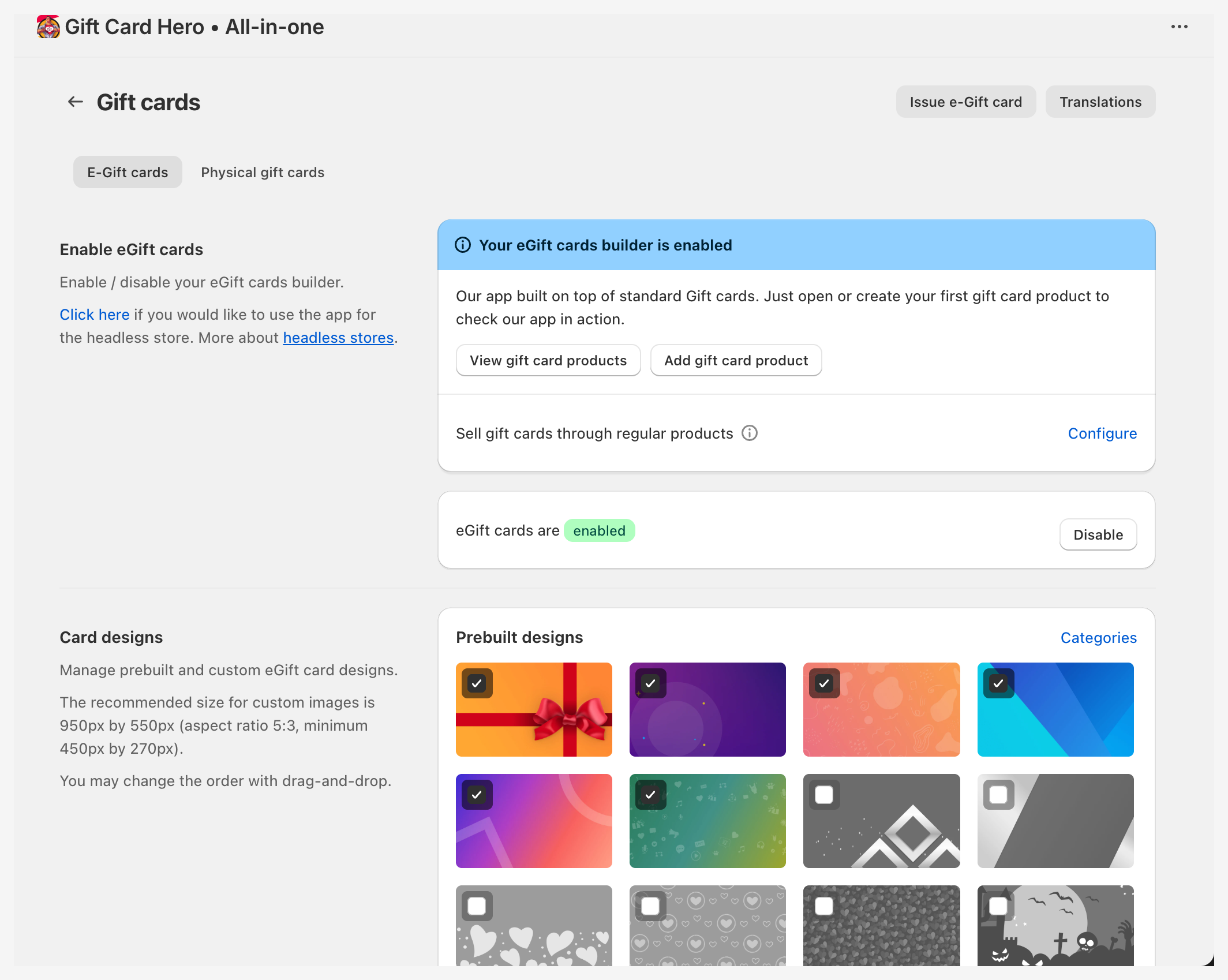
Aba E-Gift cards
Ativar ou desativar cartões-presente digitais
A seção Enable eGift cards mostra se o construtor está ativado. Clique em Disable ou Enable e salve. Quando os cartões digitais estão desativados, o formulário de cartão-presente fica oculto nos seus produtos de cartão-presente.
Use View gift card products e Add gift card product para ir às páginas correspondentes no admin da Shopify.
Ajuda gratuita com o design
O banner amarelo Request free gift card product page design changes abre um chat com o suporte. Ajustamos as cores e adicionamos seu logo ao formulário do cartão-presente sem custo.
Designs de cartão
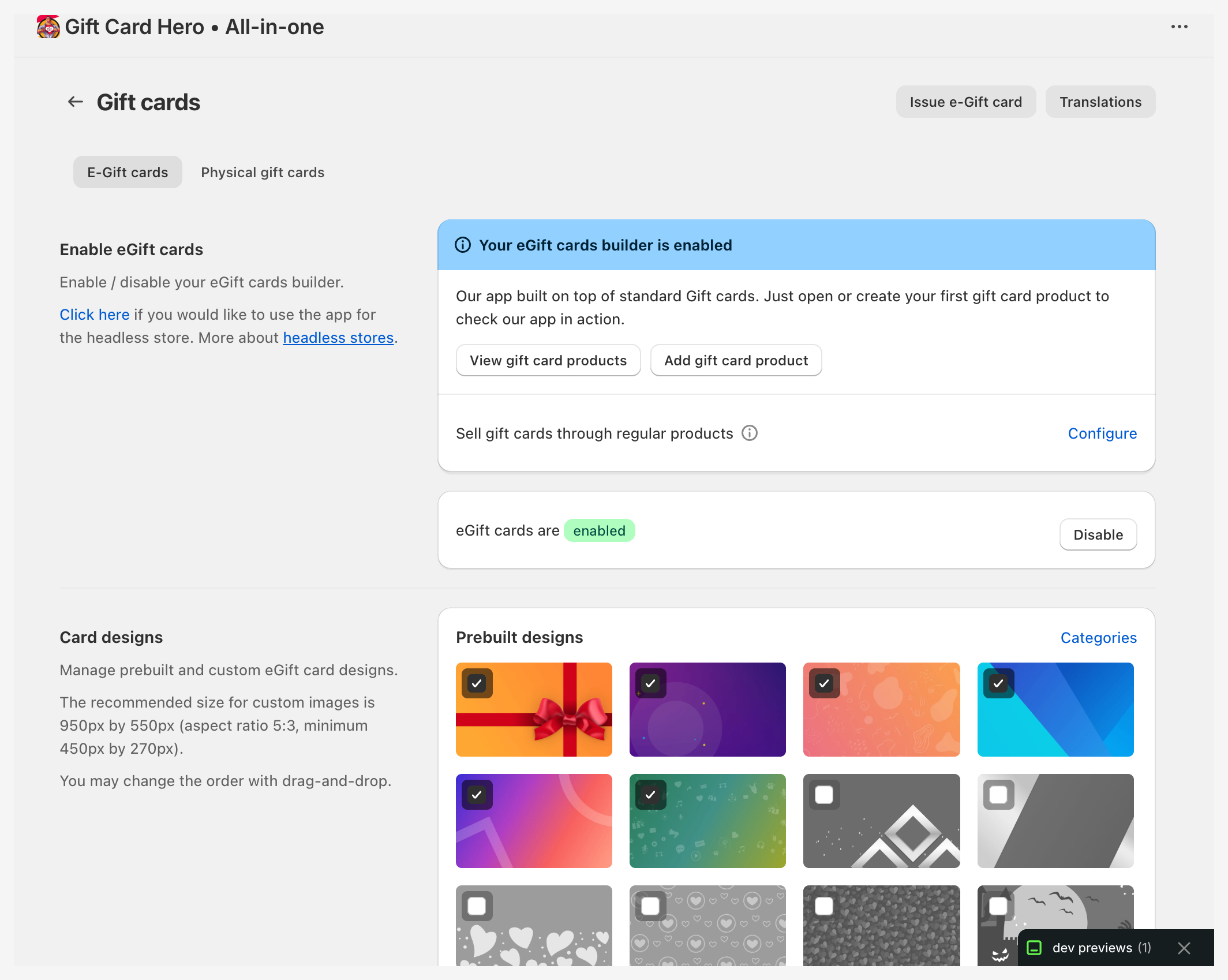
A seção Card designs tem dois grupos:
- Prebuilt designs — os designs que vêm com o app. Marque ou desmarque a caixa na miniatura para oferecê-lo ou ocultá-lo.
- Custom designs — suas próprias imagens.
Arraste uma miniatura para mudar a ordem que os clientes veem. Clique em uma miniatura para visualizá-la.
Para adicionar seu próprio design, arraste uma imagem para a caixa de upload no final de Custom designs. São aceitos os formatos PNG e JPG, de até 5 MB. O tamanho recomendado é 950 × 550 px (proporção 5:3); o mínimo é 450 × 270 px. Clique no ícone de lixeira em um design personalizado para excluí-lo.
Abaixo das miniaturas, você pode definir:
| Opção | Para que serve |
|---|---|
| Allow customers to upload their own gift card images | Compradores podem usar uma foto própria como design do cartão |
| Number of designs displayed at once | Quantos designs aparecem na galeria antes do botão View more. O padrão é 3 |
| Use gift card product images as gift cards | Usa as imagens enviadas ao produto de cartão-presente na Shopify como designs. Para melhor resultado, use uma imagem 5:3 |
| Lock design for variant | Aparece com a opção acima. Vincula cada design à sua variante, de modo que o design muda quando o comprador escolhe outro valor |
Para organizar os designs por ocasião, clique em Categories. Veja Categorias e organização de cartões.
Cartões criados em massa também podem ter sua própria imagem. Veja Gerenciando cartões-presente com ações em massa.
Opções de compra
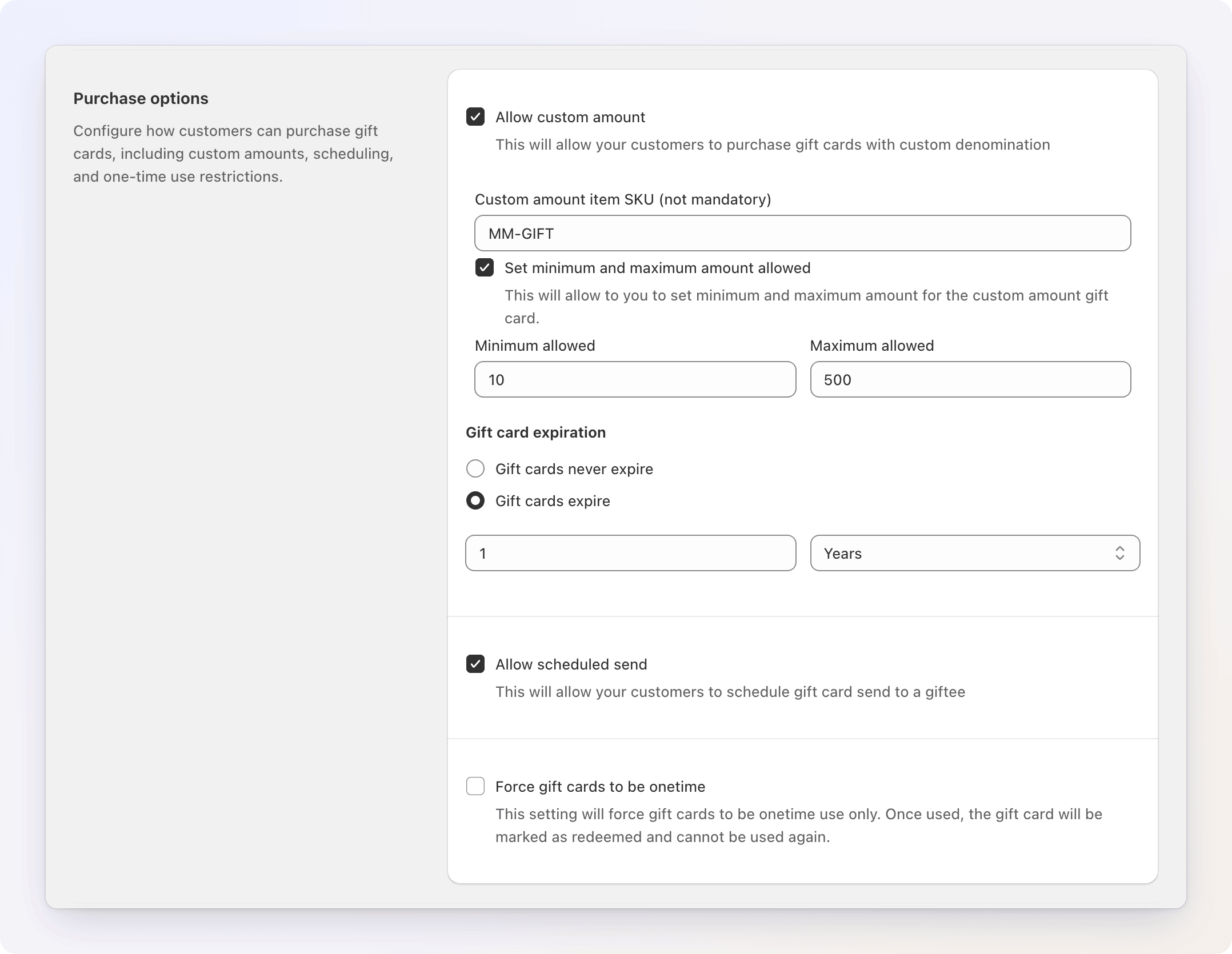
Allow custom amount permite que os clientes digitem qualquer valor em vez de escolher um valor fixo. Quando você marca a opção:
- Custom amount item SKU (not mandatory) — um SKU opcional para os cartões de valor personalizado.
- Set minimum and maximum amount allowed — mostra os campos Minimum allowed e Maximum allowed na moeda da sua loja. Se sua loja vende em várias moedas pelo Shopify Markets, Set min/max for other currencies permite substituir os limites por moeda. Uma moeda deixada em branco usa os limites padrão.
- Gift card expiration — escolha Gift cards never expire ou Gift cards expire com um número de anos, meses ou dias. Isso vale para os cartões emitidos com valor personalizado.
O app precisa de acesso extra à Shopify para este recurso. Se aparecer um banner pedindo um escopo de acesso adicional, clique em Give the app additional scope e aprove. Depois que você marcar a caixa, a Shopify leva de 5 a 10 minutos para ativar totalmente os valores personalizados; uma barra de progresso mostra a configuração.
O produto do sistema
Para que os valores personalizados funcionem no checkout, o Gift Card Hero cria um produto do sistema no seu catálogo, marcado com gift-hero-system, com preço provisório de 0.01. O app reescreve o preço do item no checkout para o valor exato escolhido pelo cliente.
- Não exclua nem edite enquanto custom amount estiver ativado — removê-lo quebra o recurso.
- Ele é criado com o status Unlisted, então não aparece em coleções nem na busca.
- Se você desativar custom amount, peça ao suporte para limpá-lo.
Allow scheduled send permite que o comprador escolha uma data de entrega. Se o app não tiver o acesso necessário, um banner oferece Give the app additional scope.
Force gift cards to be onetime marca um cartão como usado após o primeiro resgate, de modo que o saldo restante não pode mais ser gasto. Escolha os produtos de cartão-presente aos quais se aplica no seletor que aparece.
Página do cartão-presente
Apesar do nome, esta seção cobre duas páginas: o formulário de cartão-presente na página do seu produto (nome do destinatário, a aba padrão, mensagens em vídeo, Buy now) e a página do cartão-presente que o destinatário abre a partir do e-mail (animação, link Start shopping, QR code).
| Configuração | O que faz |
|---|---|
| Show recipient's name field | Adiciona um campo de nome do destinatário ao formulário do cartão-presente |
| Set "Send to me" tab as a default | O formulário abre na aba Send to me (entrega para o e-mail do comprador no checkout) em vez de Send as a gift |
| Allow video messages | Compradores podem anexar uma mensagem em vídeo. Os vídeos ficam disponíveis por 60 dias após a emissão do cartão |
| Disable gift card page animation | Desativa a animação de abertura do envelope |
| Show "Buy now" button | Adiciona um botão abaixo de Add to cart que leva direto ao checkout |
| Use custom link for the Start shopping button | Substitui o link do botão Start shopping pela Custom URL que você informar (até 200 caracteres) |
| Hide the QR code on the gift card page | Remove o QR code da página |
| Replace POS QR code at a gift card page with the shop link | O QR code abre sua loja em vez do app de POS. Não disponível enquanto o QR code estiver oculto |
Quando um cartão tem mais saldo do que o valor com que foi emitido — por exemplo, após uma recarga, ou um cartão emitido acima do limite de cartão único da Shopify com o restante creditado —, a página e o e-mail do cartão-presente mostram o saldo atual como valor do cartão. Um cartão que apenas teve o saldo consumido continua mostrando o valor com que foi emitido, com o saldo restante em uma linha própria.
Conta do cliente (legado)
Estas duas opções valem apenas para as páginas antigas e clássicas de conta do cliente:
- Hide my gift cards in user's account — oculta a seção My Gift Cards.
- Show balance check widget on My gift cards page — adiciona o widget de consulta de saldo a essa seção.
Com as novas contas de cliente, use a extensão descrita em Portal da conta do cliente.
Notificações (e Markets)
Send copy of gift card email to specified address envia uma cópia de cada e-mail de cartão-presente para o Email address for copies que você informar. Use para controle de qualidade ou registro.
Se sua loja vende em mais de uma moeda pelo Shopify Markets, esta seção também mostra:
| Configuração | O que faz |
|---|---|
| Enable Shopify Markets support | Converte os valores dos cartões para a moeda local do cliente na loja virtual, seguindo as suas configurações do Markets |
| Cross-currency redemption | O que acontece quando um cartão é usado em uma moeda diferente da que foi emitido |
Cross-currency redemption vale para todos os cartões emitidos por este app, incluindo importação em massa, geração e envio em massa:
| Opção | Comportamento |
|---|---|
| Shopify default | A Shopify decide, com base nas configurações da loja e dos mercados |
| Only in the card's own currency | O cartão é recusado no checkout em qualquer outra moeda |
| Convert at your market's exchange rate | Usa a taxa configurada para esse mercado |
| Convert at the spot exchange rate | Usa a taxa à vista padrão no momento do checkout |
Para emitir cartões em uma moeda específica em massa, veja Emitindo cartões em outras moedas.
Aba Physical Gift Cards
Controla os cartões-presente físicos: ativação, opções de compra, cobrança adicional, upload e associação de códigos. Veja Cartões-presente físicos para o fluxo completo.
Botões do cabeçalho
| Botão | Para onde leva |
|---|---|
| Issue e-Gift card | Abre o formulário de emissão manual (somente na aba E-Gift cards) |
| Order physical gift cards | Abre a página da loja de hardware da Shopify para cartões impressos (somente na aba Physical gift cards) |
| Translations | Abre Settings → Translations, nos textos do widget de cartão digital. Veja Design e traduções |
Emitindo um cartão-presente manualmente
Use isto para entregar um único cartão a alguém — por exemplo, como gesto de cortesia ou compensação.
- Clique em Issue e-Gift card no cabeçalho da página.
- Preencha o formulário:
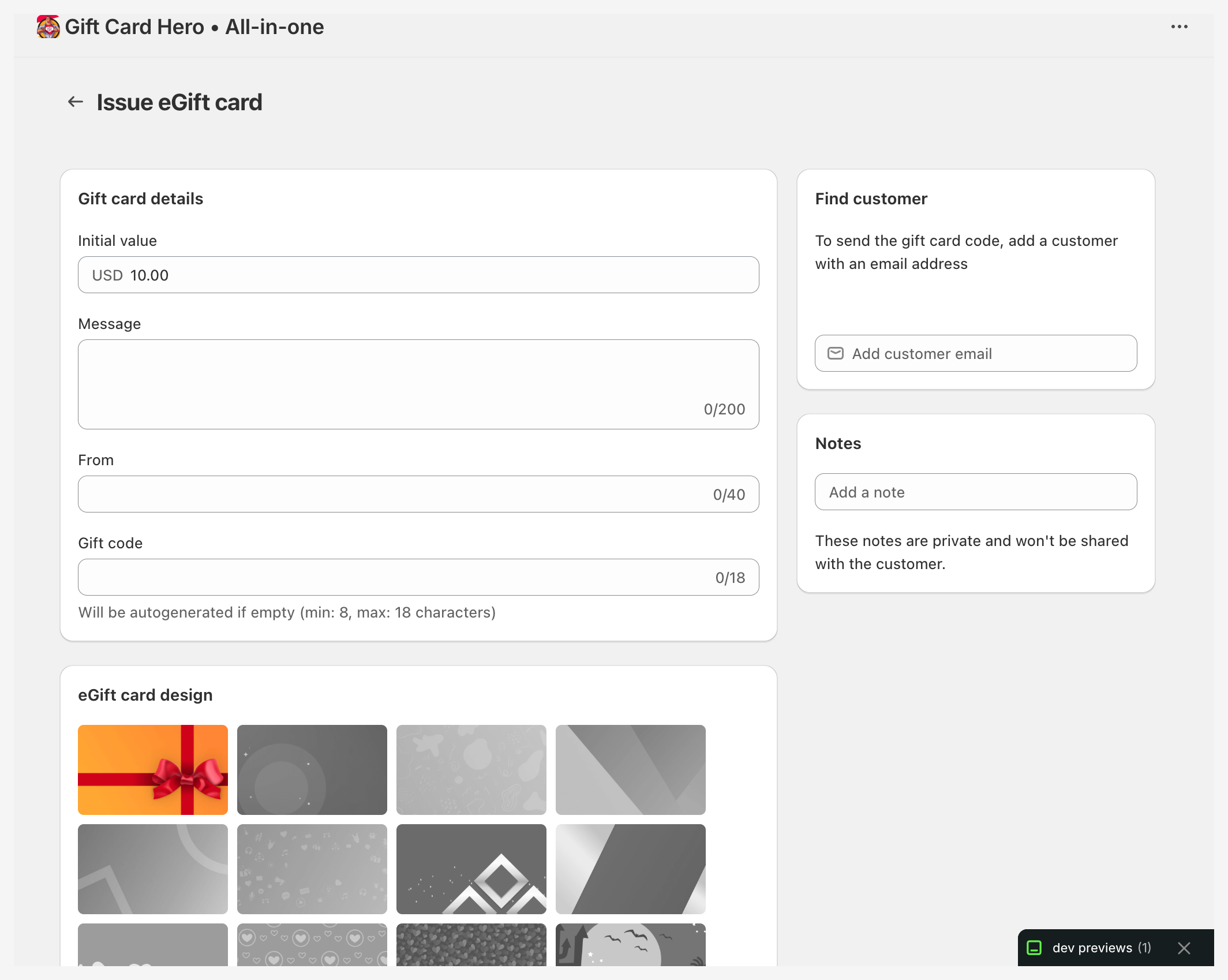
| Campo | Observações |
|---|---|
| Initial value | Valor com que o cartão é emitido. Deve ser maior que 0 |
| Currency | Exibido ao lado do valor somente quando seus Shopify Markets ativam mais de uma moeda. Escolha a moeda em que o cartão é emitido — ela não pode ser alterada depois |
| Message | Mensagem pessoal opcional, de até 200 caracteres |
| From | Nome do remetente exibido no e-mail, de até 40 caracteres |
| Gift code | Deixe em branco para gerar um código, ou digite o seu: de 8 a 18 letras e números, sem espaços ou símbolos |
| eGift card design | Escolha uma das miniaturas de design |
| Customer email (na caixa Find customer) | Opcional. O endereço para onde o e-mail do cartão-presente é enviado. Se nenhum cliente tiver este e-mail, um é criado |
| Notes | Observação interna, nunca mostrada ao destinatário |
- Clique em Send gift card na barra do topo.
Com um e-mail de cliente, o cartão é criado e o e-mail do cartão-presente é enviado para esse endereço imediatamente. Sem ele, o cartão é apenas criado, nada é enviado por e-mail e o cartão não é vinculado a nenhum cliente.
De qualquer forma, um banner Gift card issued mostra o código completo com um botão Copy.
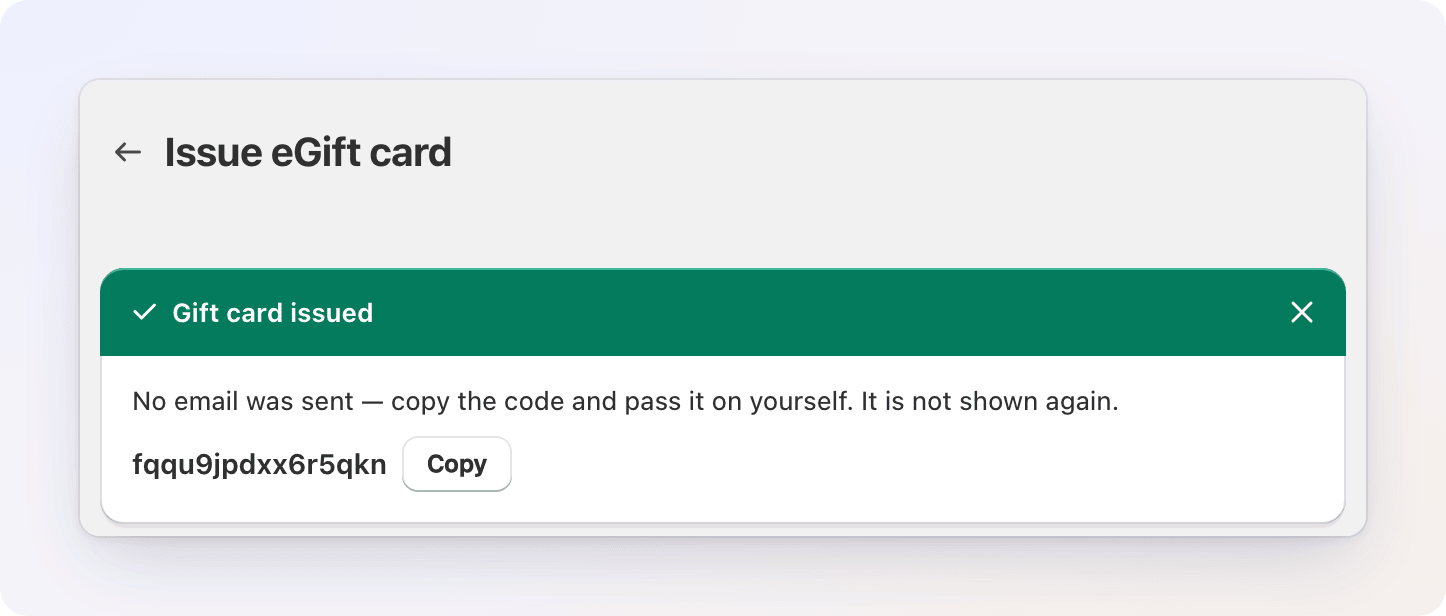
Copie o código antes de sair
Este banner é o único lugar do app que mostra o código. O app armazena os códigos criptografados, e o admin da Shopify guarda somente os últimos quatro caracteres; a equipe pode ver o código completo depois, no bloco Gift Card Management da página do cartão no admin da Shopify (veja Bloco de administração do cartão-presente).
Cartões acima de $2,000
A Shopify emite no máximo $2,000 em um único cartão, ou o equivalente na moeda da sua loja. Para emitir mais, primeiro ative Increase limit nas configurações de Reload Balance. Assim, o app eleva o teto para $10,000 ou o equivalente. Sem isso, a Shopify recusa o valor maior e nenhum cartão é criado.
Produtos comuns como cartões-presente
Abra eGift/Physical cards e, no banner ativado ao lado de Sell gift cards through regular products, clique em Configure. A página tem o título Regular products as gift cards.
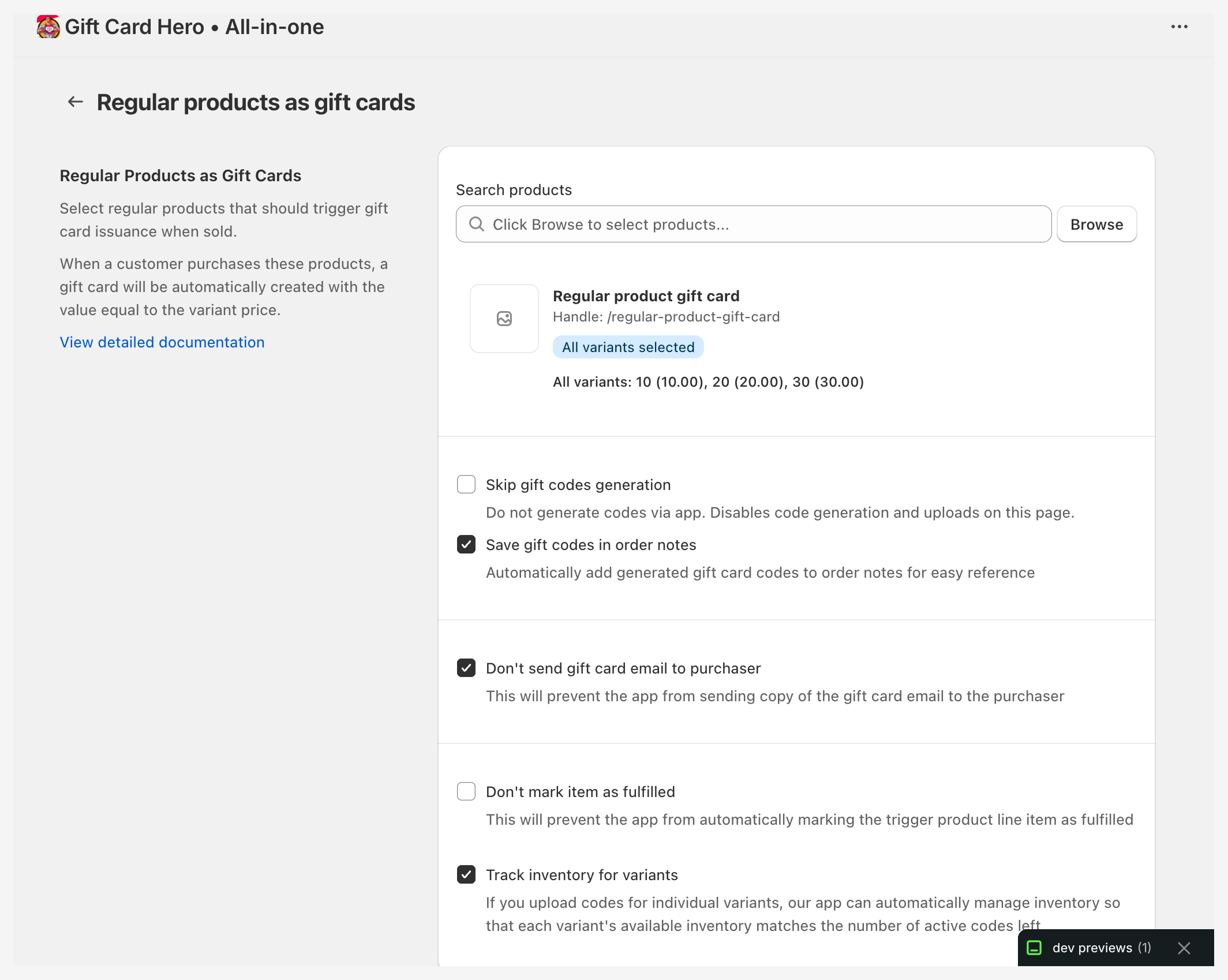
Clique em Browse e selecione os produtos da Shopify que devem funcionar como cartões-presente. Quando um deles for vendido, o Gift Card Hero cria um cartão com valor igual ao preço da variante e o envia por e-mail, em vez de tratar o pedido como um item comum.
O formulário de cartão-presente na página do produto é opcional. Enquanto os cartões digitais estiverem ativados, um pedido feito sem ele (adição rápida, Buy it now, pedido rascunho, POS) ainda gera um cartão-presente, enviado por e-mail ao comprador, a menos que Don't send gift card email to purchaser esteja ativado. Um pedido sem cliente não recebe e-mail; com Save gift codes in order notes ativado, o código fica nas observações do pedido.
Cada produto selecionado mostra um selo:
- All variants selected — cada variante gera um cartão-presente.
- X of Y variants selected — somente as variantes escolhidas geram.
Opções para os produtos selecionados:
| Opção | Descrição |
|---|---|
| Skip gift codes generation | O app não gera códigos. Use se você gerencia os códigos fora do app. Desativa a geração e o upload de códigos nesta página |
| Save gift codes in order notes | Adiciona o código às observações do pedido na Shopify |
| Save masked gift code as order tag | Adiciona ao pedido uma tag como gift-card-#1:************6OMN, útil para filtros e automações |
| Mask gift code in order notes | Armazena somente o código mascarado. Vale para observações e tags |
| Include Shopify line item ID in tags & notes | Adiciona o ID do item do pedido da Shopify, para que cada código possa ser associado à sua linha do pedido |
| Don't send gift card email to purchaser | Não envia o e-mail do cartão-presente ao comprador |
| Don't mark item as fulfilled | Deixa o item do pedido sem atendimento após a emissão do cartão |
| Track inventory for variants | Mantém o estoque de cada variante igual ao número de códigos não usados. Precisa da permissão de estoque; clique em Update permissions se solicitado |
Códigos de cartão-presente predefinidos
Envie uma lista de códigos prontos. O Gift Card Hero atribui o próximo código disponível a cada pedido, em vez de gerar um. Isso serve para códigos que você já imprimiu.
- Em Predefined Gift Codes for Regular Products, clique em Upload codes.
- Escolha o produto e, opcionalmente, uma variante. Deixe a variante vazia para todas as variantes. Salve primeiro a seleção de produtos.
- Cole os códigos, um por linha.
- Clique em Submit codes.
A tabela lista cada código com seu status (Available, Used ou Error), o produto, a data de registro e o pedido em que foi usado. Os contadores acima da tabela totalizam cada status. Um código ainda Available pode ser removido com o botão de lixeira.
Reembolsos
- Um reembolso que não inclua a linha de pedido do próprio cartão-presente (um reembolso de cortesia, de frete ou um desconto após a venda) não altera o cartão.
- Quando a linha reembolsada é um cartão que o app emitiu com valor personalizado, o Gift Card Hero retira todo o saldo restante do cartão, com uma observação no cartão indicando quanto creditar de volta, caso precise desfazer a operação. Ele não desativa o cartão. Se o cartão estava agendado para entrega posterior e ainda não foi criado, é cancelado e nunca enviado.
- Um cartão que já está com saldo zero, ou já desativado, é ignorado.
- Cartões vendidos pelos produtos de cartão-presente próprios da Shopify são tratados pela Shopify quando você reembolsa a linha.
O app registra o tratamento de reembolso automaticamente enquanto Allow custom amount estiver ativado.
Como fica na sua loja virtual
