Dashboard und Analytics
Die Seite Analytics zeigt, wie gut Ihr Geschenkgutschein-Programm läuft. Um sie zu öffnen, gehen Sie auf die Startseite der App (Dashboard) und klicken Sie in der Karte Analytics auf View analytics.
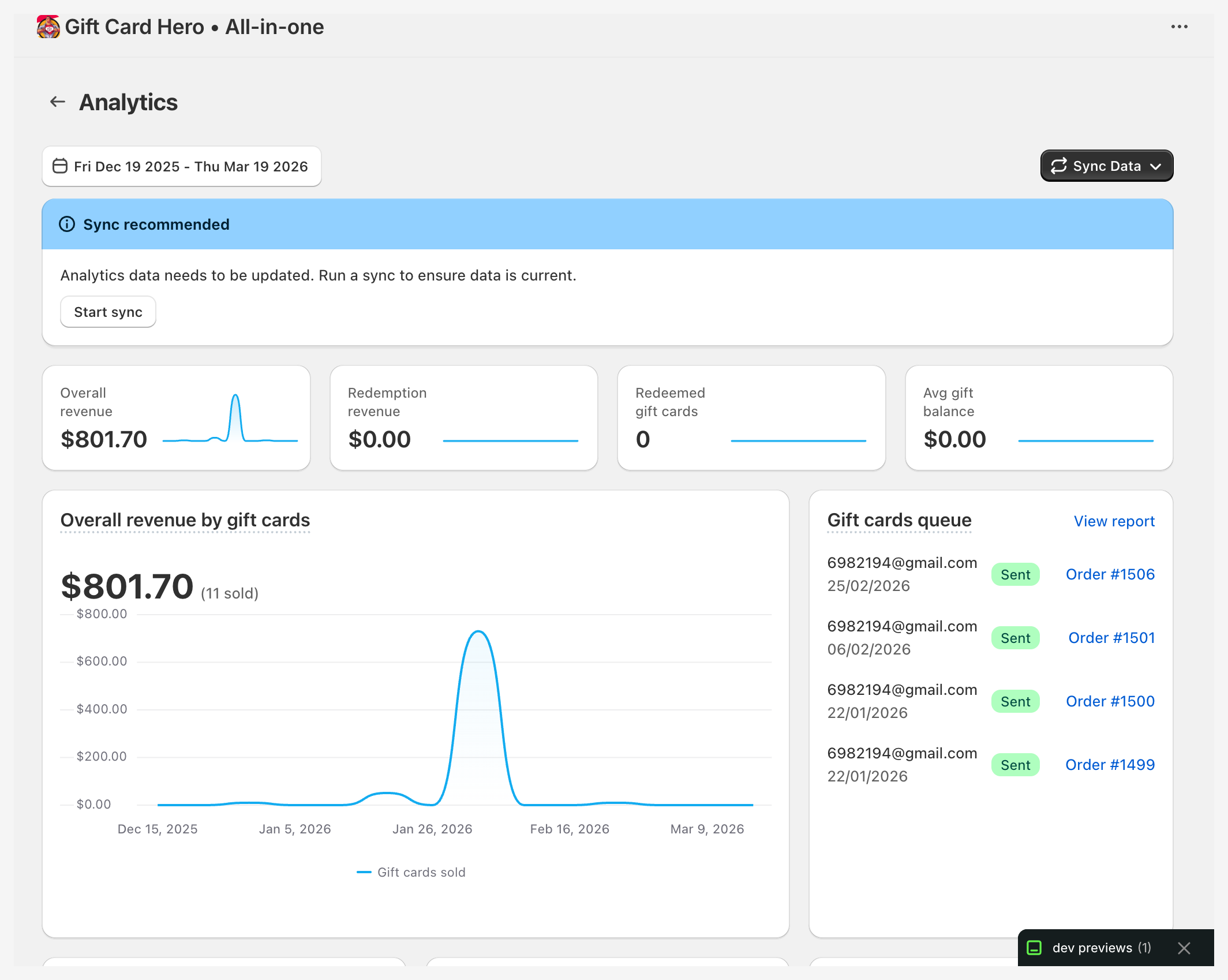
Die Seite zeigt die Ansicht Gift cards, die in diesem Artikel beschrieben wird. Nutzt Ihr Shop Treueprogramm und Aktionen, gibt es darüber einen zweiten Tab, Loyalty & promotions. Dieser Tab hat einen eigenen Artikel: Loyalty-Analytics.
Berechtigung
Analytics benötigt die Berechtigung read_all_orders. Wurde sie nicht erteilt, zeigt die Seite anstelle der Zahlen einen Banner Additional permissions required mit einer Schaltfläche Give the app additional scope.
Datumsbereich
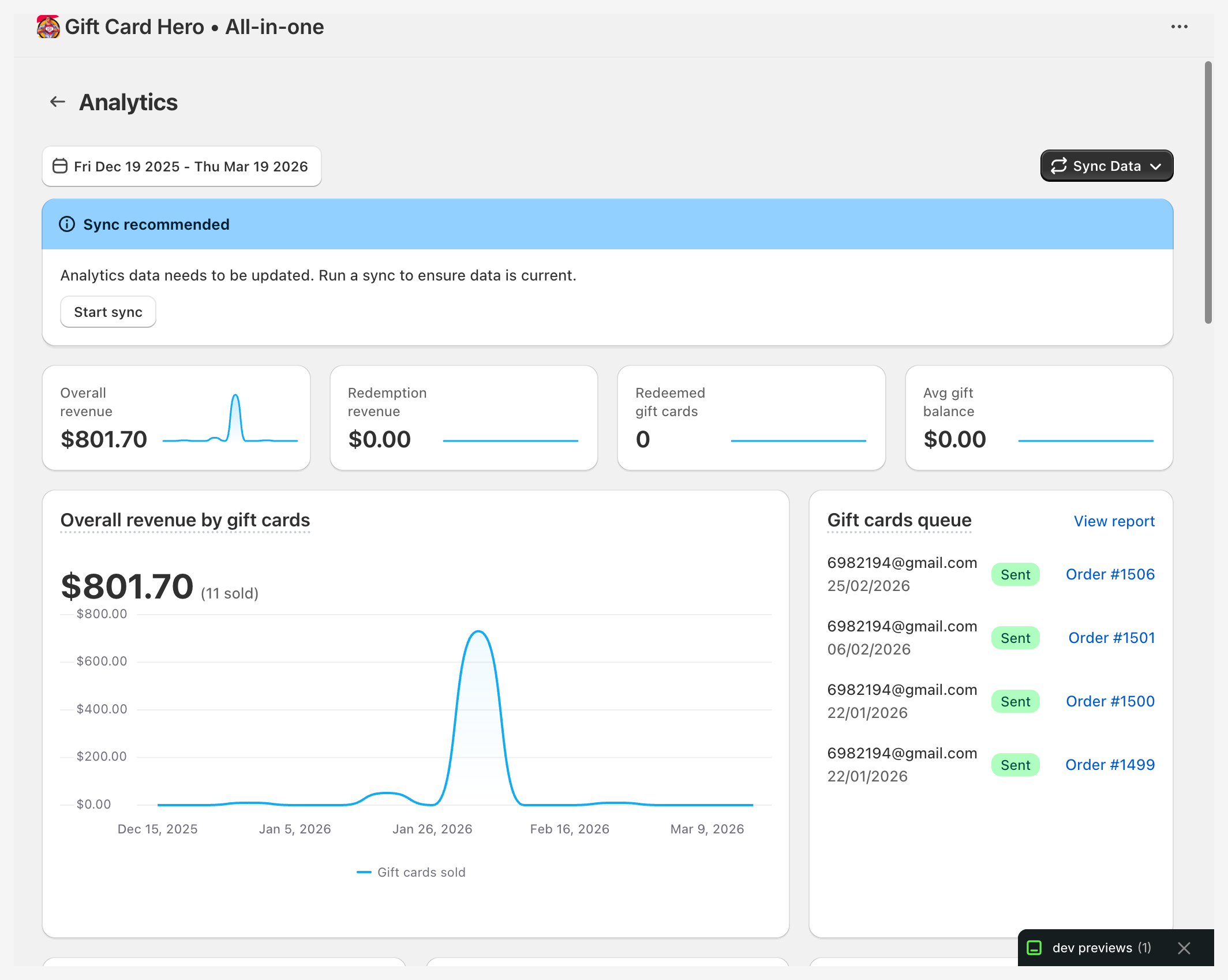
Verwenden Sie die Datumsauswahl oben links, um den Berichtszeitraum festzulegen. Wählen Sie eine Voreinstellung: Today, Yesterday, Last month, Last 7 days, Last 30 days oder Last 90 days. Oder wählen Sie im Kalender beliebige Start- und Enddaten und klicken Sie dann auf Apply.
Last month ist der vorherige Kalendermonat, vom 1. bis zum letzten Tag. Dieser Zeitraum wird von den meisten Händlern zum Abgleich mit Shopify verwendet.
Tage beginnen und enden in der Zeitzone Ihres Shops (der Zeitzone in Ihrem Shopify-Admin), nicht in der Zeitzone Ihres Browsers. Diagramme und CSV-Exporte nutzen dieselbe Zeitzone. So fällt eine Bestellung am späten Abend auf den Tag, an dem Ihr Shop sie sieht.
Wichtige Kennzahlen

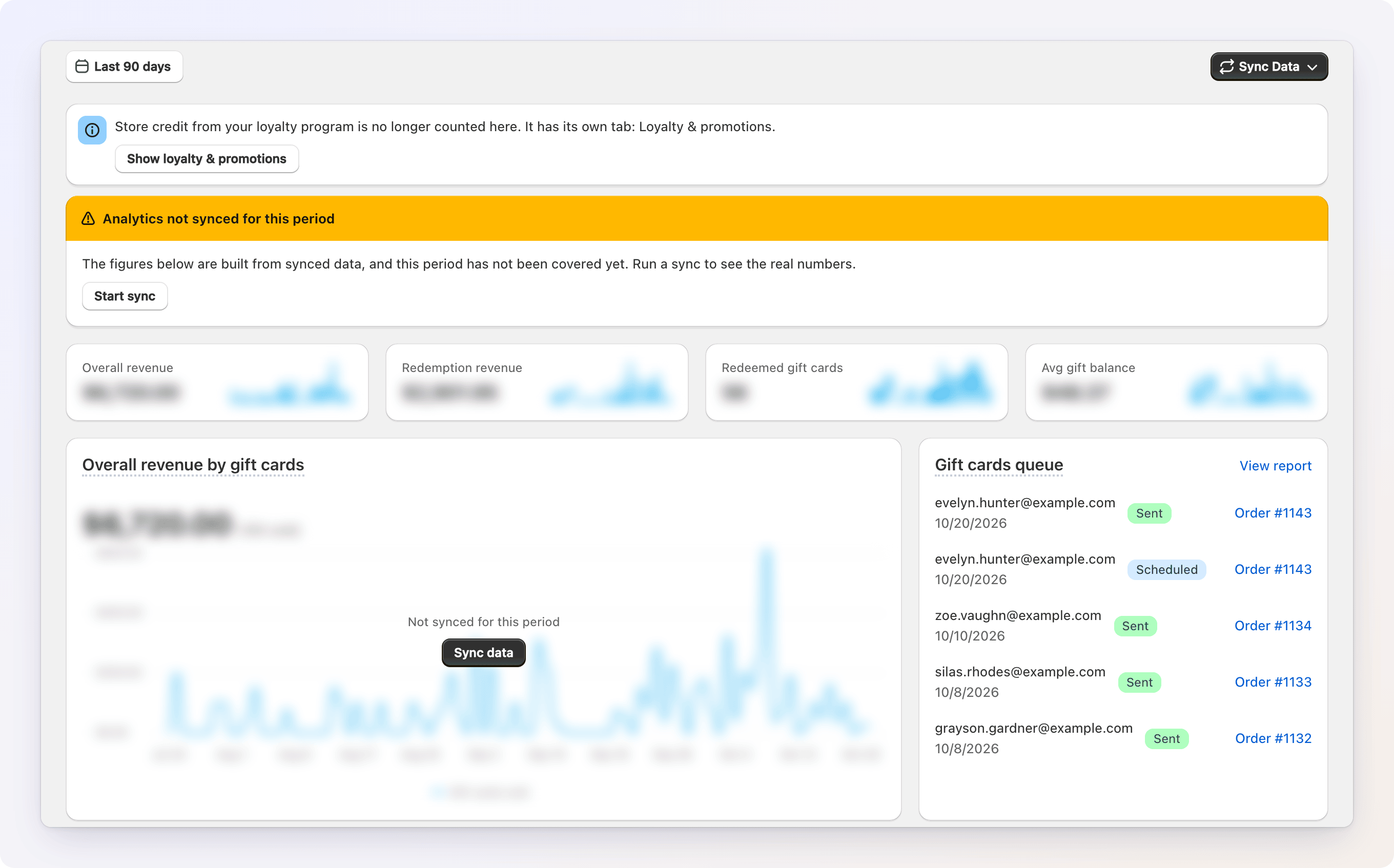
Die oberste Zeile zeigt vier Kernzahlen, jeweils mit einer kleinen Trendlinie: Overall revenue, Redemption revenue, Redeemed gift cards und Avg gift balance. Darunter hat jede Kennzahl eine eigene Kachel mit einem Diagramm. Fahren Sie mit der Maus über den Titel einer Kachel, um ihre Definition zu lesen.
Alle Geldbeträge sind in der Währung Ihres Shops angegeben. Geschenkgutscheine, die aus Treueprogramm-Store-Credit ausgestellt wurden, sind in diesen Kacheln nicht enthalten. Sie gehören zum Tab Loyalty & promotions.
Gesamtumsatz mit Geschenkgutscheinen
Der Gesamtwert der Geschenkgutscheine, die im gewählten Zeitraum ausgegeben wurden, mit der Anzahl der verkauften Karten und einem Diagramm über die Zeit.
Warteschlange der Geschenkgutscheine
Die neuesten Geschenkgutscheine, die geplant oder an Empfänger gesendet wurden, mit ihrem Status und ihrer Bestellung. Klicken Sie auf View report für die vollständige Liste. Dort können Sie geplante Versände bearbeiten oder abbrechen und als CSV exportieren.
Nicht genutztes und genutztes Guthaben
Ein Ringdiagramm für die Geschenkgutscheine, die im gewählten Zeitraum ausgegeben wurden: wie viel ihres Wertes noch ungenutzt ist und wie viel ausgegeben wurde.
Eingelöste Geschenkgutscheine
Die Anzahl verschiedener Geschenkgutscheine, von denen im Zeitraum etwas ausgegeben wurde.
Erinnerungen an nicht genutztes Guthaben
Die neuesten Erinnerungen, die an Ihre Kunden geplant oder gesendet wurden. Jede ist entweder Recovered (der Kunde hat die Karte danach genutzt) oder Not recovered markiert. Die Einrichtung finden Sie unter Erinnerungen an nicht genutztes Guthaben. View report öffnet die vollständige Liste.
Umsatz durch Einlösungen
Der Wert, der im Zeitraum von Geschenkgutscheinen ausgegeben wurde, begrenzt auf das Guthaben jeder Karte, mit einem Diagramm über die Zeit.
Betrag der Einlösungen
Der Gesamtwert, der im Zeitraum von Geschenkgutscheinen eingelöst wurde. Die Balken teilen den Zeitraum in gleich große Abschnitte.
Auf Geschenkgutscheine aufgeladen
Der Gesamtwert, der im Zeitraum auf Geschenkgutscheine geladen wurde: neu ausgestellte Karten plus Aufladungen. Er umfasst jeden Geschenkgutschein in Ihrem Shop, nicht nur die von der App ausgestellten. So stimmt er mit Shopify überein. Die Balken teilen den Zeitraum in gleich große Abschnitte.
Dieselbe Zahl ist im Bericht Gift Card Transactions unten in zwei Teile aufgeteilt: Issued und Topped up.
Umsatzsteigerung
Der zusätzliche Umsatz, der entsteht, weil Kunden mehr ausgegeben haben als der Wert ihres Geschenkgutscheins. Hat ein Kunde zum Beispiel eine Karte über 50 $ und gibt 78 $ aus, beträgt die Steigerung 28 $. Eine Bestellung, die vollständig durch Geschenkgutscheine gedeckt ist, erzeugt keine Steigerung.
Die Umsatzsteigerung misst den Umsatz über den Nennwert der Karten hinaus.
Durchschnittlicher Guthabenwert pro Bestellung
Der durchschnittliche Betrag an Geschenkgutscheinwert, der im Zeitraum auf eine Bestellung angewendet wurde. Er zeigt, wie viel einer Karte Kunden typischerweise bei einer Bestellung nutzen.
Guthabenprüfungen mit Geschenkgutschein
Die Anzahl der Guthabenprüfungen, die Kunden mit dem Widget zur Guthabenprüfung durchgeführt haben, mit den neuesten Prüfungen als Liste. View report zeigt alle an.
Mit Geschenkgutscheinen bezahlte Bestellungen
Die neuesten Bestellungen, bei denen ein Geschenkgutschein als Zahlungsmittel verwendet wurde: Bestellung, Datum, Zwischensumme, Geschenkgutschein, verwendeter Betrag und Kunde. Klicken Sie auf eine Bestellung oder einen Kunden, um sie in Shopify zu öffnen. View report öffnet die vollständige Liste mit CSV-Export.
Geschenkgutscheine in anderen Währungen
Gibt Ihr Shop Geschenkgutscheine in mehr als einer Währung aus, erscheint über den Kacheln ein Hinweis mit diesen Karten, pro Währung: wie viele es sind, mit welchem Wert sie ausgegeben wurden und wie viel davon noch übrig ist.
Sie sind bewusst nicht in den Kacheln enthalten. Jede Zahl im Dashboard ist in der Währung Ihres Shops angegeben, und EUR zu JPY zu addieren ergäbe eine Zahl, die in keiner Währung existiert. Der Hinweis macht das Geld sichtbar, statt es stillschweigend wegzulassen. Siehe Geschenkgutscheine in anderen Währungen ausgeben.
Bericht Gift Card Transactions
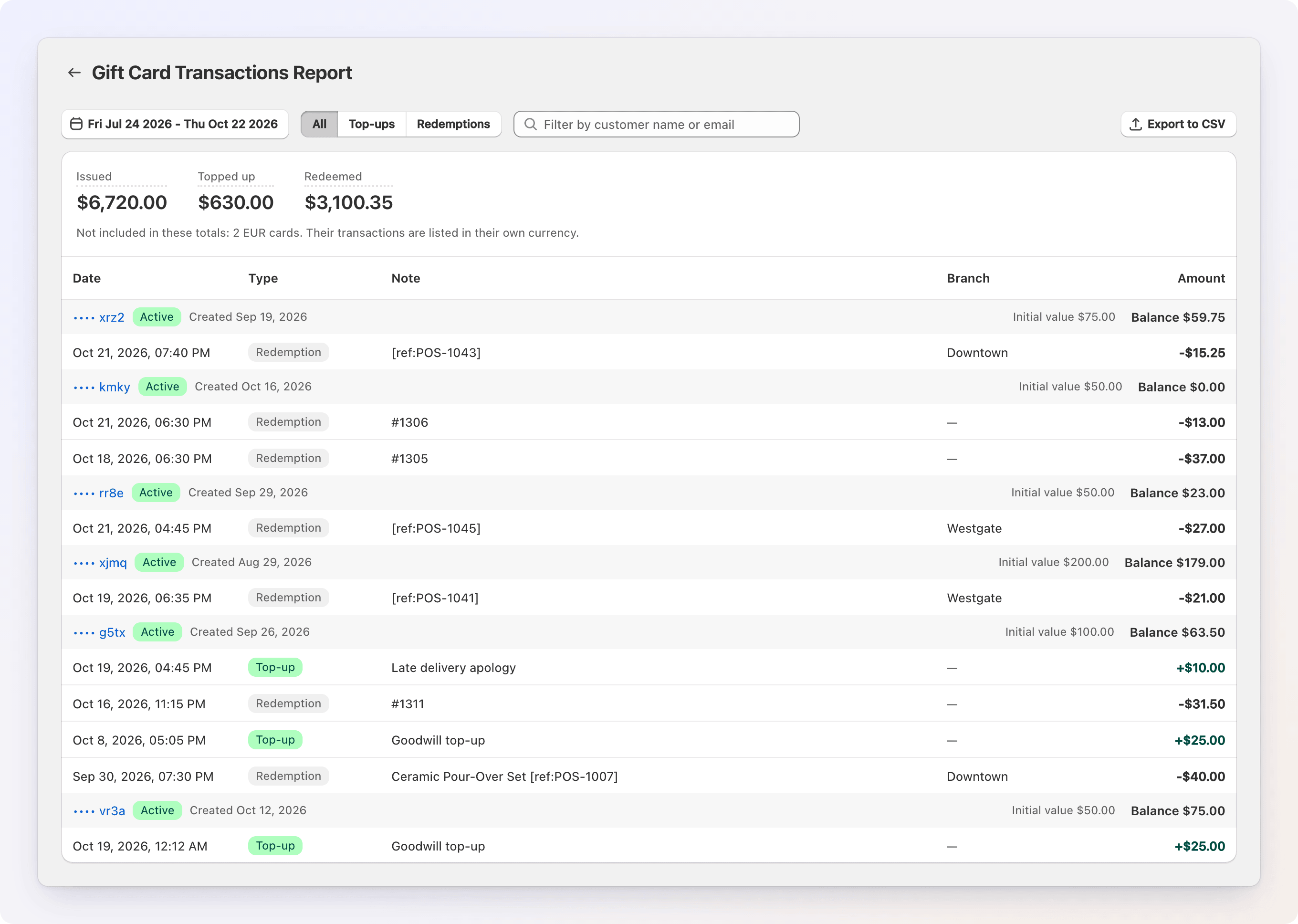
Ein detaillierter Bericht auf Transaktionsebene zu jeder Bewegung eines Geschenkgutscheins: ausgestellter Wert, Aufladungen, Einlösungen und Guthabenänderungen. Dafür wird die Berechtigung write_gift_card_transactions benötigt. Wurde sie nicht erteilt, zeigt die Kachel einen Banner Additional permissions required mit einer Schaltfläche, um sie zu erteilen.
Über der Tabelle zeigen drei Zahlen den gesamten gewählten Zeitraum, nicht nur die Seite, die Sie gerade sehen:
- Issued: der Nennwert der im Zeitraum erstellten Geschenkgutscheine.
- Topped up: Wert, der bestehenden Karten hinzugefügt wurde: Aufladungen, Anpassungen und Gutschriften auf eine Karte aus einer Erstattung.
- Redeemed: Wert, der im Zeitraum von Karten ausgegeben wurde.
Eine Karte auszustellen ist in Shopify keine Transaktion. Daher ist „wie viel Wert geladen wurde“ Issued + Topped up. Die beiden Werte werden getrennt angezeigt, damit Sie den Nennwert einer neuen Karte vom Geld unterscheiden können, das auf eine Karte geladen wurde, die ein Kunde bereits hatte.
Nach Kunde filtern
Verwenden Sie das Feld Customer am Ende der Filterzeile, um Fragen zu beantworten wie „Wie viel habe ich letzten Monat auf die Geschenkgutscheine dieses Kunden aufgeladen?“ Suchen Sie nach Name oder E-Mail-Adresse (oder fügen Sie eine Kunden-ID aus der Adresse des Admins ein). Der Bericht, also die Zahlen, die Tabelle und der CSV-Export, wird dann auf die Karten dieses Kunden eingegrenzt.
Was „die Karten dieses Kunden“ bedeutet: Ein Geschenkgutschein gehört nur dann zu einem Kunden, wenn Shopify ihm einen Kunden zugeordnet hat. Karten, die in großer Menge, importiert oder manuell ohne Käufer angelegt wurden, haben gar keinen Kunden, und kein Bericht kann sie einem Kunden zuordnen. In vielen Shops ist das ein großer Teil der Karten. Ein leeres Ergebnis bedeutet deshalb meist, dass die Karten nie einem Kunden zugeordnet wurden, und nicht, dass nichts passiert ist.
All / Top-ups / Redemptions zwischen der Datumsauswahl und dem Kundenfeld grenzt die Liste auf eine Art von Zeilen ein. Es grenzt nur die Liste ein: Die drei Zahlen oben gelten immer für den gesamten Zeitraum, sodass Sie die Aufladungen eines Kunden mit dem vergleichen können, was er ausgegeben hat.
Karten sind gruppiert, wobei Status, Guthaben und Nennwert jeder Karte über ihren Transaktionen stehen. Jede Transaktion zeigt Datum, Art (Top-up, Redemption oder Order payment), eine Notiz oder den Bestellnamen, die Branch und den Betrag. Beträge tragen ein Vorzeichen: + für Wert, der auf eine Karte geladen wurde.
Die Spalte Branch zeigt, wo eine Karte genutzt wurde: den POS-Standort oder die Filiale, die Ihre Kassen-App bei der Einlösung über die REST-API übermittelt hat. Online-Bestellungen haben keine Filiale und zeigen einen Strich. Eine Karte, die in einer anderen Währung ausgegeben wurde, zeigt ihr Guthaben und ihre Transaktionen in dieser Währung, mit dem Währungscode neben der Karte.
Beide Filter werden in der URL der Seite gespeichert. Ein gefilterter Bericht lässt sich daher als Lesezeichen speichern oder in eine Nachricht an eine Kollegin oder einen Kollegen einfügen. Klicken Sie auf die Nummer einer Karte, um sie in Shopify zu öffnen.
CSV-Export
Export to CSV lädt jede Zeile im Zeitraum herunter, nicht nur die der aktuellen Seite. Ist ein Kundenfilter gesetzt, wird er angewendet. Diese Spalten helfen beim Abgleich:
- Type:
Credit(hinzugefügter Wert),Debit(ausgegebener Wert) oderOrder(die Gegenbuchung von Shopify auf der Bestellseite zu einer Ausgabe). - Branch: die Filiale der Einlösung, leer, wenn es keine gibt.
- Customer ID: ausgefüllt, wenn der Export auf einen Kunden gefiltert wurde.
Bericht Top-Kunden
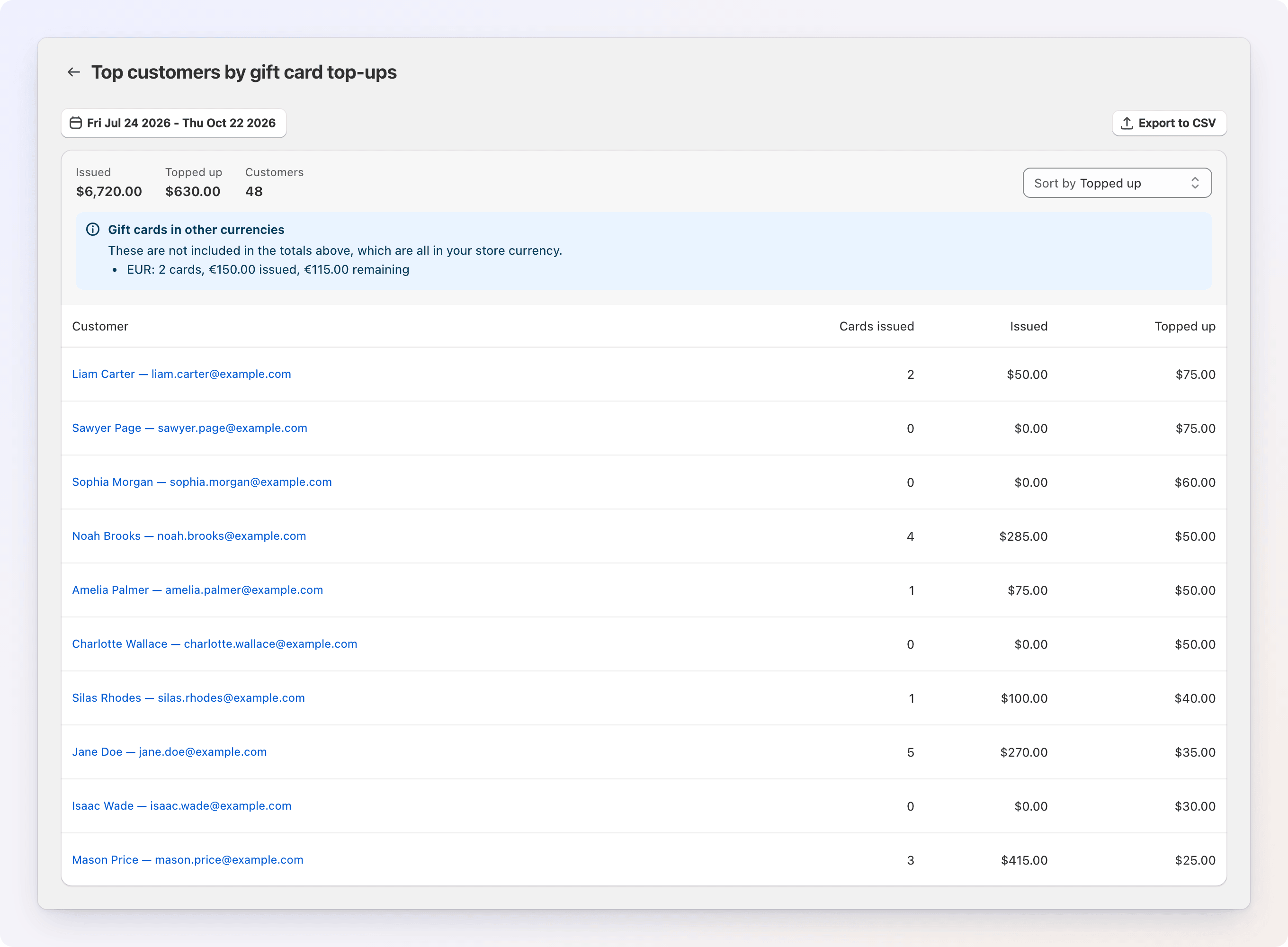
Er beantwortet die andere Hälfte der Frage: nicht „dieser Kunde“, sondern wem der Shop im Zeitraum Geschenkgutscheinwert aufgeladen hat. Jede Zeile zeigt einen Kunden, die ihm im Zeitraum ausgestellten Karten, deren Nennwert und alles, was auf seine Karten aufgeladen wurde. Mit Sort by sortieren Sie nach Topped up oder Issued. Ein Klick auf eine Zeile öffnet den Bericht Gift Card Transactions, gefiltert nach diesem Kunden und Zeitraum.
Unassigned cards erscheint als eigene Zeile am Ende der Tabelle. Hier stehen die Karten ohne zugeordneten Kunden: Karten aus Massenausgabe, Import oder manueller Ausstellung. Sie werden angezeigt und nicht weggelassen, weil sie in den meisten Shops einen großen Teil des aufgeladenen Werts tragen. Ohne diese Zeile ergäbe die Spalte nicht die Summe der Kachel Added to gift cards für denselben Zeitraum.
Einlösungen sind mit Absicht nicht Teil dieses Berichts. Shopify erfasst Ausgaben doppelt, einmal bei der Geschenkkarte und einmal bei der Bestellung. Nur der Transaktionsbericht lässt sich dies zuverlässig auflösen. Wenn Sie wissen wollen, was ein Kunde ausgegeben hat, öffnen Sie seine Zeile und lesen Sie es dort.
Datensynchronisierung
Analytics liest eine Kopie Ihrer Shopify-Daten, die Gift Card Hero im Hintergrund aktuell hält. Der Synchronisierungsstatus wird als Fortschrittsbanner angezeigt, solange eine Synchronisierung läuft.
Synchronisierung starten
Klicken Sie oben rechts auf der Seite auf Sync Data und wählen Sie:
- Sync for period: synchronisiert nur die Daten des gewählten Datumsbereichs.
- Sync for all time: synchronisiert alle historischen Daten seit Beginn (nutzen Sie dies nach der ersten Installation oder wenn Daten unvollständig wirken).
Der Fortschritt wird in Prozent angezeigt. Sie können die Seite verlassen. Die Synchronisierung läuft im Hintergrund weiter. Bleibt eine Synchronisierung hängen, erscheint eine Schaltfläche Cancel sync, mit der Sie sie abbrechen und erneut starten können.
Kacheln, die als „Not synced for this period“ verschwommen sind
Deckt die Kopie Ihrer Daten den angezeigten Zeitraum nicht ab, weil sie nie synchronisiert wurde oder Sie Daten außerhalb des Bereichs der letzten Synchronisierung „Sync for period“ gewählt haben, würden die Zahlen einen scheinbar sicheren Wert von $0.00 zeigen. Dieser sähe aus wie ein ruhiger Monat, fehlen aber tatsächlich Daten. Deshalb sind die Kacheln stattdessen verschwommen, und ein Banner Analytics not synced for this period erklärt den Grund.
Klicken Sie im Banner auf Start sync (oder auf Sync data in der großen Umsatzkachel), um die Lücke zu schließen. Die Kacheln werden klar, sobald die Synchronisierung abgeschlossen ist. Eine Synchronisierung für die gesamte Zeit deckt jeden Zeitraum ab.
Ein dezenteres Banner Sync recommended erscheint, wenn der Zeitraum abgedeckt ist, die letzte Synchronisierung aber länger als eine Woche zurückliegt. In diesem Fall sind die Zahlen nicht verschwommen.
Die Kacheln Warteschlange der Geschenkgutscheine, Erinnerungen an nicht genutztes Guthaben und Guthabenprüfungen mit Geschenkgutschein sind live und werden nie verschwommen dargestellt.
Erste Installation
Nach der Installation von Gift Card Hero zeigt das Dashboard verschwommene Kacheln, bis die erste Synchronisierung abgeschlossen ist. Führen Sie Sync for all time aus. Shops mit einer langen Bestellhistorie brauchen länger.
Vollständige Berichte
View report auf einer Kachel öffnet die vollständige Berichtsseite mit eigenem Datumsbereich und, wo sinnvoll, einem CSV-Export. Berichte gibt es für die Warteschlange der Geschenkgutscheine, Erinnerungen an nicht genutztes Guthaben, Guthabenprüfungen, mit Geschenkgutscheinen bezahlte Bestellungen, Gift Card Transactions und Top-Kunden.
Eine Liste aller Karten mit Restguthaben finden Sie unter Berichte zum Geschenkgutschein-Guthaben.
Zahlen richtig deuten
Die Kacheln sind verschwommen
Die Kopie Ihrer Daten deckt den gewählten Zeitraum nicht ab. Klicken Sie auf Start sync. Siehe Kacheln, die als „Not synced for this period“ verschwommen sind.
Umsatzsteigerung zeigt 0 oder sehr wenig
Die Umsatzsteigerung ist der Teil einer Bestellung, der über das hinausgeht, was der Geschenkgutschein bezahlt hat. Nutzen Kunden Karten, die die ganze Bestellung decken (zum Beispiel eine Karte über 25 $ bei einer Bestellung über 25 $), ist die Steigerung null. Das ist bei niedrigen Nennwerten oder hohen Warenkörben normal.
Die Summen wirken auf einem Shop mit mehreren Währungen zu niedrig
Karten, die in einer anderen Währung als der Ihres Shops ausgegeben wurden, sind nicht in den Kacheln enthalten. Sie werden im eigenen Hinweis über den Kacheln ausgewiesen. Das ist so vorgesehen; siehe Geschenkgutscheine in anderen Währungen.
Treueprogramm-Store-Credit fehlt
Store-Credit aus Ihrem Treueprogramm ist in der Ansicht Gift cards nicht enthalten. Er hat einen eigenen Tab, Loyalty & promotions. Siehe Loyalty-Analytics.
Der Umsatz durch Einlösungen stimmt nicht mit den Berichten von Shopify überein
Gift Card Hero synchronisiert Daten über die API von Shopify. Kleine Abweichungen können durch den Zeitpunkt der Synchronisierung oder durch Bestellungen entstehen, die nach der Aufgabe bearbeitet wurden. Starten Sie eine manuelle Synchronisierung, um die Daten zu aktualisieren.