Painel e análises
A página Analytics mostra o desempenho do seu programa de cartões-presente. Para abri-la, vá à página inicial do app (Dashboard) e clique em View analytics no cartão Analytics.
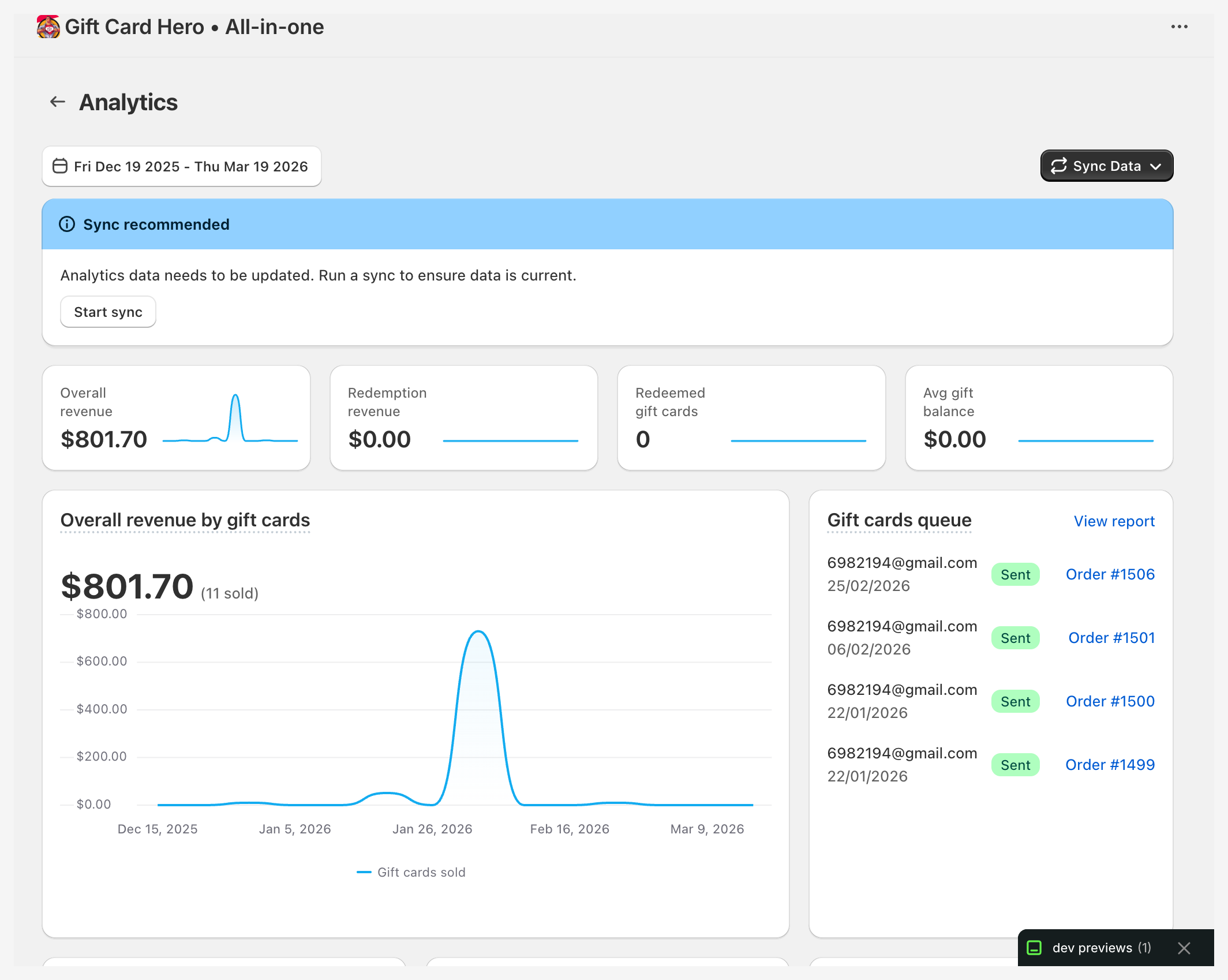
A página tem a visão Gift cards descrita neste artigo. Se sua loja usa fidelidade e promoções, uma segunda aba, Loyalty & promotions, fica acima dela. Essa aba tem seu próprio artigo: Loyalty Analytics.
Permissão
Analytics precisa da permissão read_all_orders. Se ela não tiver sido concedida, a página mostra um banner Additional permissions required com um botão Give the app additional scope no lugar dos números.
Período
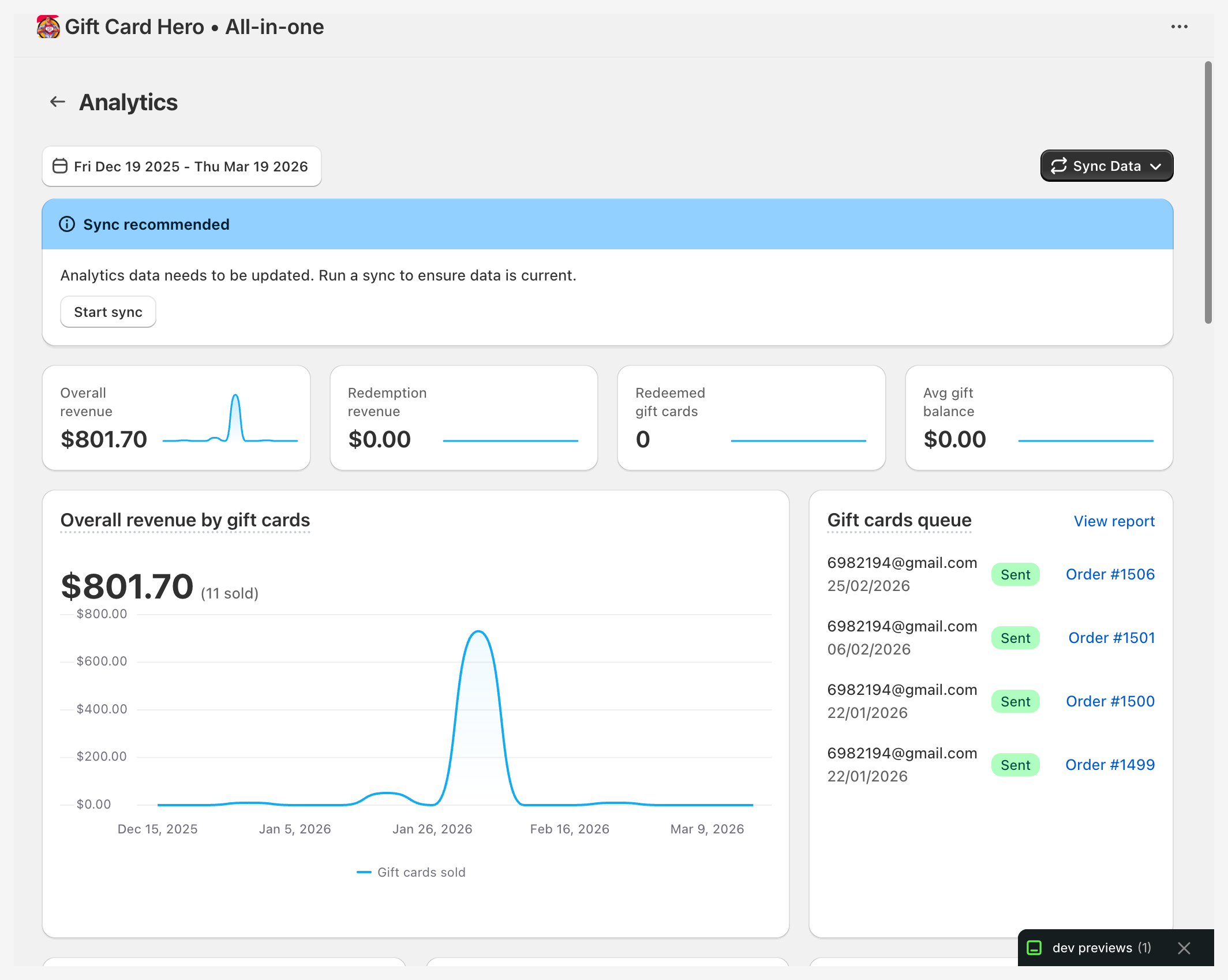
Use o seletor de período no canto superior esquerdo para definir o período do relatório. Escolha uma predefinição (Today, Yesterday, Last month, Last 7 days, Last 30 days ou Last 90 days) ou selecione qualquer data inicial e final no calendário, depois clique em Apply.
Last month é o mês civil anterior, do dia 1 até o último dia. É o período que a maioria dos lojistas usa para conciliar com a Shopify.
Os dias começam e terminam no fuso horário da sua loja (o definido no admin da Shopify), não no fuso do seu navegador. Os gráficos e as exportações CSV usam o mesmo fuso horário, então um pedido feito tarde da noite cai no dia em que a sua loja o registra.
Métricas principais

A linha superior mostra quatro números de destaque, cada um com uma pequena linha de tendência: Overall revenue, Redemption revenue, Redeemed gift cards e Avg gift balance. Abaixo deles, cada métrica tem seu próprio bloco com um gráfico. Passe o cursor sobre o título de um bloco para ler sua definição.
Todos os valores monetários estão na moeda da sua loja. Cartões-presente emitidos a partir de crédito de fidelidade não são contados nesses blocos: eles pertencem à aba Loyalty & promotions.
Receita total com cartões-presente
O valor total dos cartões-presente emitidos no período selecionado, com o número de cartões vendidos e um gráfico ao longo do tempo.
Fila de cartões-presente
Os cartões-presente mais recentes agendados ou enviados aos destinatários, com seu status e pedido. Clique em View report para a lista completa, onde você pode editar ou cancelar envios agendados e exportar para CSV.
Saldo utilizado e não utilizado
Um gráfico de rosca dos cartões-presente emitidos no período selecionado: quanto do valor ainda não foi usado e quanto já foi gasto.
Cartões-presente resgatados
O número de cartões-presente diferentes dos quais se gastou algo no período.
Lembretes de saldo não utilizado
Os lembretes mais recentes agendados ou enviados aos seus clientes, cada um marcado como Recovered (o cliente usou o cartão depois) ou Not recovered. Veja Unused Balance Reminders para a configuração. View report abre a lista completa.
Receita de resgates
O valor gasto de cartões-presente no período, limitado ao saldo de cada cartão, com um gráfico ao longo do tempo.
Valor dos resgates
O total resgatado dos cartões-presente no período. As barras dividem o período em fatias iguais.
Adicionado aos cartões-presente
O total carregado em cartões-presente no período: cartões recém-emitidos mais recargas. Abrange todos os cartões-presente da sua loja, não apenas os emitidos pelo app, então concilia com a Shopify. As barras dividem o período em fatias iguais.
O mesmo valor é dividido em dois no relatório Gift Card Transactions abaixo: Issued e Topped up.
Vendas adicionais
A receita extra gerada porque os clientes gastaram mais do que o valor do cartão-presente. Por exemplo, se um cliente tem um cartão de $50 e gasta $78, o aumento é de $28. Um pedido totalmente coberto por cartões-presente não gera aumento.
Vendas adicionais medem a receita além do valor de face dos cartões.
Valor médio de saldo por pedido
O valor médio de saldo de cartão-presente aplicado a um pedido no período. Mostra quanto de um cartão os clientes costumam usar em um pedido.
Consultas de saldo de cartão-presente
O número de consultas de saldo feitas pelos clientes com o balance check widget, com as consultas mais recentes listadas. View report mostra todas elas.
Pedidos pagos com cartões-presente
Os pedidos mais recentes em que um cartão-presente foi usado como pagamento: pedido, data, subtotal, cartão-presente, valor usado e cliente. Clique em um pedido ou cliente para abri-lo na Shopify. View report abre a lista completa com exportação CSV.
Cartões-presente em outras moedas
Se sua loja emite cartões-presente em mais de uma moeda, uma nota aparece acima dos blocos listando esses cartões por moeda, com quantos existem, com que valor foram emitidos e quanto ainda resta neles.
Eles são deliberadamente deixados de fora dos blocos: todos os números do painel estão na moeda da sua loja, e somar EUR a JPY produziria um número que não está em moeda nenhuma. A nota existe para que o dinheiro fique visível em vez de desaparecer em silêncio. Veja Issuing cards in other currencies.
Relatório Gift Card Transactions
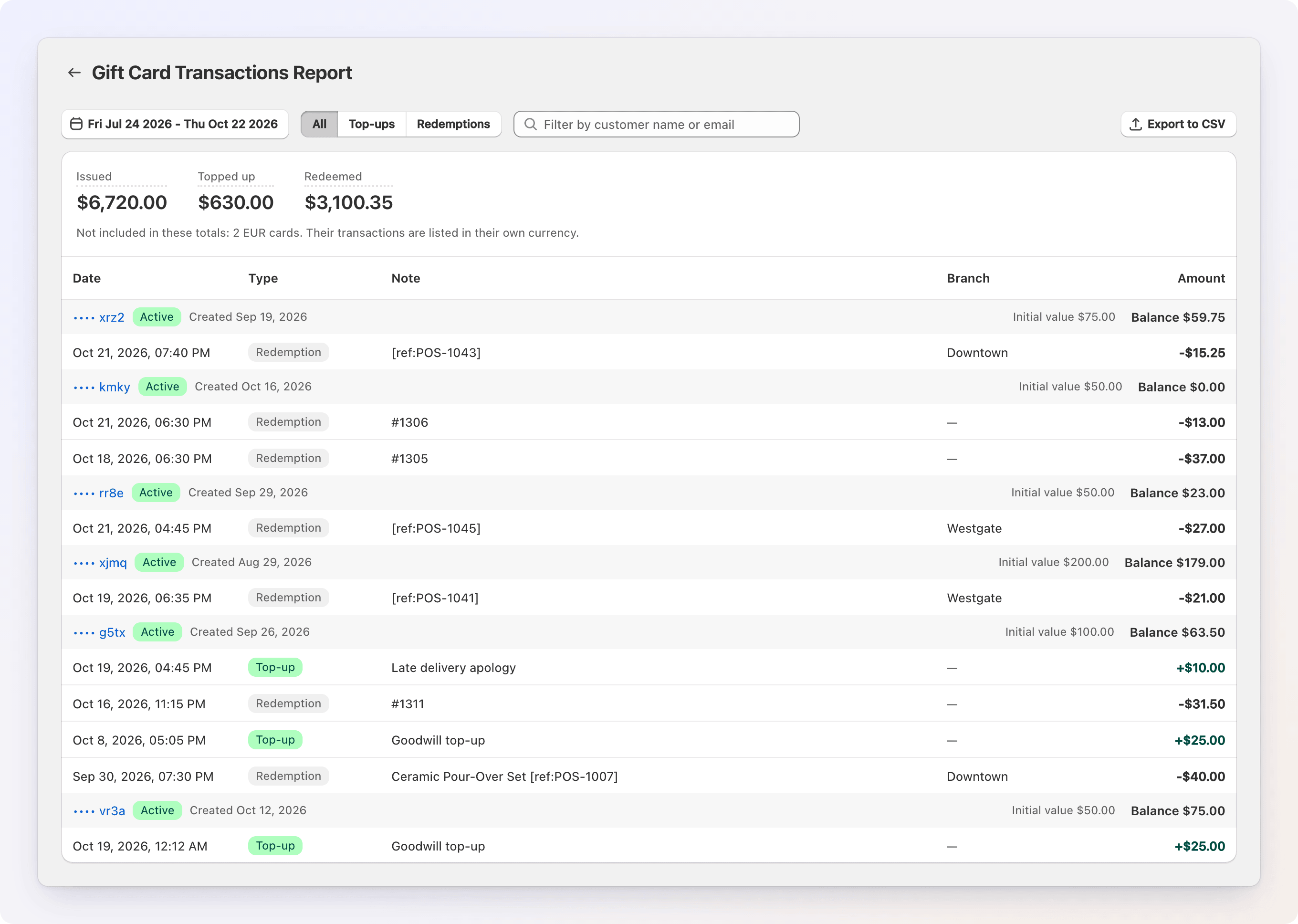
Um relatório detalhado, no nível de transação, de cada movimentação de cartão-presente: valor emitido, recargas, resgates e alterações de saldo. Ele precisa da permissão write_gift_card_transactions. Se ela não tiver sido concedida, o bloco mostra um banner Additional permissions required com um botão para concedê-la.
Acima da tabela, três números cobrem todo o período selecionado, não apenas a página que você está vendo:
- Issued: o valor de face dos cartões-presente criados no período.
- Topped up: valor adicionado a cartões existentes: recargas, ajustes e créditos de volta a um cartão a partir de um reembolso.
- Redeemed: valor gasto dos cartões no período.
Emitir um cartão não é uma transação na Shopify, então "quanto valor foi carregado" é Issued + Topped up. Os dois são mostrados separadamente para que você diferencie o valor de face de um cartão novo do dinheiro adicionado a um cartão que o cliente já tinha.
Filtrando por cliente
Use a caixa Customer no fim da linha de filtros para responder perguntas como "quanto recarreguei nos cartões-presente deste cliente no mês passado". Pesquise por nome ou e-mail (ou cole um ID de cliente da URL do admin), e o relatório (os números, a tabela e a exportação CSV) é restringido aos cartões desse cliente.
O que significa "os cartões deste cliente": um cartão-presente pertence a um cliente somente quando a Shopify tem um cliente vinculado a ele. Cartões emitidos em massa, importados ou criados manualmente sem um comprador não têm cliente algum, e nenhum relatório consegue atribuí-los a alguém. Em muitas lojas, isso representa uma grande parte dos cartões, então um resultado vazio aqui geralmente significa que os cartões nunca foram vinculados, e não que nada aconteceu.
All / Top-ups / Redemptions, entre o seletor de período e a caixa de cliente, restringe a lista a um tipo de linha. Isso restringe apenas a lista: os três números acima sempre cobrem o período inteiro, então você pode comparar as recargas de um cliente com o que ele gastou.
Os cartões são agrupados, com o status, o saldo e o valor inicial de cada cartão acima das suas transações. Cada transação mostra sua data, o tipo (Top-up, Redemption ou Order payment), uma observação ou o nome do pedido, a Branch e o valor. Os valores têm sinal: + para valor adicionado a um cartão.
A coluna Branch mostra onde um cartão foi usado: o local do POS, ou a filial que seu app de caixa enviou quando resgatou o cartão pela API REST. Pedidos online não têm filial e mostram um traço. Um cartão emitido em outra moeda mostra seu saldo e suas transações nessa moeda, marcado com o código da moeda ao lado do cartão.
Os dois filtros são mantidos na URL da página, então um relatório filtrado pode ser salvo nos favoritos ou colado em uma mensagem para um colega. Clique no número de um cartão para abri-lo na Shopify.
Exportação CSV
Export to CSV baixa cada linha do período (não apenas a página), com o filtro de cliente aplicado, se houver um. Estas colunas ajudam na conciliação:
- Type:
Credit(valor adicionado),Debit(valor gasto) ouOrder(a cópia do lado do pedido, feita pela Shopify, de um gasto). - Branch: a filial do resgate, vazia quando não há.
- Customer ID: preenchida quando a exportação foi filtrada por cliente.
Relatório de principais clientes
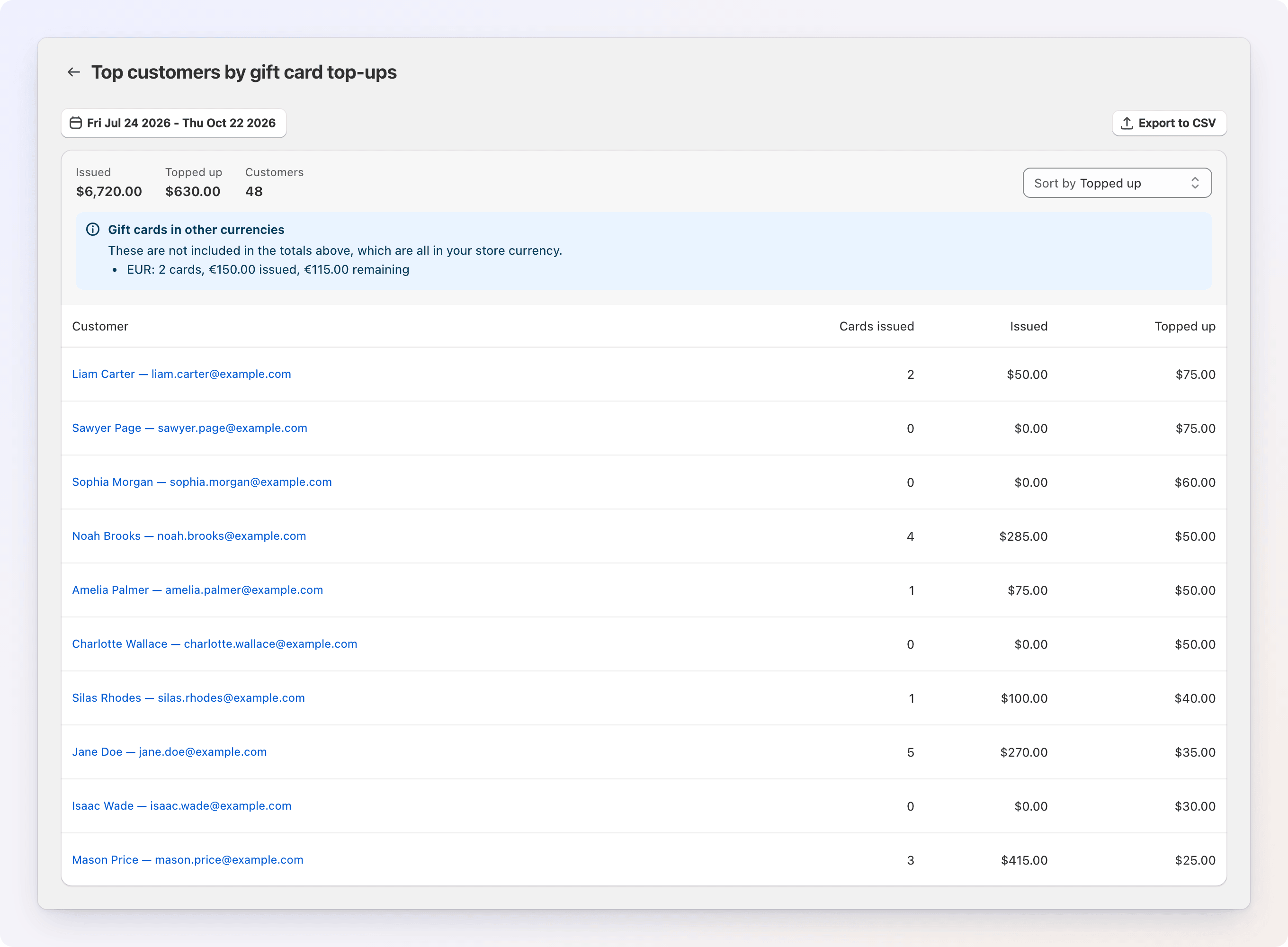
Responde à outra metade da pergunta: não "este cliente", mas para quem a loja carregou valor de cartão-presente no período. Cada linha mostra um cliente, os cartões emitidos para ele no período, o valor de face deles e tudo o que foi adicionado aos seus cartões. Use Sort by para ordenar por Topped up ou Issued, e clique em uma linha para abrir o relatório Gift Card Transactions filtrado para esse cliente e período.
Unassigned cards aparece como uma linha própria no fim da tabela. São os cartões sem cliente vinculado: emitidos em massa, importados ou emitidos manualmente. Eles são mostrados em vez de descartados, porque na maioria das lojas carregam grande parte do valor carregado: sem essa linha, a coluna não somaria o bloco Added to gift cards do mesmo período.
Resgates deliberadamente não fazem parte deste relatório. Os gastos são registrados duas vezes pela Shopify (uma vez pelo cartão-presente, outra pelo pedido), e só o relatório de transações os separa com confiabilidade. Então, para saber quanto um cliente gastou, abra a linha dele e leia ali.
Sincronização de dados
O Analytics lê uma cópia dos seus dados da Shopify que o Gift Card Hero mantém atualizada em segundo plano. O status da sincronização é mostrado como um banner de progresso enquanto uma sincronização está em andamento.
Iniciando uma sincronização
Clique em Sync Data no canto superior direito da página e escolha:
- Sync for period: sincroniza os dados somente do intervalo de datas selecionado
- Sync for all time: sincroniza todo o histórico desde o início (use após a primeira instalação ou se os dados parecerem incompletos)
O progresso é mostrado em porcentagem. Você pode sair da página: a sincronização continua em segundo plano. Se uma sincronização travar, um botão Cancel sync aparece para que você a interrompa e tente novamente.
Blocos borrados como "Not synced for this period"
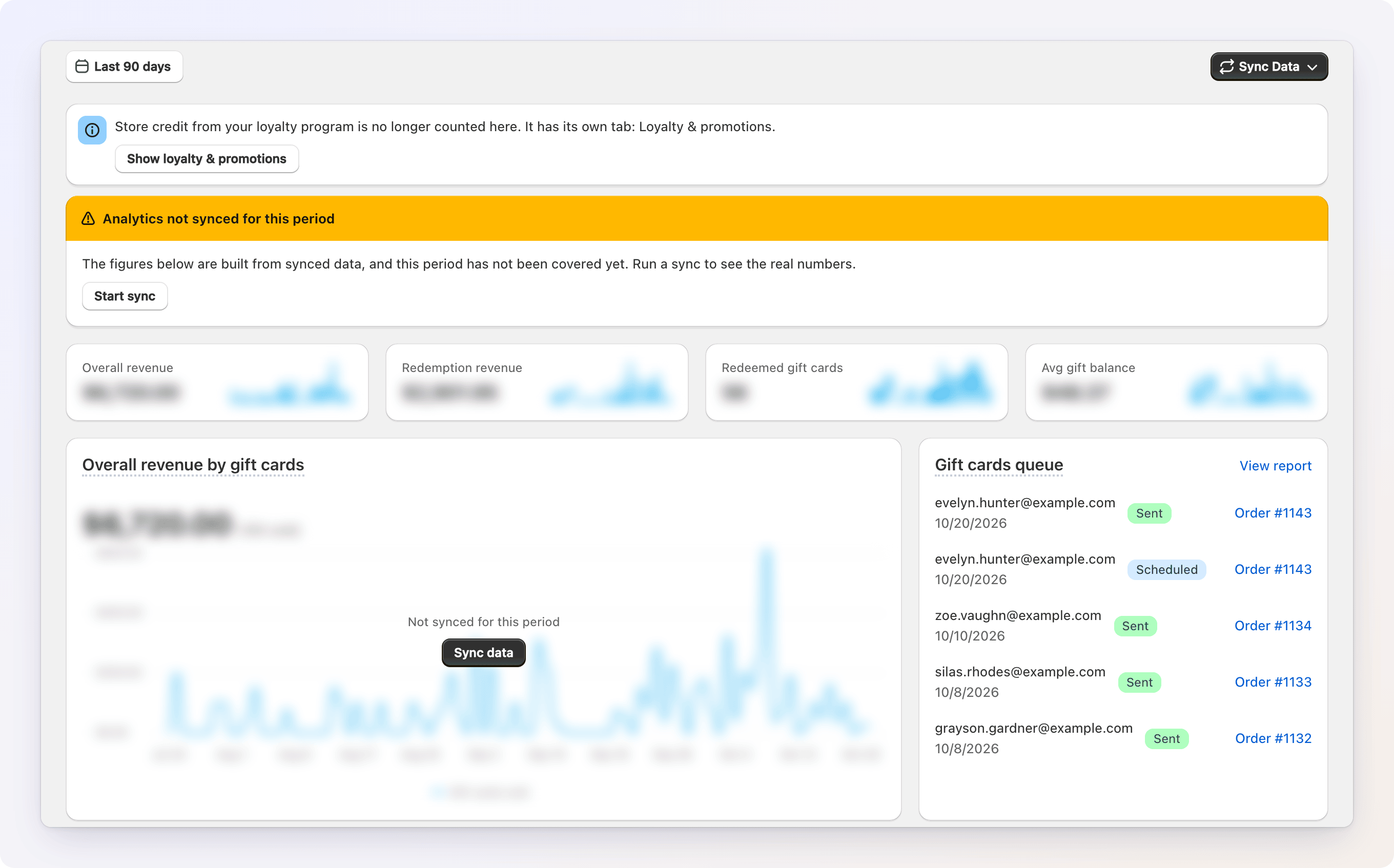
Se a cópia dos seus dados não cobre o período na tela (nunca foi sincronizada, ou você escolheu datas fora do intervalo da última "Sync for period"), os números mostrariam um $0.00 com aparência de certeza, que parece um mês tranquilo mas na verdade está faltando dados. Em vez disso, os blocos ficam borrados e um banner Analytics not synced for this period explica o motivo.
Clique em Start sync no banner (ou em Sync data no bloco grande de receita) para preencher a lacuna. Os blocos são liberados quando a sincronização termina. Uma sincronização para todo o período cobre qualquer período.
Um banner mais suave, Sync recommended, aparece quando o período está coberto, mas a última sincronização tem mais de uma semana. Nesse caso, os números não ficam borrados.
Os blocos Gift cards queue, Unused balance reminders e Gift card balance checks são ao vivo e nunca ficam borrados.
Primeira instalação
Depois de instalar o Gift Card Hero, o painel mostra blocos borrados até que a primeira sincronização seja concluída. Execute Sync for all time. Lojas com um longo histórico de pedidos levam mais tempo.
Relatórios completos
View report em um bloco abre a página completa do relatório, com seu próprio intervalo de datas e, quando faz sentido, uma exportação CSV. Há relatórios para a fila de cartões-presente, lembretes de saldo não utilizado, consultas de saldo, pedidos pagos com cartões-presente, Gift Card Transactions e principais clientes.
Procurando uma lista de todos os cartões que ainda têm saldo? Veja Gift Card Balance Reports.
Entendendo seus números
Os blocos estão borrados
A cópia dos seus dados não cobre o período selecionado. Clique em Start sync. Veja Blocos borrados como "Not synced for this period".
Vendas adicionais mostram 0 ou valor muito baixo
Vendas adicionais são a parte do pedido acima do que o cartão-presente pagou. Se os clientes usam cartões que cobrem o pedido inteiro (por exemplo, um cartão de $25 em um pedido de $25), o aumento é zero. Isso é normal para cartões de valor baixo ou para carrinhos de valor alto.
Totais parecem mais baixos que o esperado em uma loja com várias moedas
Cartões emitidos em uma moeda diferente da moeda da sua loja não são contados nos blocos: são informados na própria nota acima deles. Isso é intencional; veja Cartões-presente em outras moedas.
O saldo de crédito da fidelidade está faltando
O crédito da loja vindo do seu programa de fidelidade não é contado na visão Gift cards. Ele tem a própria aba, Loyalty & promotions. Veja Loyalty Analytics.
A receita de resgates não bate com os relatórios da Shopify
O Gift Card Hero sincroniza dados da API da Shopify. Pequenas diferenças podem ocorrer por causa do tempo de sincronização ou de pedidos editados depois de feitos. Execute uma sincronização manual para atualizar.