Panel y análisis
La página de análisis muestra el rendimiento de tu programa de tarjetas de regalo. Para abrirla, ve a la página de inicio de la app (Dashboard) y haz clic en View analytics en la tarjeta Analytics.
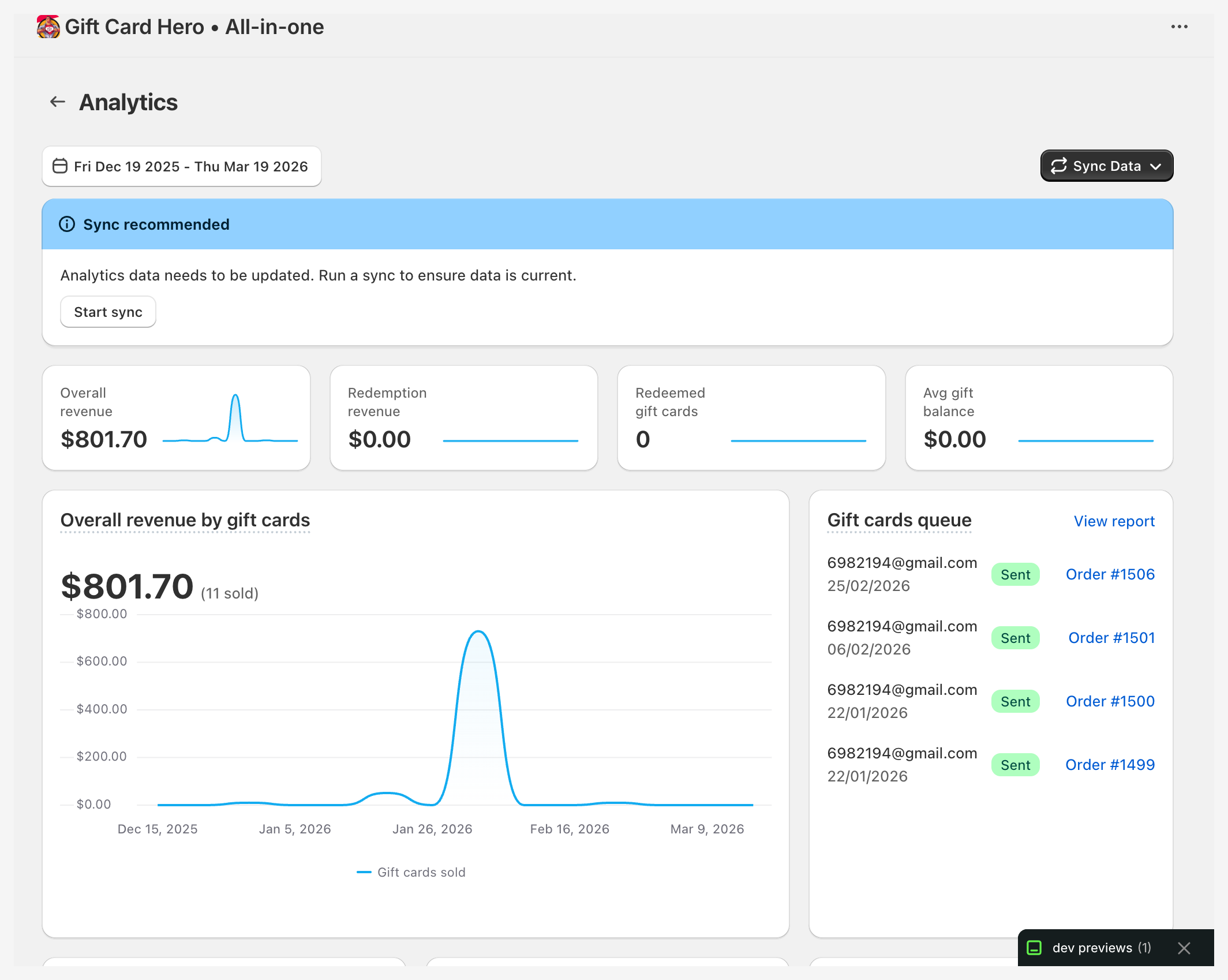
La página tiene la vista Gift cards que describe este artículo. Si tu tienda usa fidelidad y promociones, una segunda pestaña, Loyalty & promotions, aparece encima. Esa pestaña tiene su propio artículo: Análisis de fidelidad.
Permiso
El análisis necesita el permiso read_all_orders. Si no se ha concedido, la página muestra un banner Additional permissions required con un botón Give the app additional scope en lugar de las cifras.
Intervalo de fechas
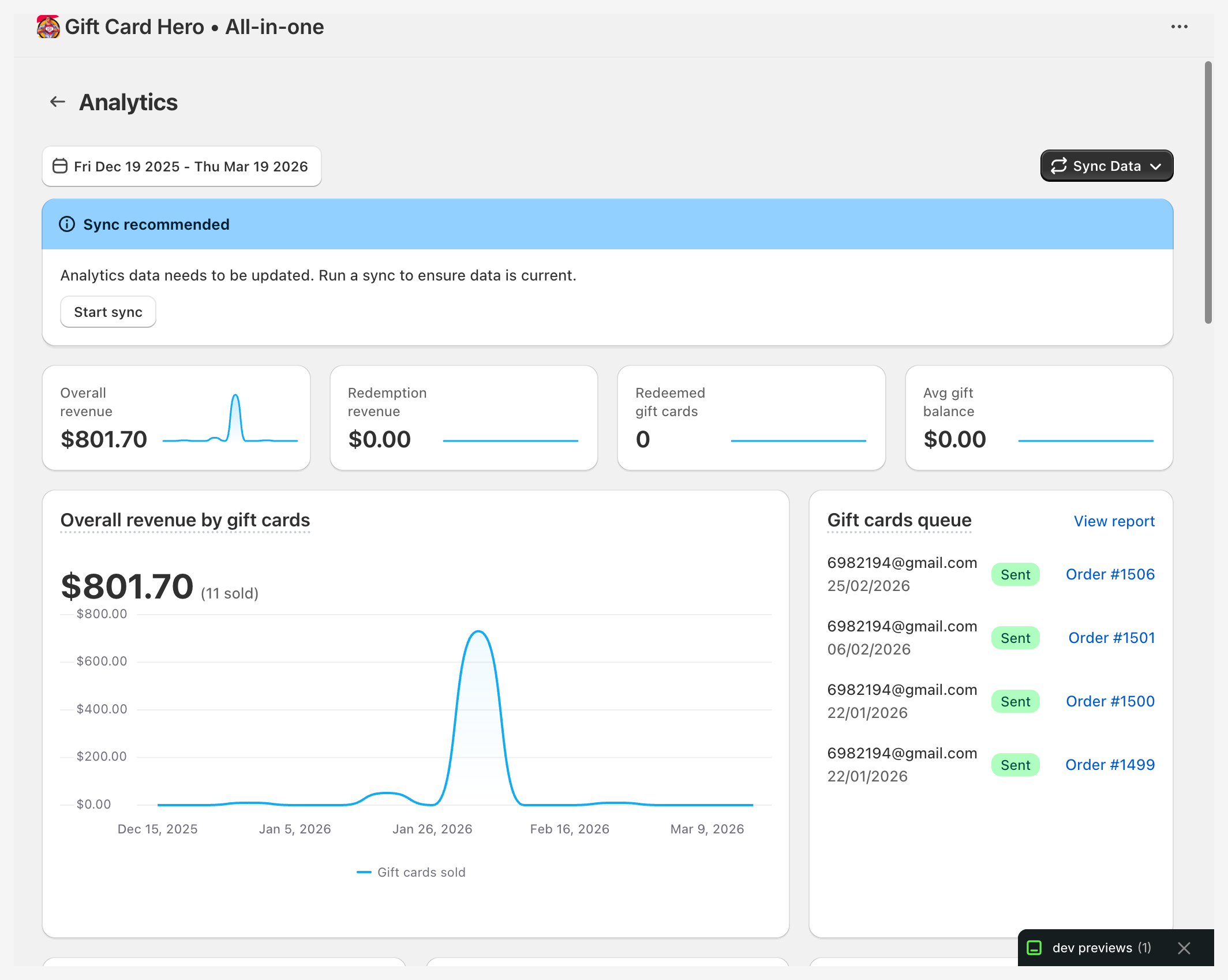
Usa el selector de intervalo de fechas en la parte superior izquierda para definir el periodo de informe. Elige un preajuste (Today, Yesterday, Last month, Last 7 days, Last 30 days o Last 90 days) o selecciona cualquier fecha de inicio y de fin en el calendario, y luego haz clic en Apply.
Last month es el mes natural anterior, del día 1 al último día. Es el periodo que más comerciantes usan para conciliar con Shopify.
Los días empiezan y terminan en la zona horaria de tu tienda (la que defines en el admin de Shopify), no en la de tu navegador. Los gráficos y las exportaciones CSV usan la misma zona horaria, así que un pedido hecho a última hora de la noche cae en el día en que lo ve tu tienda.
Métricas clave

La fila superior muestra cuatro cifras principales, cada una con una pequeña línea de tendencia: Overall revenue, Redemption revenue, Redeemed gift cards y Avg gift balance. Debajo, cada métrica tiene su propia tarjeta con un gráfico. Pasa el cursor sobre el título de una tarjeta para leer su definición.
Todos los importes están en la moneda de tu tienda. Las tarjetas de regalo emitidas a partir del crédito de tienda de fidelidad no se cuentan en estas tarjetas: pertenecen a la pestaña Loyalty & promotions.
Ingresos totales por tarjetas de regalo
El valor total de las tarjetas de regalo emitidas en el periodo seleccionado, con el número de tarjetas vendidas y un gráfico a lo largo del tiempo.
Cola de tarjetas de regalo
Las tarjetas de regalo más recientes programadas o enviadas a destinatarios, con su estado y pedido. Haz clic en View report para ver la lista completa, donde puedes editar o cancelar envíos programados y exportar a CSV.
Saldo usado frente a no usado
Un gráfico de anillo de las tarjetas de regalo emitidas en el periodo seleccionado: cuánto de su valor sigue sin usar y cuánto se ha gastado.
Tarjetas de regalo canjeadas
El número de tarjetas de regalo distintas de las que se gastó saldo en el periodo.
Recordatorios de saldo no usado
Los recordatorios más recientes programados o enviados a tus clientes, cada uno marcado como Recovered (el cliente usó la tarjeta después) o Not recovered. Consulta Recordatorios de saldo no usado para la configuración. View report abre la lista completa.
Ingresos por canjes
El valor gastado de las tarjetas de regalo en el periodo, limitado al saldo de cada tarjeta, con un gráfico a lo largo del tiempo.
Importe canjeado
El valor total canjeado de las tarjetas de regalo en el periodo. Las barras dividen el periodo en partes iguales.
Añadido a tarjetas de regalo
El valor total cargado en las tarjetas de regalo en el periodo: tarjetas nuevas emitidas más recargas. Incluye todas las tarjetas de regalo de tu tienda, no solo las emitidas por la app, así que concilia con Shopify. Las barras dividen el periodo en partes iguales.
La misma cifra se divide en dos en el informe de transacciones de tarjetas de regalo que aparece más abajo: Issued y Topped up.
Aumento de ventas
Los ingresos extra generados porque los clientes gastaron más que el valor de su tarjeta de regalo. Por ejemplo, si un cliente tiene una tarjeta de 50 $ y gasta 78 $, el aumento es de 28 $. Un pedido cubierto por completo con tarjetas de regalo no añade aumento.
El aumento de ventas mide los ingresos por encima del valor nominal de las tarjetas.
Valor medio del saldo de regalo por pedido
El importe medio de valor de tarjeta de regalo aplicado a un pedido en el periodo. Muestra cuánto de una tarjeta suelen usar los clientes en un pedido.
Consultas de saldo de tarjetas de regalo
El número de consultas de saldo que hicieron los clientes con el widget de consulta de saldo, con las consultas más recientes listadas. View report muestra todas.
Pedidos pagados con tarjetas de regalo
Los pedidos más recientes en los que se usó una tarjeta de regalo como forma de pago: pedido, fecha, subtotal, tarjeta de regalo, importe usado y cliente. Haz clic en un pedido o cliente para abrirlo en Shopify. View report abre la lista completa con una exportación CSV.
Tarjetas de regalo en otras monedas
Si tu tienda emite tarjetas de regalo en más de una moneda, aparece una nota encima de las tarjetas que enumera esas tarjetas por moneda, con cuántas hay, con qué importe se emitieron y cuánto saldo queda en ellas.
Están deliberadamente excluidas de las tarjetas: todas las cifras del panel están en la moneda de tu tienda, y sumar EUR a JPY daría un número que no está en ninguna moneda. La nota está para que el dinero sea visible y no falte en silencio. Consulta Emitir tarjetas en otras monedas.
Informe de transacciones de tarjetas de regalo
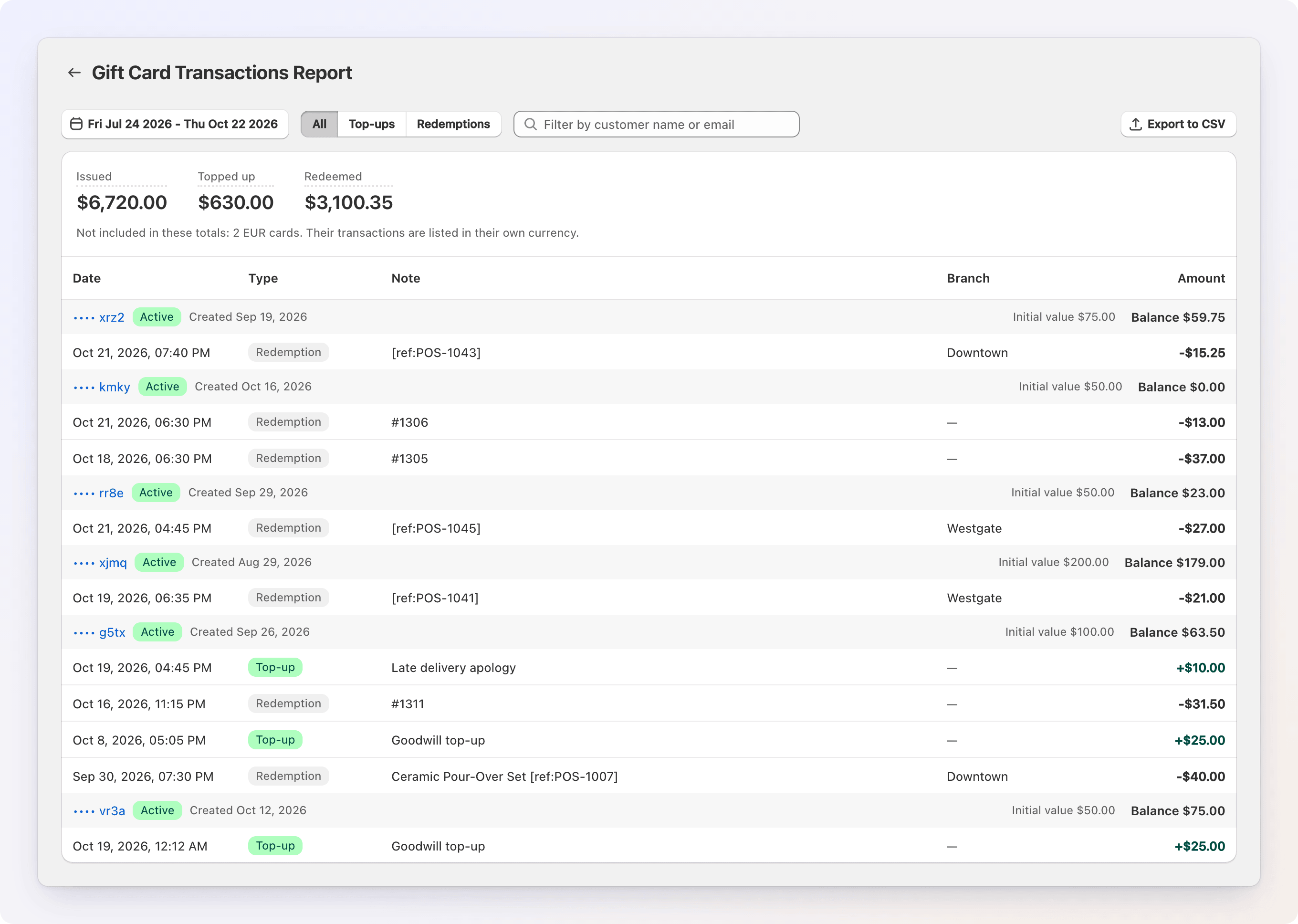
Un informe detallado a nivel de transacción de cada movimiento de tarjetas de regalo: valor emitido, recargas, canjes y cambios de saldo. Necesita el permiso write_gift_card_transactions. Si no se ha concedido, la tarjeta muestra un banner Additional permissions required con un botón para concederlo.
Encima de la tabla, tres cifras cubren todo el periodo seleccionado, no solo la página que estás viendo:
- Issued: el valor nominal de las tarjetas de regalo creadas en el periodo.
- Topped up: valor añadido a tarjetas existentes: recargas, ajustes y abonos a una tarjeta por un reembolso.
- Redeemed: valor gastado de las tarjetas en el periodo.
Emitir una tarjeta no es una transacción en Shopify, así que "cuánto valor se cargó" es Issued + Topped up. Las dos se muestran por separado para que puedas distinguir el valor nominal de una tarjeta nueva del dinero añadido a una tarjeta que el cliente ya tenía.
Filtrar por cliente
Usa el cuadro Customer al final de la fila de filtros para responder preguntas como "cuánto recargué en las tarjetas de regalo de este cliente el mes pasado". Busca por nombre o correo (o pega un id de cliente de la URL del admin), y el informe (las cifras, la tabla y la exportación CSV) se reduce a las tarjetas de ese cliente.
Qué significa "las tarjetas de este cliente": una tarjeta de regalo pertenece a un cliente solo cuando Shopify tiene uno asociado. Las tarjetas emitidas en masa, importadas o creadas a mano sin comprador no tienen ningún cliente, y ningún informe puede atribuirlas a uno. En muchas tiendas son una gran parte de las tarjetas, así que un resultado vacío aquí suele significar que las tarjetas nunca se asociaron, no que no pasara nada.
Todo / Top-ups / Redemptions, entre el selector de fechas y el cuadro de cliente, reduce la lista a un tipo de fila. Solo reduce la lista: las tres cifras de arriba siempre cubren todo el periodo, así que puedes comparar las recargas de un cliente con lo que gastó.
Las tarjetas se agrupan, y el estado, saldo y valor inicial de cada una aparecen encima de sus transacciones. Cada transacción muestra su fecha, tipo (Top-up, Redemption u Order payment), una nota o el nombre del pedido, la Branch y el importe. Los importes llevan signo: + para el valor añadido a una tarjeta.
La columna Branch muestra dónde se usó una tarjeta: la ubicación del POS, o la sucursal que tu app de caja envió al canjear la tarjeta mediante la API REST. Los pedidos en línea no tienen sucursal y muestran un guion. Una tarjeta emitida en otra moneda muestra su saldo y sus transacciones en esa moneda, marcada con el código de moneda junto a la tarjeta.
Ambos filtros se mantienen en la URL de la página, así que un informe filtrado puede guardarse como marcador o pegarse en un mensaje a un compañero. Haz clic en el número de una tarjeta para abrirla en Shopify.
Exportación CSV
Export to CSV descarga todas las filas del periodo (no solo la página), con el filtro de cliente aplicado si hay uno. Estas columnas ayudan a conciliar:
- Type:
Credit(valor añadido),Debit(valor gastado) uOrder(la copia del lado del pedido que hace Shopify de un gasto). - Branch: la sucursal del canje, vacía si no hay ninguna.
- Customer ID: se rellena cuando la exportación se filtró por cliente.
Informe de mejores clientes
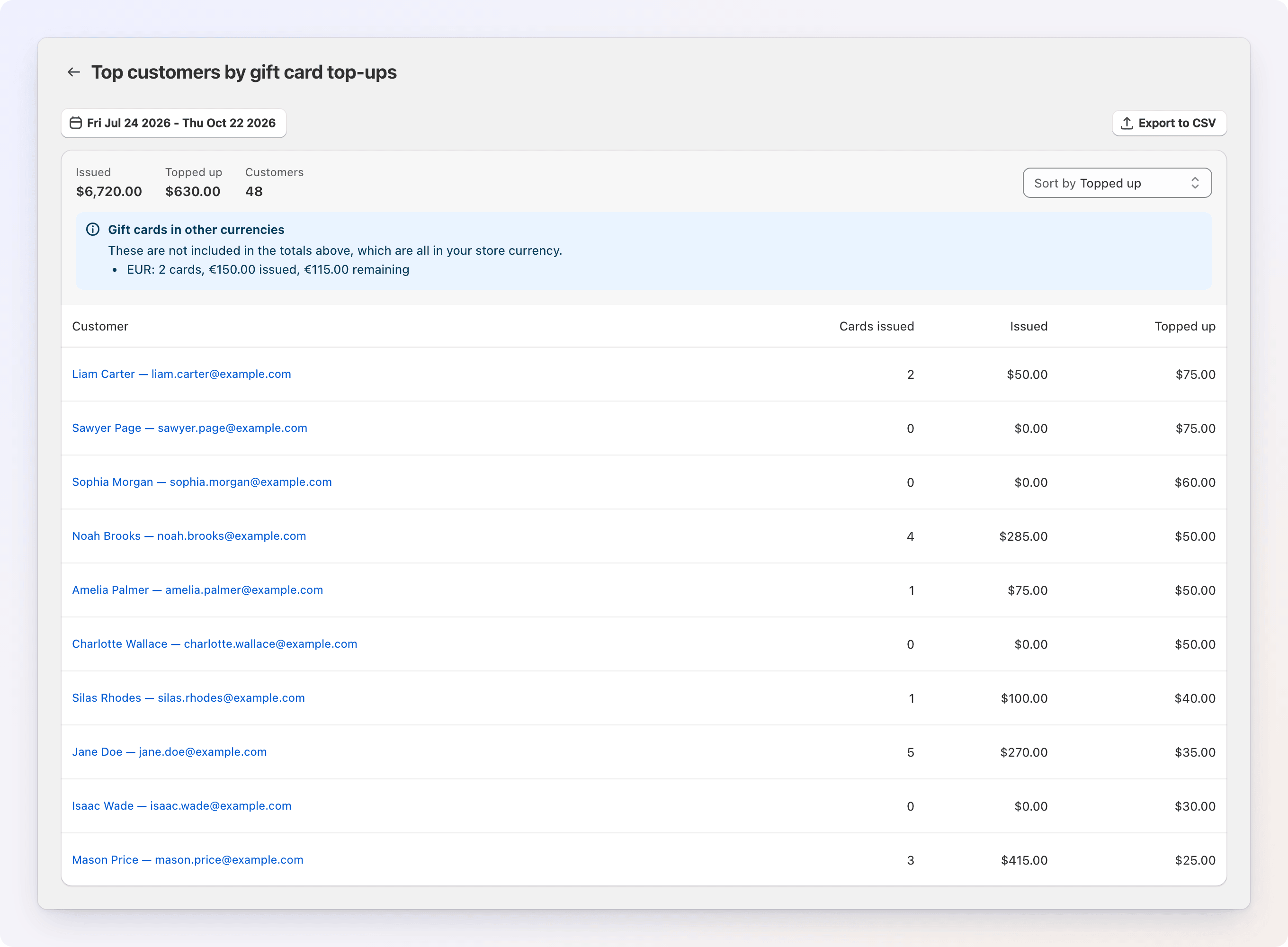
Responde a la otra mitad de la pregunta: no "este cliente", sino a quién cargó la tienda valor de tarjetas de regalo en el periodo. Cada línea muestra un cliente, las tarjetas emitidas a él en el periodo, su valor nominal y todo lo recargado en sus tarjetas. Usa Sort by para ordenar por Topped up o Issued, y haz clic en una línea para abrir el informe de transacciones de tarjetas de regalo filtrado por ese cliente y periodo.
Unassigned cards aparece como su propia línea al final de la tabla. Son las tarjetas sin cliente asociado: emitidas en masa, importadas o emitidas a mano. Se muestran en lugar de descartarse, porque en la mayoría de las tiendas concentran una gran parte del valor cargado: sin esa línea, la columna no sumaría lo mismo que la tarjeta Added to gift cards del mismo periodo.
Los canjes no forman parte de este informe a propósito. Shopify registra los gastos dos veces (una vez en la tarjeta de regalo y otra en el pedido), y solo el informe de transacciones los separa de forma fiable: para saber lo que un cliente gastó, abre su línea y léelo allí.
Sincronización de datos
El análisis lee una copia de tus datos de Shopify que Gift Card Hero mantiene actualizada en segundo plano. El estado de la sincronización se muestra como un banner de progreso mientras una sincronización está en marcha.
Iniciar una sincronización
Haz clic en Sync Data en la parte superior derecha de la página y elige:
- Sync for period: sincroniza los datos solo del intervalo de fechas seleccionado
- Sync for all time: sincroniza todos los datos históricos desde el principio (úsalo tras la primera instalación o si los datos parecen incompletos)
El progreso se muestra como porcentaje. Puedes salir de la página: la sincronización sigue en segundo plano. Si una sincronización se estanca, aparece un botón Cancel sync para detenerla y volver a intentarlo.
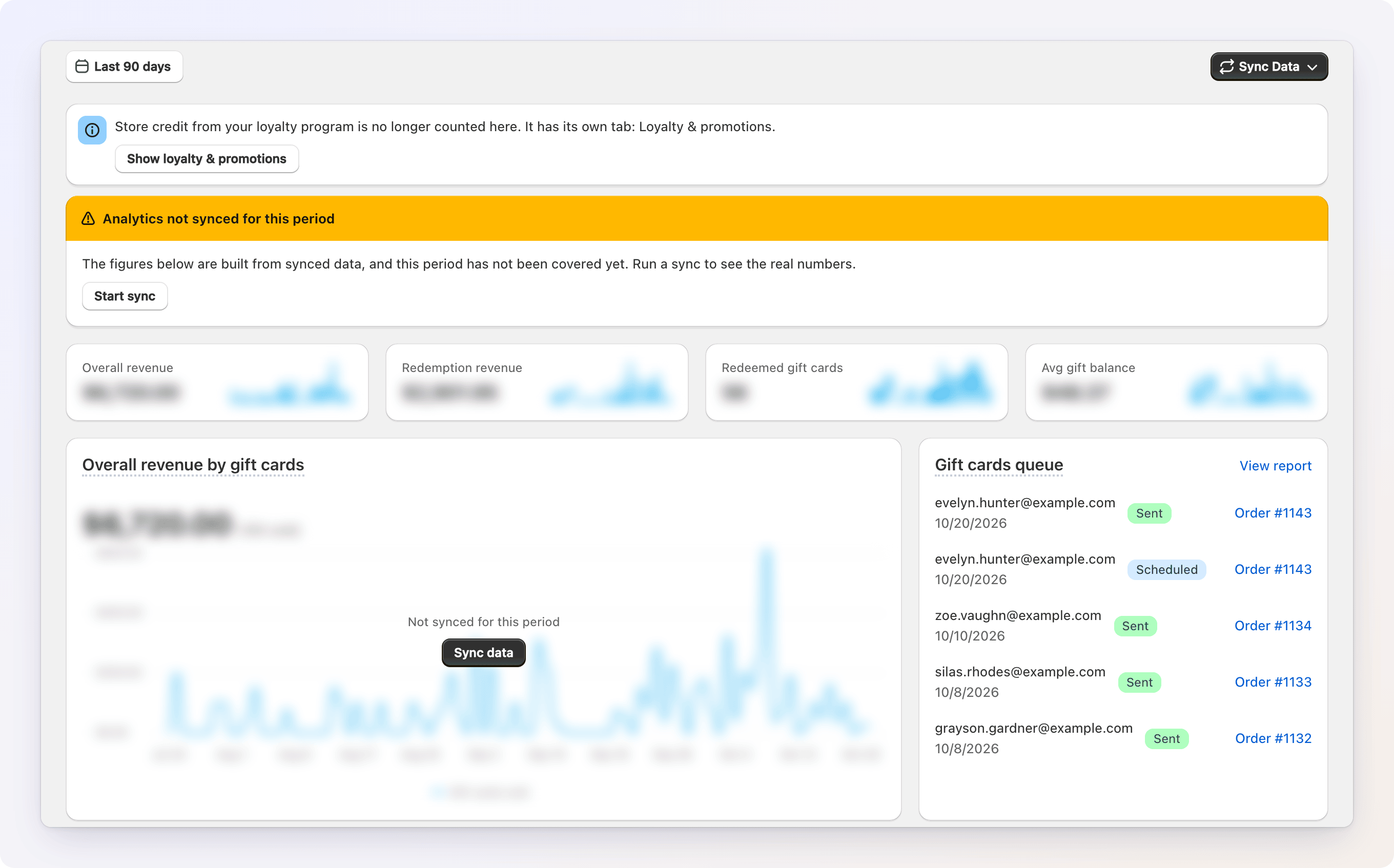
Tarjetas difuminadas como "Not synced for this period"
Si la copia de tus datos no cubre el periodo en pantalla (nunca se sincronizó, o elegiste fechas fuera del rango de la última "Sync for period"), las cifras mostrarían un $0.00 con aspecto de seguridad que parece un mes tranquilo pero en realidad faltan datos. En su lugar, las tarjetas aparecen difuminadas y un banner Analytics not synced for this period explica por qué.
Haz clic en Start sync en el banner (o en Sync data en la tarjeta grande de ingresos) para rellenar el hueco. Las tarjetas se despejan cuando termina la sincronización. Una sincronización para todo el tiempo cubre todos los periodos.
Aparece un banner más suave Sync recommended cuando el periodo está cubierto pero la última sincronización tiene más de una semana. En ese caso las cifras no se difuminan.
Las tarjetas Cola de tarjetas de regalo, Recordatorios de saldo no usado y Consultas de saldo de tarjetas de regalo son en vivo y nunca se difuminan.
Primera instalación
Tras instalar Gift Card Hero, el panel muestra tarjetas difuminadas hasta que termina la primera sincronización. Ejecuta Sync for all time. Las tiendas con un historial de pedidos largo tardan más.
Informes completos
View report en una tarjeta abre la página de informe completo, con su propio intervalo de fechas y, cuando tiene sentido, una exportación CSV. Hay informes disponibles para la cola de tarjetas de regalo, los recordatorios de saldo no usado, las consultas de saldo, los pedidos pagados con tarjetas de regalo, el informe de transacciones de tarjetas de regalo y los mejores clientes.
¿Buscas una lista de cada tarjeta que aún tiene saldo? Consulta Informes de saldo de tarjetas de regalo.
Entender tus cifras
Las tarjetas aparecen difuminadas
La copia de tus datos no cubre el periodo seleccionado. Haz clic en Start sync. Consulta Tarjetas difuminadas como "Not synced for this period".
El aumento de ventas muestra 0 o un valor muy bajo
El aumento de ventas es la parte del pedido que supera lo que pagó la tarjeta de regalo. Si los clientes usan tarjetas que cubren el pedido entero (por ejemplo, una tarjeta de 25 $ en un pedido de 25 $), el aumento es cero. Es normal con tarjetas de denominación baja o cestas de alto valor.
Los totales parecen más bajos de lo esperado en una tienda multimoneda
Las tarjetas emitidas en una moneda distinta de la moneda de tu tienda no se cuentan en las tarjetas: se informan en su propia nota encima de ellas. Es así por diseño; consulta Tarjetas de regalo en otras monedas.
Falta el saldo de crédito de fidelidad
El crédito de tienda de tu programa de fidelidad no se cuenta en la vista Gift cards. Tiene su propia pestaña, Loyalty & promotions. Consulta Análisis de fidelidad.
Los ingresos por canjes no coinciden con los informes de Shopify
Gift Card Hero sincroniza los datos desde la API de Shopify. Pueden aparecer pequeñas diferencias por el momento de la sincronización o por pedidos editados después de realizarse. Ejecuta una sincronización manual para actualizar.