Dashboard & Analytics
De Analytics-pagina laat zien hoe je cadeaubonprogramma presteert. Om die te openen, ga je naar de startpagina van de app (Dashboard) en klik je op View analytics in de kaart Analytics.
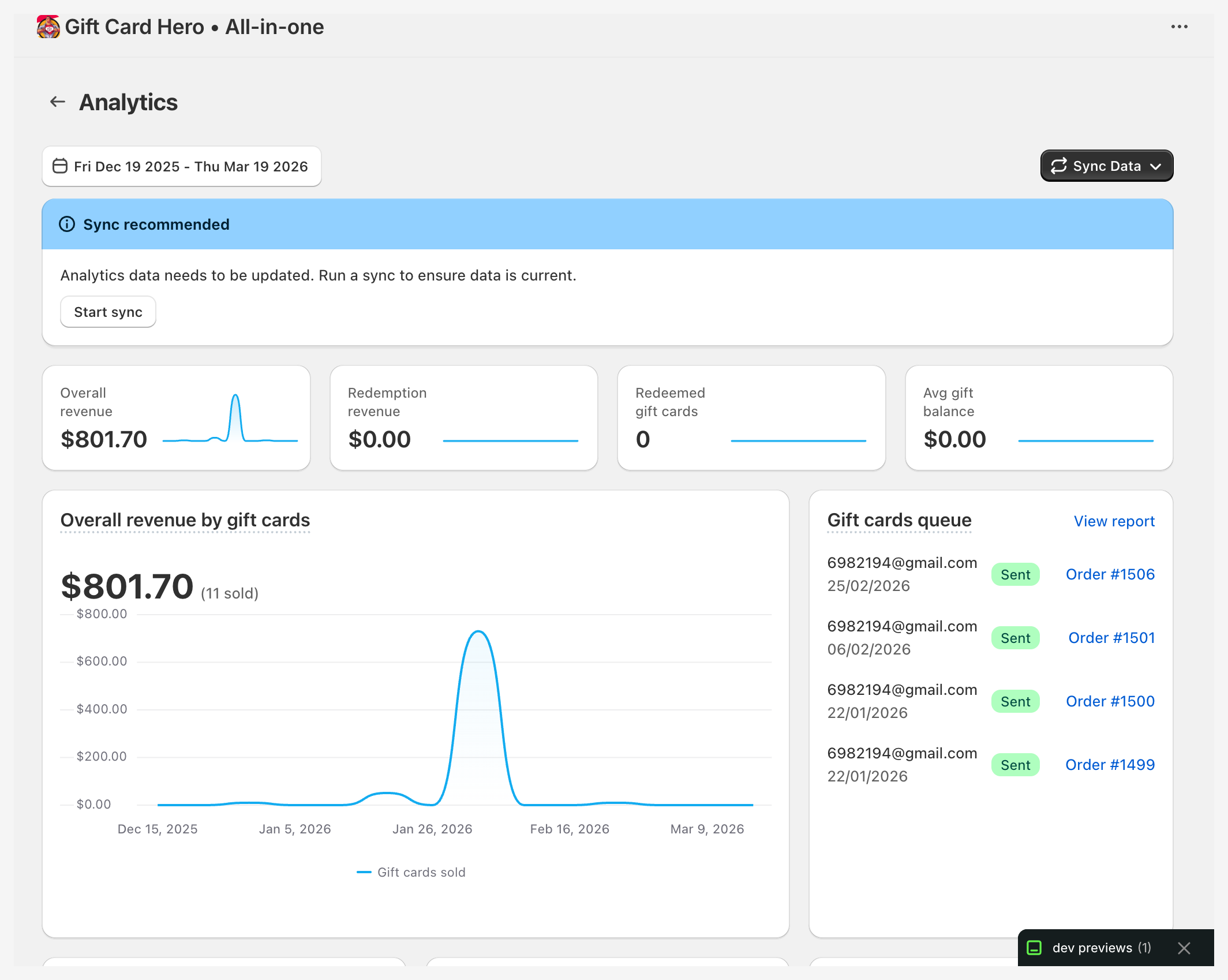
De pagina heeft de weergave Gift cards die in dit artikel wordt beschreven. Als je winkel loyaliteit en promoties gebruikt, staat er boven die weergave een tweede tabblad, Loyalty & promotions. Dat tabblad heeft een eigen artikel: Loyalty Analytics.
Machtiging
Analytics heeft de read_all_orders-machtiging nodig. Als die niet is verleend, toont de pagina een banner Additional permissions required met een knop Give the app additional scope in plaats van de cijfers.
Datumbereik
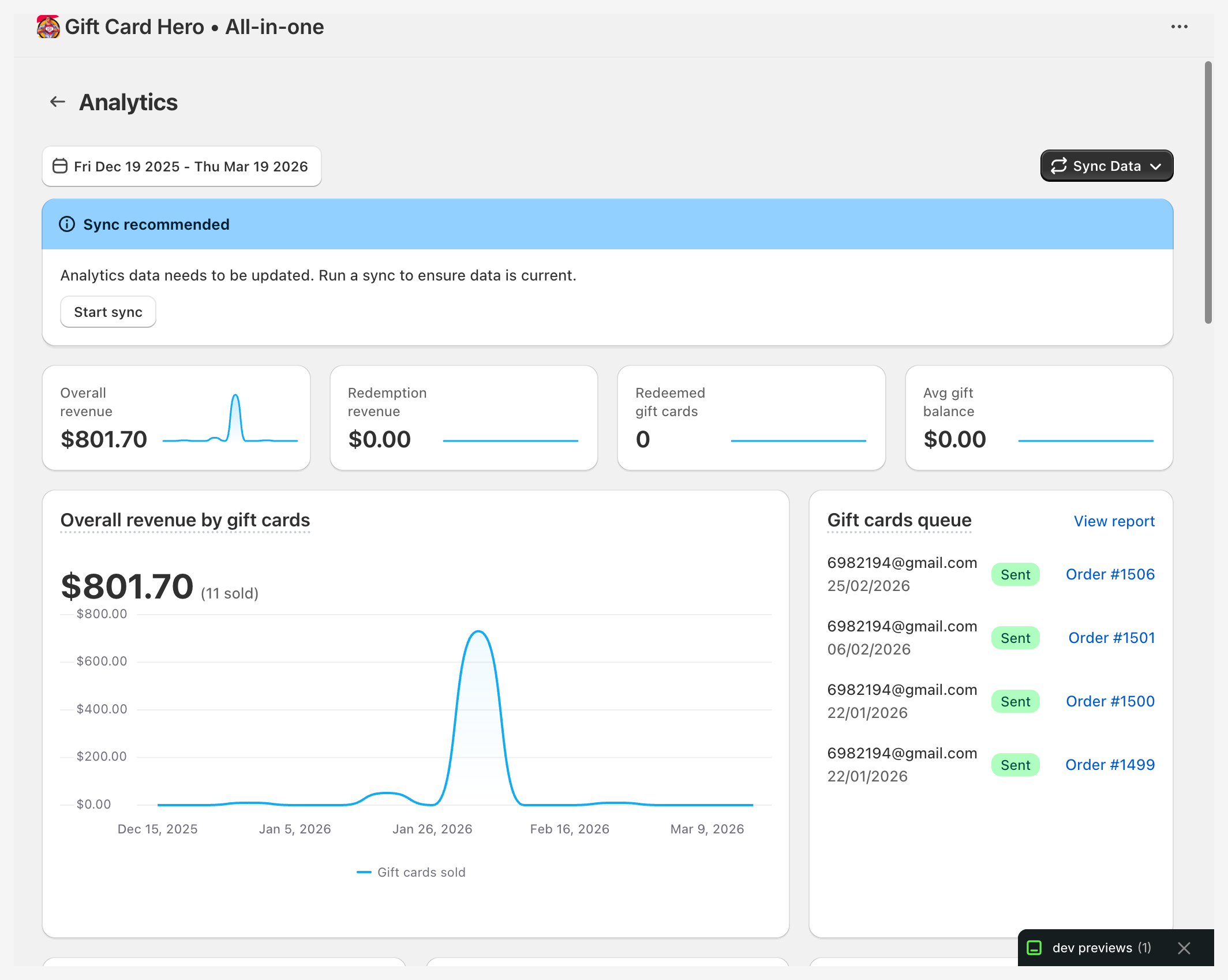
Gebruik de datumbereikkiezer linksboven om de rapportageperiode in te stellen. Kies een voorinstelling — Today, Yesterday, Last month, Last 7 days, Last 30 days of Last 90 days — of kies in de kalender een willekeurige begin- en einddatum, en klik daarna op Apply.
Last month is de vorige kalendermaand, van de 1e tot en met de laatste dag. Het is de periode die de meeste verkopers gebruiken om af te stemmen met Shopify.
Dagen beginnen en eindigen in de tijdzone van je winkel (de tijdzone die is ingesteld in je Shopify-admin), niet in die van je browser. De grafieken en de CSV-exports gebruiken dezelfde tijdzone, zodat een bestelling laat op de avond op de dag valt waarop je winkel die ziet.
Belangrijkste statistieken

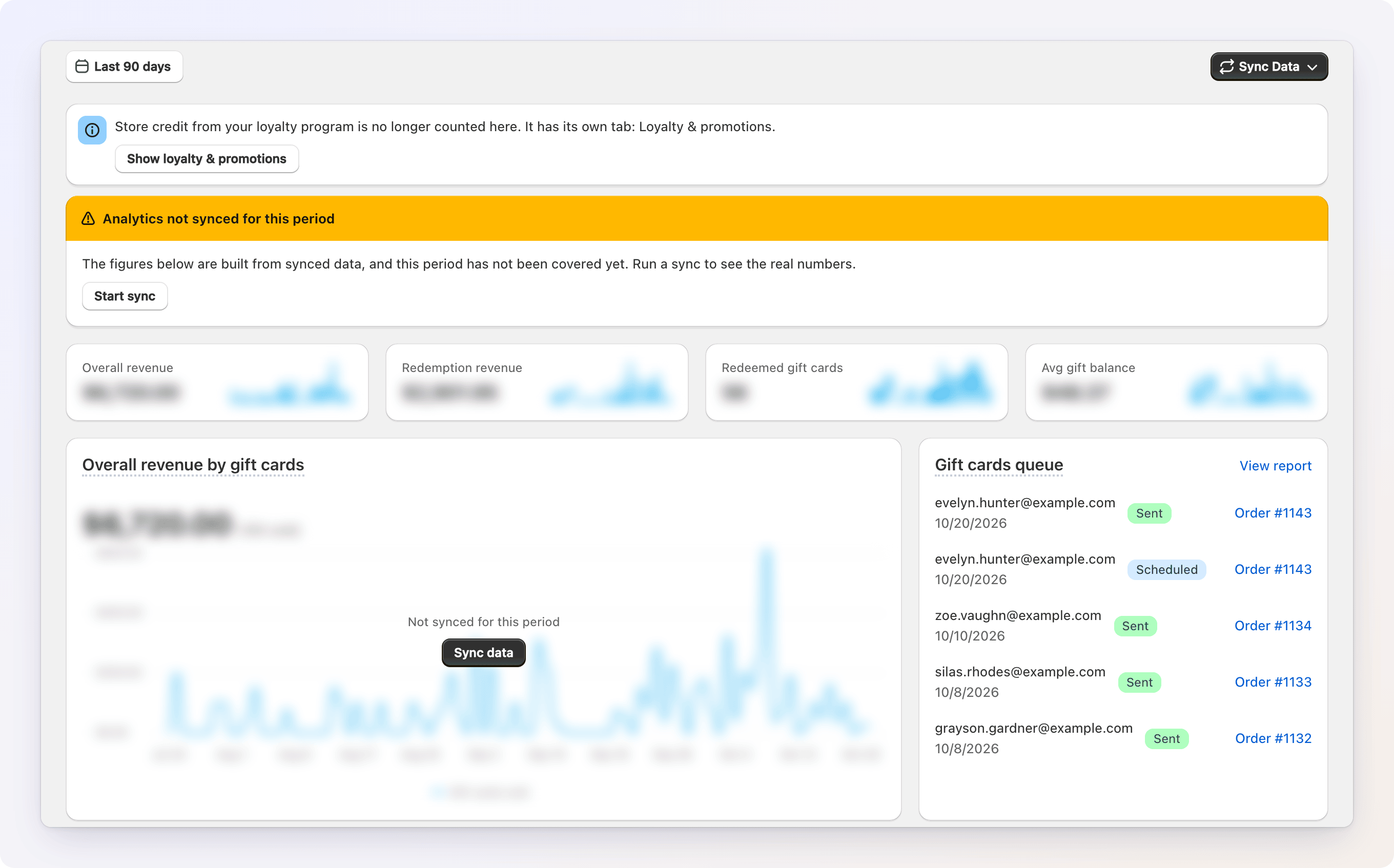
De bovenste rij toont vier kerncijfers, elk met een kleine trendlijn: Overall revenue, Redemption revenue, Redeemed gift cards en Avg gift balance. Daaronder heeft elke statistiek een eigen tegel met een grafiek. Ga met de muis over de titel van een tegel om de definitie te lezen.
Alle geldbedragen zijn in de valuta van je winkel. Cadeaubonnen die zijn uitgegeven van loyaliteits-winkeltegoed worden niet in deze tegels meegeteld — die horen bij het tabblad Loyalty & promotions.
Omzet uit cadeaubonnen in totaal
De totale waarde van de cadeaubonnen die in de gekozen periode zijn uitgegeven, met het aantal verkochte kaarten en een grafiek over tijd.
Wachtrij cadeaubonnen
De laatste cadeaubonnen die gepland of naar ontvangers verstuurd zijn, met hun status en bestelling. Klik op View report voor de volledige lijst, waar je geplande verzendingen kunt bewerken of annuleren en naar CSV kunt exporteren.
Ongebruikt versus gebruikt saldo
Een donutgrafiek voor de cadeaubonnen die in de gekozen periode zijn uitgegeven: hoeveel van hun waarde nog ongebruikt is, en hoeveel is uitgegeven.
Ingewisselde cadeaubonnen
Het aantal verschillende cadeaubonnen waarvan in de periode is uitgegeven.
Herinneringen voor ongebruikt saldo
De laatste herinneringen die gepland of naar je klanten verstuurd zijn, elk gemarkeerd als Recovered (de klant heeft de kaart daarna gebruikt) of Not recovered. Zie Unused Balance Reminders voor de instelling. View report opent de volledige lijst.
Omzet uit inwisselingen
De waarde die in de periode van cadeaubonnen is uitgegeven, beperkt tot het saldo van elke kaart, met een grafiek over tijd.
Bedrag aan inwisselingen
Het totale bedrag dat in de periode van cadeaubonnen is ingewisseld. De balken verdelen de periode in gelijke stukken.
Toegevoegd aan cadeaubonnen
De totale waarde die in de periode op cadeaubonnen is geladen: nieuw uitgegeven kaarten plus opwaarderingen. Dit geldt voor elke cadeaubon in je winkel, niet alleen voor kaarten die door de app zijn uitgegeven, zodat het overeenkomt met Shopify. De balken verdelen de periode in gelijke stukken.
Hetzelfde cijfer wordt in het rapport Cadeaubontransacties hieronder in twee gesplitst: Issued en Topped up.
Verkooptoename
De extra omzet die ontstaat doordat klanten meer uitgeven dan de waarde van hun cadeaubon. Als een klant bijvoorbeeld een kaart van $50 heeft en $78 uitgeeft, is de toename $28. Een bestelling die volledig door cadeaubonnen wordt gedekt, levert geen toename op.
Verkooptoename meet omzet boven de nominale waarde van de kaarten.
Gemiddelde waarde van cadeaubonsaldo per bestelling
Het gemiddelde bedrag aan cadeaubonwaarde dat in de periode op een bestelling is toegepast. Het laat zien hoeveel van een kaart klanten gewoonlijk in één bestelling gebruiken.
Saldocontroles op cadeaubonnen
Het aantal saldocontroles dat klanten hebben gedaan met de balance check widget, met de laatste controles eronder. View report toont ze allemaal.
Bestellingen betaald met cadeaubonnen
De laatste bestellingen waarbij een cadeaubon als betaalmiddel is gebruikt: bestelling, datum, subtotaal, cadeaubon, gebruikt bedrag en klant. Klik op een bestelling of klant om die in Shopify te openen. View report opent de volledige lijst met een CSV-export.
Cadeaubonnen in andere valuta's
Als je winkel cadeaubonnen in meer dan één valuta uitgeeft, verschijnt boven de tegels een notitie met die kaarten per valuta: hoeveel er zijn, met welk bedrag ze zijn uitgegeven en hoeveel er nog op staat.
Ze zijn bewust uit de tegels weggelaten: elk cijfer op het dashboard is in de valuta van je winkel, en EUR bij JPY optellen zou een getal opleveren dat in geen enkele valuta klopt. De notitie is er zodat het geld zichtbaar is in plaats van stilzwijgend te ontbreken. Zie Cadeaubonnen in andere valuta's uitgeven.
Rapport Cadeaubontransacties
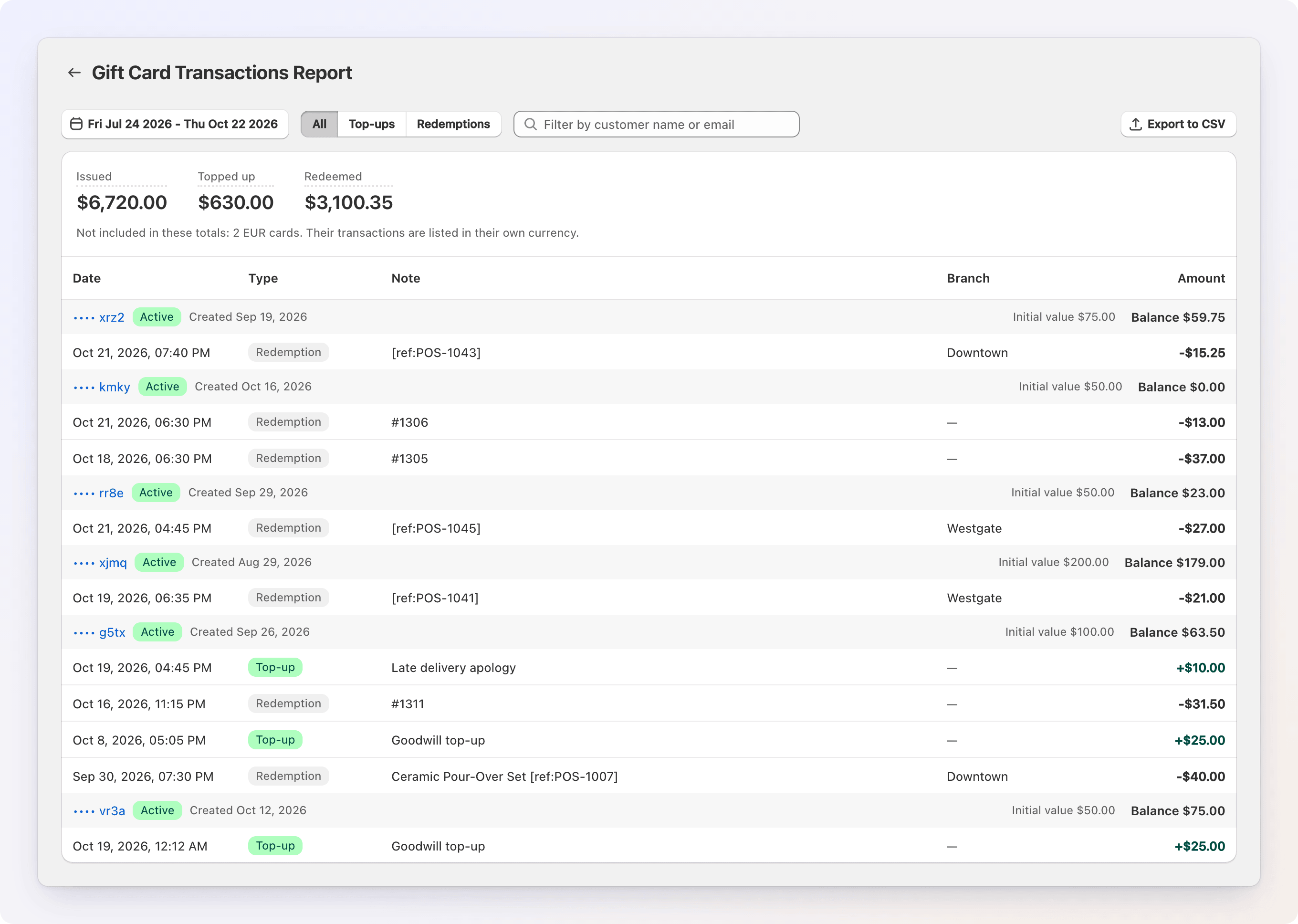
Een gedetailleerd rapport op transactieniveau van elke beweging van een cadeaubon: uitgegeven waarde, opwaarderingen, inwisselingen en saldowijzigingen. Het heeft de machtiging write_gift_card_transactions nodig. Als die niet is verleend, toont de tegel een banner Additional permissions required met een knop om die te verlenen.
Boven de tabel dekken drie cijfers de hele gekozen periode — niet alleen de pagina die je bekijkt:
- Issued — de nominale waarde van de cadeaubonnen die in de periode zijn aangemaakt.
- Topped up — waarde die is toegevoegd aan bestaande kaarten: opwaarderingen, aanpassingen en bijschrijvingen op een kaart door een retourbetaling.
- Redeemed — waarde die in de periode van kaarten is uitgegeven.
Een kaart uitgeven is in Shopify geen transactie, dus "hoeveel waarde is er geladen" is Issued + Topped up. De twee worden apart getoond, zodat je de nominale waarde van een nieuwe kaart kunt onderscheiden van geld dat is toegevoegd aan een kaart die een klant al had.
Filteren op klant
Gebruik het vak Customer aan het eind van de filterrij om vragen te beantwoorden als "hoeveel heb ik de cadeaubonnen van deze klant vorige maand opgewaardeerd". Zoek op naam of e-mail (of plak een klant-id uit de admin-URL), en het rapport — de cijfers, de tabel en de CSV-export — wordt beperkt tot de kaarten van die klant.
Wat "de kaarten van deze klant" betekent: een cadeaubon hoort alleen bij een klant wanneer Shopify er een aan heeft gekoppeld. Kaarten die in bulk zijn uitgegeven, geïmporteerd of handmatig zonder koper zijn aangemaakt, hebben helemaal geen klant, en geen rapport kan ze aan iemand toewijzen. In veel winkels is dat een groot deel van de kaarten, dus een leeg resultaat betekent meestal dat de kaarten nooit aan een klant zijn gekoppeld, en niet dat er niets is gebeurd.
Alle / Top-ups / Redemptions, tussen de datumkiezer en het klantvak, beperkt de lijst tot één soort rij. Het beperkt alleen de lijst: de drie cijfers hierboven gaan altijd over de hele periode, zodat je de opwaarderingen van een klant kunt afzetten tegen wat die heeft uitgegeven.
Kaarten zijn gegroepeerd, met de status, het saldo en de beginwaarde van elke kaart boven haar transacties. Elke transactie toont de datum, het type (Top-up, Redemption of Order payment), een notitie of bestelnaam, de Branch en het bedrag. Bedragen hebben een teken: + voor waarde die aan een kaart is toegevoegd.
De kolom Branch toont waar een cadeaubon is gebruikt: de POS-locatie, of de vestiging die je kassa-app heeft meegestuurd toen de kaart via de REST API werd ingewisseld. Online bestellingen hebben geen vestiging en tonen een streepje. Een kaart die in een andere valuta is uitgegeven, toont zijn saldo en transacties in die valuta, met de valutacode naast de kaart.
Beide filters worden in de URL van de pagina bewaard, zodat een gefilterd rapport als bladwijzer kan worden opgeslagen of in een bericht naar een collega kan worden gestuurd. Klik op het nummer van een kaart om die in Shopify te openen.
CSV-export
Export to CSV downloadt elke rij in de periode (niet alleen de pagina), met het klantfilter toegepast als dat is ingesteld. Deze kolommen helpen bij het afstemmen:
- Type —
Credit(waarde toegevoegd),Debit(waarde uitgegeven), ofOrder(Shopifys kopie aan de bestelkant van een uitgave). - Branch — de vestiging van de inwisseling, leeg als die er niet is.
- Customer ID — ingevuld wanneer de export tot één klant is gefilterd.
Rapport topklanten
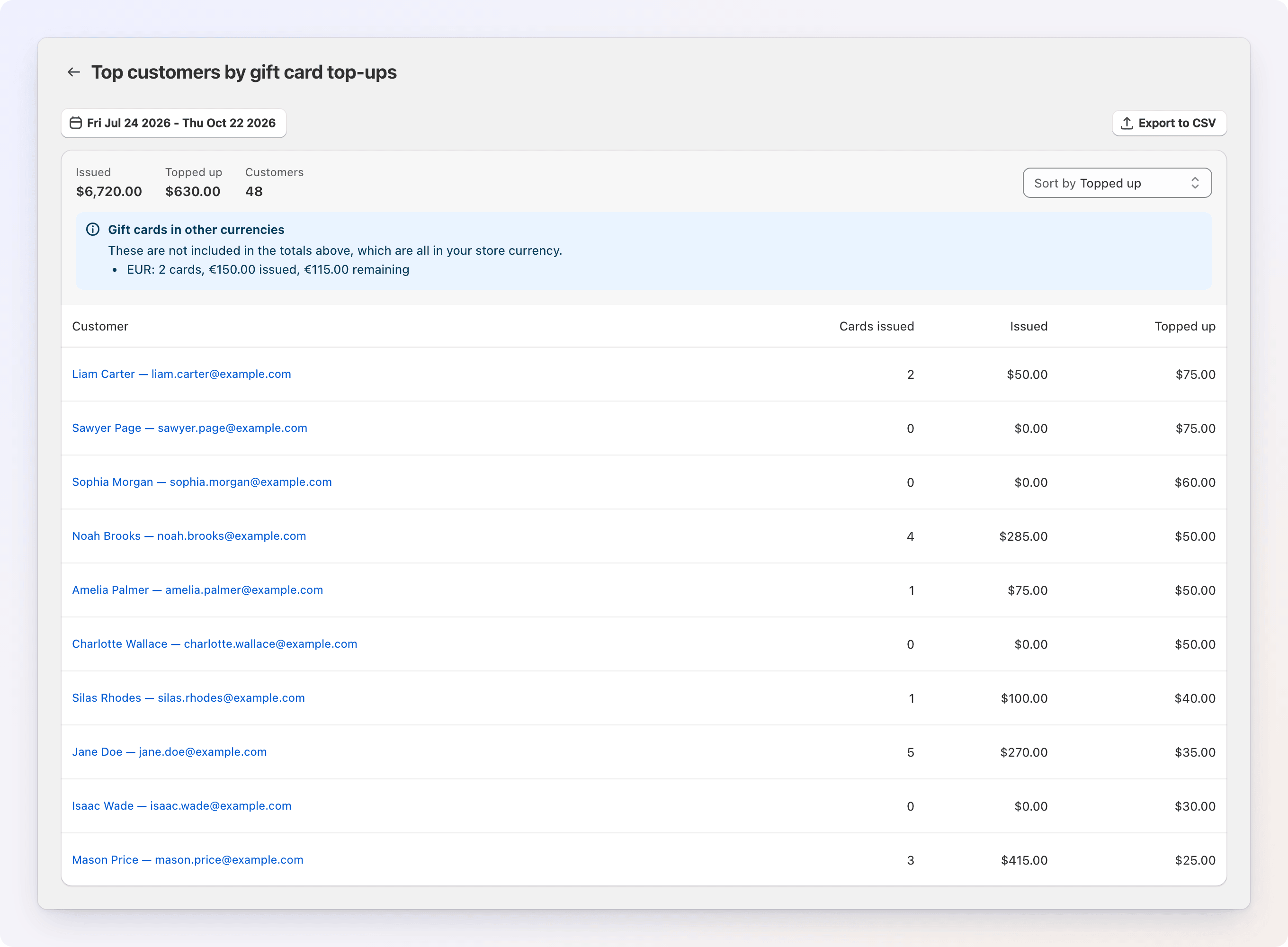
Beantwoordt de andere helft van de vraag: niet "deze klant", maar wie de winkel in de periode waarde op cadeaubonnen heeft geladen. Elke regel toont een klant, de cadeaubonnen die in de periode aan die klant zijn uitgegeven, hun nominale waarde en alles wat op hun kaarten is opgewaardeerd. Gebruik Sort by om te sorteren op Topped up of Issued, en klik op een regel om het rapport Cadeaubontransacties te openen, gefilterd op die klant en periode.
Unassigned cards verschijnt als eigen regel aan het eind van de tabel. Dit zijn de kaarten zonder gekoppelde klant — bulk, geïmporteerd of handmatig uitgegeven. Ze worden getoond in plaats van weggelaten, omdat ze in de meeste winkels een groot deel van de geladen waarde dragen: zonder die regel zou de kolom niet optellen tot de tegel Added to gift cards voor dezelfde periode.
Inwisselingen zijn bewust geen onderdeel van dit rapport. Uitgaven worden door Shopify twee keer vastgelegd (één keer door de cadeaubon, één keer door de bestelling), en alleen het transactierapport ontward dat betrouwbaar — kijk voor wat een klant heeft uitgegeven dus naar hun regel en lees het daar.
Gegevenssynchronisatie
Analytics leest een kopie van je Shopify-gegevens die Gift Card Hero op de achtergrond bijwerkt. De synchronisatiestatus wordt getoond als voortgangsbanner terwijl een synchronisatie loopt.
Een synchronisatie starten
Klik rechtsboven op de pagina op Sync Data en kies:
- Sync for period — synchroniseert alleen de gegevens voor de gekozen datumreeks
- Sync for all time — synchroniseert alle historische gegevens vanaf het begin (gebruik dit na de eerste installatie of als gegevens onvolledig lijken)
De voortgang wordt als percentage getoond. Je kunt de pagina verlaten — de synchronisatie gaat door op de achtergrond. Als een synchronisatie vastloopt, verschijnt een knop Cancel sync zodat je hem kunt stoppen en opnieuw proberen.
Tegels vervaagd als "Not synced for this period"
Als de kopie van je gegevens de periode op het scherm niet dekt — die is nooit gesynchroniseerd, of je hebt datums gekozen buiten het bereik van de laatste "Sync for period" — zouden de cijfers een zelfverzekerde $0,00 tonen die eruitziet als een rustige maand, maar in werkelijkheid ontbrekende gegevens is. In plaats daarvan worden de tegels vervaagd en legt een banner Analytics not synced for this period uit waarom.
Klik in de banner op Start sync (of op Sync data op de grote omzettegel) om het gat te vullen. De tegels worden leeg zodra de synchronisatie klaar is. Een synchronisatie voor alle tijd dekt elke periode.
Een zachtere banner Sync recommended verschijnt wanneer de periode wel gedekt is, maar de laatste synchronisatie ouder is dan een week. De cijfers worden in dat geval niet vervaagd.
De tegels Gift cards queue, Unused balance reminders en Gift card balance checks zijn live en worden nooit vervaagd.
Eerste installatie
Na het installeren van Gift Card Hero toont het dashboard vervaagde tegels totdat de eerste synchronisatie klaar is. Voer Sync for all time uit. Winkels met een lange bestelgeschiedenis hebben er langer over.
Volledige rapporten
View report op een tegel opent de volledige rapportpagina, met een eigen datumbereik en, waar het zinvol is, een CSV-export. Rapporten zijn beschikbaar voor de wachtrij cadeaubonnen, herinneringen voor ongebruikt saldo, saldocontroles, bestellingen betaald met cadeaubonnen, Cadeaubontransacties en topklanten.
Op zoek naar een lijst van elke kaart die nog een saldo heeft? Zie Saldorapporten cadeaubonnen.
Je cijfers begrijpen
De tegels zijn vervaagd
De kopie van je gegevens dekt de gekozen periode niet. Klik op Start sync. Zie Tegels vervaagd als "Not synced for this period".
Verkooptoename is 0 of erg laag
Verkooptoename is het deel van een bestelling dat boven wat de cadeaubon betaalde uitkomt. Als klanten kaarten gebruiken die de hele bestelling dekken (bijvoorbeeld een kaart van $25 op een bestelling van $25), is de toename nul. Dat is normaal bij cadeaubonnen met een lage nominale waarde of bij grote winkelmandjes.
Totalen lijken lager dan verwacht bij een winkel met meerdere valuta's
Cadeaubonnen die in een andere valuta dan de valuta van je winkel zijn uitgegeven, tellen niet mee in de tegels — ze worden gerapporteerd in hun eigen notitie erboven. Dat is bewust; zie Cadeaubonnen in andere valuta's.
Winkeltegoed uit het loyaliteitsprogramma ontbreekt
Winkeltegoed uit je loyaliteitsprogramma telt niet mee in de weergave Gift cards. Het heeft een eigen tabblad, Loyalty & promotions. Zie Loyalty Analytics.
Omzet uit inwisselingen komt niet overeen met de rapporten van Shopify
Gift Card Hero synchroniseert gegevens uit de API van Shopify. Kleine verschillen kunnen ontstaan door de timing van de synchronisatie of door bestellingen die na het plaatsen zijn aangepast. Voer een handmatige synchronisatie uit om te verversen.