ダッシュボードと分析
分析ページには、ギフトカードプログラムのパフォーマンスが表示されます。開くには、アプリのホームページ(Dashboard)に移動し、Analytics カードの View analytics をクリックします。
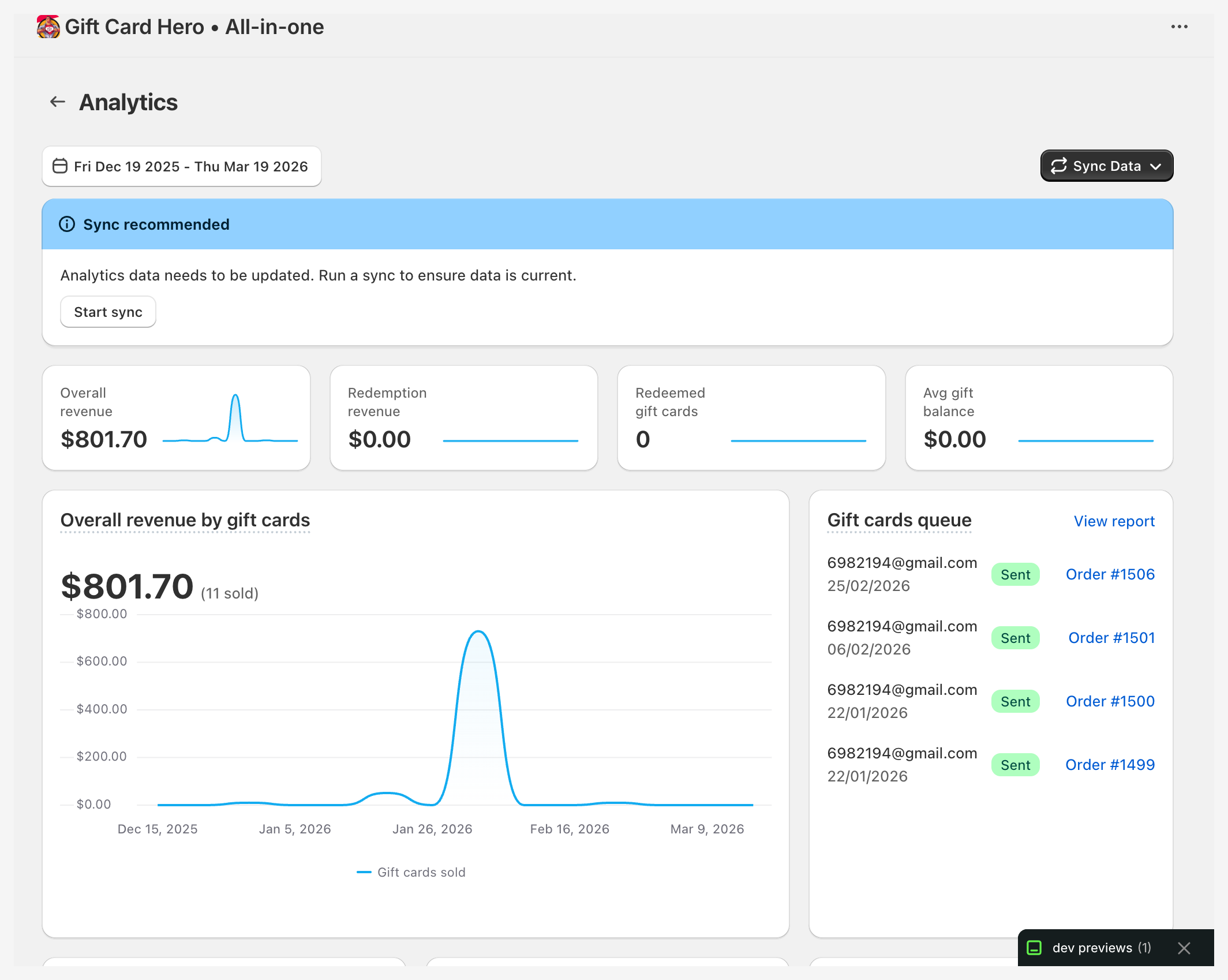
このページには、この記事で説明する Gift cards ビューがあります。ストアでロイヤルティとプロモーションを使用している場合は、その上に 2 つ目のタブ Loyalty & promotions が表示されます。このタブには、独自の記事があります: ロイヤルティ分析。
権限
分析には read_all_orders 権限が必要です。この権限が付与されていない場合、ページには数値の代わりに Additional permissions required のバナーと Give the app additional scope ボタンが表示されます。
日付範囲
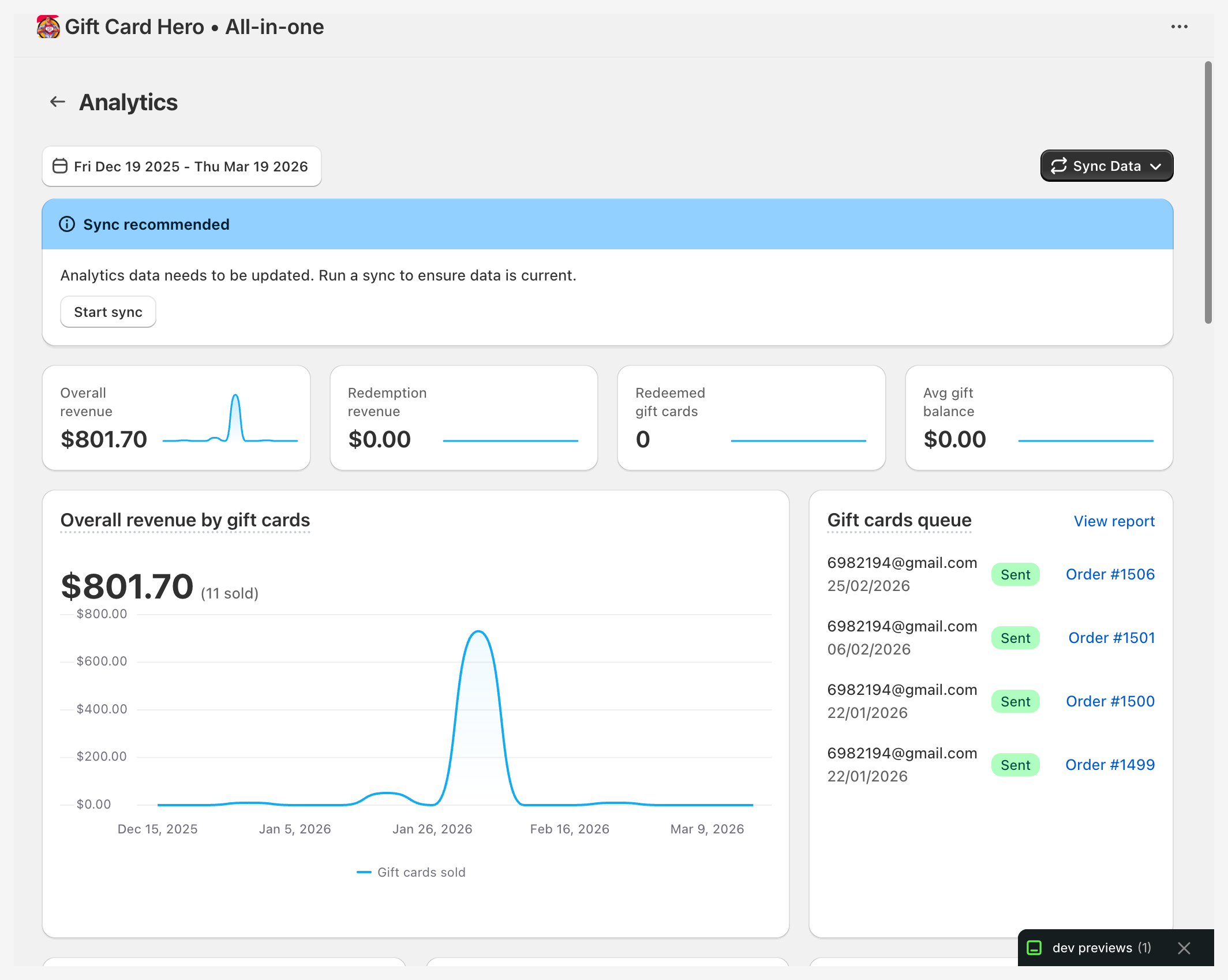
左上の 日付範囲ピッカー を使って、レポートの期間を設定します。プリセットを選ぶか(Today、Yesterday、Last month、Last 7 days、Last 30 days、Last 90 days)、カレンダーで開始日と終了日を任意に選択してから、Apply をクリックします。
Last month は前の暦月(1 日から末日まで)です。多くの販売者が Shopify の数値と照合するときに使う期間です。
日付は、ブラウザーではなく、ストアのタイムゾーン(Shopify 管理画面で設定されたもの)を基準に開始・終了します。グラフと CSV のエクスポートも同じタイムゾーンを使用するため、夜遅くの注文は、ストアが認識する日付に記録されます。
主要指標

一番上の行には、小さな推移線付きの 4 つの主要な数値が表示されます: Overall revenue、Redemption revenue、Redeemed gift cards、Avg gift balance。その下では、各指標がグラフ付きの独自のタイルを持っています。タイルのタイトルにカーソルを合わせると、その定義を確認できます。
すべての金額は、ストアの通貨で表示されます。ロイヤルティのストアクレジットから発行されたギフトカードは、これらのタイルには含まれません。それらは Loyalty & promotions タブに属します。
ギフトカードによる全体の売上
選択した期間に発行されたギフトカードの合計金額と、販売されたカードの枚数、および時系列のグラフです。
ギフトカードのキュー
スケジュールされたか、受取人に送信された最新のギフトカードを、そのステータスと注文とともに表示します。View report をクリックすると、全リストが表示されます。ここでは、スケジュールされた送信の編集やキャンセルができ、CSV にエクスポートすることもできます。
未使用残高と使用済み残高
選択した期間に発行されたギフトカードのドーナツグラフです。まだ使われていない金額と、使用された金額を示します。
利用されたギフトカード
期間中に残高が使用された、異なるギフトカードの枚数です。
未使用残高のリマインダー
顧客向けに、スケジュールされたか送信された最新のリマインダーです。それぞれ Recovered(顧客がその後カードを使用した)または Not recovered と表示されます。設定については、未使用残高のリマインダーを参照してください。View report で全リストを開きます。
利用による売上
期間中にギフトカードから使用された金額です。各カードの残高を上限とし、時系列のグラフで表示されます。
利用金額
期間中にギフトカードから使用された合計金額です。バーは、期間を等しい区間に分けて表示します。
ギフトカードへの追加
期間中に、ギフトカードに読み込まれた合計金額です。新規発行されたカードと残高のチャージを合わせたものです。アプリで発行されたカードだけでなく、ストア内のすべてのギフトカードが対象なので、Shopify の数値と一致します。バーは、期間を等しい区間に分けて表示します。
同じ金額は、下の Gift Card Transactions レポートで Issued と Topped up に分けて表示されます。
売上の増加
顧客がギフトカードの金額を超えて支払ったことで生まれた、追加の売上です。たとえば、顧客が 50 ドルのカードを持っていて、78 ドル使った場合、増加分は 28 ドルです。注文全体がギフトカードで支払われた場合、増加分はありません。
売上の増加は、カードの額面を超えた売上を測定します。
注文ごとの平均ギフト残高
期間中に注文へ適用されたギフトカードの金額の平均です。顧客が 1 回の注文でカードをどの程度使うかを示します。
ギフトカードの残高確認
顧客が残高確認ウィジェットで行った残高確認の回数と、最新の確認の一覧です。View report で全件を表示します。
ギフトカードで支払われた注文
ギフトカードが支払いに使用された最新の注文です。注文、日付、小計、ギフトカード、使用金額、顧客が表示されます。注文または顧客をクリックすると、Shopify で開きます。View report で、CSV エクスポート付きの全リストが開きます。
他の通貨のギフトカード
ストアが複数の通貨でギフトカードを発行している場合、タイルの上に注意書きが表示されます。これは、通貨ごとのカードの枚数、発行額、残りの残高を示します。
これらのカードは、タイルからあえて除外されています。ダッシュボードのすべての数値はストアの通貨で表示されます。JPY に EUR を足すと、どの通貨でもない数値になってしまうためです。注意書きがあることで、金額が見えないまま欠けてしまうことを防げます。詳しくは、他の通貨でのカードの発行を参照してください。
ギフトカードの取引レポート
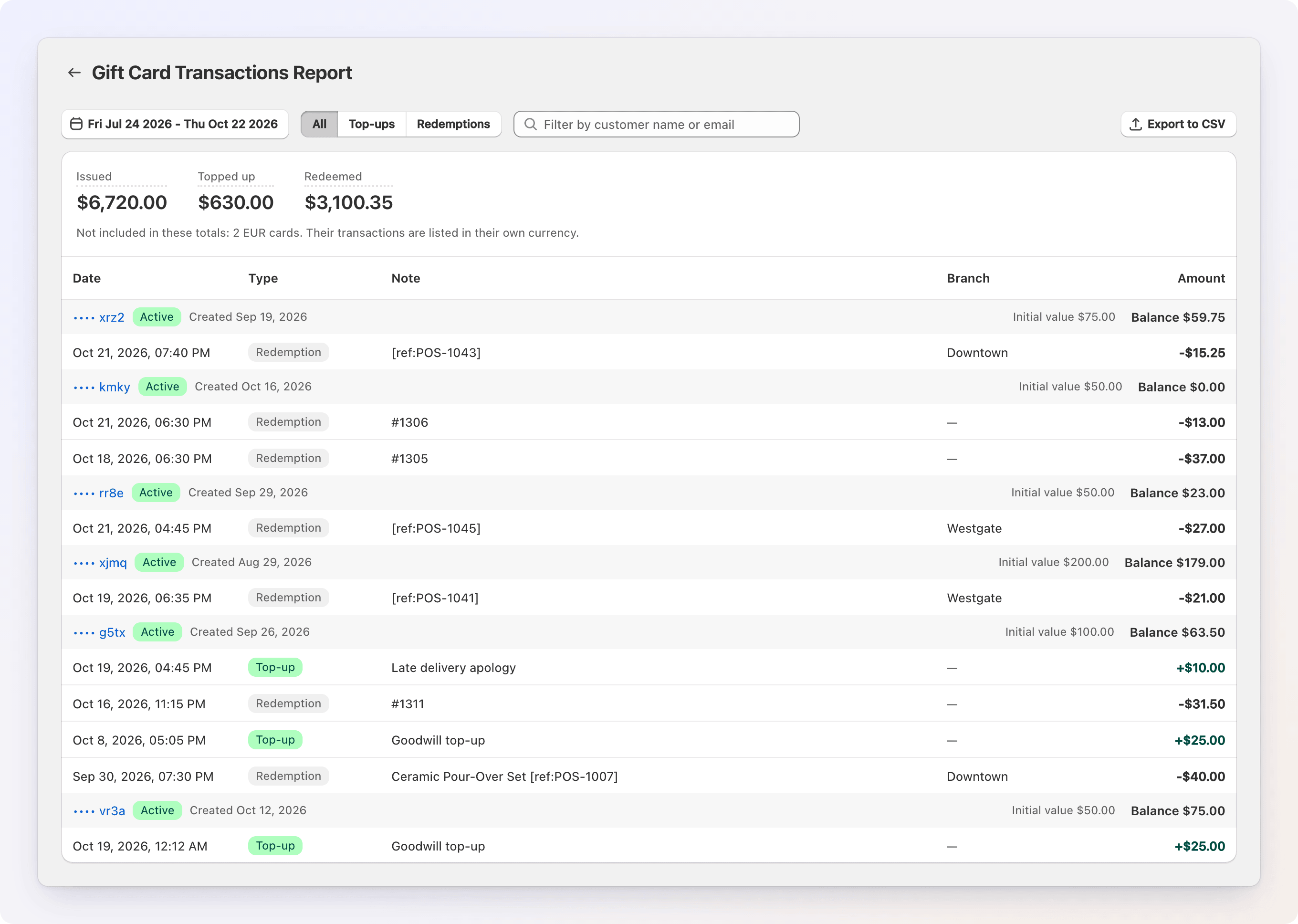
ギフトカードのすべての動き(発行額、チャージ、利用、残高の変化)を、取引単位で示す詳細なレポートです。write_gift_card_transactions 権限が必要です。この権限が付与されていない場合、タイルには Additional permissions required のバナーと、権限を付与するためのボタンが表示されます。
表の上には、表示中のページだけでなく、選択した期間全体を対象とする 3 つの数値があります。
- Issued: 期間中に作成されたギフトカードの額面
- Topped up: 既存のカードに追加された金額。チャージ、調整、返金によってカードに戻された金額を含みます
- Redeemed: 期間中にカードから使用された金額
Shopify では、カードの発行は取引にはなりません。そのため、「カードに読み込まれた金額」は Issued + Topped up です。新しいカードの額面と、顧客がすでに持っているカードに追加された金額を区別できるよう、2 つは別々に表示されます。
顧客で絞り込む
フィルター行の末尾にある Customer ボックスを使うと、「先月、この顧客のギフトカードに追加した金額は」といった質問に答えられます。名前またはメールで検索するか(Shopify 管理画面の URL にある顧客 ID を貼り付けることもできます)、レポート(数値、表、CSV エクスポートを含む)がその顧客のカードに絞り込まれます。
「この顧客のカード」の意味: ギフトカードが顧客に属するのは、Shopify にその顧客が紐付けられている場合だけです。一括発行、インポート、または購入者なしで手動作成されたカードには顧客がありません。どのレポートも、それらを顧客に割り当てることはできません。多くのストアでは、これが大きな割合を占めます。そのため、ここで結果が空になるのは、通常、何も起きなかったのではなく、カードが顧客に紐付けられていないことを意味します。
日付ピッカーと顧客ボックスの間にある All / Top-ups / Redemptions は、リストを 1 種類の行に絞り込みます。これは一覧だけを絞り込みます。上の 3 つの数値は、常に期間全体を対象とします。そのため、顧客のチャージ額と使用額を比較できます。
カードはグループ化されて表示され、各カードのステータス、残高、初期金額がそのトランザクションの上に表示されます。各トランザクションには、日付、種類(Top-up、Redemption、Order payment)、メモまたは注文名、Branch、金額が表示されます。金額には符号が付きます。カードに追加された金額には + が付きます。
Branch 列には、カードが使用された場所が表示されます。POS の拠点、またはレジアプリが REST API 経由で利用を送信したときの拠点です。オンライン注文には拠点がないため、ダッシュ(-)で表示されます。別の通貨で発行されたカードは、残高とトランザクションがその通貨で表示され、カードの横に通貨コードが付きます。
どちらのフィルターも、ページの URL に保存されます。そのため、絞り込んだレポートをブックマークしたり、同僚へのメッセージに貼り付けたりできます。カードの番号をクリックすると、Shopify で開きます。
CSV エクスポート
Export to CSV は、期間内のすべての行(表示中のページだけではありません)をダウンロードします。顧客のフィルターが設定されている場合は、それも適用されます。次の列は、照合に役立ちます。
- Type:
Credit(追加された金額)、Debit(使用された金額)、Order(Shopify の注文側にある、使用の記録) - Branch: 利用の拠点。拠点がない場合は空欄です
- Customer ID: エクスポートが顧客で絞り込まれている場合に入力されます
顧客の上位レポート
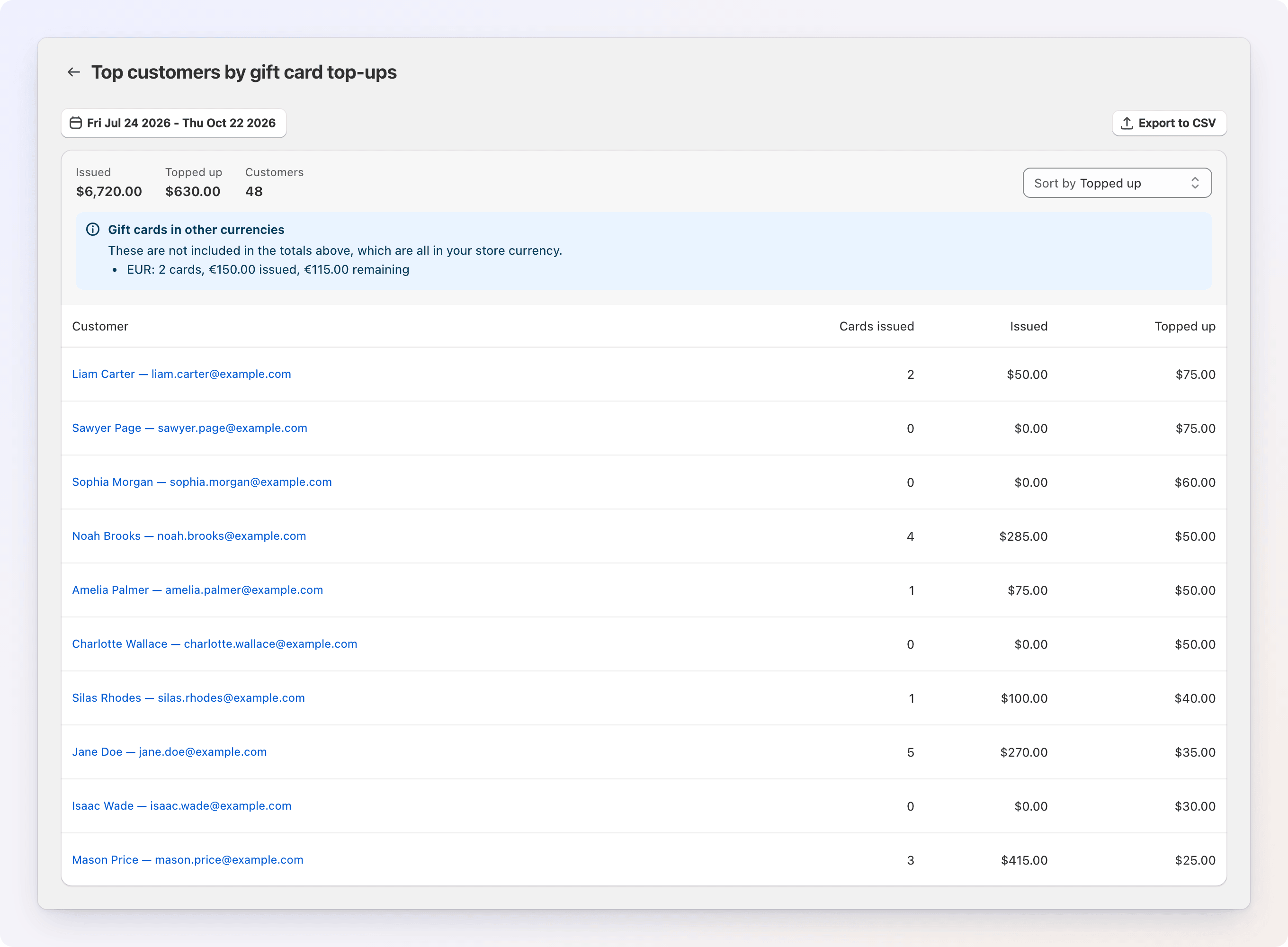
もう一方の疑問に答えます。つまり「この顧客」ではなく、期間中にストアが誰にギフトカードの金額を読み込んだかです。各行には、顧客、期間中にその顧客に発行されたカード、そのカードの額面、そしてカードに追加された金額の合計が表示されます。Sort by を使うと、Topped up または Issued で並べ替えられます。行をクリックすると、その顧客と期間で絞り込まれた Gift Card Transactions レポートが開きます。
Unassigned cards は、表の最後に独立した行として表示されます。これは、顧客が紐付けられていないカードです。一括、インポート、または手動で発行されたものです。これらは、除外されるのではなく表示されます。多くのストアでは、読み込まれた金額の大部分をこれらが占めるためです。この行がないと、同じ期間の Added to gift cards タイルと、列の合計が一致しなくなります。
払い戻しは、このレポートには含まれていません。Shopify は利用を 2 回記録します(1 回はギフトカード側、もう 1 回は注文側)。そして、これを確実に整理できるのは取引レポートだけです。顧客が使用した金額を確認するには、その顧客の行を開いて、そこで確認してください。
データの同期
分析は、Gift Card Hero がバックグラウンドで最新の状態に保っている、Shopify データのコピーを読み取ります。同期の実行中は、進行状況のバナーに同期の状態が表示されます。
同期を開始する
ページの右上にある Sync Data をクリックし、次のいずれかを選択します。
- Sync for period: 選択した日付範囲のデータだけを同期します
- Sync for all time: 最初から過去のすべてのデータを同期します(インストール直後や、データが不完全に見える場合に使用します)
進行状況はパーセンテージで表示されます。ページを離れても、同期はバックグラウンドで続きます。同期が止まった場合は Cancel sync ボタンが表示されるので、同期を停止して再試行できます。
「この期間は同期されていません」でぼかされたタイル
画面上の期間をカバーするデータのコピーがない場合(一度も同期されていない場合、または「Sync for period」で同期した範囲の外の日付を選択した場合)、数値は確信を持った $0.00 と表示されてしまいます。それは静かな月のように見えますが、実際にはデータが欠けているだけです。そのため、代わりにタイルはぼかされ、Analytics not synced for this period のバナーに理由が表示されます。
欠けている期間を埋めるには、バナーの Start sync(または大きな売上タイルの Sync data)をクリックします。同期が完了すると、タイルの表示が元に戻ります。「Sync for all time」はすべての期間をカバーします。
期間はカバーされているものの、最後の同期から 1 週間以上経っている場合は、より控えめな Sync recommended バナーが表示されます。この場合、数値はぼかされません。
ギフトカードのキュー、未使用残高のリマインダー、ギフトカードの残高確認のタイルはリアルタイムで、ぼかされることはありません。
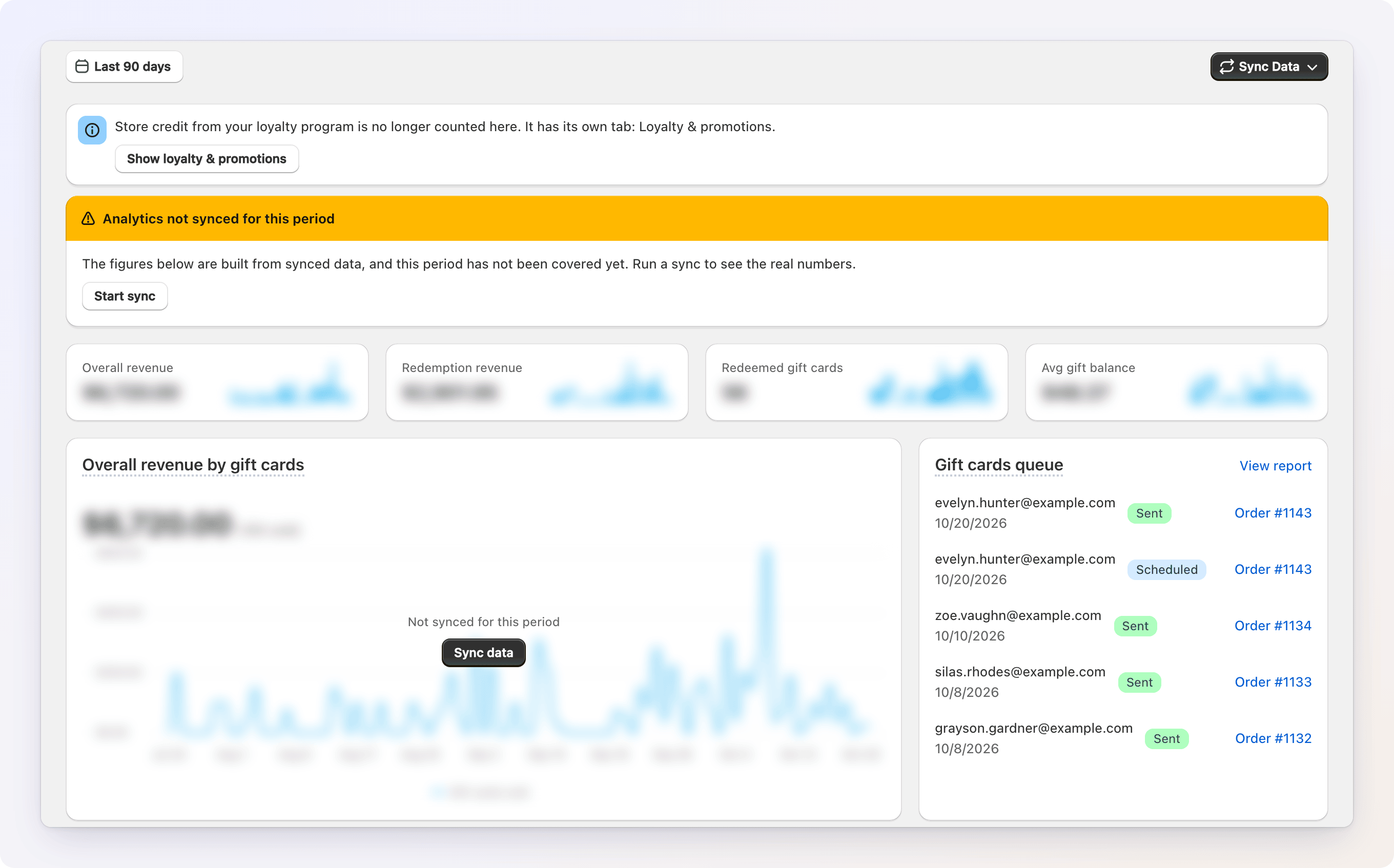
初回インストール
Gift Card Hero をインストールした後、最初の同期が完了するまで、ダッシュボードのタイルはぼかされて表示されます。Sync for all time を実行してください。注文履歴が長いストアでは、時間がかかります。
完全なレポート
タイルの View report をクリックすると、完全なレポートページが開きます。このページには独自の日付範囲があり、適切な場合は CSV エクスポートも利用できます。レポートは、ギフトカードのキュー、未使用残高のリマインダー、残高確認、ギフトカードで支払われた注文、ギフトカードの取引、顧客の上位のタイルで利用できます。
まだ残高があるすべてのカードの一覧が必要な場合は、ギフトカードの残高レポートを参照してください。
数値の見方
タイルがぼやけている
ストアのデータのコピーが、選択した期間をカバーしていません。Start sync をクリックしてください。詳しくは、「この期間は同期されていません」でぼかされたタイルを参照してください。
売上の増加が 0 または非常に少ない
売上の増加は、注文のうちギフトカードの支払い額を超えた部分です。顧客が注文全体をカバーするカードを使用した場合(たとえば 25 ドルの注文に 25 ドルのカードを使うなど)、増加分はゼロになります。これは、低額面のカードや、高額なカートの場合は通常のことです。
複数通貨のストアで合計が想定より少ない
ストアの通貨以外で発行されたカードは、タイルには含まれません。それらは、タイルの上の注意書きで、それぞれの通貨ごとに報告されます。これは設計どおりです。詳しくは、他の通貨のギフトカードを参照してください。
ロイヤルティのストアクレジットが表示されない
ロイヤルティプログラムのストアクレジットは、ギフトカードの表示には含まれません。それには独自のタブ Loyalty & promotions があります。詳しくは、ロイヤルティ分析を参照してください。
利用金額が Shopify のレポートと一致しない
Gift Card Hero は、Shopify の API からデータを同期します。同期のタイミングや、注文後に編集された注文によって、わずかな差が生じることがあります。手動で同期を実行して、データを更新してください。