设计与翻译
翻译设置可让您更改 Gift Card Hero 店面组件的文字,包括礼品卡表单和礼品卡页面、余额查询组件以及充值表单。
进入 Settings → Translations。您也可以点击 Gift cards 页面上的 Translations 按钮,它会打开同一标签页,并定位到电子礼品卡组件的文字。
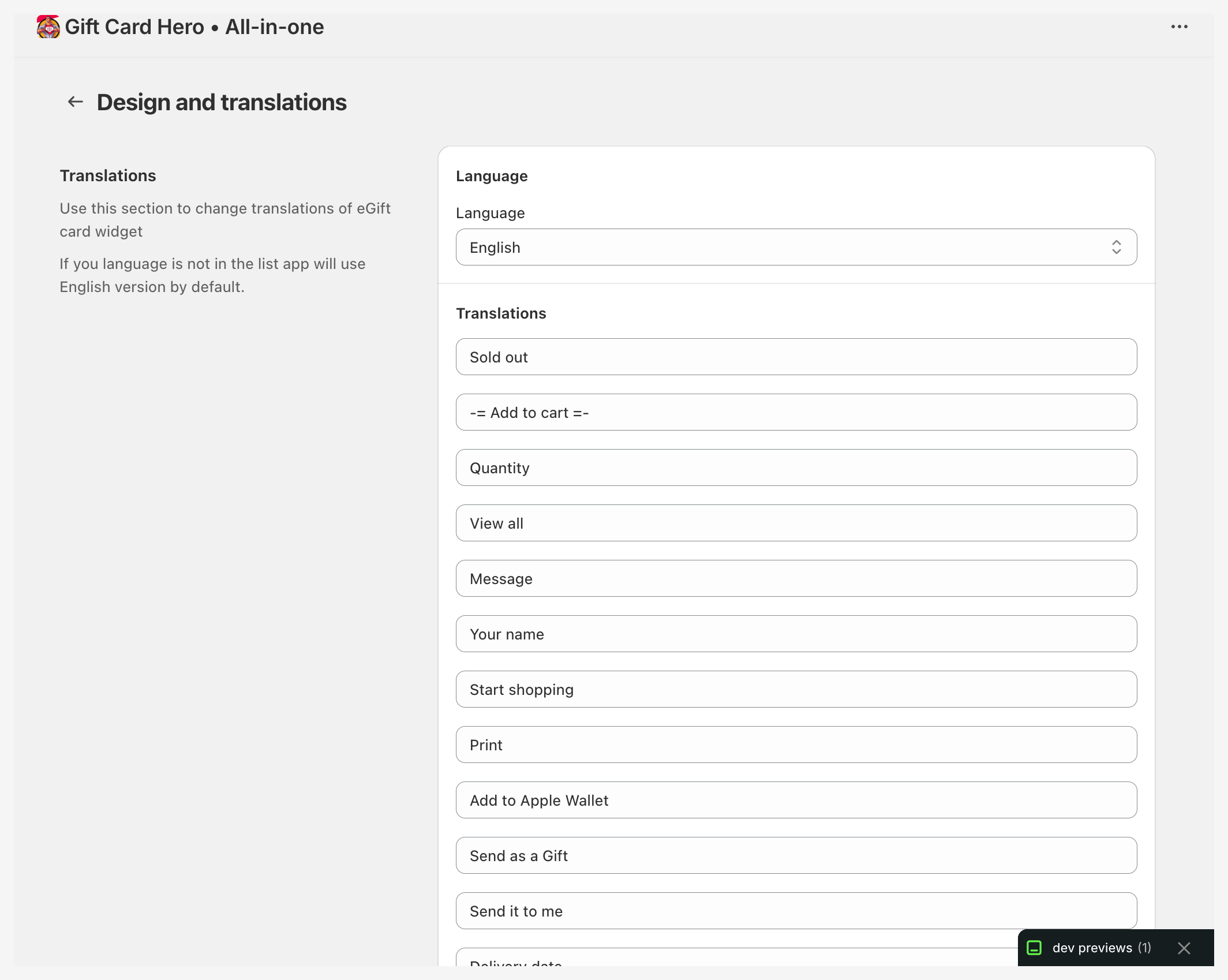
功能区域
从 Feature area 下拉菜单中选择要翻译的内容。每个区域都有各自的文字:
| 功能区域 | 涵盖内容 |
|---|---|
| eGift card widget | 商品页面上的礼品卡表单(金额和设计选择器、留言和收件人字段、配送选项、视频问候)、收件人打开的礼品卡页面,以及客户账户中的礼品卡部分 |
| Balance widget | 余额查询组件:按钮、输入框占位符、查询结果 |
| Storefront reload | 客户用于为现有礼品卡充值的表单 |
如果您找不到某段文字,它通常位于另一个功能区域中。
语言选择
使用 Language 下拉菜单选择您要编辑的语言。列表中共有 38 种语言。
客户访问您的店铺时,Gift Card Hero 会选择与其 Shopify 会话语言相匹配的文字。如果没有对应的翻译,则显示英文文字。
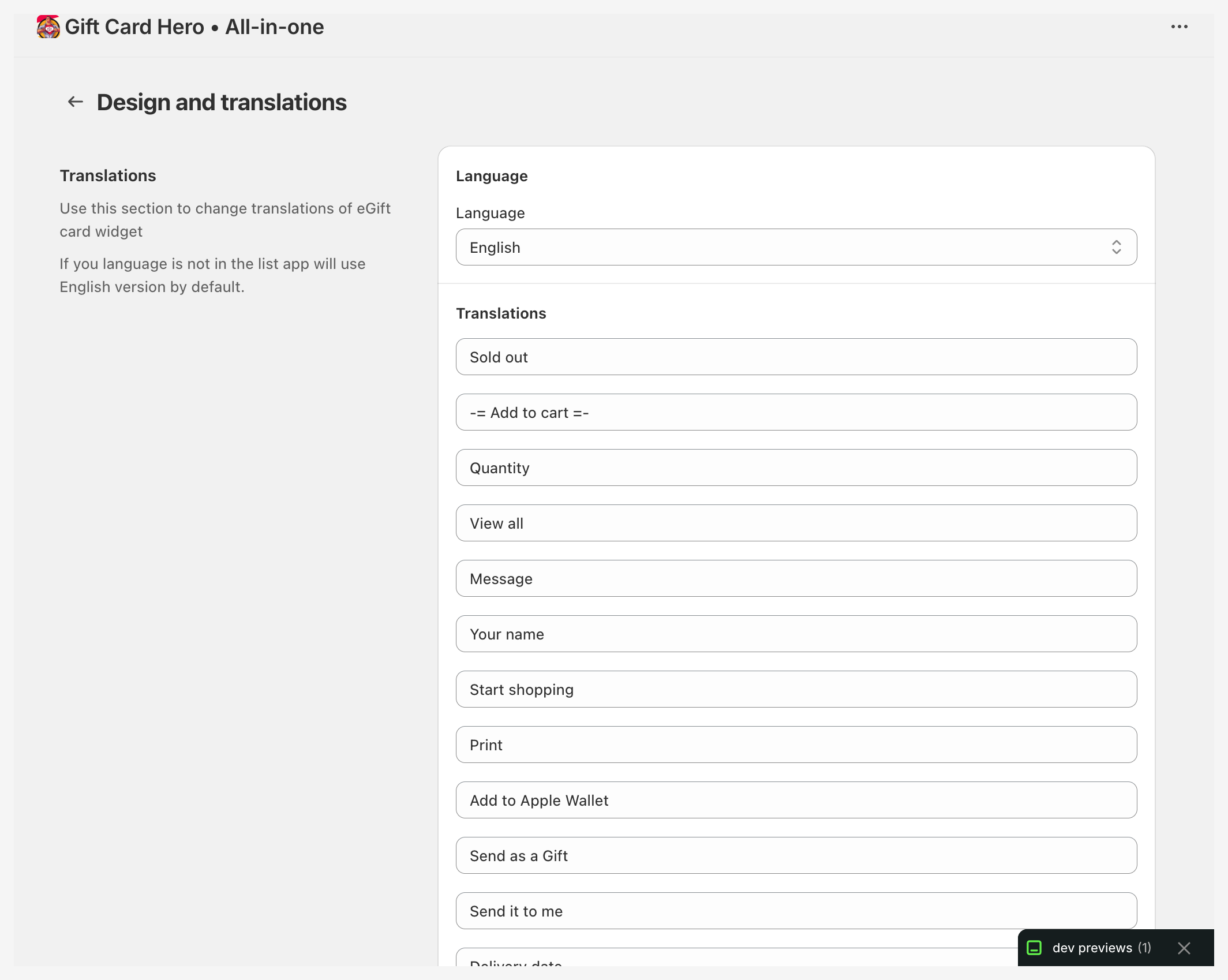
翻译字段
每个字段都标注了英文默认文字,因此标签就是客户目前看到的措辞。在字段中输入您的译文即可。
使用 Search 框可缩小列表范围。它会匹配英文默认文字、您已输入的文字以及内部字段名称。其下方的计数器会显示当前列出的文字数量。
电子礼品卡组件的字段包括,例如:
- 按钮标签,如“Send as a Gift”、“Add to cart”、“Check the balance”
- 收件人字段:留言、姓名、收件人姓名、邮箱、电话、发送日期
- 礼品卡页面上的使用步骤和门店说明
- 视频问候和图片上传的文字,以及对应的错误消息
- 余额、有效期和状态标签
- 验证和错误消息
- 客户账户中已保存礼品卡的相关文字
配送邮件的内容需在电子邮件模板中编辑,而非在此处。请参阅电子邮件模板。
占位符
部分文字包含大括号中的占位符。应用会在显示文字时将其替换为真实的值。请在译文中保留占位符,拼写须与英文文字完全一致,并将其放在句子需要的位置。
| 占位符 | 替换为 |
|---|---|
{{ balance }} |
剩余余额 |
{{ expiry }} |
礼品卡的有效期 |
{{email}} |
客户的邮箱地址 |
{{website_url}} |
您的店铺网址 |
{quantity} |
所购买的礼品卡数量 |
注意不同占位符的空格写法不同。请从英文默认文字中复制每个占位符,而不要自行输入。
验证消息
字段 Please enter a valid 不是一个完整的句子。应用会加上未通过验证的字段名称,因此姓名字段为空时,会显示“Please enter a valid Your name”。
如果这种表达在您的语言中读起来不通顺,可以在文字中加入 {label}。应用会将字段名称放在该位置。
| 您的文字 | 客户看到的内容 |
|---|---|
Please enter a valid |
Please enter a valid Your name |
Please fill in {label} |
Please fill in Your name |
{label} is required |
Your name is required |
保存
点击顶部栏中的 Save。Discard 会撤销您未保存的编辑。
更改会在页面重新加载时生效。已打开页面的客户可能需要刷新页面。
礼品卡设计图片
卡片图片(内置设计和您自己上传的图片)在电子礼品卡页面的 Card designs 下管理。翻译功能只更改文字。