デザインと翻訳
翻訳設定では、Gift Card Hero のストアフロントのコンポーネントに表示されるテキストを変更できます。対象は、ギフトカードフォームとギフトカードページ、残高確認ウィジェット、チャージフォームです。
Settings → Translations に移動します。Gift cards ページの Translations ボタンをクリックすることもできます。そのボタンを押すと、eGift カードウィジェットのテキストを扱う同じタブが開きます。
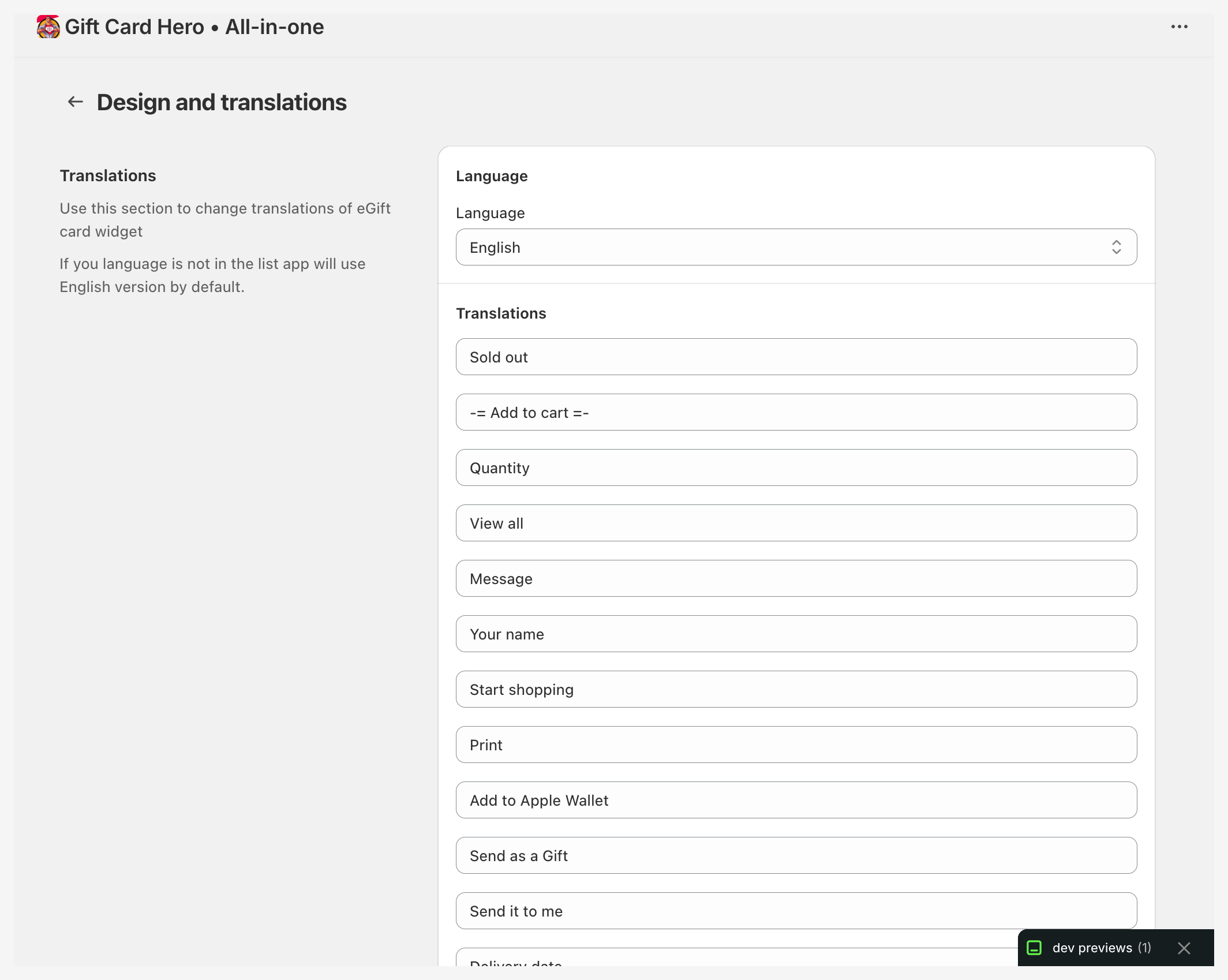
機能エリア
Feature area ドロップダウンから、翻訳したい項目を選びます。各エリアには、それぞれ別のテキストがあります。
| 機能エリア | 対象 |
|---|---|
| eGift card widget | 商品ページのギフトカードフォーム(金額とデザインの選択、メッセージと受取人のフィールド、配送オプション、ビデオグリーティング)、受取人が開くギフトカードページ、およびお客様アカウントのギフトカードセクション |
| Balance widget | 残高確認ウィジェット: ボタン、入力欄のプレースホルダー、結果 |
| Storefront reload | 既存のカードにチャージするためにお客様が使うフォーム |
テキストが見当たらない場合は、ほとんどの場合、別のエリアにあります。
言語の選択
Language ドロップダウンで、編集する言語を選びます。一覧には 38 の言語があります。
お客様がストアを訪れると、Gift Card Hero は、お客様の Shopify セッションの言語に一致するテキストを選択します。対応する翻訳がない場合は、英語のテキストが表示されます。
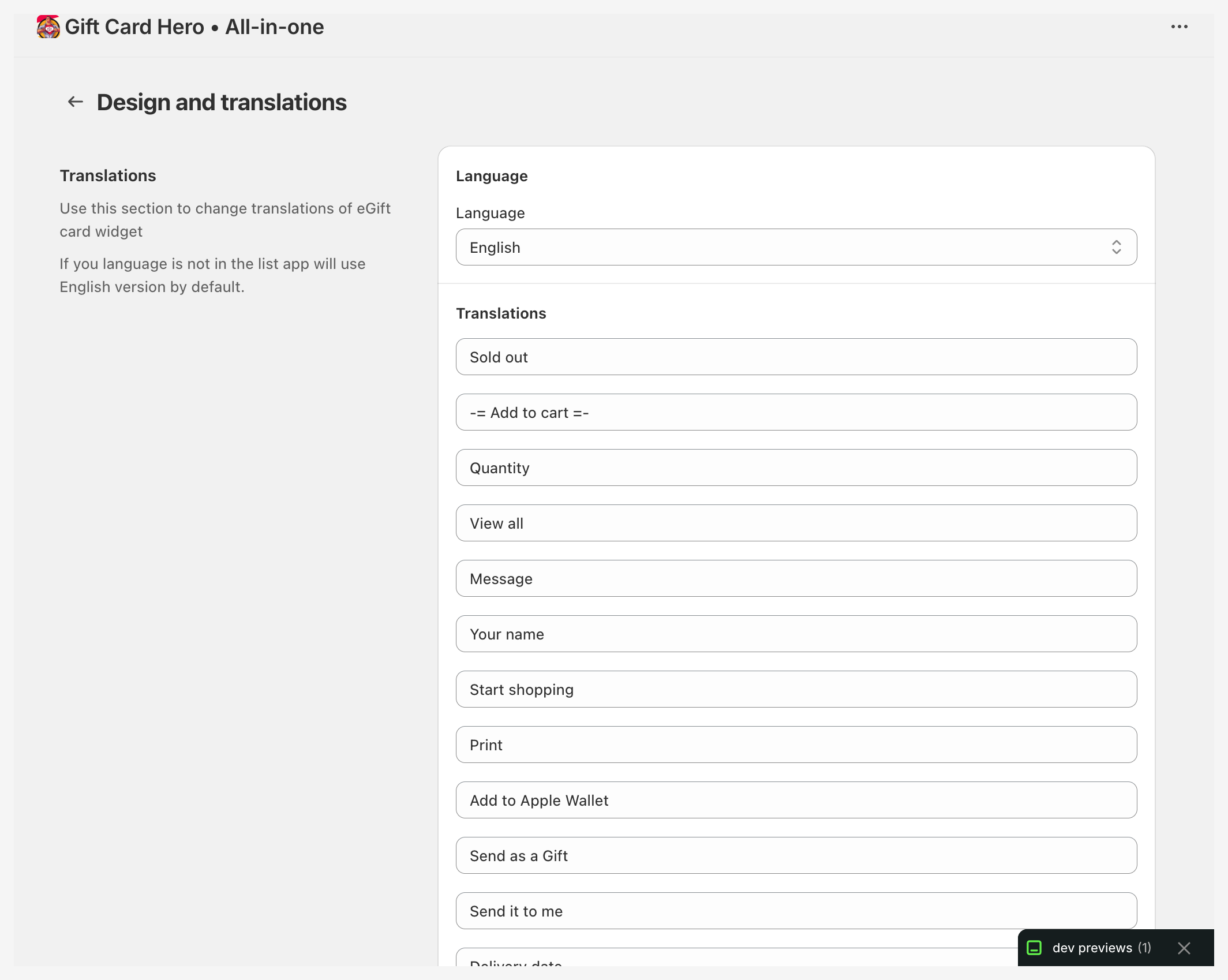
翻訳フィールド
各フィールドには English default text がラベルとして付いているため、そのラベルがお客様に今表示されている文言になります。フィールドに希望の文言を入力してください。
Search ボックスを使うと一覧を絞り込めます。検索対象は、英語のデフォルトテキスト、入力済みのテキスト、内部のフィールド名です。その下のカウンターには、表示されているテキストの数が表示されます。
eGift カードウィジェットのフィールドには、例えば次のものがあります。
- ボタンのラベル(例: 「Send as a Gift」「Add to cart」「Check the balance」)
- 受取人のフィールド: メッセージ、名前、受取人の名前、メール、電話、配送日
- ギフトカードページにある手順の説明と店舗での利用方法
- ビデオグリーティングと画像アップロードの文言、およびそのエラーメッセージ
- 残高、有効期限、ステータスのラベル
- 入力チェックとエラーメッセージ
- お客様アカウントに保存されたギフトカードの文言
配送メールの文言は、ここではなくメールテンプレートで編集します。メールテンプレートを参照してください。
プレースホルダー
一部のテキストには、中かっこで囲まれたプレースホルダーが含まれています。アプリは、テキストを表示するときにこれを実際の値に置き換えます。翻訳でもプレースホルダーを英語のテキストとまったく同じ綴りのまま残し、文に必要な位置に移動してください。
| プレースホルダー | 置き換えられる値 |
|---|---|
{{ balance }} |
残りの残高 |
{{ expiry }} |
カードの有効期限 |
{{email}} |
お客様のメールアドレス |
{{website_url}} |
ストアの URL |
{quantity} |
購入されるギフトカードの枚数 |
プレースホルダーによって空白の入り方が異なる点に注意してください。手で入力するのではなく、英語のデフォルトテキストからコピーしてください。
入力チェックのメッセージ
フィールド Please enter a valid は、1つの完全な文ではありません。アプリは入力に失敗したフィールドの名前を追加するため、空の名前フィールドでは "Please enter a valid Your name" と表示されます。
日本語として不自然になる場合は、テキストに {label} を追加してください。そうすると、アプリがその位置にフィールド名を入れます。
| 入力するテキスト | お客様に表示される内容 |
|---|---|
Please enter a valid |
Please enter a valid Your name |
Please fill in {label} |
Please fill in Your name |
{label} is required |
Your name is required |
保存
上部のバーにある Save をクリックします。Discard を使うと、保存していない編集を元に戻せます。
変更は、新しいページの読み込み時に反映されます。すでにページを開いているお客様は、ページを再読み込みする必要がある場合があります。
カードデザインの画像
カードの画像(組み込みのデザインとご自身でアップロードした画像)は、eGift カードページの Card designs で管理します。翻訳で変更されるのはテキストだけです。