Design und Übersetzungen
Mit den Übersetzungseinstellungen ändern Sie die Texte der Storefront-Komponenten von Gift Card Hero: das Geschenkgutschein-Formular und die Geschenkgutscheinseite, das Balance-Check-Widget und das Aufladeformular.
Gehen Sie zu Settings → Translations. Sie können auch auf die Schaltfläche Translations auf der Seite Gift cards klicken. Sie öffnet denselben Tab mit den Texten des eGift-Karten-Widgets.
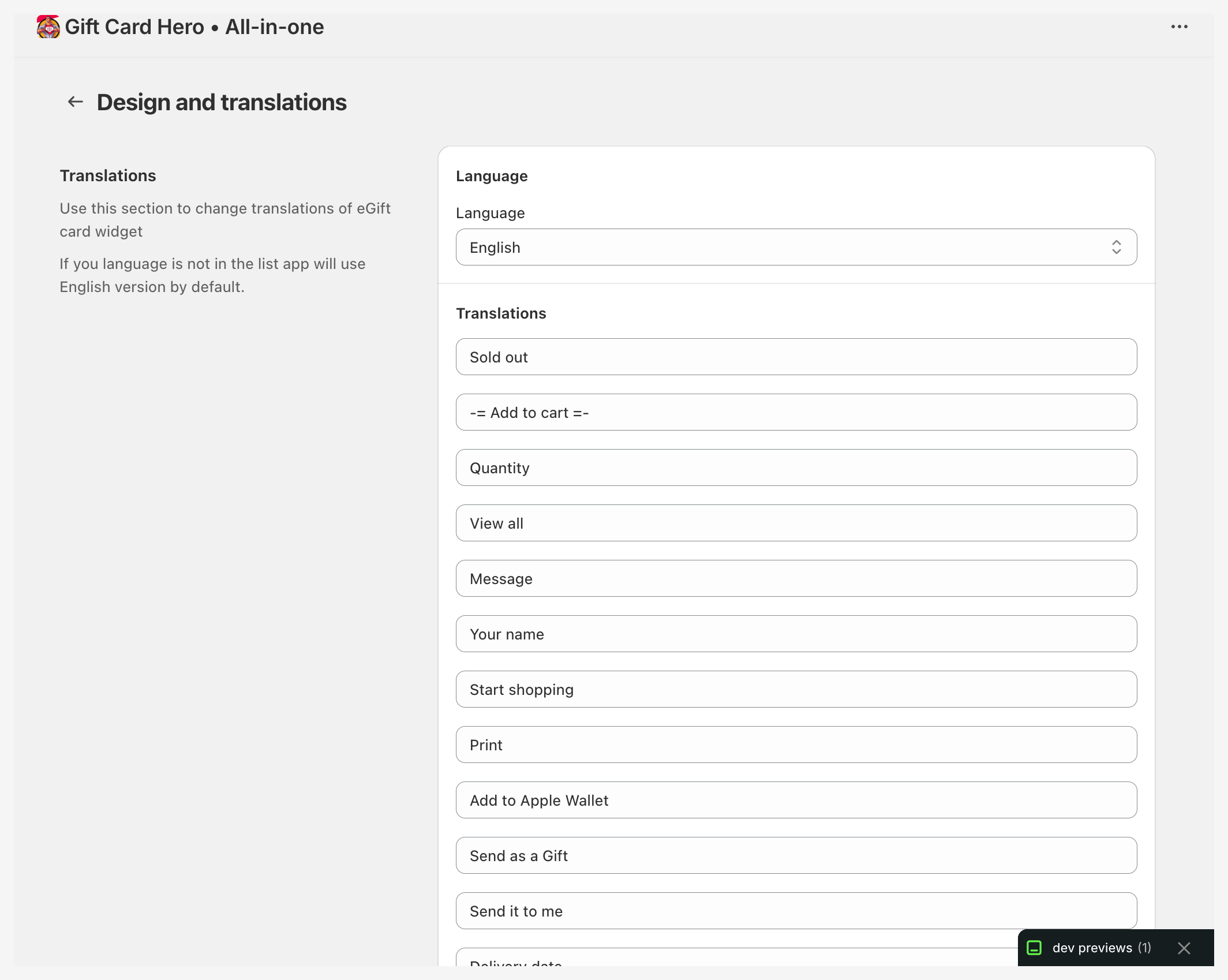
Funktionsbereich
Wählen Sie im Dropdown Feature area, was Sie übersetzen möchten. Jeder Bereich hat seine eigenen Texte:
| Funktionsbereich | Was er umfasst |
|---|---|
| eGift card widget | Das Geschenkgutschein-Formular auf der Produktseite (Betrags- und Designauswahl, Nachrichten- und Empfängerfelder, Lieferoptionen, Videogruß), die Geschenkgutscheinseite, die der Empfänger öffnet, und den Geschenkgutschein-Bereich im Kundenkonto |
| Balance widget | Das Balance-Check-Widget: Schaltfläche, Platzhalter des Eingabefelds, Ergebnisse |
| Storefront reload | Das Formular, mit dem Kunden eine bestehende Karte aufladen |
Ein Text, der fehlt, befindet sich meist in einem anderen Bereich.
Sprachauswahl
Wählen Sie im Dropdown Language die Sprache aus, die Sie bearbeiten. Die Liste enthält 38 Sprachen.
Besucht ein Kunde Ihren Store, wählt Gift Card Hero die Texte, die zur Sprache seiner Shopify-Sitzung passen. Gibt es dafür keine Übersetzung, wird der englische Text angezeigt.
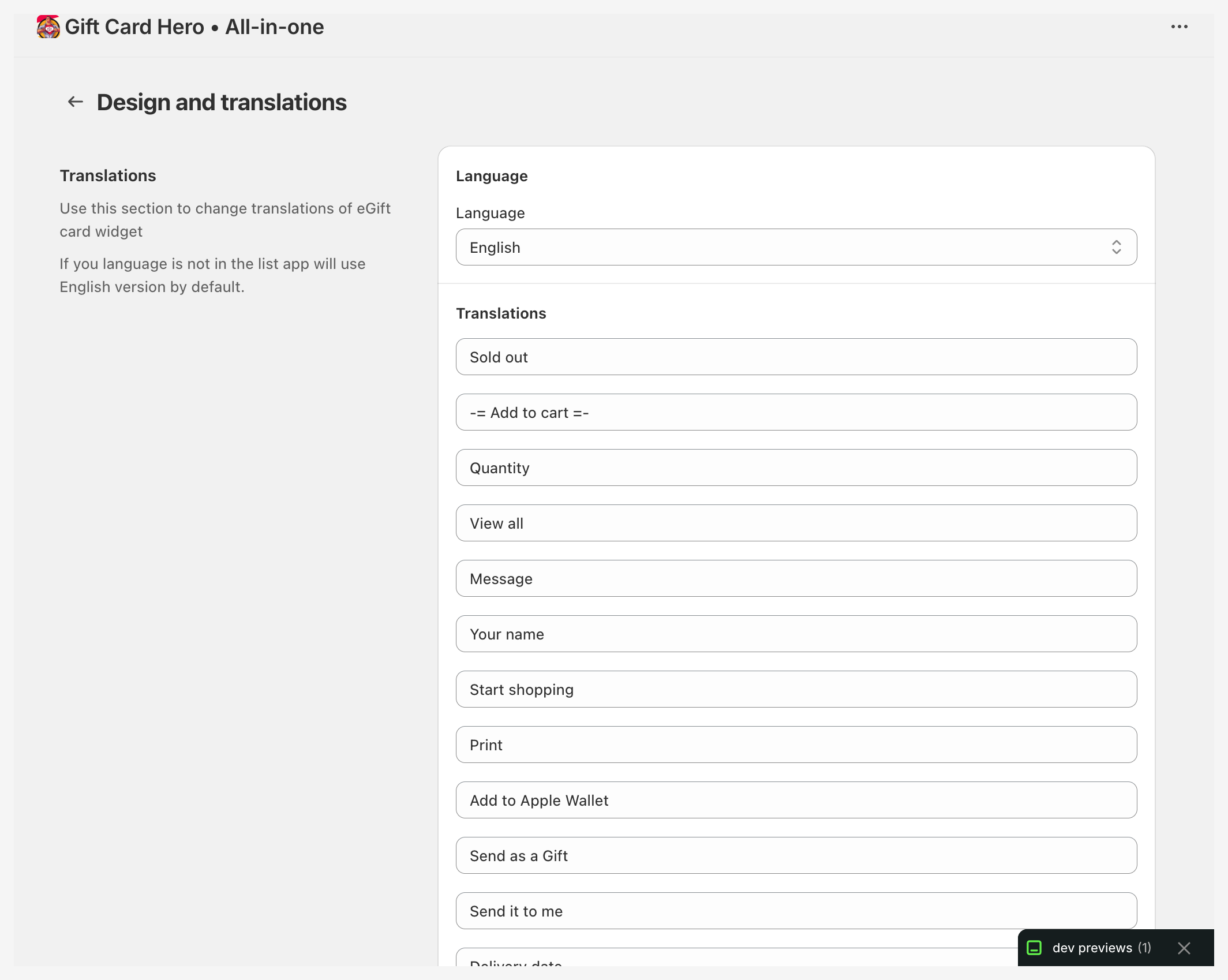
Übersetzungsfelder
Jedes Feld ist mit dem English default text beschriftet. Das Label entspricht also dem Wortlaut, den Ihre Kunden heute erhalten. Geben Sie Ihren Wortlaut in das Feld ein.
Verwenden Sie das Suchfeld Search, um die Liste einzugrenzen. Es sucht im englischen Standardtext, in dem Text, den Sie bereits eingetragen haben, und im internen Feldnamen. Der Zähler darunter zeigt, wie viele Texte angezeigt werden.
Die Felder des eGift-Karten-Widgets umfassen zum Beispiel:
- Schaltflächenbeschriftungen wie "Send as a Gift", "Add to cart", "Check the balance"
- Empfängerfelder: Nachricht, Name, Empfängername, E-Mail, Telefon, Lieferdatum
- Die Schritt-für-Schritt-Anleitung und die Hinweise zum Einlösen auf der Geschenkgutscheinseite
- Wortlaut für Videogruß und Bildupload samt Fehlermeldungen
- Labels für Guthaben, Ablauf und Status
- Validierungs- und Fehlermeldungen
- Wortlaut für die gespeicherten Geschenkgutscheine im Kundenkonto
Der Wortlaut der Versand-E-Mails wird in der E-Mail-Vorlage bearbeitet, nicht hier. Siehe E-Mail-Vorlagen.
Platzhalter
Manche Texte enthalten einen Platzhalter in geschweiften Klammern. Die App ersetzt ihn beim Anzeigen durch einen echten Wert. Behalten Sie den Platzhalter in Ihrer Übersetzung bei, genau so geschrieben wie im englischen Text, und setzen Sie ihn dorthin, wo der Satz ihn braucht.
| Platzhalter | Wird ersetzt durch |
|---|---|
{{ balance }} |
Das Restguthaben |
{{ expiry }} |
Das Ablaufdatum der Karte |
{{email}} |
Die E-Mail-Adresse des Kunden |
{{website_url}} |
Die URL Ihres Stores |
{quantity} |
Die Anzahl der gekauften Geschenkgutscheine |
Beachten Sie, dass sich die Leerzeichen zwischen den Platzhaltern unterscheiden. Kopieren Sie jeden aus dem englischen Standardtext, statt ihn abzutippen.
Die Validierungsmeldung
Das Feld Please enter a valid ist kein vollständiger Satz. Die App ergänzt den Namen des fehlerhaften Feldes, daher zeigt ein leeres Namensfeld "Please enter a valid Your name".
Wenn das in Ihrer Sprache schlecht klingt, fügen Sie {label} in den Text ein. Die App setzt dann an dieser Stelle den Feldnamen ein.
| Ihr Text | Kunde sieht |
|---|---|
Bitte geben Sie ein gültiges |
Bitte geben Sie ein gültiges Your name |
Bitte füllen Sie {label} aus |
Bitte füllen Sie Your name aus |
{label} ist erforderlich |
Your name ist erforderlich |
Speichern
Klicken Sie in der Leiste oben auf Save. Discard verwirft Ihre nicht gespeicherten Änderungen.
Änderungen gelten für neue Seitenaufrufe. Kunden, die bereits auf der Seite sind, müssen sie unter Umständen neu laden.
Bilder der Kartendesigns
Die Bilder der Karten (die eingebauten Designs und Ihre eigenen Uploads) verwalten Sie auf der Seite eGift-Karten unter Card designs. Übersetzungen ändern nur Texte.